
Добавить раздел Системных настроек в Dock на Mac

Краткое объяснение
Панель настроек (preference pane) — это модуль macOS, представляющий отдельный раздел в приложении Системные настройки. Каждая панель представлена файлом с расширением .prefPane в системной или локальной библиотеке. Если открыть или перетащить такой файл в область файлов/папок Dock, он становится ссылкой: клик по этой иконке открывает Системные настройки сразу в соответствующем разделе.
Важное замечание: перетаскивать файлы нужно в правую (или нижнюю, в зависимости от ориентации Dock) секцию — часть Dock слева зарезервирована только для приложений.
Шаг за шагом
- Активируйте Finder.
- В строке меню выберите Перейти → Перейти к папке.
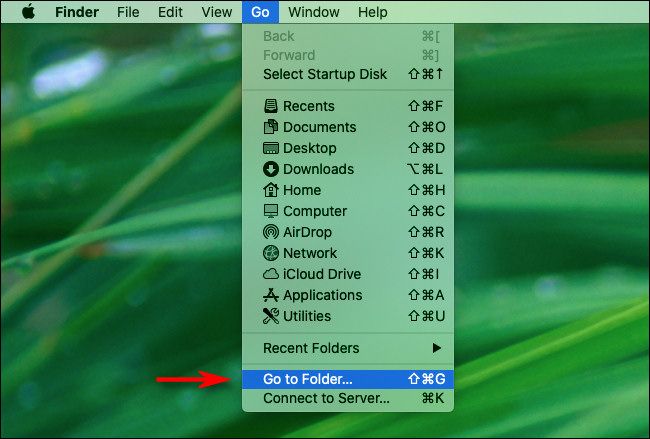
- В поле «Перейти к папке» введите (или вставьте):
/System/Library/PreferencePanes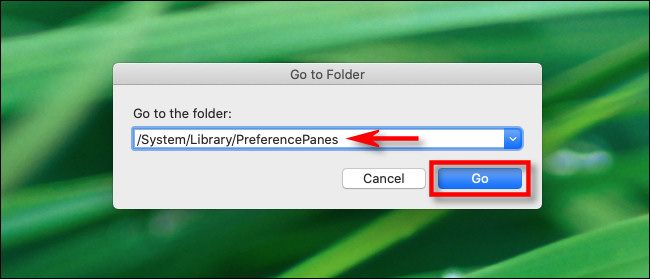
- Откроется окно Finder со списком системных панелей. Для сторонних расширений используйте:
/Library/PreferencePanes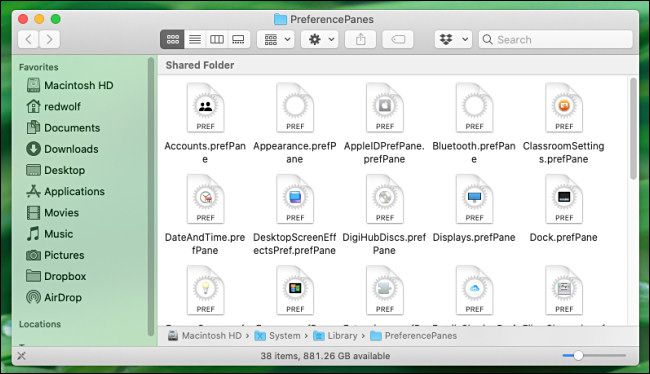
- Найдите нужную панель, например DateAndTime.prefPane для «Дата и время». Нажмите и перетащите файл в правую область Dock — туда, где находятся файлы и папки рядом с корзиной.
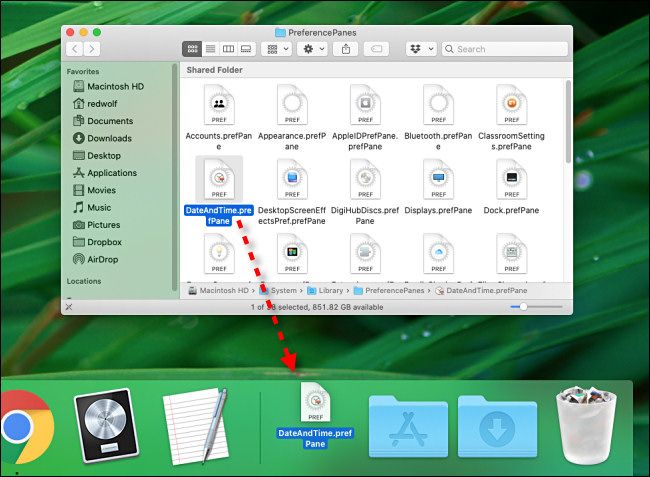
- Теперь клик по иконке в Dock откроет Системные настройки прямо в этом разделе.
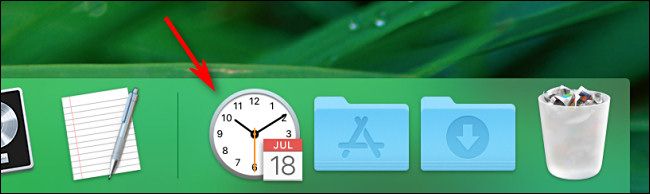
- Чтобы удалить ярлык из Dock — перетащите иконку подальше от дока и отпустите, когда появится эффект удаления.
Полезные советы и локализация интерфейса
- В русской локали macOS пункты меню называются Перейти → Перейти к папке.
- Если папки PreferencePanes нет в /Library, сторонние панели могли устанавливаться в другом месте; проверьте справку разработчика.
- Для быстрого поиска нужного файла используйте Spotlight или ввод имени файла в окно Finder.
Частые названия файлов и соответствия
Ниже — короткий справочник по сопоставлению имени .prefPane и видимого названия в Системных настройках:
- DateAndTime.prefPane — Дата и время
- Network.prefPane — Сеть
- Sound.prefPane — Звук
- Displays.prefPane — Мониторы
- Keyboard.prefPane — Клавиатура
- Trackpad.prefPane — Трекпад
- Mouse.prefPane — Мышь
- Users.prefPane — Пользователи и группы
- EnergySaver.prefPane — Экономия энергии или Батарея
- Security.prefPane — Безопасность и конфиденциальность
(Список не исчерпывающий — названия могут отличаться в зависимости от версии macOS и локализации.)
Альтернативные подходы
- Открыть панель напрямую из Терминала:
open /System/Library/PreferencePanes/DateAndTime.prefPane- Создать алиас: правый клик по .prefPane → Создать алиас, затем перетащить алиас в папку, которую вы держите в Dock.
- Использовать Automator или Быстрые команды для создания ярлыка, который откроет нужную панель.
- Для автоматизированного открытия панели через скрипт можно использовать AppleScript (более продвинутый вариант).
Когда это может не работать
- Если вы пытаетесь перетащить в левую часть Dock — система не позволит, там только приложения.
- Сторонние .prefPane могут требовать прав администратора или быть несовместимы с текущей версией macOS.
- В редких случаях ограничения безопасности (права доступа к файлу) могут помешать созданию алиаса; в таком случае проверьте права в Информации о файле.
Контрольные списки по ролям
Для обычного пользователя:
- Открыл Finder.
- Перешёл в /System/Library/PreferencePanes.
- Перетащил нужный .prefPane в правую часть Dock.
- Проверил, что клик открывает требуемую панель.
Для администратора IT:
- Убедиться, что права на файл позволяют чтение.
- Для массового развёртывания можно создать алиасы и раздать через профиль или скрипт.
- Проверить совместимость сторонних .prefPane с версией macOS.
Короткая методология выбора ярлыков
- Выберите только те панели, которые вы действительно открываете часто.
- Организуйте Dock: слева — приложения, справа — файлы/папки и панели настроек.
- Группируйте схожие панели в папку (alias) в Dock, если их много.
Шпаргалка команд и примеров
- Открыть панель по пути:
open /System/Library/PreferencePanes/Network.prefPane- Создать алиас в Finder: правый клик → Создать алиас → переместить алиас в папку Dock.
Краткий словарь
- prefPane — файл панели настроек.
- Dock — панель быстрого доступа в macOS.
- Finder — файловый менеджер macOS.
- Алиас — ярлык на файл/папку.
Риски и предосторожности
Не удаляйте системные .prefPane из /System/Library — это может нарушить работу Системных настроек. Для сторонних панели предпочтительнее работать с алиасами или копиями в ~/Applications.
Резюме
Добавление .prefPane в правую часть Dock — простой способ получить быстрый доступ к часто используемым настройкам macOS. Это безопасная операция при условии, что вы не удаляете системные файлы. Используйте алиасы и Automator для более гибких сценариев.
Ключевые действия: открыть Finder → Перейти к папке → /System/Library/PreferencePanes → перетащить нужный .prefPane в правую часть Dock.

Похожие материалы

Несколько аккаунтов Skype: Multi Skype Launcher

Журнал для работы: повысить продуктивность

Персональные звуки уведомлений на Android

Скачивание шоу Hulu для офлайн‑просмотра

Microsoft Start: персонализированная новостная лента
