
Как настроить эмуляторы и добавить ретро‑игры в Playnite
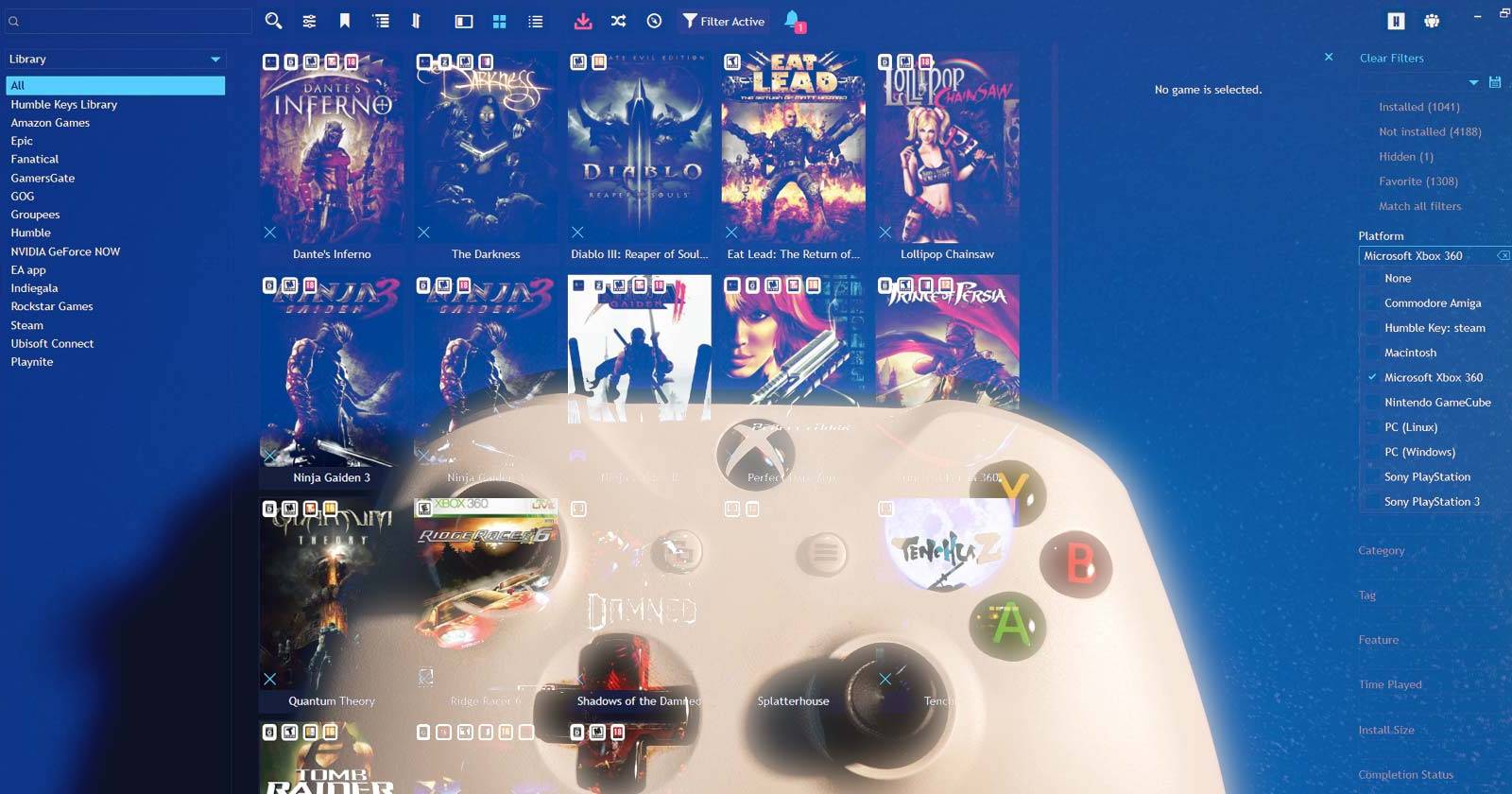
Вы уже настроили Playnite для своих любимых магазинов и сделали его единой оболочкой для PC‑игр. Но что если вы увлекаетесь ретро‑играми и используете эмуляторы?
К счастью, Playnite поддерживает интеграцию с множеством популярных эмуляторов. В этой статье подробно рассмотрим, как заставить Playnite обнаруживать эмуляторы, сканировать ROM‑коллекции и включать эмулированные игры в общую библиотеку.
Как использовать расширения Playnite
Playnite умеет расширять функциональность через аддоны (Add‑ons). Для работы с ретро‑контентом полезны расширения, которые помогают правильно подтягивать метаданные и облегчить настройку эмуляторов.
Чтобы открыть менеджер расширений, нажмите значок Playnite в левом верхнем углу окна и выберите Add‑ons. Альтернативно, нажмите F9.
Источники метаданных
В Playnite «источники метаданных» — это онлайн‑базы данных, из которых приложение подтягивает описание, обложки, год выпуска и другие данные о играх.
Откройте раздел Browse в дереве навигации окна аддонов и выберите Metadata Sources. Установите понравившийся провайдер, нажав на его запись и затем Install в правой панели.
Рекомендуемые провайдеры для ретро‑игр:
- GameTDB Metadata Provider — полезен для консолей Nintendo и классических форматов.
- IGDB Metadata Provider — широкая база с пользовательскими рейтингами и скриншотами.
- MobyGames Metadata — подробные карточки и исторические данные.
- ScreenScraper.fr Metadata Provider — ценен для европейских и французских релизов.
- Wikipedia Metadata — хорошие справочные описания и годы релиза.
Кликните на каждый источник для просмотра подробностей и рейтингов соответствия.
Раздел Generic
В разделе Generic ниже Metadata Sources есть инструменты, полезные именно для эмуляторов. Проверьте эти аддоны:
- Emulation Toolbox — набор утилит для упрощённой работы с эмуляторами.
- MAME Tools — утилиты для MAME и управления ROM.
- MAME Utility — дополнительные функции для архивации и проверки ROM.
Важно: эти аддоны облегчают работу, но не устанавливают эмуляторы за вас.
Как настроить эмуляторы в Playnite
Ключевая идея: Playnite запускает эмулятор с аргументом, куда подставляется путь к выбранной игре. Обычно эмуляторы принимают путь к ROM как последний аргумент или в специальном флаге. Playnite подставляет путь к файлу и запускает команду, поэтому при корректной настройке вы просто нажмёте Play в библиотеке и игра стартует в эмуляторе.
Общая логика профиля эмулятора
- Путь к исполняемому файлу эмулятора (Installation Folder).
- Выбранный профиль запуска (Default built‑in profile или кастомный профиль).
- Аргументы запуска — строка, куда Playnite подставляет путь к файлу (например, {file}).
- Опции автосканирования платформы, включённые в профиль.
Playnite поддерживает несколько профилей для одного эмулятора. Это удобно, если вы хотите разные режимы запуска (полноэкранный, окно, с разными ядрами).
Как отключить автоматический скан ROM
Если у вас большая коллекция ROM или вы часто добавляете/удаляете файлы, лучше выключить автоматический доскан. Это предотвратит длительные обновления библиотеки.
- Откройте меню Playnite (значок в левом верхнем углу) → Settings или нажмите F4.
- Перейдите в Updating в левой панели.
- Рядом с Scan emulation folders выберите Only manually.
- Нажмите Save.
Важно: при этом вы будете запускать обновление эмулированных папок вручную через меню Update Game Library.
Конфигурация эмуляторов в Playnite
Откройте меню Playnite → Library → Configure Emulators (или Ctrl + T).
Загрузка и установка эмуляторов
Нажмите Download Emulators внизу правой панели. Playnite покажет список известных ему эмуляторов и подсказки по конфигурации, но не скачает их автоматически. Скачайте и установите выбранные эмуляторы вручную с официальных сайтов.
Остановитесь и установите нужные программы. Потом вернитесь в Playnite.
Указание папки установки
Выберите эмулятор в списке слева, нажмите кнопку с иконкой папки рядом с Installation Folder и укажите путь к установленному эмулятору.
Профили и аргументы запуска
Нажмите Default built‑in profile чтобы посмотреть шаблон аргументов запуска. Обычно там присутствуют плейсхолдеры, которые Playnite заменяет на реальные пути.
Пример шаблонов (универсальные примеры для понимания формата):
- %path% или “{file}” — абсолютный путь к ROM.
- –fullscreen или –windowed — флаги режима.
- -L “path/to/core” “{file}” — для RetroArch, где указывается ядро.
Совет: не придумывайте новые переменные. Используйте подсказки в интерфейсе Playnite и документацию эмулятора.
Выбор автосканирования по платформам
Перейдите на вкладку Auto‑scan Configurations и выберите, каким эмулятором сканировать конкретную платформу. Здесь же можно указать, включать ли платформу в общие обновления библиотеки, сканировать поддиректории, импортировать файлы из архивов и объединять файлы, связанные с одной игрой.
Примеры шаблонов аргументов для популярных эмуляторов
Ниже — примеры формата аргументов. Это шаблоны, не точные команды для всех сборок; уточняйте у разработчиков эмулятора.
- RetroArch (пример): “C:\Emulators\RetroArch\retroarch.exe” -L “C:\Emulators\RetroArch\cores\core.dll” “{file}”
- DuckStation (пример): “C:\Emulators\DuckStation\duckstation-qt.exe” –fullscreen “{file}”
- PCSX2 (пример): “C:\Emulators\PCSX2\pcsx2.exe” “{file}”
- RPCS3 (пример): “C:\Emulators\RPCS3\rpcs3.exe” “{file}”
- Dolphin (пример): “C:\Emulators\Dolphin\dolphin.exe” -e “{file}”
- MAME (пример): “C:\Emulators\MAME\mame64.exe” “{file}”
Проверьте командную строку эмулятора: некоторые требуют специальных флагов для полноэкранного режима или автоматической загрузки BIOS.
Как импортировать ROM в Playnite
После настройки эмуляторов и автоскана добавление игр в библиотеку выглядит так:
- Меню Playnite → Update Game Library → Update Emulated Folders → Update All.
- Дождитесь завершения процесса. Если требуется, Playnite попросит выбрать источник метаданных и подтвердить совпадения.
- После импорта игры появятся в общей библиотеке вместе с «нативными» играми.
Навигация и управление эмулированными играми
Эмулированные игры видны в общей библиотеке. Для поиска используйте поле Search в левом верхнем углу интерфейса. Чтобы отфильтровать по платформе, используйте Filters → Platform и выберите нужную систему (например, PlayStation 3).
Нажмите play‑иконку на превью игры, чтобы запустить её в назначенном эмуляторе.
Частые проблемы и как их решать
Ниже — список типичных сценариев и быстрые решения.
Эмулятор не запускается
- Проверьте, указан ли корректный путь к исполняемому файлу в Installation Folder.
- Убедитесь, что аргументы запуска содержат плейсхолдер для файла (например, {file}).
- Попробуйте запустить эмулятор вручную с теми же аргументами.
ROM запускается, но игра виснет или падает
- Проверьте требуемый BIOS или плагины эмулятора.
- Попробуйте другое ядро (RetroArch) или профиль.
Игра импортировалась с неверным названием
- При запросе метаданных вручную укажите подходящий источник.
- Используйте альтернативный Metadata Provider.
Импорт слишком долгий или зависает
- Отключите автоматический скан и запускайте Update Emulated Folders вручную для выбранных каталогов.
- Разделите большую коллекцию на подкаталоги.
Расширенные советы и лучшие практики
Ниже — практические подходы, которые помогут поддерживать аккуратную библиотеку и быстро решать проблемы.
- Используйте относительные пути, если планируете перемещать коллекцию между дисками или компьютерами. Это доступно в Auto‑scan Configurations.
- Храните ROM в структуре папок по платформам: /ROMs/NES, /ROMs/SNES, /ROMs/PS3. Это ускорит фильтрацию и скан.
- Создавайте отдельный профиль эмулятора для полноэкранного запуска и отдельный для отладки (с выводом логов).
- Версионируйте вашу конфигурацию эмуляторов (снимки настроек) перед внесением крупных изменений.
Когда интеграция может не подойти
- Если вы используете нестандартные сборки эмуляторов, их команды запуска могут отличаться.
- Большие архивы ROM (десятки тысяч файлов) удобнее хранить вне обычного сканирования и добавлять выборочно.
- Локальные моды и покомпонентные инсталляции могут требовать ручной настройки профилей.
Альтернативные подходы
- Использовать отдельный лаунчер для ретро‑коллекции и ссылку на Playnite (менее удобен для единого интерфейса).
- Переход на frontend типа LaunchBox или Hyperspin, если вам важна визуальная витрина и анимации — но у них своя кривая обучения.
Мини‑методология добавления платформы в Playnite
- Выбрать эмулятор и установить его официально.
- Добавить источник метаданных в Playnite.
- В Configure Emulators указать путь к эмулятору и создать профиль запуска.
- Настроить Auto‑scan для платформы, указать папку с ROM.
- Запустить Update Emulated Folders → Update All.
- Проверить импортированные записи, исправить метаданные.
Чек‑листы по ролям
Gamer (игрок):
- Проверить, что профиль запуска — полноэкранный.
- Назначить геймпад в эмуляторе.
- Убедиться, что игры из списка «Избранное» корректно стартуют.
Librarian (управляющий коллекцией):
- Разделить ROM по платформам и годам.
- Настроить источники метаданных.
- Прогнать обновление и подтвердить совпадения.
HTPC‑владелец:
- Настроить режим автостарта в полноэкранном режиме.
- Настроить профили для того, чтобы эмуляторы скрывали своё окно.
- Проверить удобство навигации с пульта или геймпада.
Modder (моддер):
- Завести профиль для тестирования модов в окне.
- Отключать объединение файлов, чтобы видеть все артефакты модов.
Тесты и критерии приёмки
Критерии приёмки
- Все заявленные платформы отображаются в Playnite и фильтруются по Platform.
- Нажатие Play запускает игру в выбранном эмуляторе без ручного вмешательства.
- Метаданные подтянуты (название, обложка) хотя бы из одного источника.
- Процесс обновления Emulated Folders завершается без зависаний в разумное время для вашей коллекции.
Тестовые сценарии
- Тест 1: Одно объявленное значение — ROM запускается через Play и остаётся полноэкранным.
- Тест 2: Запуск игры с пробелами в пути — аргументы корректно обрабатывают кавычки.
- Тест 3: Импорт новой игры в папку — ручной Update обнаруживает её.
Безопасность, приватность и соответствие
Security hardening
- Не скачивайте эмуляторы и BIOS с ненадёжных источников.
- Держите антивирус включённым при открытии архивов ROM.
Privacy и сбор данных
Playnite и большинство метаданных провайдеров не требуют передачи ваших локальных файлов. Тем не менее:
- Не публикуйте список своих ROM публично — это может нарушать авторские права.
- В настройках Playnite проверьте, какие данные синхронизируются (если вы используете облачные аддоны).
Советы по миграции и совместимости
- При переносе на новый диск указывайте относительные пути, если переносите и Playnite, и ROM одновременно.
- Перед обновлением Playnite или эмулятора делайте резервную копию конфигурации и списков игр.
- Если используете сетевые хранилища (NAS), протестируйте скорость доступа к ROM — медленный NAS может замедлить импорт.
Решение: сканировать вручную или автоматически
Mermaid диаграмма для выбора стратегии:
flowchart TD
  A[У вас >5000 ROM?] -->|Да| B[Сканировать вручную]
  A -->|Нет| C[Хотите автоматический апдейт?]
  C -->|Да| D[Автоскан включён]
  C -->|Нет| B
  B --> E[Update Emulated Folders вручную]
  D --> F[Автоматическое обновление по расписанию]
Факто‑бокс
- Playnite работает как «единая витрина» для нативных и эмулированных игр.
- Метаданные можно подтянуть из нескольких внешних источников; выбор источников улучшает точность результатов.
- Автосканирование удобно, но при больших коллекциях замедляет работу — лучше использовать ручной режим.
Шаблон записи профиля эмулятора (копируйте и адаптируйте)
- Installation Folder: C:\Emulators\ИмяЭмулятора
- Default profile name: Полноэкранный
- Executable: “{installationPath}\emu.exe”
- Arguments: –fullscreen “{file}”
- Scan options: Scan subfolders: true; Scan archives: false; Import paths as relative: false
Глоссарий
- ROM — файл образа игры для эмулятора.
- BIOS — файлы, необходимые некоторым эмуляторам для легального запуска (обычно из оригинального устройства).
- Профиль — набор аргументов запуска эмулятора, сохранённый в Playnite.
- Автоскан — автоматическое сканирование папок с ROM для обновления библиотеки.
Короткий итог
Playnite позволяет объединить все ваши игры, включая эмуляторы, в единую библиотеку. С помощью источников метаданных, правильных профилей запуска и настроек автосканирования вы получите удобную и воспроизводимую систему управления ретро‑коллекцией.
Важно: всегда проверяйте документацию каждого эмулятора и делайте резервные копии конфигураций перед массовыми изменениями.
Краткое напоминание: настройка состоит из трёх шагов — установить эмуляторы, настроить профили в Configure Emulators и импортировать ROM через Update Emulated Folders.

Похожие материалы

Несколько аккаунтов Skype: Multi Skype Launcher

Журнал для работы: повысить продуктивность

Персональные звуки уведомлений на Android

Скачивание шоу Hulu для офлайн‑просмотра

Microsoft Start: персонализированная новостная лента
