
Как добавить подпись художника в Procreate
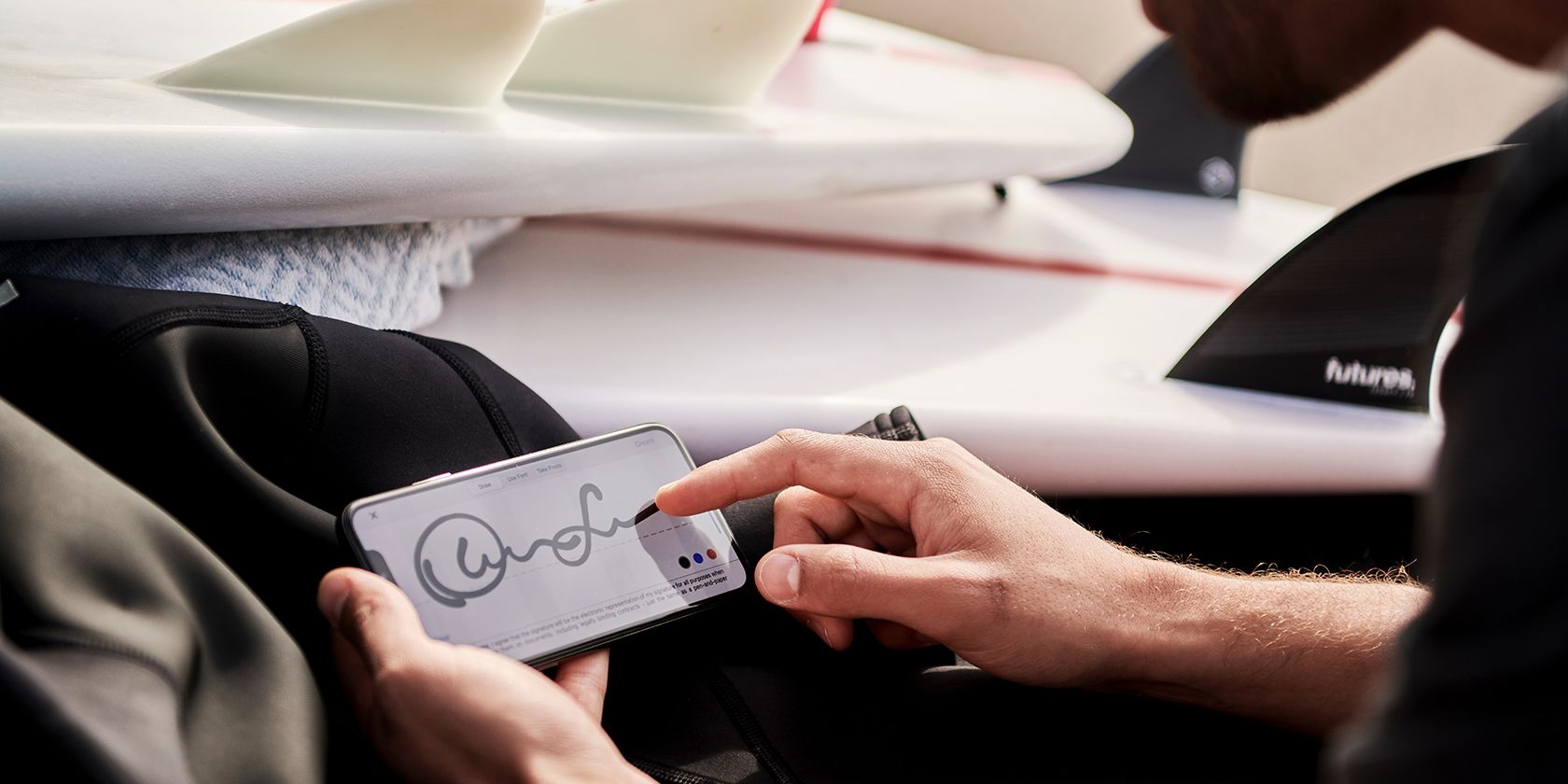
Коротко о целях и выборе метода
Добавить подпись — это не только вопрос авторства. Подпись помогает собирать репутацию, делать работы узнаваемыми и защищать их от неправомерного использования. Выбор метода зависит от формата вывода (онлайн или печать), от того, хотите ли вы, чтобы подпись была видимой, и от того, нужны ли вам единообразие и автоматизация.
Ключевые варианты:
- Рукописная подпись на слое — аутентично и персонально.
- Кисть‑штамп — быстро, одинаково и масштабируемо.
- Canvas Information — невидимая защита в .procreate файле.
- Импорт логотипа PNG — профессионально и последовательно.
1. Напишите подпись вручную (прямо на холсте)
Этот способ самый простой и традиционный. Он сохраняет почерк и ощущение «авторской вещи». Сделайте так:
- Закончив картину, создайте новый слой. Это позволит корректировать подпись без влияния на основное изображение.
- Выберите кисть из категорий Sketching, Inking или Calligraphy. При необходимости скачайте кисть или создайте собственную.
- Выберите цвет и подпишите имя или псевдоним. Чаще всего подпись ставят в правом или левом нижнем углу, но ориентируйтесь на композицию.
- При необходимости уменьшите или увеличьте подпись с помощью инструмента Selection и функции Transform.
Плюсы:
- Высокая аутентичность.
- Можно подписать номер тиража или персональное послание.
Минусы:
- Трудно достичь одинакового почерка на каждой работе.
- Apple Pencil и экран не всегда дают ту же плавность, что бумага и ручка.
Полезные советы:
- Держите набор из 2–3 стандартных размеров подписи (например, для соцсетей, для сайта, для печати).
- Для печати подпись лучше сохранять на отдельном слое и экспортировать в вектор/PNG при необходимости.
2. Создайте кисть‑штамп из своей подписи
Кисть‑штамп превращает вашу подпись в инструмент: «печатаете» подпись одним нажатием. Отлично, если вы хотите быстро и аккуратно ставить знак автора на многих работах.
Шаги:
- Создайте новый артборд 3000 × 3000 px. Снимите галочку с фонового слоя, чтобы оставить прозрачность.
- Выберите кисть или шрифт, установите цвет на белый и нарисуйте подпись. Отредактируйте при необходимости.
- Чистый рисунок подписи экспортируйте через Actions > Share > PNG > Save Image.
- Откройте Brush > создайте новую категорию (синий плюс) и внутри нажмите белый плюс для создания кисти.
- В Brush Studio перейдите в Shape > Edit > Import > Import a photo и выберите сохранённый PNG.
- В Stroke Path увеличьте Spacing до максимума. Jitter и Fall Off оставьте None.
- В Apple Pencil отключите Opacity. В Properties включите Use stamp preview.
- В Brush behavior поставьте минимальный размер None, максимальный — по вкусу. Сохраните кисть.
Плюсы:
- Быстро и стабильно.
- Можно менять цвет, размер и непрозрачность на лету.
Минусы и слабые места:
- Требует времени на первоначальную настройку.
- Могут возникать артефакты на очень мелком размере.
Когда это не подходит:
- Если подпись должна быть уникально адаптирована под композицию каждой работы.
Советы по использованию:
- Создайте несколько штампов разного размера и контраста.
- Храните версию с прозрачным фоном и версию с контуром для наложения на сложные фоны.
3. Используйте Canvas Information (метаданные файла)
В Procreate можно добавить данные автора в свойства холста. Это не визуальная подпись, а запись внутри .procreate файла, которую увидит каждый, кто откроет исходный файл.
Как сделать:
- С открытой работой выберите Actions > Canvas > Canvas information.
- В поле Made by укажите своё имя или псевдоним.
- На пунктирной линии можно нарисовать простую подпись или знак.
- Нажмите Done.
Плюсы:
- Подходит для защиты авторства внутри .procreate файла.
- Не портит визуал работы.
Минусы:
- Метаданные остаются только в оригинальном файле. Экспорт в JPG/PNG не сохраняет эту информацию в читаемом виде для обычных пользователей.
Рекомендация:
- Используйте метаданные вместе с видимой подписью или штампом, особенно если вы отправляете заказчикам исходники.
4. Импортируйте логотип (PNG с прозрачным фоном)
Если у вас есть логотип — используйте его для постоянной узнаваемости бренда. Логотип удобен для коммерческих проектов и печати.
Подготовка логотипа:
- Сохраните логотип с прозрачным фоном в формате PNG. Векторные исходники делайте в Illustrator, экспортируйте в PNG.
- Передайте файл на iPad через AirDrop, iCloud или файл‑менеджер.
В Procreate:
- Откройте работу и добавьте новый слой.
- Actions > Add > Insert a photo. Найдите PNG (в галерее прозрачный фон отображается белым, но в Procreate он будет прозрачным).
- Поместите логотип в нужное место и измените размер. Сохраните работу.
Плюсы:
- Консистентность и профессиональный вид.
- Легко применять для печати и мерча.
Минусы:
- Логотип может отвлекать от композиции; используйте аккуратно.
- Для социальных сетей иногда требуется винтаж или рукописный стиль — логотип не всегда подходит.
Советы:
- Держите несколько версий логотипа: полная, мини‑версия без текста и монохромная.
- Для авторских работ используйте меньше контраста, чтобы логотип не захватывал внимание зрителя.
Как выбрать метод: простая схема принятия решения
flowchart TD
  A[Нужна подпись?] --> B{Подпись должна быть видимой?}
  B -- Да --> C{Нужна быстрая и одинаковая подпись?}
  C -- Да --> D[Кисть-штамп]
  C -- Нет --> E[Рукописная подпись]
  B -- Нет --> F{Защита в файле достаточно?}
  F -- Да --> G[Canvas Information]
  F -- Нет --> H[Canvas Information + Видимая подпись]
  D --> I[Используйте штамп в отдельных размерах]
  E --> I
  G --> I
  H --> I
SOP: стандартная последовательность подписи работ (рекомендуемый рабочий процесс)
- Финализируйте картину. Проверьте цвета и слои.
- Создайте отдельный слой для подписи/логотипа.
- Примените метод подписи по сценариям (штамп/ручная подпись/лого).
- Добавьте Canvas Information: имя автора и год.
- Сохраните исходный файл (.procreate) и экспортируйте версии для веб и печати.
- Для публикации: добавьте водяной знак для соцсетей при необходимости.
Важно: всегда храните копию без видимой подписи для печати, если клиент просит.
Чек-листы по ролям
Художник-фрилансер:
- Подпись на отдельном слое
- Штамп / логотип в нескольких размерах
- Canvas Information заполнено
- Сохранена версия для печати без подписи
Владелец галереи или менеджер:
- Консистентность бренда (логотип)
- Права и метаданные проверены
- Версии для печати и для экспозиции подписаны корректно
Контент‑менеджер для соцсетей:
- Мини‑версия подписи для Instagram
- Водяной знак при выкладке в открытые сети
- Файлы оптимизированы по размеру
Шаблоны и соглашения (рекомендации)
- Именование файлов с подписью: art-slug_author_YYYY.png
- Версия для печати: art-slug_author_print.psd или .tiff
- Мини‑штамп: author_stamp_small.png (40–80 px)
- Контрастная версия: author_stamp_white.png и author_stamp_black.png
Критерии приёмки
- Подпись есть и читаема при целевом масштабе (соцсети / веб / печать).
- Оригинальный файл .procreate содержит заполненное поле Made by.
- Логотип/штамп не закрывает ключевые элементы композиции.
- Сохранены отдельные экспортированные версии: для веб, для печати, исходник.
Когда методы не работают: типичные ошибки и их решения
Проблема: штамп выглядит размыто при уменьшении. Решение: экспортируйте штамп в более высоком разрешении, уменьшайте в Procreate с отключённой интерполяцией.
Проблема: вставленный PNG показывает белый фон. Решение: убедитесь, что PNG действительно с прозрачным фоном; проверьте на компьютере.
Проблема: подпись конфликтует с композицией. Решение: сделайте подпись полупрозрачной, используйте нейтральный цвет или перенесите в угол.
Защита приватности и права (коротко)
Canvas Information хранит лишь текст и рисунок подписи в .procreate файле. Экспорт в JPG/PNG удаляет или не сохраняет эти поля так, чтобы обычные пользователи могли их прочитать. Если вы публикуете работу в интернете и хотите юридическую защиту, дополнительно сохраняйте исходные файлы и контакты свидетельств о праве авторства.
Мини‑методология: быстрый чек за 2 минуты
- Новый слой для подписи? Да/Нет — если нет, создаём.
- Подпись видимая или метаданные? Выбираем.
- Экспортируем веб и печать.
- Сохраняем исходник.
Краткая галерея крайних случаев
- Очень плотный фон: используйте контурную версию штампа или полупрозрачную подпись.
- Миниатюрное изображение: используйте логотип‑иконку или сокращённый знак.
- Комиссионные работы для клиентов: сохраняйте чистую (без подписи) версию для печати.
1‑строчный глоссарий
- Штамп — кисть в режиме «stamp», рисующая предопределённый рисунок одним касанием.
- Canvas Information — встроенные метаданные холста в Procreate.
- PNG — формат с поддержкой прозрачности.
Итог: пусть ваша работа говорит о вас
Выбор метода зависит от задач. Для аутентичности подпишите вручную. Для скорости и однообразия — сделайте кисть‑штамп. Для невидимой защиты — заполните Canvas Information. Для бренда и мерча — импортируйте PNG‑логотип. Используйте комбинацию методов, чтобы получить и видимую подпись, и защиту исходного файла.
Важно: сохраняйте исходные файлы и экспортируйте версии для разных платформ. Это упростит работу с заказчиками и печатью.
Ключевые действия на будущее:
- Разработайте набор подписи/штампов и храните их в отдельной категории кистей.
- Включайте Canvas Information в рабочий процесс по умолчанию.
- Храните версии файлов с разными вариантами подписи.

Похожие материалы

Несколько аккаунтов Skype: Multi Skype Launcher

Журнал для работы: повысить продуктивность

Персональные звуки уведомлений на Android

Скачивание шоу Hulu для офлайн‑просмотра

Microsoft Start: персонализированная новостная лента
