
Как добавить ежегодное событие в Календарь Apple

Важное: события синхронизируются между устройствами при включённом iCloud.
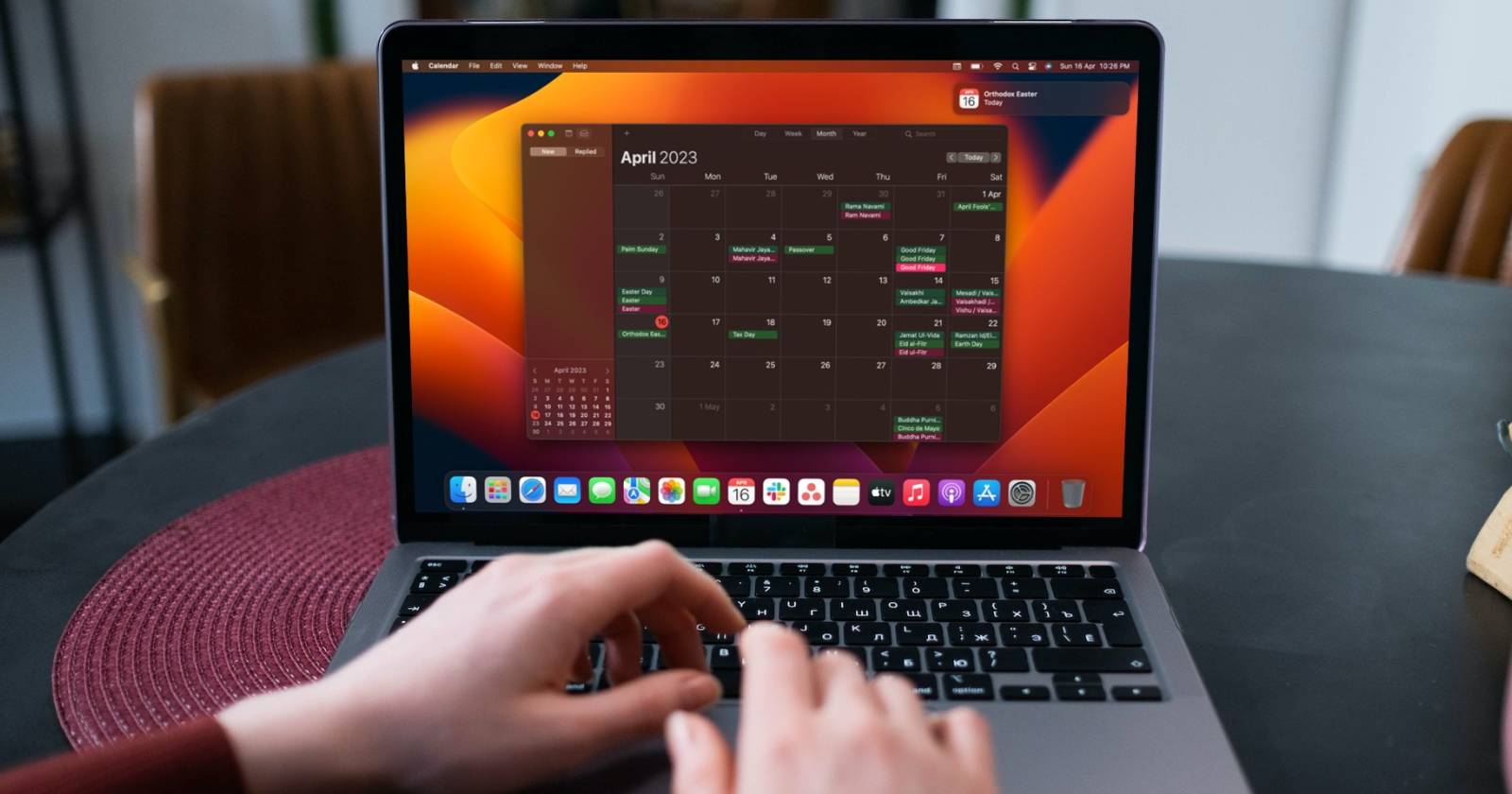
Что такое повторяющееся событие в Календаре Apple
Повторяющееся событие — это запись в Календаре, которая автоматически появляется с заданной периодичностью. Вы указываете интервал повторения: ежедневно, еженедельно, ежемесячно или ежегодно. Это полезно для дней рождения, годовщин, налоговых напоминаний и других периодических задач.
Определение: повторяющееся событие — календарный элемент, который создаётся один раз и автоматически воспроизводится по расписанию.
Пример: если контакт в вашей адресной книге содержит дату рождения, Календарь автоматически может добавить ежегодное напоминание о дне рождения. Если контакт отсутствует, вы можете вручную создать ежегодное событие.
Преимущества ежегодных событий
- Не нужно вручную вносить одно и то же событие каждый год.
- Уведомления помогут не забыть важные даты.
- Синхронизация через iCloud обеспечивает доступ с iPhone, iPad и Mac.
Как добавить ежегодное событие на iPhone или iPad
Следуйте этому простому алгоритму:
- Откройте приложение Календарь.
- Нажмите кнопку «+» в правом верхнем углу.
- Введите название события и при необходимости место и заметки.
- Нажмите Повторять.
- Выберите Каждый год.
- Нажмите Добавить, чтобы сохранить событие.
Совет: добавьте уведомление и вложение (файл или фото) — тогда каждый год нужная информация будет под рукой.
Как добавить ежегодное событие на Mac
Пошагово для macOS (пример в представлении «Месяц»):
- Откройте приложение Календарь.
- Переключитесь в представление «День», «Неделя» или «Месяц» по необходимости.
- Дважды щёлкните по дате, куда хотите добавить событие.
- Введите название события.
- Нажмите на строку с датой и временем под названием события.
- В поле Повторять выберите Каждый год.
- Закройте окно редактирования — изменения сохранятся автоматически.
Практическая методология: как организовать годовые события в личном календаре
- Составьте список годовых дат (дни рождения, годовщины, налоги, техосмотры).
- Решите, какие события должны быть видны всем (семейные) и какие — личные.
- Для семейных событий используйте общий семейный календарь или общий доступ через iCloud.
- Добавляйте напоминания за нужное количество дней до события (например, за 7 дней и за 1 день).
- Проверяйте календарь раз в квартал и обновляйте повторы и вложения.
Форматы и заметки по совместимости
- События, созданные в Календаре Apple, синхронизируются с другими устройствами Apple при включённом iCloud.
- Календарь доступен и в веб-версии iCloud.com.
- На Windows вы можете просматривать iCloud Календарь через веб-интерфейс или интеграцию с Outlook, если настроена синхронизация.
Примечание: если вы используете аккаунты сторонних сервисов (Google, Exchange), убедитесь, что выбран правильный календарь при создании события.
Когда настройка может не сработать
- Если событие было создано в локальном календаре (не в iCloud), синхронизация на другие устройства не произойдёт.
- Если синхронизация iCloud отключена или вы не вошли в тот же Apple ID, повторения будут видны только на устройстве, где создано событие.
- При сложных правилах повторения (например, «последний рабочий день месяца») стандартные опции могут быть ограничены.
Проверочный чеклист перед созданием ежегодного события
- Правильный календарь выбран (iCloud или локальный).
- Название события понятно и однозначно.
- Установлены уведомления (за неделю, за день).
- Добавлены вложения или ссылки при необходимости.
- Событие помечено как «весь день» при необходимости.
Роли и рекомендации
- Для личного использования: создавайте события в личном календаре iCloud.
- Для семейных дат: используйте семейный или общий календарь и настройте права доступа.
- Для рабочих напоминаний: привязывайте события к рабочему аккаунту (Exchange/Google) и дублируйте важные даты в iCloud при необходимости.
Критерии приёмки
- Событие отображается в календаре в нужную дату.
- Событие повторяется ежегодно без ручного вмешательства.
- Уведомления приходят на все устройства, где включён тот же iCloud-аккаунт.
- Вложения и заметки доступны при открытии события.
Быстрый шаблон для привычных годовых событий
Название: [Чьё-то имя — День рождения]
Дата: [дд.мм.гггг]
Повторять: Каждый год
Уведомления: за 7 дней, за 1 день
Календарь: iCloud / Семья
Вложения: фото / карта / купон
Быстрый путеводитель-решение (Mermaid)
flowchart TD
  A[Нужно запомнить дату] --> B{Есть контакт с датой?
  }
  B -- Да --> C[Использовать автодобавление из Контактов]
  B -- Нет --> D[Создать событие вручную]
  C --> E[Проверить календарь 'iCloud']
  D --> E
  E --> F{Нужна синхронизация?
  }
  F -- Да --> G[Создать в iCloud]
  F -- Нет --> H[Создать локально]
  G --> I[Установить Повторять → Каждый год]
  H --> I
  I --> J[Добавить уведомления и вложения]
Часто задаваемые вопросы
Синхронизируются ли ежегодные события между iPhone и Mac?
Да. Если событие создано в календаре iCloud и вы вошли в тот же Apple ID, оно синхронизируется между устройствами.
Что делать, если событие не повторяется?
Проверьте, в каком календаре создано событие (локальный или iCloud) и включена ли синхронизация iCloud на всех устройствах.
Могу ли я задать повторение «каждый год в последний понедельник сентября»?
Стандартный набор повторений ограничен; для сложных правил может потребоваться ручная настройка нескольких отдельных событий или использование сторонних приложений-календарей с расширенными правилами повторения.
Краткое резюме
Добавление ежегодного события в Календарь Apple помогает автоматизировать напоминания о важных датах. На iPhone/iPad используйте кнопку «+», установите Повторять → Каждый год и нажмите Добавить. На Mac дважды щёлкните дату, укажите Повторять → Каждый год. Всегда проверяйте, что событие создано в iCloud, если вам нужна синхронизация между устройствами.
Сообщение для социальных сетей: настройте ежегодные напоминания и забудьте о ручном вводе — ваши важные даты будут приходить автоматически.

Похожие материалы

Несколько аккаунтов Skype: Multi Skype Launcher

Журнал для работы: повысить продуктивность

Персональные звуки уведомлений на Android

Скачивание шоу Hulu для офлайн‑просмотра

Microsoft Start: персонализированная новостная лента
