
Как добавить и настроить виджет «Мировые часы» на iPhone
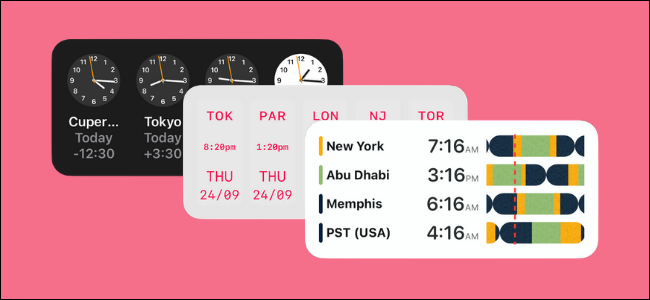
- Виджет мировых часов на iPhone показывает время в нескольких городах прямо на Экранe «Домой».
- Используйте встроенный World Clock для простоты, Widgetsmith для гибкой кастомизации и World Clock Time Widget для конвертации часовых поясов и визуализации дневного времени.
- Добавьте локации в соответствующем приложении, создайте виджет нужного размера, затем добавьте виджет на главный экран через режим редактирования.
В этом руководстве: понятное объяснение, подробные шаги для трёх вариантов (встроенный World Clock, Widgetsmith, World Clock Time Widget), советы, шаблоны настроек, проверочные списки для разных ролей и раздел с устранением неполадок.
Быстрые ссылки
- Настроить встроенный виджет World Clock
- Настроить виджет World Clock в Widgetsmith
- Настроить приложение World Clock Time Widget
- Как добавить виджет на главный экран iPhone
Определение в одну строку
- Виджет мировых часов — компактный элемент на Экранe «Домой», который показывает текущее время в одном или нескольких городах и, в некоторых приложениях, даёт контекст (день/ночь, следующая дата).
Важно: инструкции подходят для iOS 14 и новее. Если на устройстве устаревшая версия iOS, сначала обновите систему.
Почему это полезно
- Экономит время при планировании звонков и встреч.
- Удобно для удалённой работы с командами в других часовых поясах.
- Помогает быстро оценить, «днём» или «ночью» в нужной локации.
Варианты, которые мы рекомендуем
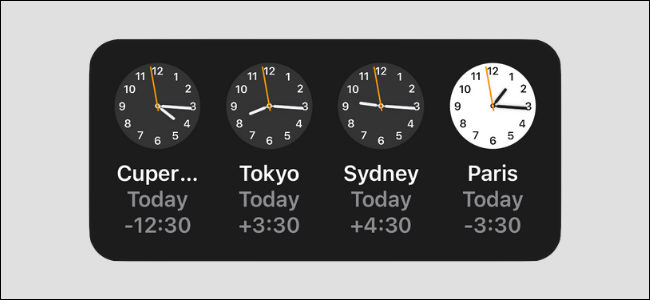
- World Clock (встроенный): простой, аналоговый, минималистичный.
- Widgetsmith: мощный конструктор виджетов с цифровым отображением и гибкой кастомизацией шрифтов, цветов и макетов.
- World Clock Time Widget: полезен для конвертации часовых поясов и показывает визуальную шкалу дня/ночи.
Настроить встроенный виджет World Clock
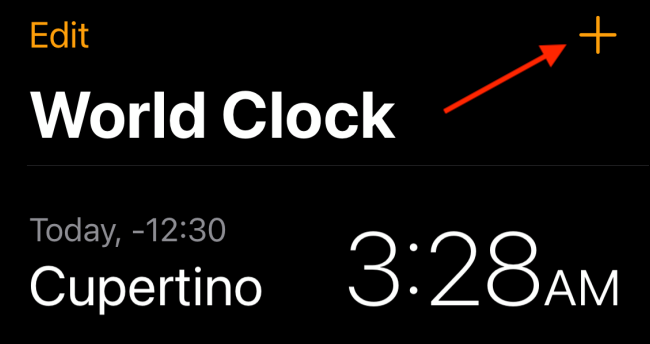
- Откройте приложение «Часы» и перейдите на вкладку «Мировые часы».
- Нажмите плюс (+) в правом верхнем углу, чтобы добавить город или зону.
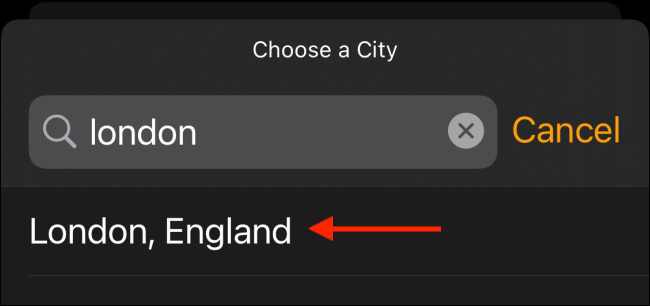
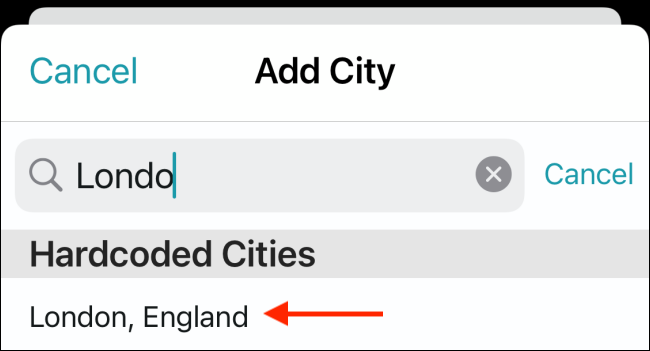
- Введите название города или часового пояса и выберите нужную локацию из списка.
- Повторите для всех городов, которые хотите видеть на виджете. Затем добавьте сам виджет на главный экран (инструкция ниже).
Совет: встроенный виджет показывает аналоговые циферблаты; он прост и не требует сторонних приложений. Если нужен цифровой список городов — используйте Widgetsmith.
Настроить виджет World Clock в Widgetsmith
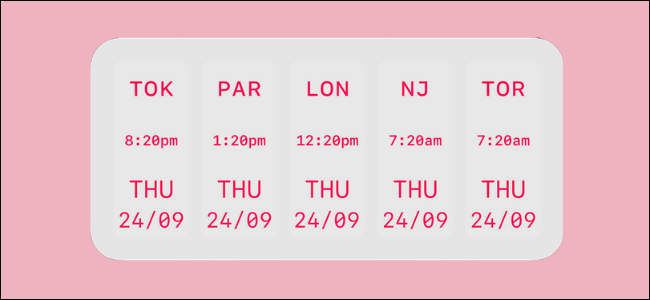
Widgetsmith — это конструктор виджетов. Он даёт контроль над стилем, шрифтами и цветами.
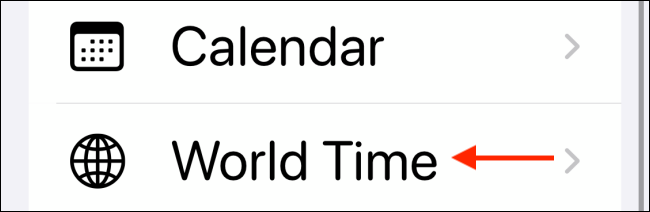
- Откройте Widgetsmith и перейдите на вкладку Tools → World Time.
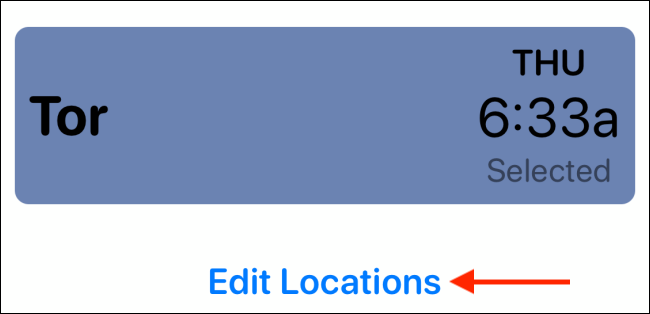
- Нажмите Edit Locations и добавьте все города, которые хотите видеть.
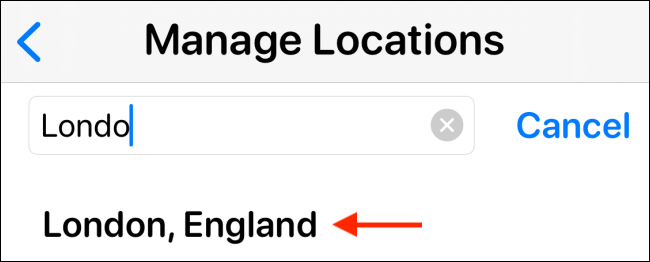
- Ищите и добавляйте локации по имени.
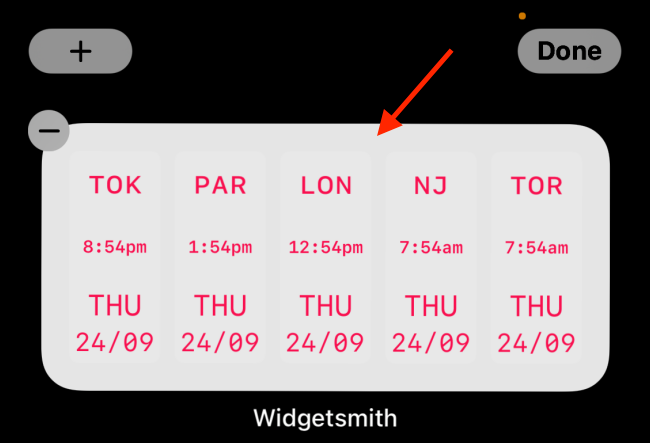
- Перейдите в My Widgets и создайте новый виджет требуемого размера (малый, средний, большой). Для примера мы выбрали средний.
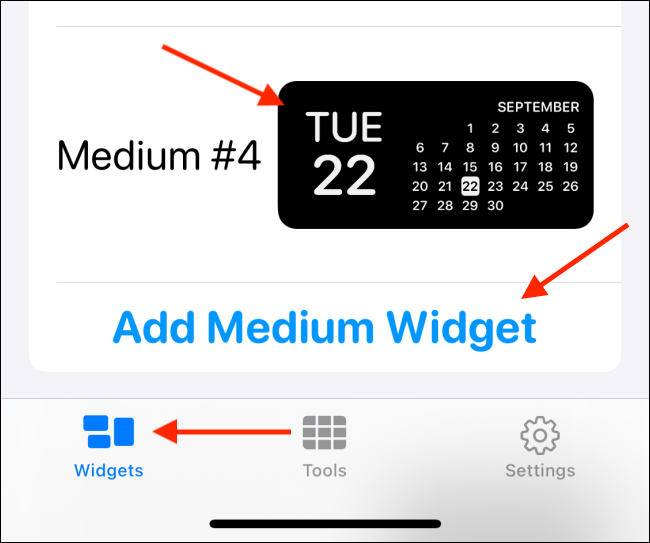
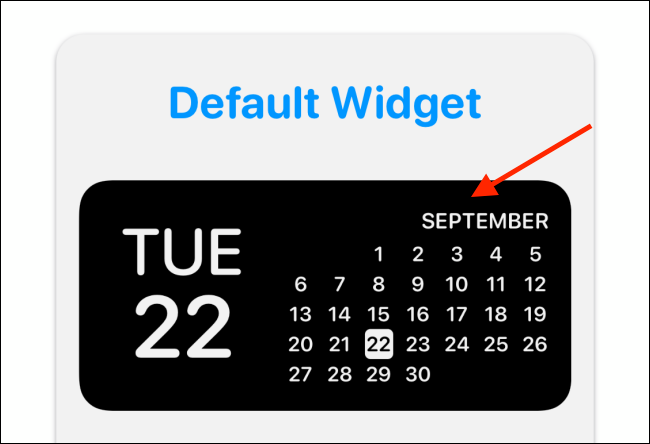
- Нажмите на превью виджета, чтобы изменить его.
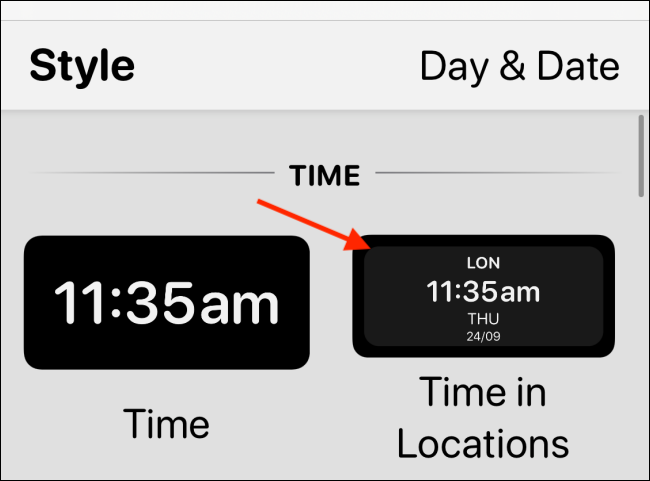
- В разделе Style выберите Time in Locations.
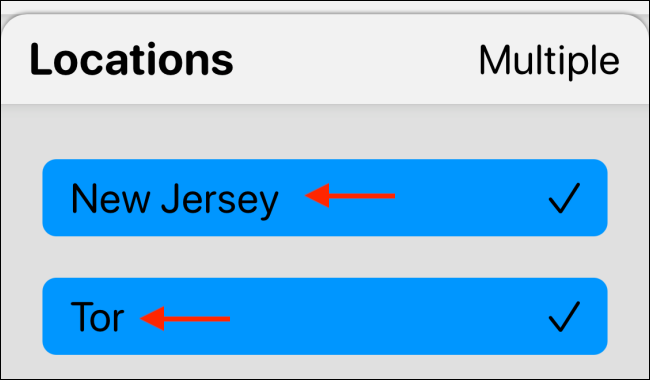
- В разделе Locations отметьте все города, которые нужно отобразить.
- Настройте шрифт, цвет оттенка, цвет фона и рамки. Нажмите стрелку назад и сохраните виджет.
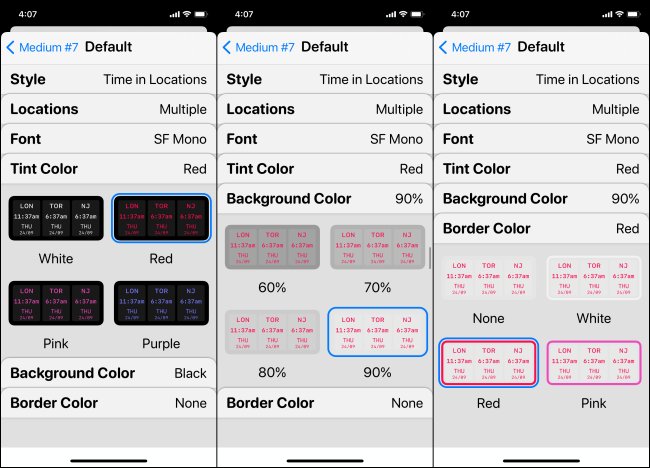
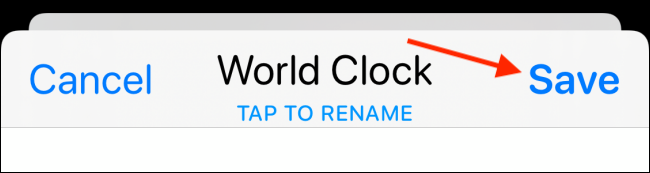
Совет по доступности: выбирайте высокий контраст и крупный шрифт для быстрой читаемости в движении.
Настроить приложение World Clock Time Widget
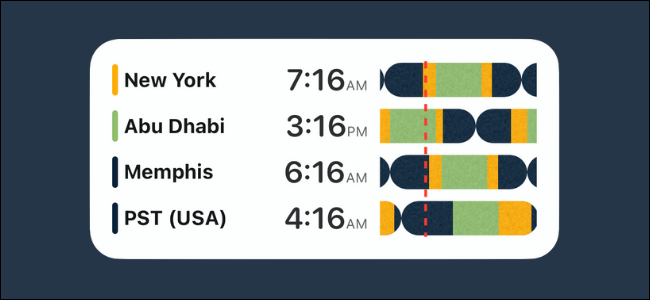
Это приложение похоже на стандартные часы, но с дополнительной функцией конвертации часовых поясов и визуальной шкалой дня/ночи.
- Откройте приложение и нажмите плюс (+) в правом верхнем углу.
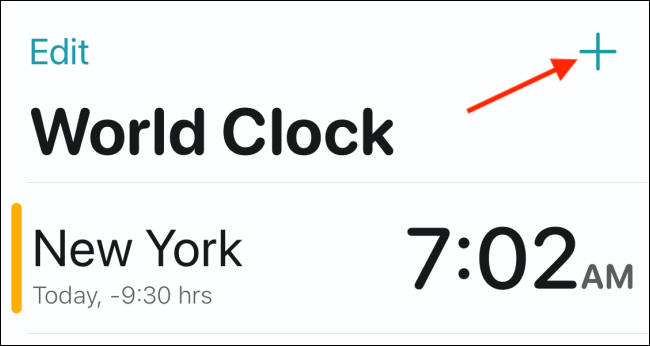
- Найдите и добавьте нужные локации.
- В настройках (шестерёнка) можно изменить формат часов и тему. Базовые светлая и тёмная темы обычно бесплатны. За дополнительные функции конвертации и темы приложение может предлагать платную подписку (в примере — 0,99 $/месяц). Если вы часто конвертируете время, подписка может быть полезной.
Как добавить виджет на главный экран iPhone
- Нажмите и удерживайте пустое место на Экранe «Домой», пока иконки не начнут покачиваться.
- Нажмите плюс (+) в левом верхнем углу.
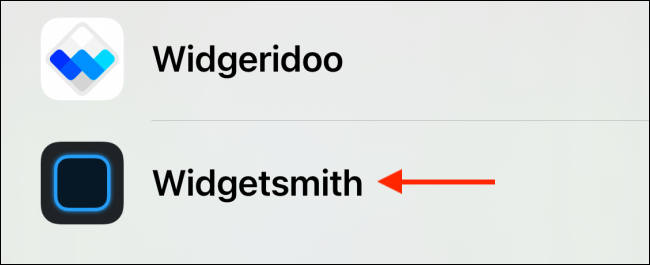
- Пролистайте до приложения, в котором вы создавали виджет: «Часы», Widgetsmith или «World Clock Time Widget».
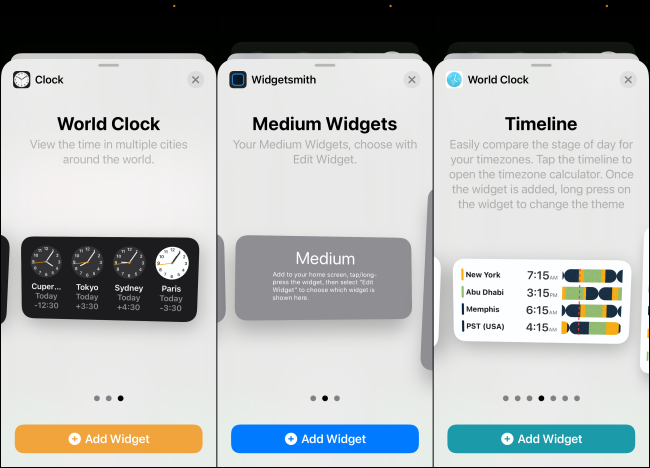
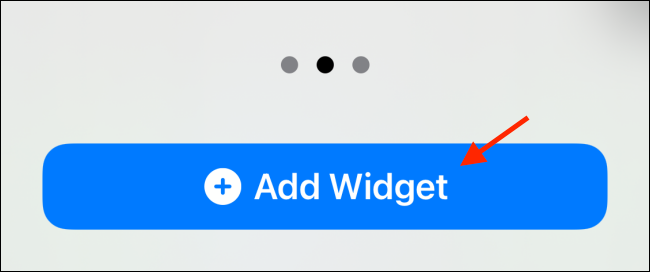
- Выберите размер виджета (малый/средний/большой) и нажмите Add Widget.
- Разместите виджет на свободном месте экрана. Нажмите Готово.
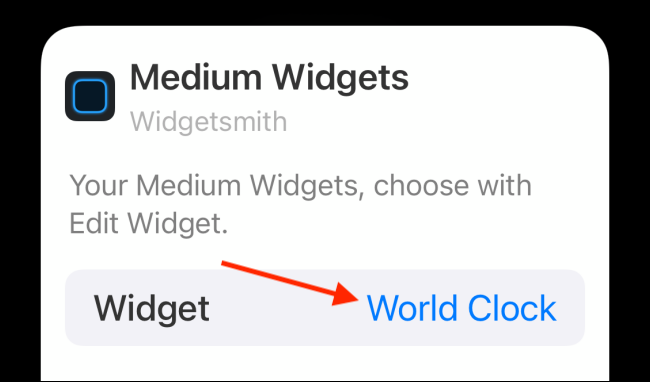
Если виджет не показывает ожидаемые города (часто бывает с Widgetsmith): коснитесь виджета → откройте опции виджета → выберите созданный вами виджет World Clock.
Практические советы и лучшие настройки
- Выбор размера: средний виджет обычно даёт лучшее соотношение информации и места. Малый — только для одного города.
- Порядок городов: ставьте чаще используемые локации сверху для быстрого чтения.
- Формат времени: если вы работаете с международными командами, выбирайте 24-часовой формат, чтобы избежать путаницы.
- Тёмная тема: экономит заряд экрана OLED и улучшает читаемость в ночное время.
Важно: некоторые сторонние виджеты требуют доступа к местоположению для автоматического определения часового пояса. Разрешайте только если доверяете приложению.
Когда виджет может работать неправильно
- Неправильные часы: проверьте настройки даты и времени в iPhone (Настройки → Основные → Дата и время). Отключите/включите «Установить автоматически» при необходимости.
- Виджет не обновляется: перезагрузите устройство или удалите и добавьте виджет заново.
- Виджет не показывает нужные города: убедитесь, что вы добавили локации внутри приложения (особенно для Widgetsmith и World Clock Time Widget).
Альтернативы и обходные пути
- Siri и Центр управления: спросите «What time is it in Tokyo?» для быстрой проверки без виджета.
- Shortcuts (Команды): можно создать кнопку на Экранe «Домой» или виджет с разными часовыми поясами и более сложной логикой оповещений.
- Другие сторонние приложения: проверьте отзывы и политику приватности перед оплатой подписки.
Мини-методология: как выбрать подходящий виджет
- Оцените потребности: простое отображение времени или конвертация часов?
- Возьмите в расчёт визуализацию: нужен ли индикатор день/ночь?
- Оцените усилия: сколько времени вы готовы потратить на настройку?
- Примите решение: если нужна гибкость — Widgetsmith; если нужна конвертация — World Clock Time Widget; если нужно быстро — встроенный World Clock.
Ролевые чек-листы
Для путешественника
- Добавить домашний город и пункт назначения
- Включить 24-часовой формат (если привычно)
- Проверить визуализацию день/ночь
Для сотрудника удалённой команды
- Добавить ключевые города коллег
- Поставить порядок по приоритету команд
- Настроить цвета для быстрой идентификации региона
Для службы поддержки
- Добавить места клиентов
- Сделать крупные шрифты для быстрого ответа на звонки
- Убедиться, что виджет обновляется в фоновом режиме
Шаблон настроек (рекомендации)
- Малый виджет: только ваш основной город.
- Средний виджет: 3–4 города (обычно оптимально).
- Большой виджет: до 6–8 городов плюс визуальная шкала дня/ночи.
- Цвета: используйте один основной цвет для вашей организации и нейтральный фон.
Устранение неполадок — быстрый список действий
- Проверьте, добавлены ли города внутри приложения виджета.
- Перезапустите приложение, затем телефон.
- Удалите и заново добавьте виджет на главный экран.
- Проверьте разрешения (локация, фоновые обновления).
- Обновите iOS до последней версии.
Важно: если виджет стороннего разработчика продолжает вести себя нестабильно, обратитесь в поддержку приложения.
Проблемы совместимости и миграция
- iOS 14+ поддерживает виджеты на Экранe «Домой». Старые версии iOS не поддерживают эту функцию.
- При переустановке приложения Widgetsmith вам нужно будет повторно связать и выбрать виджет на Экранe «Домой» — сохранённые настройки могут не восстановиться автоматически.
Безопасность и приватность
- Виджеты обычно не передают ваши данные третьим сторонам, кроме как для функций локализации и обновления.
- Проверяйте политику конфиденциальности, если приложение просит доступ к геолокации.
Краткий глоссарий (1 строка на термин)
- Локация — город или часовой пояс, который добавлен в виджет.
- Шкала день/ночь — графическое отображение, показывающее, день сейчас или ночь в выбранном городе.
- Background refresh — фоновое обновление данных для виджетов.
Часто задаваемые вопросы
Как удалить виджет?
Нажмите и удерживайте виджет → Удалить виджет → Подтвердите.
Могу ли я показать десятки городов в одном виджете?
Большинство виджетов ограничены по месту. Вместо одного большого списка лучше создать несколько виджетов или использовать приложение с прокруткой.
Работают ли эти виджеты в режиме энергосбережения?
Некоторые виджеты могут реже обновляться в режиме низкого энергопотребления.
Если хотите, я могу подготовить готовый чек-лист для печати или файл заметок с короткой инструкцией под вашу роль (путешественник, менеджер, служба поддержки). Также могу предложить готовые пресеты цветов и шрифтов для Widgetsmith.

Похожие материалы

Несколько аккаунтов Skype: Multi Skype Launcher

Журнал для работы: повысить продуктивность

Персональные звуки уведомлений на Android

Скачивание шоу Hulu для офлайн‑просмотра

Microsoft Start: персонализированная новостная лента
