
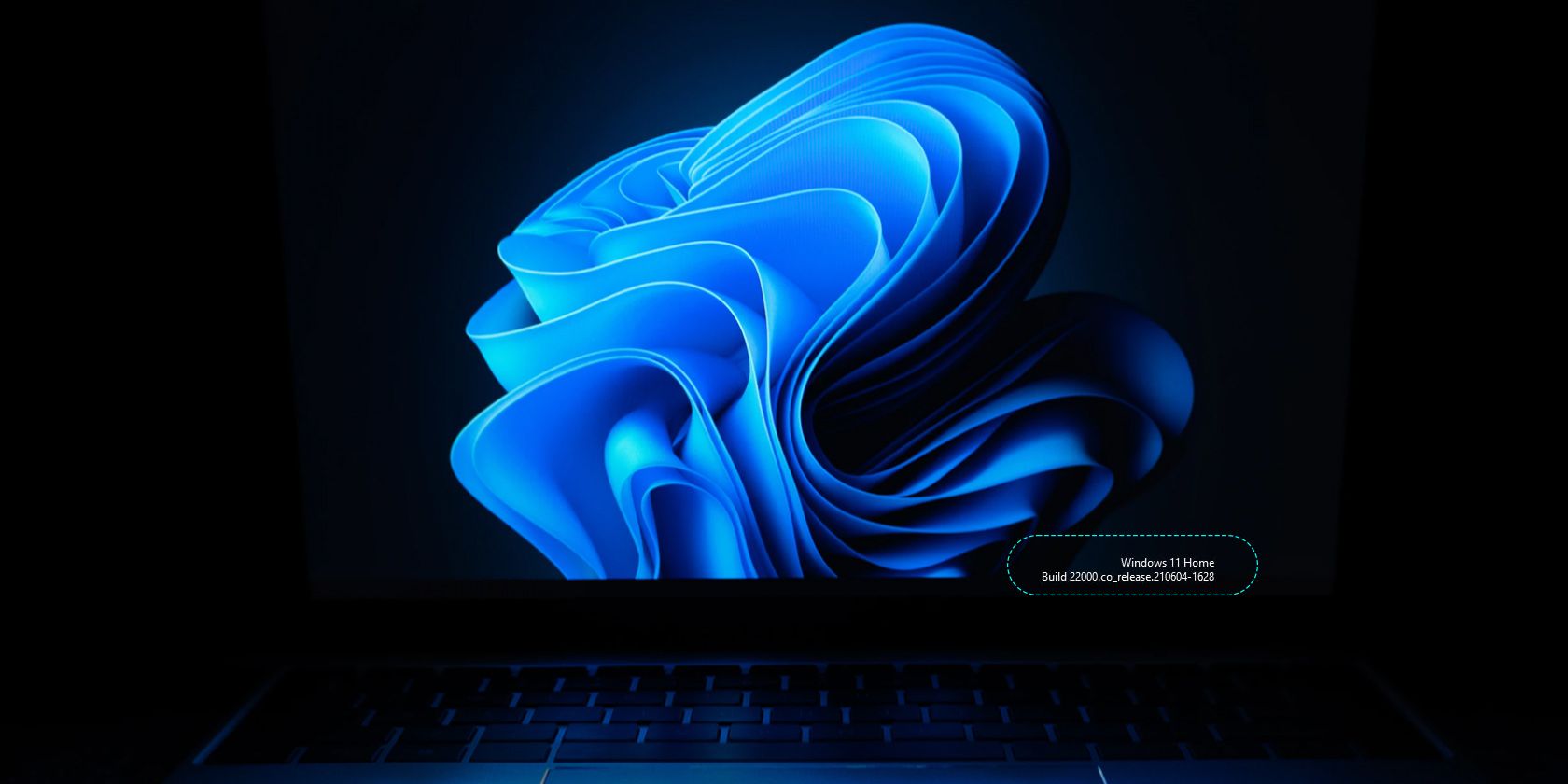
Показать версию Windows 11 на рабочем столе
Зачем это нужно
Добавление версии сборки прямо на рабочий стол экономит время — не нужно открывать «Параметры» или «Сведения о системе», чтобы узнать, какая у вас версия Windows 11. Это полезно для тестирования, удалённой поддержки, отладки драйверов и для администраторов, которым нужно быстро проверить соответствие версий на множестве машин.
Важно: данные на рабочем столе отображают только номер сборки и издание (Home/Pro/Enterprise). Они не показывают персональные данные и не передаются автоматически внешним сервисам.
Коротко о сборках Windows 11
- «Major build» — основная сборка платформы (например, 22000 для версии 21H2).
- «Minor build» — исправления и накопительные обновления, которые Microsoft выпускает регулярно.
На момент написания Microsoft выпустила 17 малых обновлений для Windows 11. Главные обновления платформы обычно выходят раз в год и добавляют новые функции.
Как добавить версию сборки на рабочий стол через реестр
Этот способ не требует сторонних программ — вы редактируете один DWORD в профиле пользователя.
- Нажмите Windows + R, чтобы открыть окно «Выполнить».
- Введите regedit и нажмите OK, чтобы запустить Редактор реестра.
- Перейдите по пути HKEY_CURRENT_USER\Control Panel\Desktop. Можно вставить путь в адресную строку редактора или раскрыть ключи в дереве слева.
- В правой панели найдите параметр PaintDesktopVersion (тип DWORD). Если его нет, создайте: щёлкните правой кнопкой по ключу Desktop → New → DWORD (32-bit) Value и назовите его PaintDesktopVersion.
- Дважды кликните PaintDesktopVersion, удалите 0 и введите 1 в поле данных значения.
- Нажмите OK.
- Перезагрузите Windows или выйдите из учётной записи и войдите снова, чтобы изменения вступили в силу.
После перезапуска в правом нижнем углу рабочего стола появится строка с изданием Windows и номером сборки.
Чтобы убрать информацию с рабочего стола, верните значение PaintDesktopVersion в 0 и перезагрузите систему.
Быстрая команда для реестра (.reg)
Вы можете создать .reg-файл и применить его двойным щелчком:
Windows Registry Editor Version 5.00

[HKEY_CURRENT_USER\Control Panel\Desktop]
"PaintDesktopVersion"=dword:00000001
Для удаления установите значение dword:00000000 или удалите ключ.
Команда PowerShell для установки значения
Выполните PowerShell от имени пользователя (не требуется прав администратора для изменения HKCU):
Set-ItemProperty -Path 'HKCU:\Control Panel\Desktop' -Name 'PaintDesktopVersion' -Value 1 -Type DWord
Stop-Process -Name explorer -Force
Start-Process explorer
Команды перезапускают Проводник, чтобы изменить отображение без полной перезагрузки.
Как добавить версию сборки с помощью Winaero Tweaker
Winaero Tweaker — сторонняя утилита с набором настроек интерфейса, включая опцию показа версии Windows на рабочем столе.
- Перейдите на страницу загрузки Winaero Tweaker.
- Нажмите Download Winaero Tweaker и скачайте ZIP-пакет.
- Откройте Проводник (Windows + E) и перейдите в папку со скачанным ZIP.
- Щёлкните ZIP правой кнопкой и выберите Extract All.
- Выберите Show extracted files when complete и нажмите Extract.
- Запустите инсталлятор, нажимайте Next и примите лицензионное соглашение.
- После установки запустите Winaero Tweaker.
- Перейдите в раздел Desktop and Taskbar → Windows Version on Desktop.
- Поставьте галочку Show Windows version on Desktop и нажмите Sign out, когда появится запрос.
После повторного входа версия будет отображаться. Для удаления снимите галочку или нажмите Reset this page to defaults.
Важно: Winaero Tweaker — стороннее ПО. Загружайте его только с официального сайта и сверяйте контрольные суммы, если это критично для безопасности вашей среды.
Когда этот метод не работает
- Параметр PaintDesktopVersion применяется к текущему пользователю (HKCU). Если вы находитесь в учётной записи другого пользователя, изменение не повлияет.
- Корпоративные политики безопасности могут запрещать изменения реестра HKCU или блокировать отображение подобных надписей.
- Некоторые оболочки рабочего стола или клиенты удалённого доступа могут скрывать элементы рабочего стола.
Отладка и частые проблемы
- Если после изменения значения ничего не изменилось, убедитесь, что вы перезагрузили Проводник или вышли/вошли в учётную запись.
- Проверьте, не переопределяет ли параметр корпоративный скрипт входа.
- Если параметр PaintDesktopVersion отсутствует, создайте DWORD вручную.
Пошаговый SOP для администратора (развертывание на нескольких машинах)
- Подготовьте .reg-файл с установкой PaintDesktopVersion=1 для пользователей.
- Тестируйте файл на контрольной машине.
- Для развертывания используйте:
- GPO — Preferences → Windows Settings → Registry: создайте запись для HKEY_CURRENT_USER\Control Panel\Desktop, Name = PaintDesktopVersion, Type = REG_DWORD, Value = 1.
- Скрипт входа, который выполняет команду PowerShell или импорт .reg.
- Убедитесь, что политика применяется корректно и не конфликтует с профилем roaming.
- Документируйте шаги отката: удалить запись GPO/скрипт и вернуть значение на 0.
Критерии приёмки
- На тестовой машине в правом нижнем углу видна строка с изданием и номером сборки.
- Для пользователей из тестовой группы отображение включается автоматически после следующего входа.
- Откат восстановления возвращает систему к исходному виду без ошибок.
Риски и меры предосторожности
- Риск: неправильные правки реестра могут привести к нестабильности отдельных приложений. Митигаторы: создать точку восстановления системы или экспортировать ключ Desktop перед изменением.
- Риск: стороннее ПО (Winaero Tweaker) может быть запрещено политиками. Митигаторы: использовать утверждённые корпоративные репозитории и проверять цифровые подписи.
Тестовые сценарии и критерии приёмки
- Тест базовой функции: у пользователя A изменено PaintDesktopVersion=1 → после выхода и входа отображается строка с версией.
- Тест отмены: вернуть значение в 0 → после перезагрузки строка исчезла.
- Тест для удалённого рабочего стола: убедиться, что при подключении через RDP отображение сохраняется/узнать поведение целевой среды.
- Тест развертывания: применить через GPO к OU с 10 компьютерами и проверить наличие отображения у всех.
Альтернативные подходы
- Использовать сторонние утилиты (Winaero Tweaker) для интерфейсных настроек без ручного редактирования реестра.
- Развертывание через GPO Registry Preferences для массового включения.
- Сценарии PowerShell/инструменты управления конфигурацией (SCCM, Intune) для автоматизации.
Кому это полезно — ролевая сводка
- Домашние пользователи: быстрый способ видеть, какая версия у машины без глубоких настроек.
- Техподдержка: помогает распознавать версии при удалённой поддержке.
- Тестировщики и разработчики драйверов: быстрое подтверждение тестируемой сборки.
- Сисадмины: удобный индикатор соответствия ОС в средах тестирования.
Факторы соответствия и совместимости
- Работает в Windows 11 и в предыдущих версиях Windows, где поддерживается PaintDesktopVersion.
- Не затрагивает лицензионную информацию и не влияет на активацию ОС.
Краткая глоссарий
- PaintDesktopVersion — DWORD в реестре, который включает отображение версии ОС на рабочем столе.
- Build (сборка) — числовой идентификатор текущего состояния ОС, включает major и minor части.
- HKCU — ветка реестра, отвечающая за настройки текущего пользователя.
Короткое резюме
Добавление версии сборки на рабочий стол — простой и обратимый приём: изменить PaintDesktopVersion в реестре или воспользоваться Winaero Tweaker. Для администраторов доступно централизованное развертывание через GPO или скрипты.
Важно: перед массовыми изменениями тестируйте на контрольных машинах и сохраняйте резервные точки.
Сообщение для публикации (короткое, ~120 слов)
Добавьте видимую метку с версией Windows 11 на рабочем столе за пару кликов. Это помогает техподдержке, тестировщикам и администраторам быстро увидеть издание ОС и номер сборки без открытия настроек. Можно включить отображение вручную, изменив PaintDesktopVersion в реестре, либо установить и включить опцию в Winaero Tweaker. Для корпоративных сред доступно массовое развёртывание через GPO или скрипты PowerShell. Не забудьте протестировать и создать точку восстановления перед массовым применением.

Похожие материалы

Несколько аккаунтов Skype: Multi Skype Launcher

Журнал для работы: повысить продуктивность

Персональные звуки уведомлений на Android

Скачивание шоу Hulu для офлайн‑просмотра

Microsoft Start: персонализированная новостная лента
