
Как отобразить температуру на панели задач в Windows 10
Почему это полезно
Короткий показ температуры на панели задач позволяет быстро оценить погодные условия перед выходом из дома, экономит время и убирает необходимость открывать полные погодные приложения. Выбор способа зависит от того, хотите ли вы видеть только температуру, предпочитаете виджет на рабочем столе или не возражаете против отображения новостей.
Как отобразить температуру на панели задач в Windows 10
Ниже перечислены три проверенных способа: встроенный и два сторонних приложения. Выберите подходящий под ваши требования по приватности, визуалу и автозапуску.
1. Включите встроенный блок Новости и интересы
Блок «Новости и интересы» — встроенная функция Windows 10, которая может показывать маленький погодный информер в правой части панели задач.
Шаги:
- Перейдите на рабочий стол.
- Щёлкните правой кнопкой мыши по панели задач.
- Выберите News and interests (Новости и интересы).
- В подменю выберите Show icon and text (Показать значок и текст).
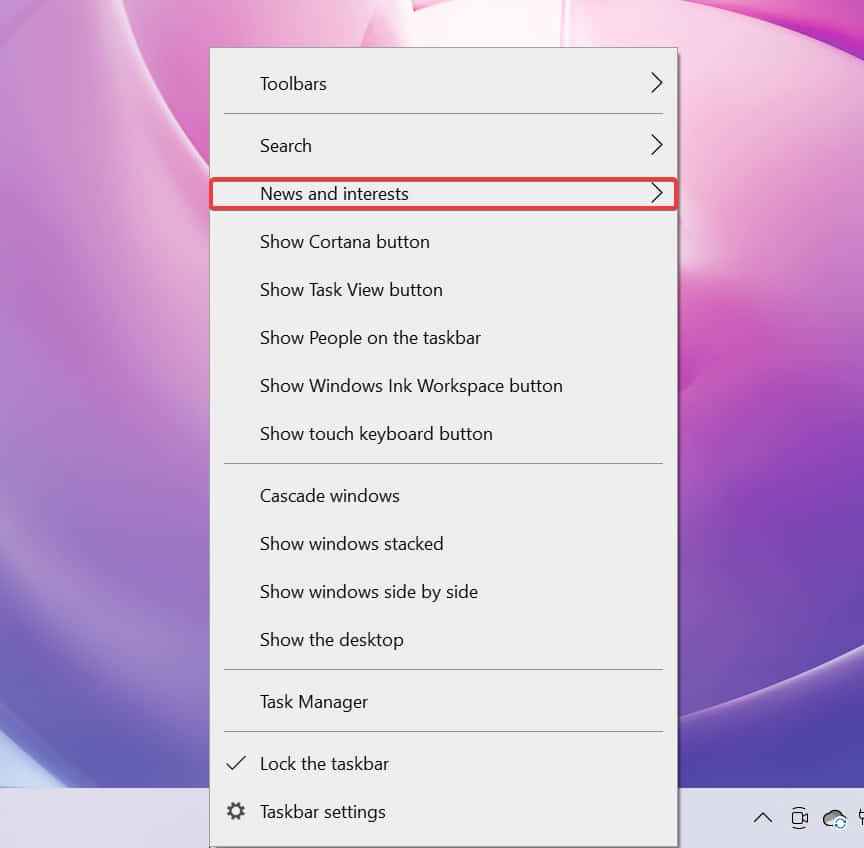
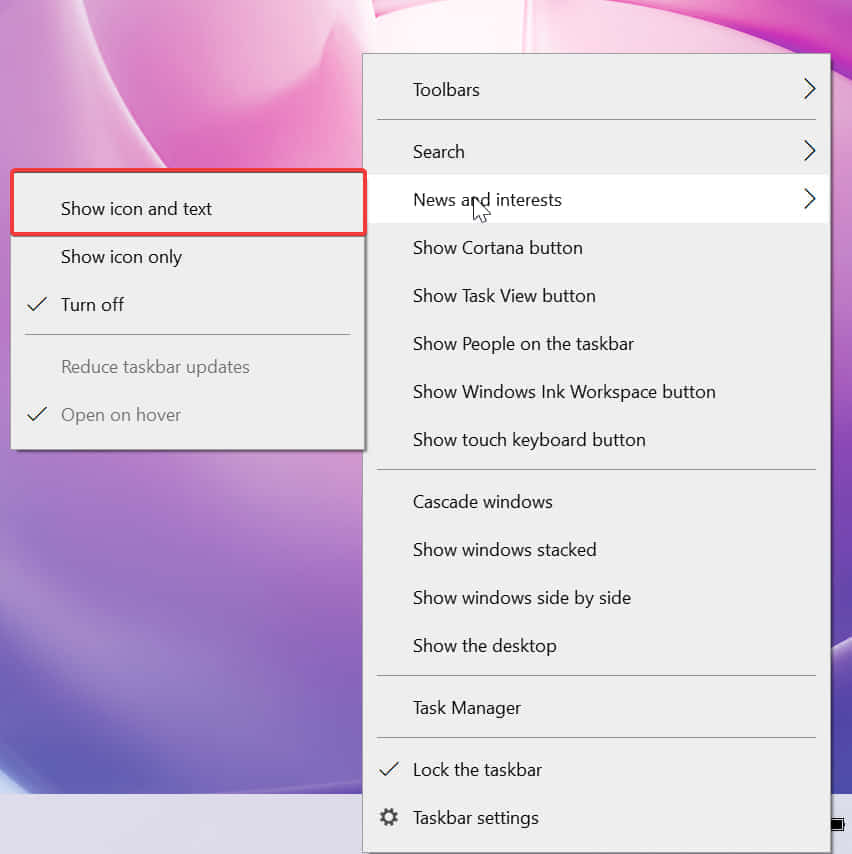
Примечание: вместе с температурой вы увидите новости и карточки с контентом Microsoft. Если вы не хотите показывать новости, используйте сторонние решения ниже.
2. WeatherBug — показывать температуру в значке панели задач и трее
WeatherBug — популярное стороннее приложение, которое может отображать текущую температуру прямо в значке на панели задач и в системном трее. Подойдёт тем, кто хочет компактный индикатор без новостей.
Установка WeatherBug
- Скачайте установщик WeatherBug с официального сайта.
- Запустите мастер установки и следуйте подсказкам.
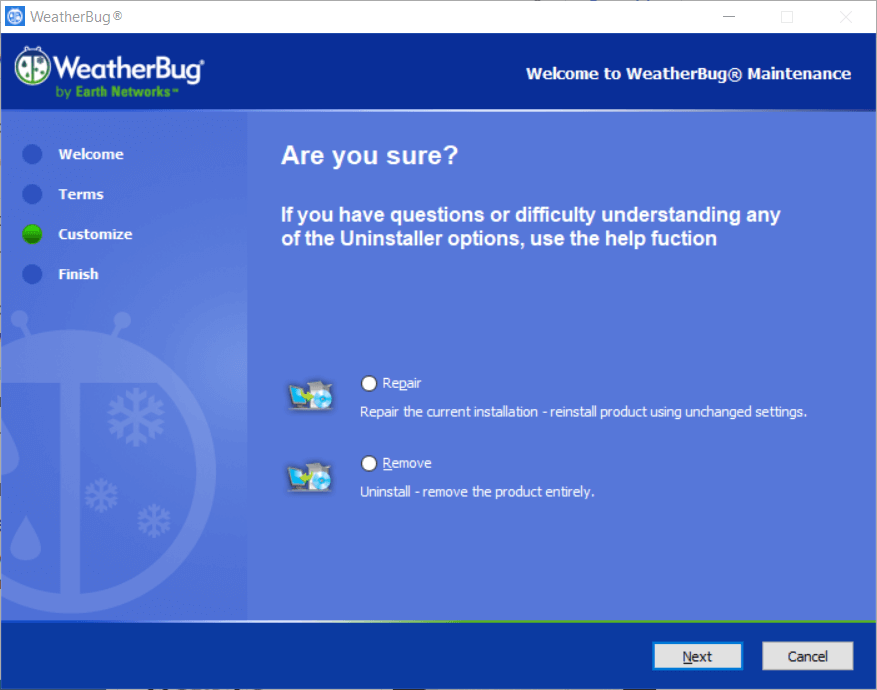
Настройка WeatherBug
- Откройте окно WeatherBug и выберите меню местоположений в верхней части окна.
- Нажмите Add Location (Добавить местоположение) и введите название вашего города.
- Выберите добавленное местоположение — теперь температура будет отображаться в значке на панели задач.
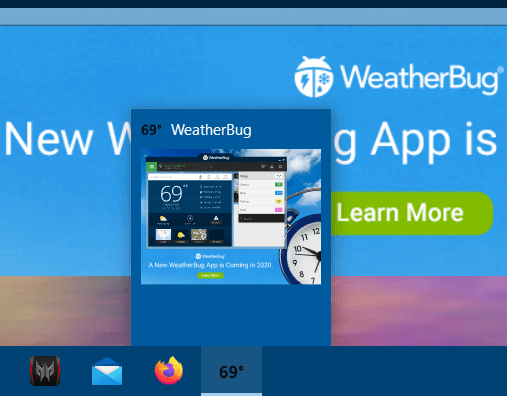
- Для переключения между Фаренгейтом и Цельсием откройте Settings (Настройки) в правом верхнем углу.
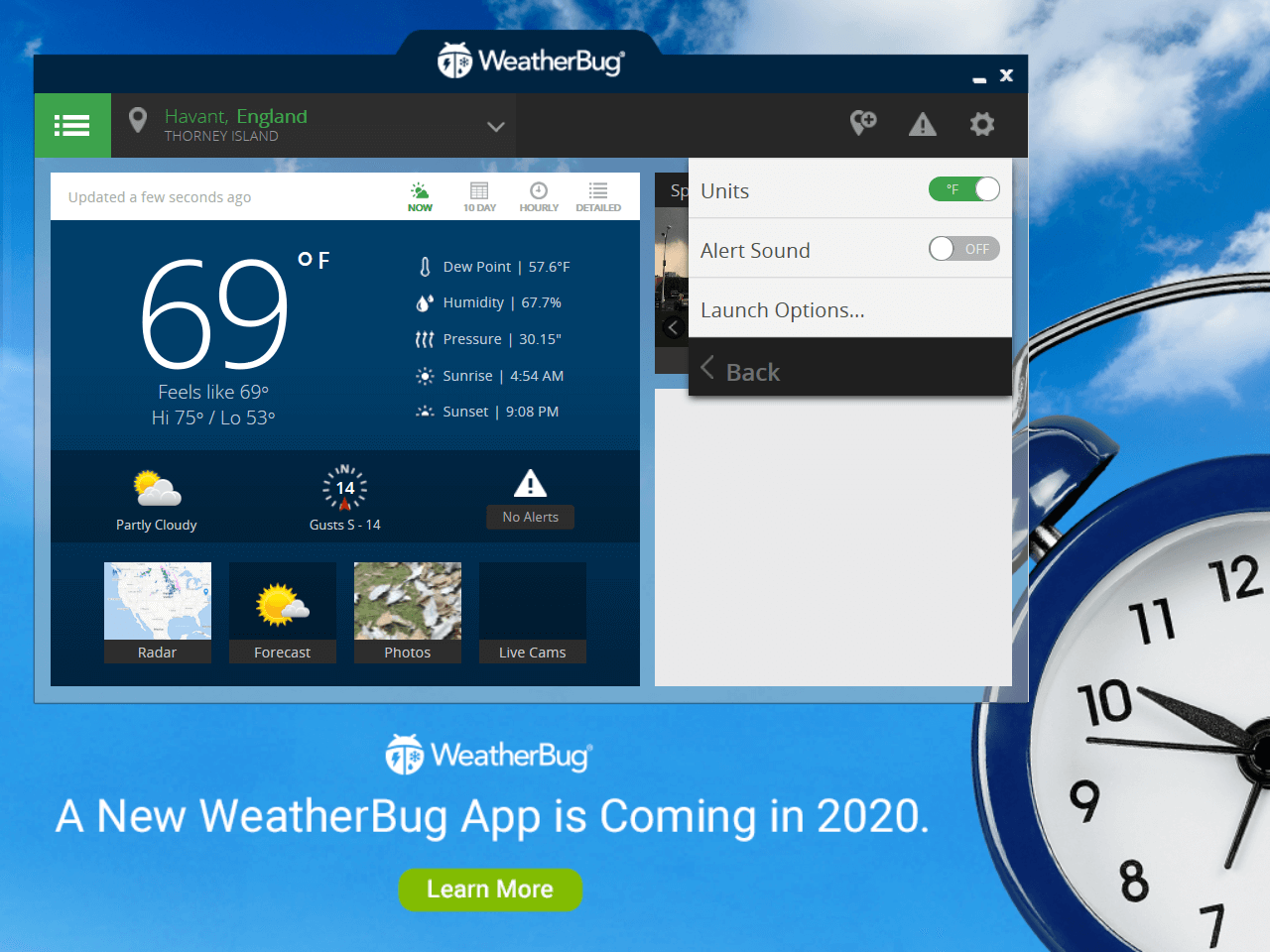
- В разделе Launch Options включите Launch at startup (Запускать при старте), если хотите, чтобы WeatherBug запускался автоматически.
- WeatherBug также может отображать температуру в системном трее; в настройках найдёте опции по цвету и виду значка.
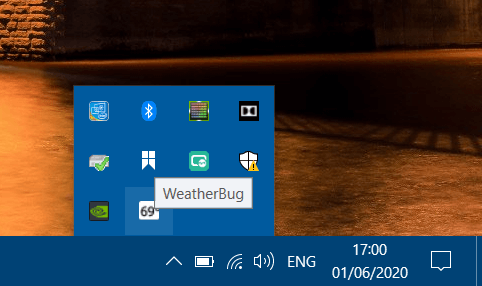
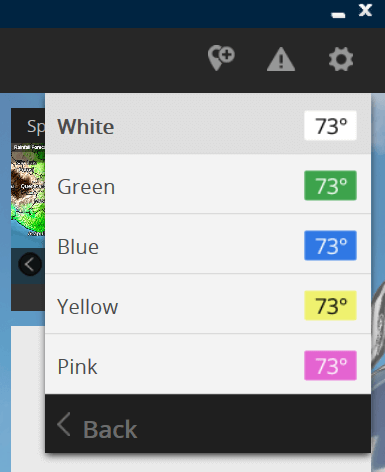
Советы:
- Проверьте источники данных в настройках приложения — разные поставщики прогноза могут давать слегка отличающиеся значения.
- Если значок не отображается, проверьте скрытые значки в трее и настройки автозапуска.
3. 8GadgetPack — виджет температуры на рабочем столе
8GadgetPack возвращает классические настольные гаджеты и позволяет разместить мощный WeatherCenter прямо на рабочем столе. Это хороший выбор, если вам нужен крупный информер с прогнозом, а не микро-индикатор в панели задач.
Установка 8GadgetPack
- Скачайте инсталлятор 8GadgetPack с официального сайта.
- Нажмите Download Now и запустите мастер установки.
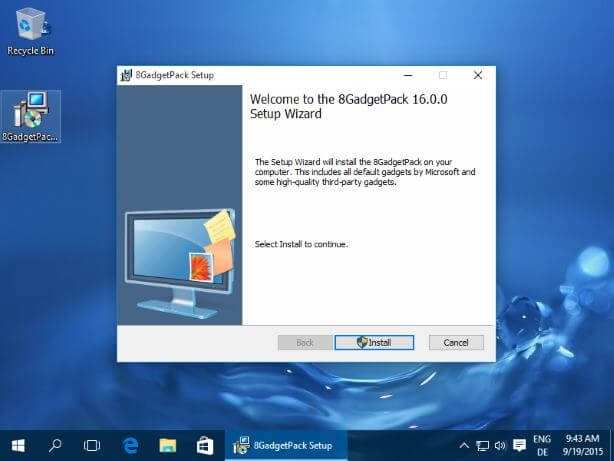
- Нажмите Install и дождитесь завершения установки.
Настройка виджета WeatherCenter
- Откройте 8GadgetPack — по умолчанию откроется боковая панель с виджетами.
- Перетащите виджет WeatherCenter с панели на рабочий стол.
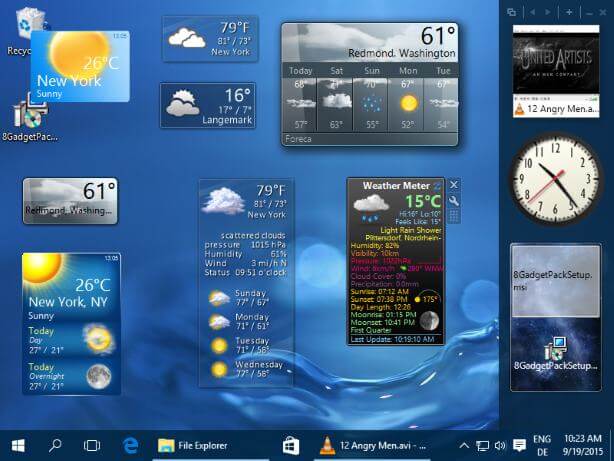
- Нажмите значок гаечного ключа на виджете, чтобы открыть настройки.
- Вкладка Location позволяет указать город, а выпадающий список — выбрать поставщика прогноза.
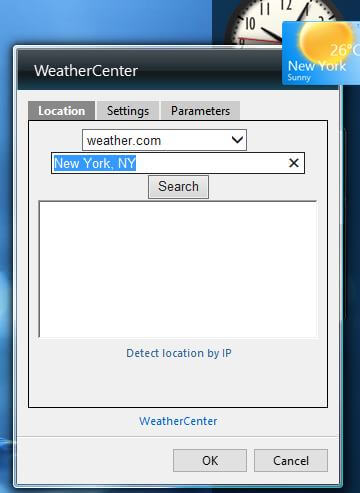
- Подтвердите OK — виджет начнёт показывать текущую температуру и прогноз.
Преимущества 8GadgetPack: гибкая визуальная кастомизация, удобное расположение на рабочем столе, поддержка нескольких источников прогноза.
Альтернативные подходы
- Использовать другие погодные приложения из Microsoft Store с поддержкой значков в трее.
- Создать собственный ярлык с погодным скриптом (например, PowerShell + API погодного сервера) и выводить температуру в всплывающем окне или тайм-менеджере.
- Для корпоративных сред — развернуть локальный шаблон групповых политик, которые активируют штатные элементы Windows только для выбранных пользователей.
Когда решение может не сработать
- Если в системе отключены уведомления/значки приложений в трее, значок с температурой может не отображаться.
- При блокировке стороннего ПО администратором (групповые политики, антивирус) установка WeatherBug или 8GadgetPack будет невозможна.
- Потеря точности возможна при выборе отдалённого метеорологического источника или при неверно указанном местоположении.
Важно: сторонние приложения могут запрашивать доступ к местоположению и отправлять телеметрию. Проверьте настройки приватности перед установкой.
Совместимость и миграция
- News and interests доступен в свежих сборках Windows 10; если у вас очень старая сборка — обновите систему.
- WeatherBug и 8GadgetPack поддерживают большинство стабильных версий Windows 10, но перед массовым развёртыванием проверьте совместимость с корпоративным ПО и политиками безопасности.
Контрольные списки
Для обычного пользователя:
- Выбрать способ отображения (встроенный / WeatherBug / 8GadgetPack).
- Проверить отображение значка в трее.
- Настроить единицы измерения (°C / °F).
- Включить автозапуск, если нужно.
Для IT-администратора:
- Проверить совместимость с политиками и антивирусом.
- Протестировать установку на референтной машине.
- Определить политики приватности и инструкции пользователям по использованию сторонних приложений.
Критерии приёмки
- Температура отображается в выбранном месте (панель задач или рабочий стол).
- Значение обновляется не реже одного раза в 30–60 минут (зависит от приложения).
- Приложение корректно запускается при старте системы, если включён автозапуск.
- Пользователь согласен с условиями приватности приложения.
Краткая методика проверки
- Установите выбранный инструмент.
- Укажите корректное местоположение.
- Проверьте смену единиц измерения.
- Перезагрузите компьютер и проверьте автозапуск и появление значка.
- Оцените время обновления и точность по стороннему источнику.
Мини-глоссарий
- Трэй — область уведомлений в правой части панели задач, где отображаются иконки приложений.
- Виджет — небольшое приложение на рабочем столе, показывающее текущую информацию.
- Autostart — автоматический запуск приложения при загрузке ОС.
Советы по приватности и безопасности
- Отключайте доступ к местоположению для приложений, которым вы не доверяете.
- Используйте официальные сайты для скачивания установщиков.
- В корпоративной среде согласуйте установку со службой безопасности.
Короткая социальная превью версия
Хотите быстро видеть температуру на панели задач Windows 10? Включите «Новости и интересы» или установите WeatherBug для компактного индикатора. Для крупного виджета используйте 8GadgetPack.
Короткое объявление для внутренней рассылки (100–200 слов)
Нужно видеть текущую температуру прямо на панели задач Windows 10? Для быстрого результата включите встроенный блок «Новости и интересы» (правый клик по панели задач → Новости и интересы → Показать значок и текст). Предпочитаете минимализм без новостей — установите WeatherBug: он показывает температуру в значке и в системном трее, а также поддерживает автозапуск. Если нужен большой настольный виджет с прогнозом — поставьте 8GadgetPack и используйте WeatherCenter. Учтите, что сторонние приложения запрашивают доступ к местоположению; проверьте настройки приватности перед установкой.
Итог и рекомендации
- Для простоты и быстроты: используйте встроенный блок Новости и интересы.
- Для компактного индикатора без новостей: WeatherBug.
- Для визуально насыщенного виджета на рабочем столе: 8GadgetPack.
Если у вас есть ограничения безопасности или особые требования к приватности, обсудите варианты с IT-отделом перед установкой стороннего ПО. Поделитесь в комментариях, какой способ вы выбрали и почему.

Похожие материалы

Несколько аккаунтов Skype: Multi Skype Launcher

Журнал для работы: повысить продуктивность

Персональные звуки уведомлений на Android

Скачивание шоу Hulu для офлайн‑просмотра

Microsoft Start: персонализированная новостная лента
