
Как закрепить виджеты на рабочем столе в Windows 11 с помощью Widget Launcher
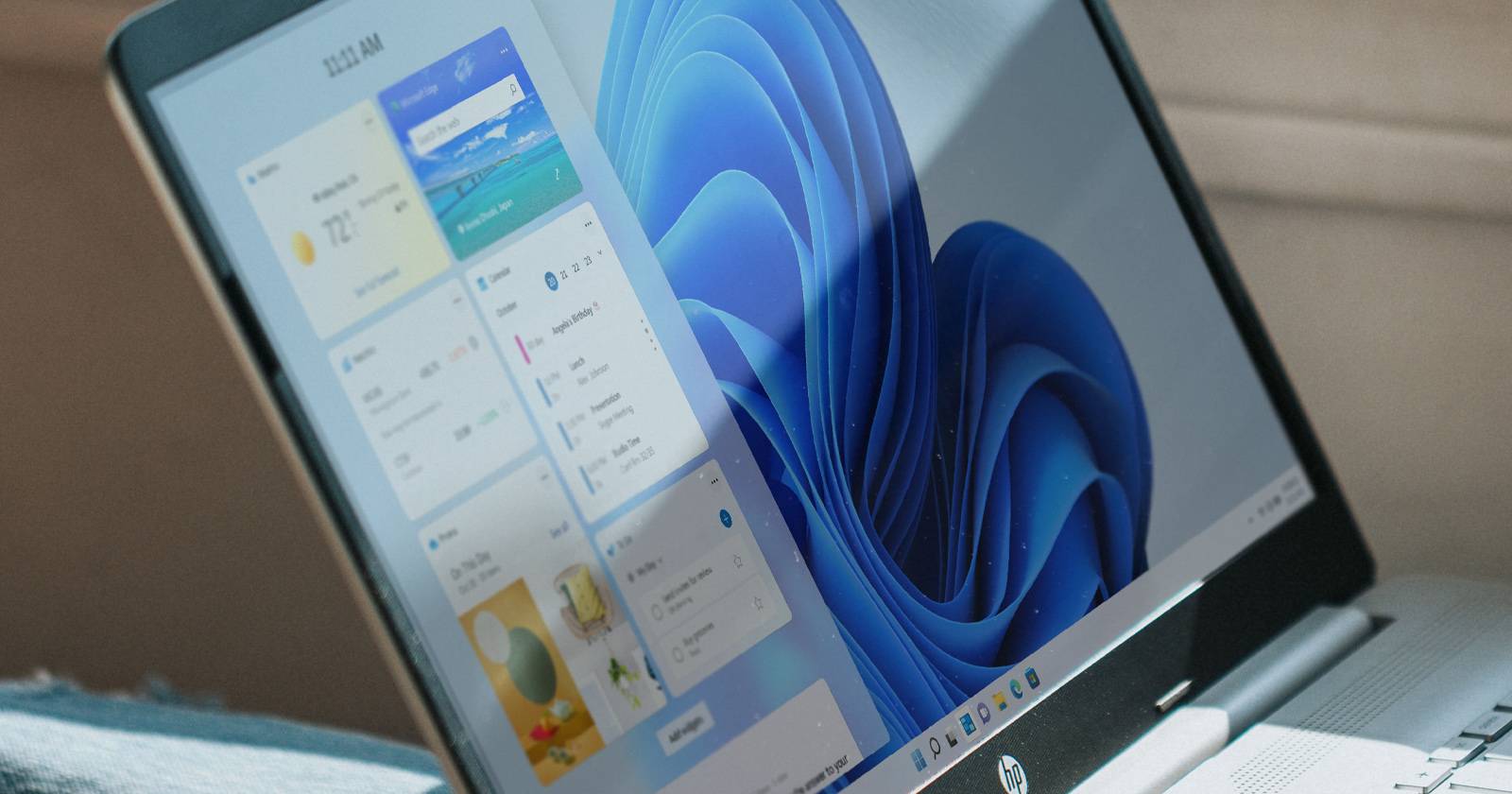

По нажатию Win + W в Windows 11 открывается панель виджетов. Также можно навести курсор на кнопку «Виджеты» слева на панели задач. На панели вы можете добавлять, удалять, настраивать и переставлять встроенные виджеты, но их нельзя прикрепить к самому рабочему столу.
Для этого есть стороннее приложение Widget Launcher — оно позволяет закреплять выбранные виджеты прямо на рабочем столе. Ниже — подробная инструкция по установке, настройке и устранению проблем.
Как загрузить Widget Launcher
Widget Launcher доступен в Microsoft Store. Если приложение Microsoft Store работает на вашем ПК, откройте страницу Widget Launcher в магазине и нажмите «Получить» (Get in Store app). Windows загрузит и установит приложение автоматически.
Если магазин не виден в панеле задач, нажмите Win + S, введите «store» или «Microsoft Store» и откройте приложение через результат поиска. В магазине найдите «Widget Launcher» и установите приложение.
После установки нажмите «Открыть» (Open) или запустите приложение через поиск: Win + S → введите «widget launcher» → выберите программу в результатах.
Как добавить виджеты на рабочий стол с помощью Widget Launcher
- Откройте Widget Launcher. В центральной панели появится список доступных виджетов: Погода, Часы, Календарь, Заметки, CPU Meter и другие.
- Нажмите на виджет, который хотите добавить.
- В правой панели нажмите «Launch Widget» (Запуск виджета). Выбранный виджет появится на рабочем столе.
Некоторые виджеты (Погода, RSS Feed, Слайдшоу) при первом запуске могут быть пустыми — им нужно указать источник данных.
Как настроить пустые виджеты: RSS, Погода, Слайдшоу
Пример на RSS:
- Наведите курсор на виджет RSS Feed на рабочем столе.
- Нажмите значок шестерёнки в небольшой всплывающей панели справа, чтобы открыть настройки виджета.
- Введите URL-адрес RSS-ленты, которую виджет должен использовать, и нажмите «OK».
Для виджета Погода укажите город/местоположение. Для Слайдшоу укажите папку с изображениями — виджет будет показывать картинки из указанной папки.
Как включить режим «Всегда поверх»
Если хотите, чтобы виджеты оставались видимыми независимо от активного окна:
- В Widget Launcher щёлкните «Settings» (Настройки) в левом нижнем углу.
- Переключите тумблер «Widgets Always on Top» в положение Вкл.
По умолчанию приложение также может запускать виджеты при старте Windows. Если нужно предотвратить автозапуск, отключите «Launch on Startup».
Альтернативные способы и когда это не подходит
- Альтернатива: Rainmeter — мощный инструмент для кастомизации рабочего стола с виджетами и скинами, больше подходит для продвинутых пользователей.
- Альтернатива: некоторые сторонние «gadget»-приложения и пакеты виджетов совместимы с Windows 11, но требуют проверки совместимости и безопасности.
- Когда не подходит: в корпоративных средах с ограничениями Microsoft Store или политиками групп (Group Policy) установка сторонних приложений может быть заблокирована.
- Когда не подходит: если вам важны нативные функции панели Windows (например, интеграция с аккаунтом Microsoft), сторонние виджеты могут не иметь такой интеграции.
Проверка и устранение проблем
Если виджет не появляется или пуст:
- Убедитесь, что приложение Widget Launcher установлено и обновлено через Microsoft Store.
- Проверьте, не блокирует ли антивирус или политика безопасности исполнение приложения.
- Для пустых виджетов проверьте корректность URL (для RSS), папку с изображениями (для Слайдшоу) или указание местоположения (для Погоды).
- Если виджеты скрываются под окнами, откройте настройки и включите «Widgets Always on Top».
- Если приложение не запускается при старте, проверьте настройки автозапуска и параметры конфиденциальности Windows.
Совет: если виджет отображается некорректно после обновления Windows, попробуйте закрыть все виджеты и запустить их заново или переустановить Widget Launcher.
Краткий чек-лист для разных ролей
Обычный пользователь:
- Установить Widget Launcher из Microsoft Store.
- Запустить нужные виджеты через интерфейс приложения.
- Настроить источники данных (RSS, Погода, Слайдшоу).
- Включить «Всегда поверх», если нужно.
Системный администратор:
- Проверить политики групп и доступ к Microsoft Store.
- Оценить риски установки стороннего ПО, применить цифровую подпись и проверку источника.
- При необходимости развернуть альтернативы (например, настроенные ярлыки Rainmeter) централизованно.
Критерии приёмки
- Виджеты успешно запускаются и видны на рабочем столе.
- Для RSS/Погоды/Слайдшоу отображаются реальные данные/изображения после указания источников.
- Режим «Всегда поверх» поддерживает виджеты поверх других окон при включении.
- При отключении автозапуска приложение не стартует после перезагрузки системы.
Кому это полезно и какие есть ограничения
Widget Launcher — быстрый способ добавить информативные блоки на рабочий стол без глубоких настроек. Это удобно для тех, кто хочет всегда держать под рукой погоду, заметки, таймеры или мониторинг CPU. Ограничения: функциональность и дизайн зависят от самого приложения; встроенные виджеты Windows 11 и интеграции Microsoft могут оставаться более «родными» для операционной системы.
Часто задаваемые вопросы
Нужно ли платить за Widget Launcher?
Нет — базовая версия доступна через Microsoft Store. Дополнительные функции зависят от разработчика приложения.
Работает ли Widget Launcher в корпоративной среде?
Если доступ к Microsoft Store заблокирован политиками организации, установка может быть невозможна без вмешательства администратора.
Можно ли создавать свои виджеты?
Widget Launcher предоставляет преднастроенные виджеты; для создания полностью кастомных элементов лучше рассмотреть Rainmeter или разработку собственного приложения.
Краткое резюме
Widget Launcher — простой способ закрепить виджеты на рабочем столе Windows 11: установите приложение из Microsoft Store, запустите нужные виджеты, укажите источники данных для пустых виджетов и при необходимости включите режим «Всегда поверх». Для продвинутой кастомизации рассмотрите Rainmeter или другие инструменты.
Важное: перед установкой стороннего ПО проверьте корпоративные политики и антивирусные настройки.

Похожие материалы

Несколько аккаунтов Skype: Multi Skype Launcher

Журнал для работы: повысить продуктивность

Персональные звуки уведомлений на Android

Скачивание шоу Hulu для офлайн‑просмотра

Microsoft Start: персонализированная новостная лента
