
Как добавить виджеты на рабочий стол Windows 11
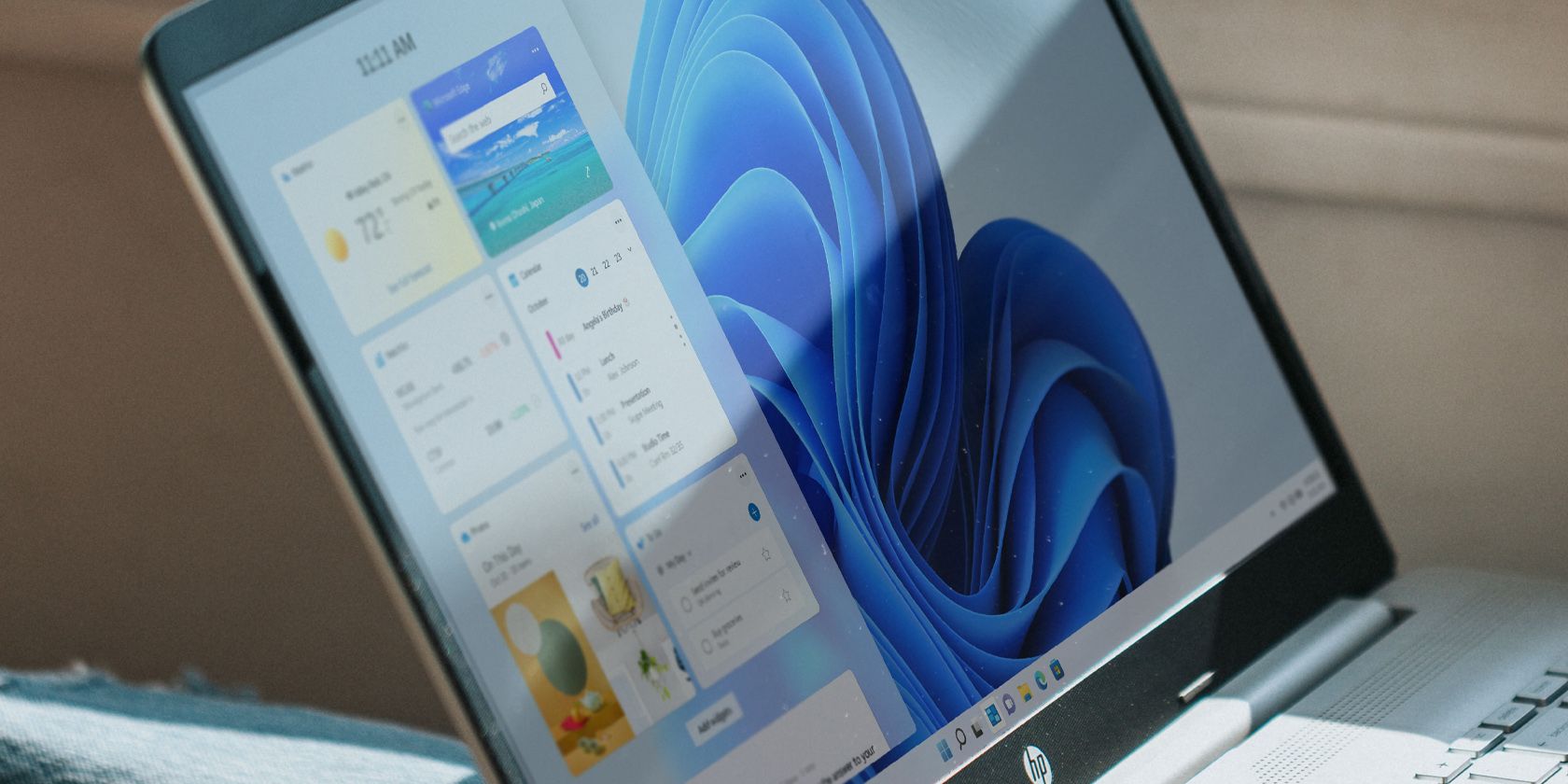
Windows 11 по умолчанию показывает панель виджетов (Win + W или по наведению на кнопку Виджеты на Панели задач), но добавить виджеты на рабочий стол напрямую нельзя. Приложение Widget Launcher от стороннего разработчика решает эту задачу: оно позволяет закреплять виджеты на рабочем столе, настраивать их источники данных и управлять видимостью.
Как скачать Widget Launcher
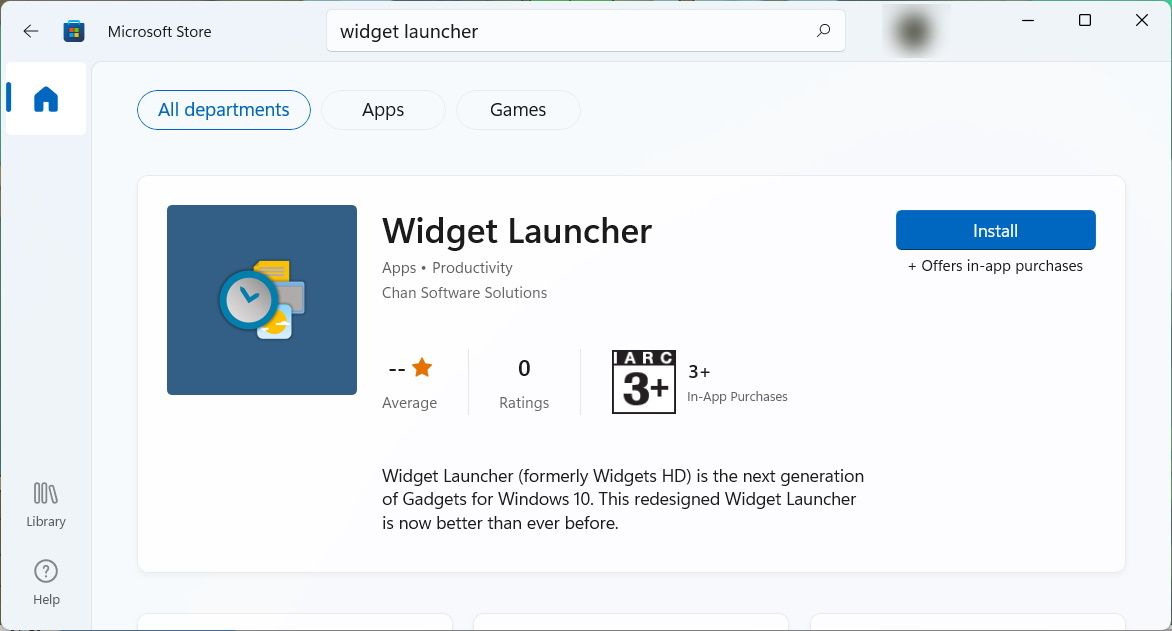
- Откройте Microsoft Store и найдите «Widget Launcher». Это UWP-приложение, доступное в магазине Microsoft.
- Нажмите «Get in Store app» или «Установить», и Microsoft Store загрузит и установит программу.
Если Microsoft Store не запускается, откройте поиск Windows (Win + S), введите «store», выберите Microsoft Store и найдите приложение вручную.
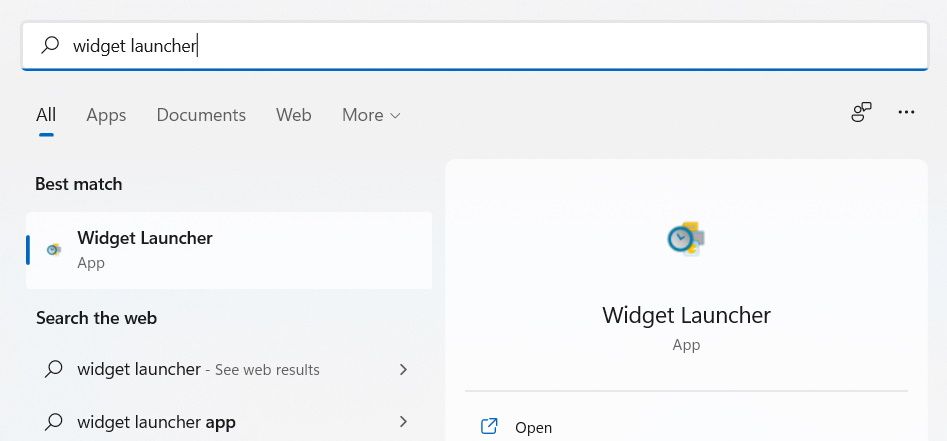
После установки нажмите «Open» или выполните поиск «widget launcher» через меню «Пуск», чтобы запустить приложение.
Как добавить виджет на рабочий стол
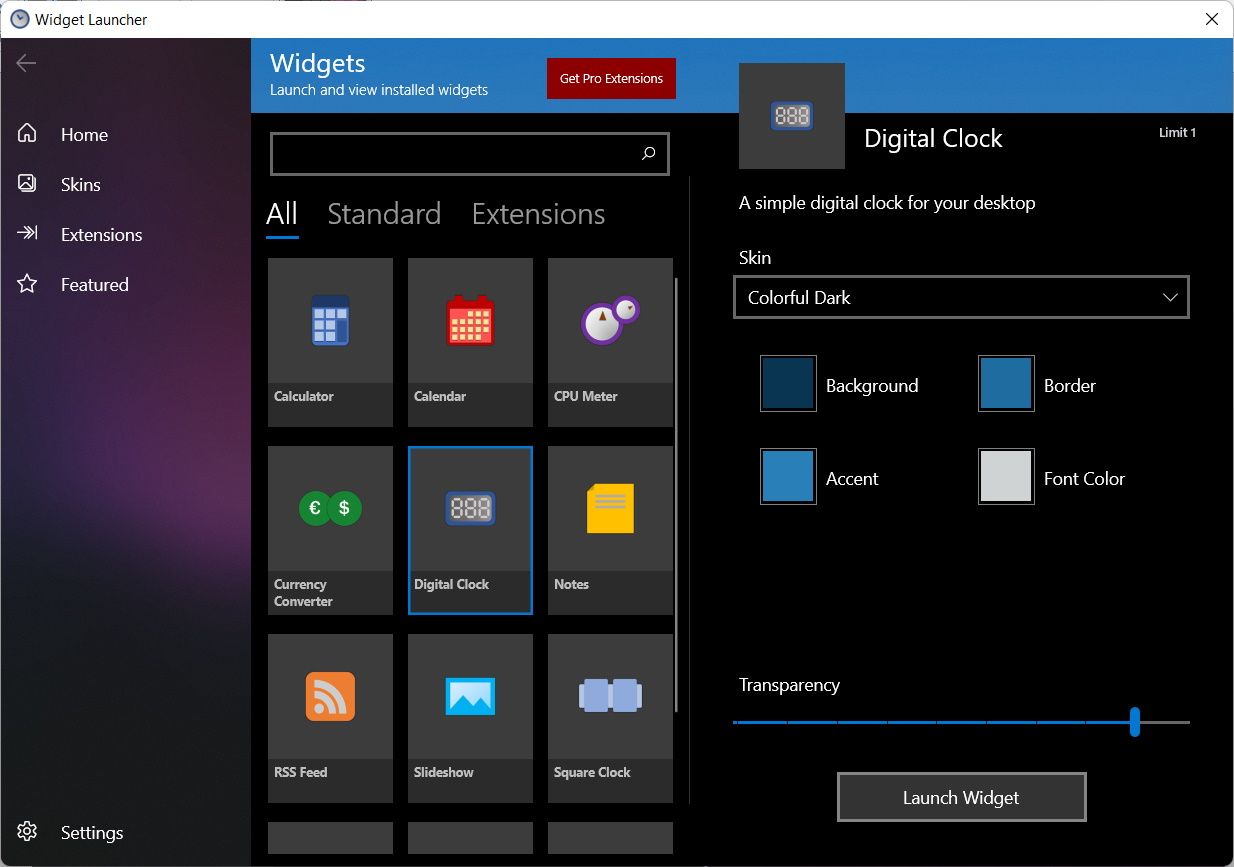
- Откройте Widget Launcher. В центральной панели вы увидите список доступных виджетов: Погода, Часы, Календарь, Заметки, Монитор ЦП и другие.
- Нажмите по нужному виджету в списке.
- В правой панели нажмите кнопку «Launch Widget» (Запустить виджет). Виджет появится на рабочем столе.
После запуска виджет можно перемещать по рабочему столу, изменять его размер (если виджет поддерживает изменение размера) и использовать как обычный элемент интерфейса.
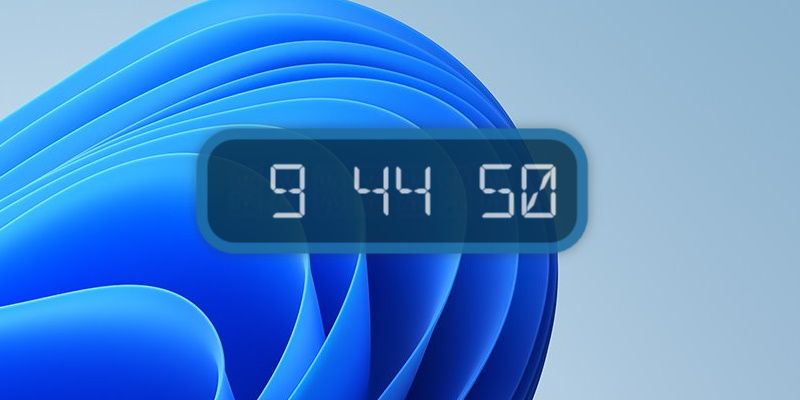
Важно: некоторые виджеты изначально пусты — им нужно указать источник данных (например, RSS, местоположение для погоды или папку для слайдшоу).
Настройка пустых виджетов (пример с RSS)
- Наведите курсор на запущенный виджет.
- В появившейся маленькой панели нажмите на значок шестерёнки, чтобы открыть настройки виджета.
- Введите URL-адрес RSS-ленты, папку или местоположение, которое требуется для работы виджета, и подтвердите изменения.
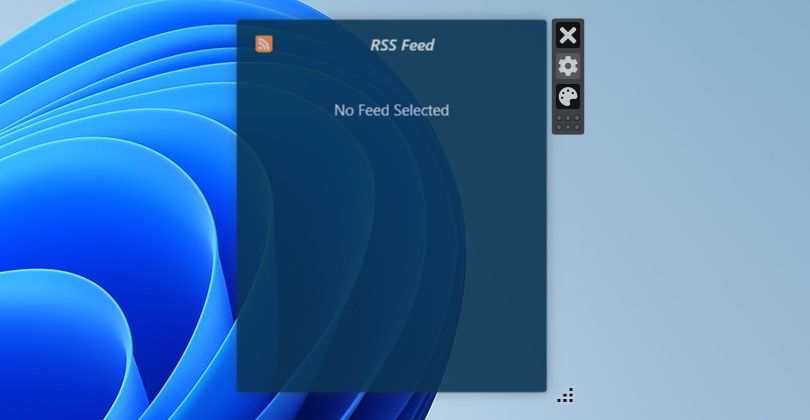
После указания источника данные появятся в виджете.
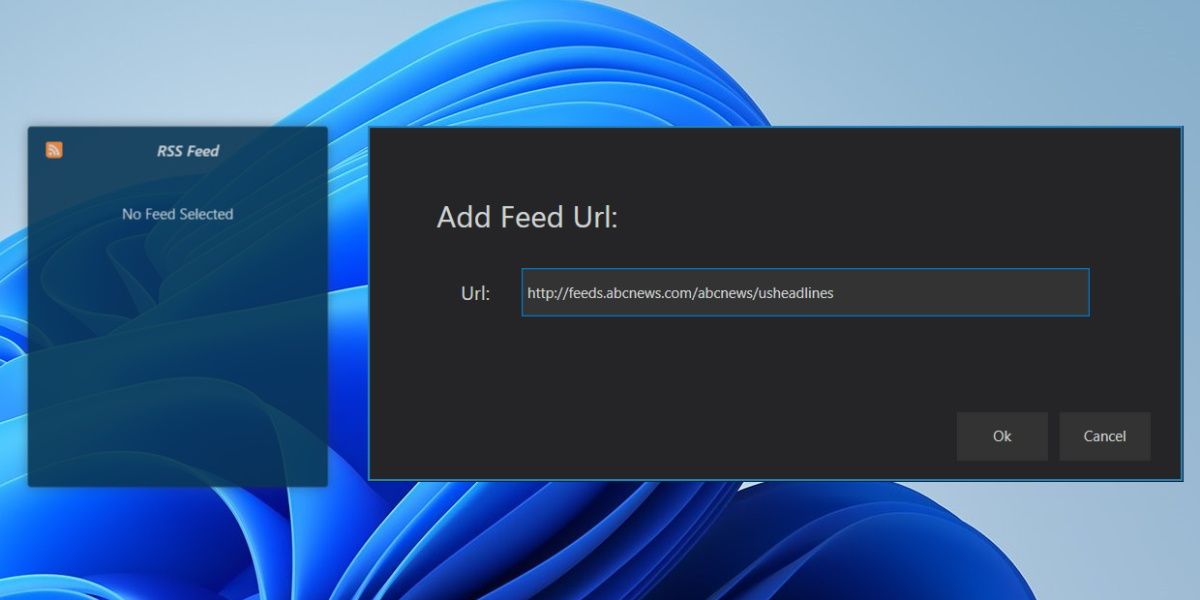
Если вы настраиваете виджет «Погода», укажите город или координаты. Для «Slideshow» укажите папку с изображениями.
Режим «Всегда сверху» и автозапуск
Чтобы виджеты всегда оставались видимыми поверх всех окон, откройте Settings в левом нижнем углу приложения и активируйте переключатель «Widgets Always on Top». По умолчанию приложение также настроено запускать виджеты при старте системы — при желании переключатель «Launch on Startup» можно выключить.
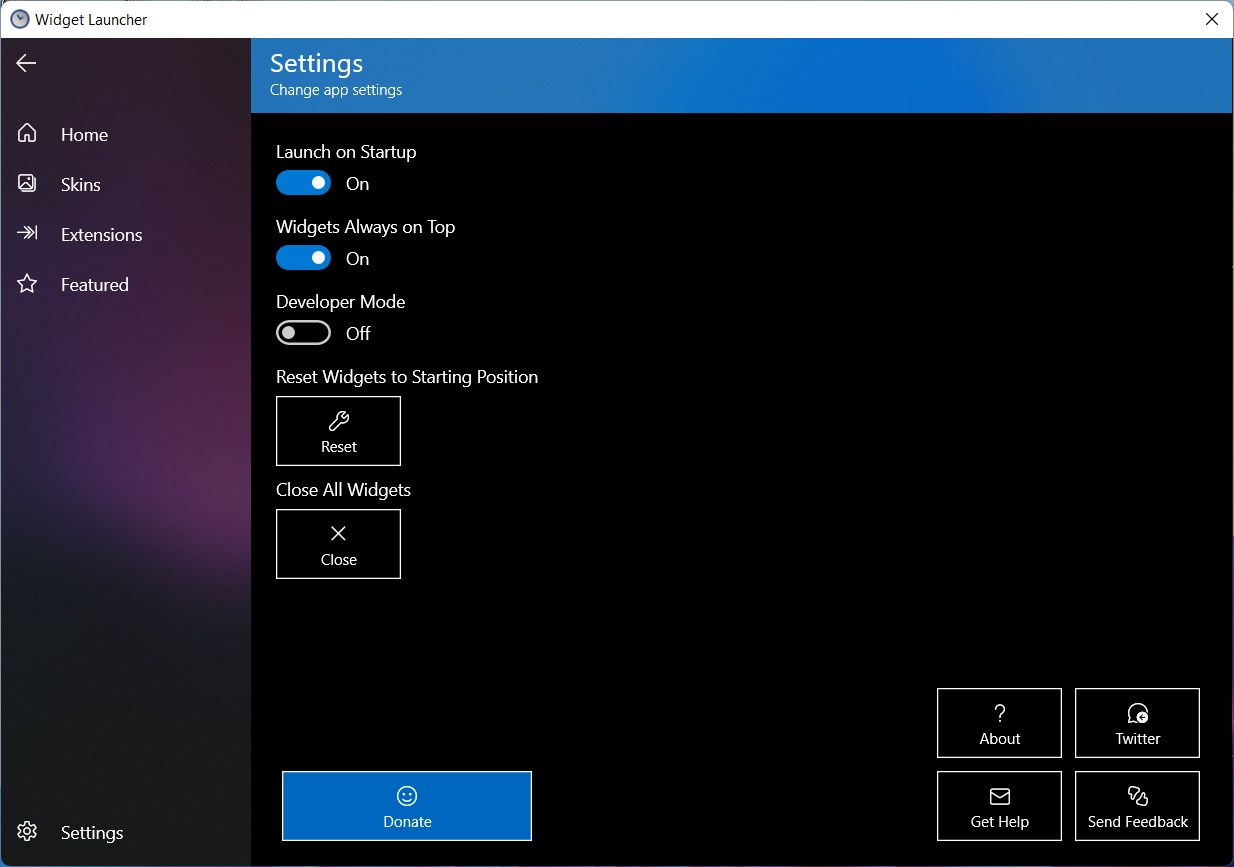
Примечание: если ваш рабочий стол организован с использованием программ-управителей окон (например, виртуальные рабочие столы с кастомной программой), поведение «Всегда сверху» может отличаться.
Устранение проблем
- Виджет остаётся пустым — проверьте правильность URL, доступность сети и настройки брандмауэра.
- Widget Launcher не устанавливается — убедитесь, что Microsoft Store доступен и вы вошли в учётную запись Microsoft; на корпоративных ПК установка UWP-приложений может быть заблокирована политиками.
- Виджеты не запускаются при старте — проверьте переключатель «Launch on Startup» и разрешения автозапуска в Windows.
Когда это не сработает
- На компьютерах с ограничениями группы (Group Policy) установка приложений из Microsoft Store может быть отключена.
- Некоторые антивирусы и политики безопасности блокируют запуск сторонних виджетов или доступа к локальным файлам и сети.
- Если виджет зависит от устаревшего API или внешнего сервиса, который больше не отвечает, он останется пустым.
Альтернативные подходы
- Rainmeter — мощная система кастомных виджетов и скинов, но требует больше ручной настройки и времени на изучение.
- Использовать встроенную панель Виджеты Windows для быстрого доступа, но она не закрепляет элементы на рабочем столе.
- Платные или корпоративные панели мониторинга (например, для администраторов) — дают специализированные виджеты и поддержку.
Мини-методология: шаги для быстрого результата
- Установить Widget Launcher из Microsoft Store.
- Запустить приложение и выбрать нужный виджет.
- Нажать Launch Widget и разместить элемент на рабочем столе.
- Открыть настройки виджета и указать источники данных (RSS, город, папка).
- Включить «Widgets Always on Top», если нужно.
- Проверить автозапуск и права доступа.
Чек-листы по ролям
Для обычного пользователя:
- Установить из Microsoft Store
- Запустить и добавить 1–2 виджета
- Настроить источники данных
- Проверить, что виджеты видны и не мешают работе
Для ИТ-администратора:
- Проверить политики групп и разрешения Store
- Обеспечить доступ к нужным исходящим HTTP(S) адресам
- Документировать установку и список поддерживаемых виджетов
- Тестировать совместимость с корпоративным ПО
Критерии приёмки
- Виджет запускается и отображается на рабочем столе.
- Данные в виджете заполняются корректно (например, погода для выбранного города).
- Виджет сохраняет позицию после перезагрузки (если поддерживается).
- Режим «Всегда сверху» работает и не прячет важные элементы UI.
Матрица рисков и меры смягчения
- Риск: Политики группы блокируют установку. Митигирование: координация с отделом ИТ и создание пакета для развёртывания.
- Риск: Конфиденциальные данные попадают в сторонние сервисы (например, при использовании облачных виджетов). Митигирование: проверять, какие сервисы используются, и запрещать сомнительные виджеты.
- Риск: Виджеты замедляют систему. Митигирование: ограничить количество виджетов и мониторить нагрузку на CPU/память.
Глоссарий
- Widget Launcher — приложение для закрепления виджетов на рабочем столе Windows.
- UWP — универсальная платформа приложений Microsoft (Universal Windows Platform).
- RSS — формат ленты для публикации обновлений сайтов и каналов.
Вопросы и ответы
Q: Можно ли закрепить виджеты, встроенные в панель Windows 11?
A: Нет, встроенные виджеты панели Windows нельзя перемещать на рабочий стол; для этого нужен сторонний инструмент, например Widget Launcher.
Q: Безопасно ли давать виджетам доступ к файлам и сети?
A: Проверяйте разрешения и источники данных. Не используйте виджеты от непроверенных разработчиков для доступа к приватным папкам или чувствительной информации.
Q: Будут ли виджеты работать после перезагрузки?
A: Да, если включён автозапуск в настройках приложения и система не блокирует запуск UWP-приложений.
Краткое резюме
- Widget Launcher позволяет закреплять виджеты на рабочем столе Windows 11.
- Установите приложение из Microsoft Store, запустите виджет и настройте источник данных.
- Включите «Всегда сверху», если хотите видеть виджеты постоянно.
Важно: на корпоративных компьютерах могут действовать ограничения, которые помешают установке или работе виджетов.

Похожие материалы

Несколько аккаунтов Skype: Multi Skype Launcher

Журнал для работы: повысить продуктивность

Персональные звуки уведомлений на Android

Скачивание шоу Hulu для офлайн‑просмотра

Microsoft Start: персонализированная новостная лента
