
Как добавить виджеты на Mac

Виджеты на Mac упрощают рабочий процесс: они дают быстрый доступ к данным и элементарным действиям без постоянного переключения между приложениями. В macOS Sonoma Apple добавила возможность размещать виджеты прямо на рабочем столе. Ранее виджеты отображались только в Центре уведомлений. Кроме того, доступна интеграция с iPhone: при условии iOS 17 вы можете видеть виджеты установленных на iPhone приложений прямо в галерее виджетов на Mac.
В этом руководстве подробно рассмотрено всё, что нужно знать: как открыть галерею виджетов, как добавить их на рабочий стол и в Центр уведомлений, как использовать виджеты iPhone и как устранять проблемы.
Как открыть галерею виджетов
Галерея виджетов хранит все доступные виджеты, установленные на Mac, а также (при выполнении условий) виджеты приложений с iPhone.
Открыть галерею можно двумя простыми способами:
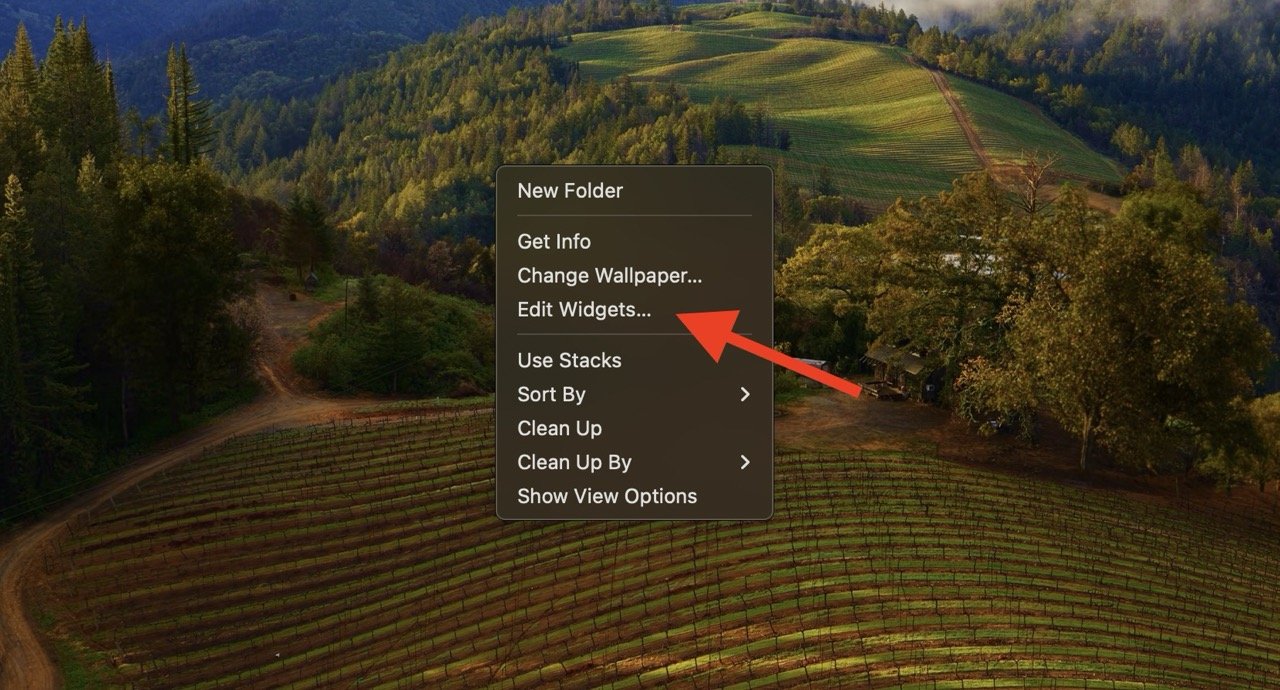
Щёлкните правой кнопкой мыши по любому месту рабочего стола, чтобы открыть контекстное меню. Выберите «Изменить виджеты», чтобы открыть галерею.
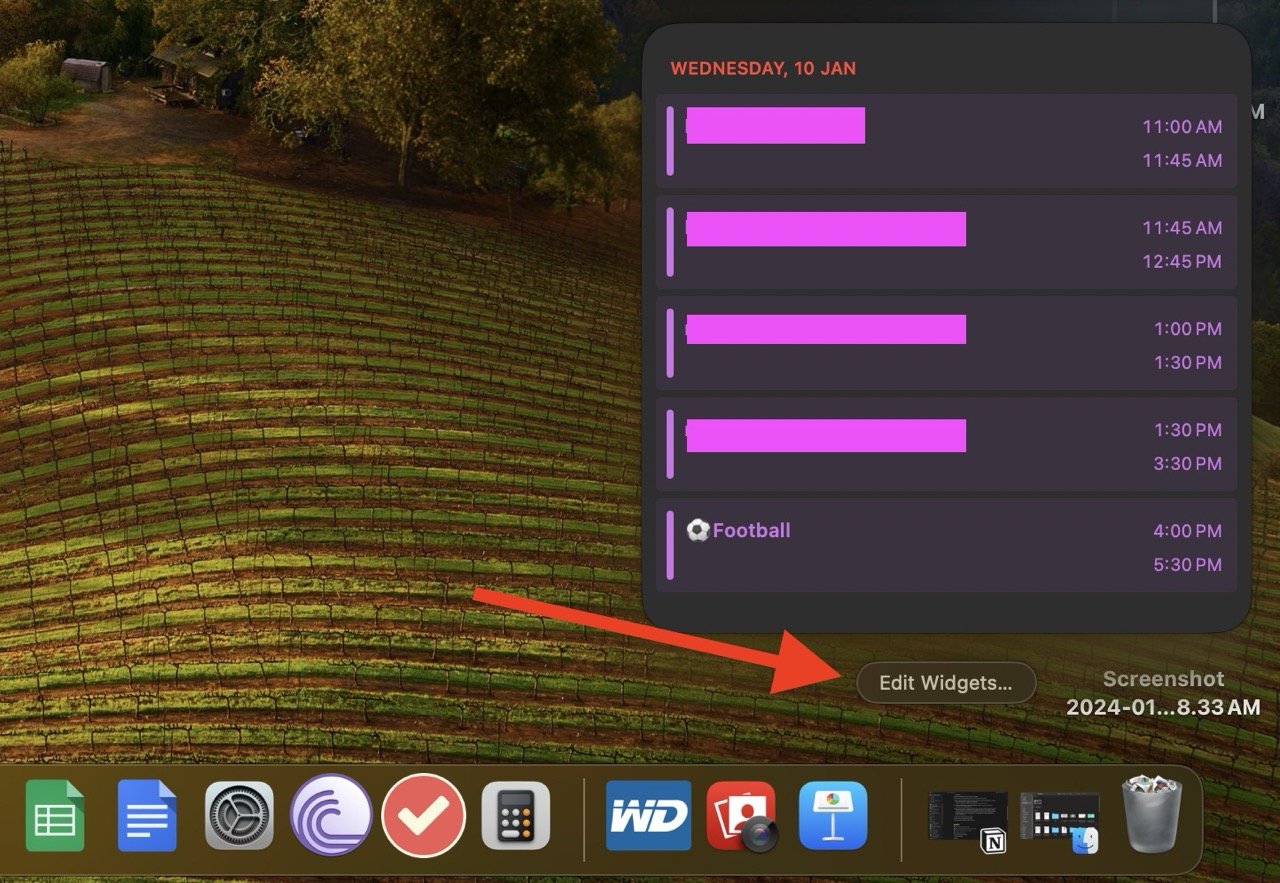
Нажмите на индикатор даты и времени в правом верхнем углу строки меню, чтобы открыть Центр уведомлений. Внизу нажмите «Изменить», чтобы перейти в галерею виджетов.
Внутри галереи внизу отображаются сами виджеты (Часы, Заметки, Погода и другие). Слева — список приложений Mac и iPhone. Выбор любого приложения покажет его виджеты в правой части окна. Вверху можно выбрать «Все виджеты», чтобы увидеть их сразу.
Как добавить виджеты на Mac
Вы можете добавлять виджеты на рабочий стол Mac и в Центр уведомлений. Убедитесь, что:
- На Mac установлена macOS Sonoma или новее. Виджеты на рабочем столе доступны только начиная с Sonoma. Старые версии могут показывать виджеты только в Центре уведомлений.
- Для просмотра виджетов iPhone нужен iOS 17 или новее, тот же Apple ID и близость устройств (см. раздел про iPhone-виджеты).
После проверки условий откройте галерею и добавьте нужные виджеты.
Добавление виджетов на рабочий стол
В macOS Sonoma и новее виджеты можно помещать на рабочий стол рядом с файлами и папками. Вот как это делается:
- Откройте галерею виджетов на Mac.
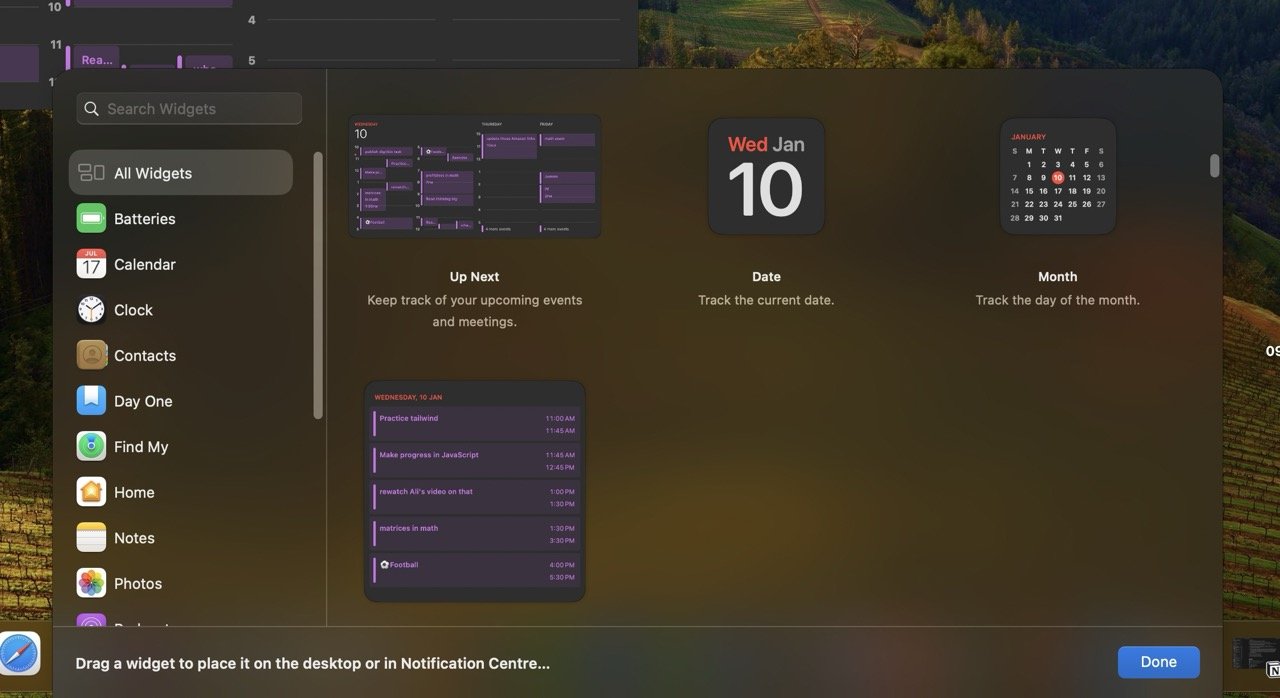
- Кликните по нужному виджету и перетащите его из галереи в любое место на рабочем столе. Отпустите, чтобы закрепить. Если вы бросите виджет на файлы или папки, macOS автоматически «обтянет» их вокруг виджета.
- Если не хотите тянуть мышкой, просто кликните по виджету в галерее — он добавится в первую пустую зону рабочего стола, начиная с левого верхнего угла.
Важно: Перетащить виджет из Центра уведомлений на рабочий стол можно так же — просто удерживайте и перетащите его прямо из Центра уведомлений.
Добавление виджетов в Центр уведомлений
Если вы предпочитаете держать виджеты в Центре уведомлений, добавление выглядит так:
- Откройте галерею виджетов.
- Найдите нужный виджет через поиск или выберите категорию слева (например, «Календарь»).
- В правой панели появится превью виджета. Многие виджеты доступны в нескольких размерах — выберите размер при необходимости.
- Наведите курсор на превью и нажмите кнопку «+», чтобы добавить виджет в Центр уведомлений.
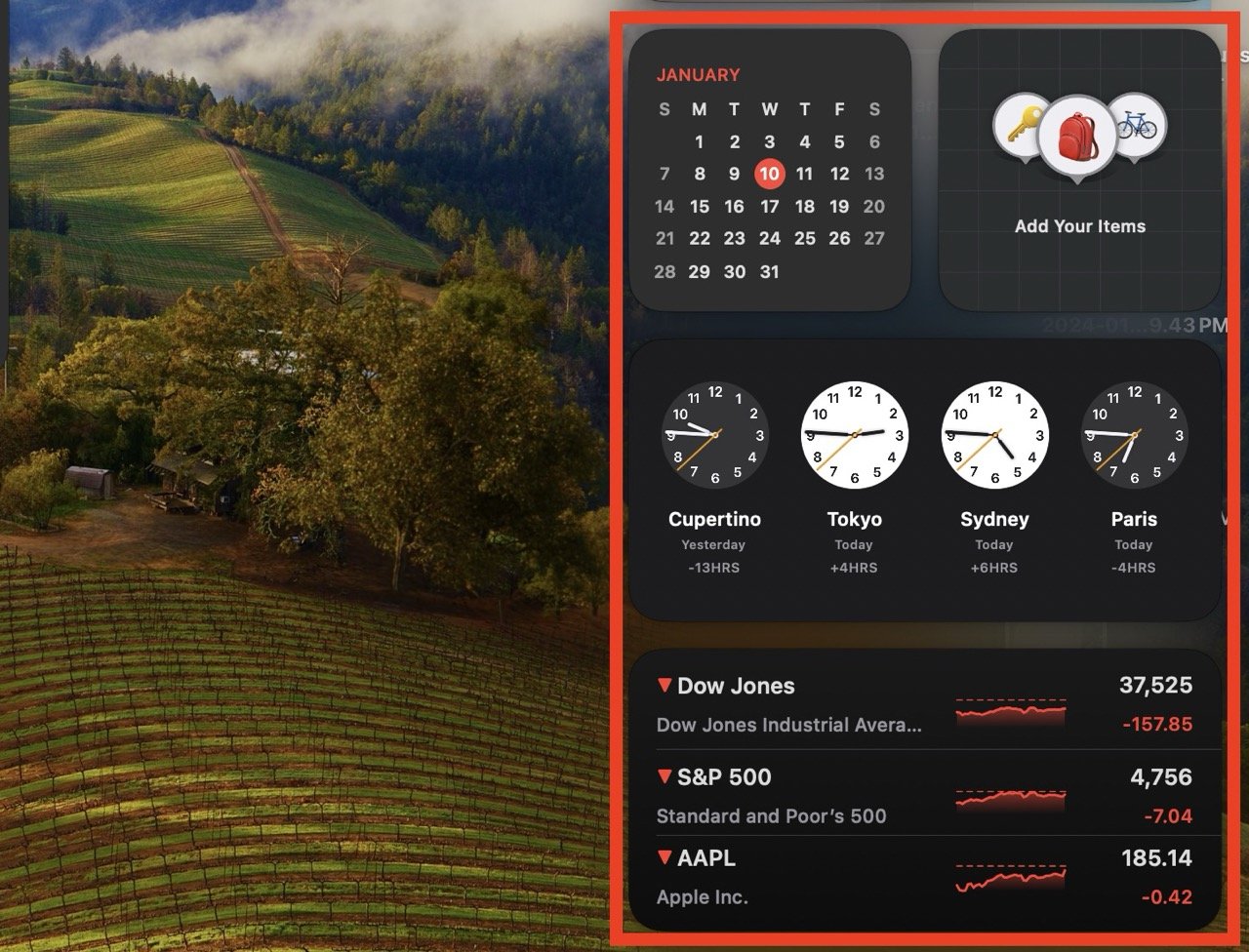
- Откройте Центр уведомлений (клик по дате и времени или свайп двумя пальцами по трекпаду), чтобы увидеть добавленный виджет. Нажмите и удерживайте виджет, затем перетащите его вверх или вниз, чтобы изменить порядок.
- Нажмите «Готово» внизу активной панели, чтобы выйти.
Как использовать виджеты iPhone на Mac
Галерея виджетов показывает виджеты от приложений, установленных как на Mac, так и на iPhone. Чтобы видеть виджеты iPhone в галерее Mac, выполните условия:
- iPhone на iOS 17 или новее.
- На iPhone и Mac выполнён вход в один Apple ID.
- Устройства находятся рядом или подключены к одной Wi‑Fi сети.
Добавление виджетов iPhone происходит так же, как и других виджетов: найдите приложение в левой панели галереи и перетащите его виджет на рабочий стол или в Центр уведомлений.
Если вы не видите виджеты iPhone, возможно, необходимо разрешить macOS отображать их. Сделайте так:
- Откройте «Системные настройки» на Mac.
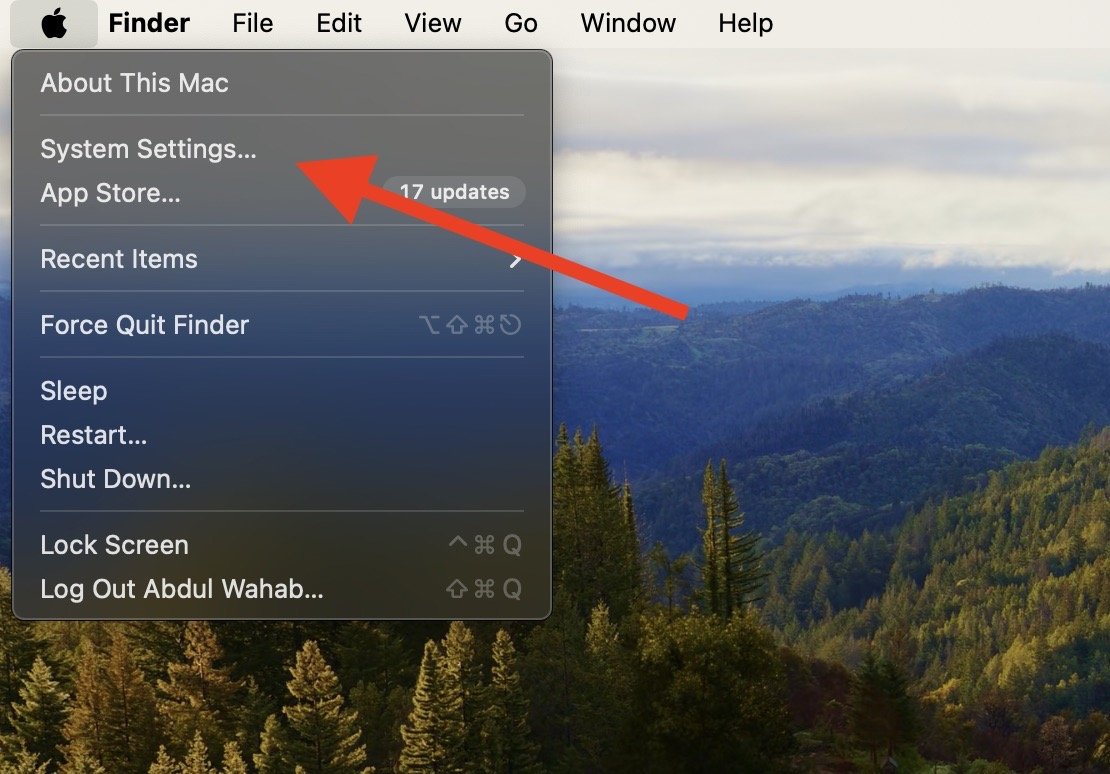
- Перейдите в «Рабочий стол и Dock».
- Включите «Использовать виджеты iPhone».
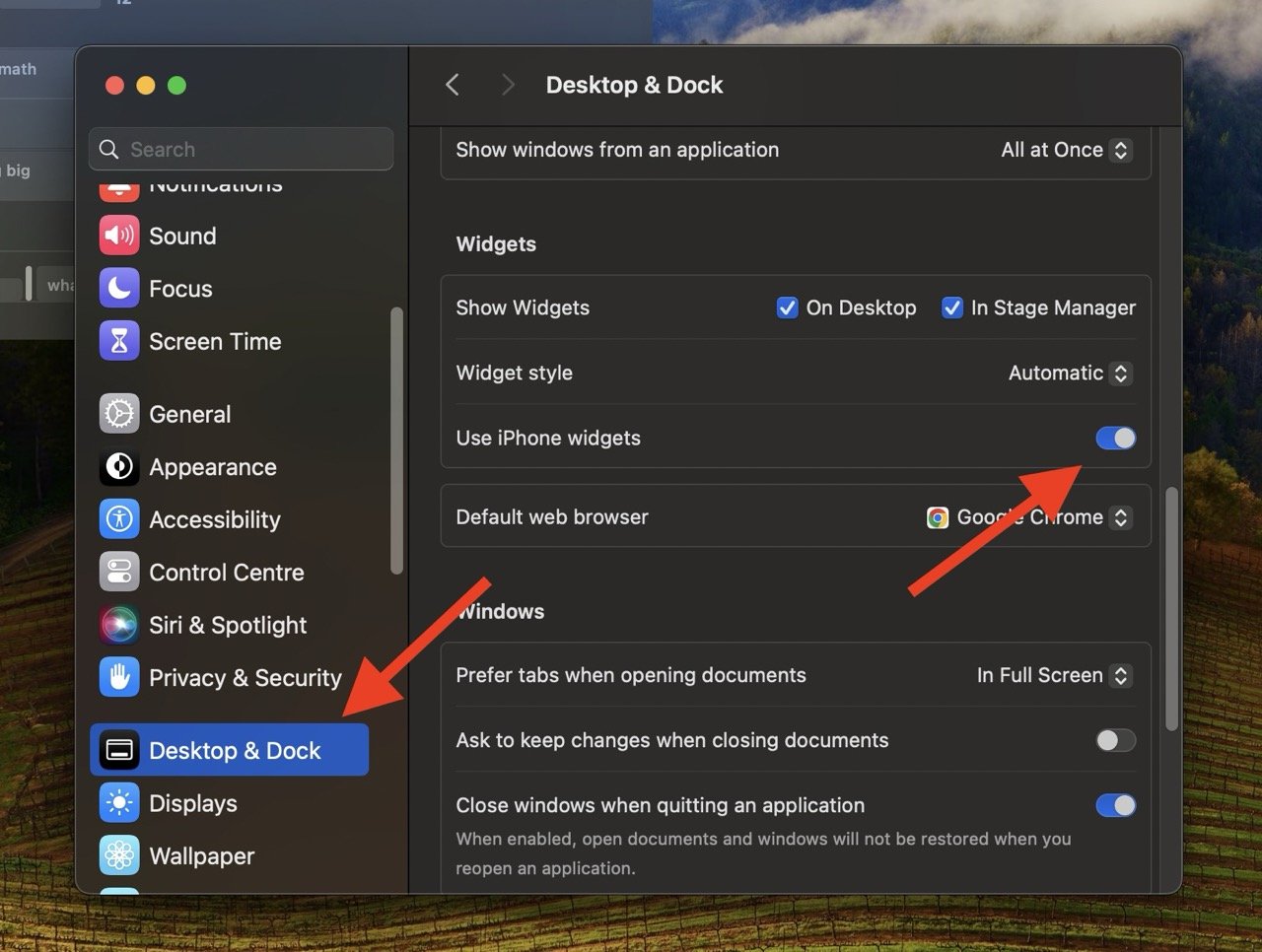
После включения перезагрузите Mac или перезапустите iPhone, если виджеты не появились сразу.
Ограничения взаимодействия с iPhone-виджетами:
- На Mac вы обычно только просматриваете iPhone-виджет. Для полноценного взаимодействия нужно открыть соответствующее приложение на iPhone.
- При клике macOS может показать сообщение «Откройте приложение на iPhone, чтобы продолжить». Это ожидаемое поведение: часть логики выполняется на iPhone.
- Если виджет показывает «Виджет недоступен», подождите несколько секунд; иногда он появляется позже. Если нет — удалите и добавьте виджет заново или перезапустите устройства.
Тем не менее многие iOS-виджеты полезны: например, виджет приложения для отслеживания сериалов покажет ваш список просмотра, а шагомер — ежедневные шаги.
Типы виджетов и взаимодействие
Обычно в галерее встречаются три типа виджетов:
- Виджеты, которые при нажатии открывают соответствующее приложение. Примеры: Фото, Часы, Погода, Напоминания.
- Интерактивные виджеты, которые позволяют выполнять действия без открытия приложения. Примеры: подкасты (кнопки воспроизведения/паузы), контроль завершения задач в Напоминаниях, переключение городов в Погоде.
- Нейтерактивные виджеты, которые лишь показывают информацию и не реагируют на нажатие. Пример: Виджет батареи (показывает уровень заряда и не выполняет действий).
Понимание типа виджета помогает решить, стоит ли размещать его на рабочем столе (для постоянного обзора) или в Центре уведомлений (для периодического доступа).
Как удалить виджеты с Mac
- Из Центра уведомлений: нажмите и удерживайте виджет, затем выберите кнопку «-» чтобы удалить его.
- С рабочего стола: щёлкните правой кнопкой по виджету и выберите «Удалить виджет».
Часто задаваемые вопросы
Сколько виджетов я могу добавить на Mac?
Вы можете добавлять столько виджетов, сколько хотите. macOS позволяет накладывать новые виджеты поверх существующих, и рабочий стол автоматически группирует элементы.
Могу ли я менять размер виджета на Mac?
Да. Щёлкните правой кнопкой по виджету и в контекстном меню выберите размер: Малый, Средний, Большой или Очень большой (если виджет поддерживает такие опции).
Как постоянно видеть цветные или монохромные виджеты?
По умолчанию виджеты отображаются полноцветными, но при использовании приложений они могут становиться монохромными. Чтобы сменить стиль: Откройте «Системные настройки» → «Рабочий стол и Dock». В разделе «Стиль виджетов» выберите «Полноцветный» или «Монохромный». Это установит желаемый вид отображения.
Когда виджеты не работают — проверка и устранение неполадок
Если виджет не появляется или ведёт себя неправильно, пройдите этот чек‑лист:
- Убедитесь, что macOS обновлена до Sonoma или новее (для виджетов на рабочем столе).
- Проверьте iPhone: iOS 17+ и тот же Apple ID.
- Убедитесь, что на Mac включена опция «Использовать виджеты iPhone», если речь о виджетах с iPhone.
- Попробуйте удалить и заново добавить виджет из галереи.
- Перезагрузите Mac и/или iPhone.
- Если виджет стороннего приложения, проверьте, есть ли у приложения обновления и разрешения на работу в фоне.
- Если проблема остаётся, временно отключите VPN/файрвол, которые могут блокировать связь между устройствами.
Если вы видите сообщение «Виджет недоступен», подождите 10–20 секунд: часто оно исчезает само. Если нет — удалите виджет и добавьте его снова.
Альтернативные подходы и инструменты
Если вам не хватает функциональности штатных виджетов, рассмотрите альтернативы:
- Übersicht — приложение для пользовательских виджетов и мини‑панелей. Позволяет создавать виджеты с HTML/CSS/JS. Полезно для продвинутой кастомизации.
- GeekTool — старый, но гибкий инструмент для вывода системной информации на рабочий стол в виде прозрачных «скриптовых» областей.
- Сторонние виджеты из App Store — многие разработчики предлагают более интерактивные и полезные виджеты для конкретных задач (мониторинг задач, финансы, трекеры привычек).
Учтите: сторонние расширения могут требовать дополнительных разрешений и влиять на энергопотребление.
Практические правила и эвристики (ментальные модели)
- Правило 3–5: держите от 3 до 5 постоянно видимых виджетов на рабочем столе. Это обеспечивает баланс между полезностью и визуальным шумом.
- Контекстный набор: организуйте виджеты по задачам (работа, коммуникации, здоровье). Меняйте набор в зависимости от ситуации (встречи, фокус‑время, отдых).
- Мини‑интеракция: для часто используемых быстрых действий выберите интерактивные виджеты; для мониторинга — неинтерактивные.
Ролевая чек‑листа: какие виджеты полезны для кого
- Для менеджера: Календарь, Напоминания, Погода (при выездных встречах), Пошта (мини‑превью новых писем).
- Для разработчика: Скриптовые виджеты (Übersicht), Монитор ресурсов, Таймер/Часы рабочего времени.
- Для дизайнера: Цветовые палитры, Быстрый доступ к заметкам и референсам, Превью макетов.
- Для удалённого работника: Коннект‑индикаторы (VPN/meeting), Таймер фокус‑сессий, Пульс задач (из таск‑трекера).
SOP: Базовая процедура настройки набора виджетов для нового Mac
- Обновить macOS до Sonoma или новее.
- Войти в Apple ID и синхронизировать устройства.
- Открыть галерею виджетов и добавить критические рабочие виджеты (Календарь, Часы, Заметки).
- Настроить стиль виджетов в «Системных настройках» → «Рабочий стол и Dock».
- Для iPhone‑виджетов включить «Использовать виджеты iPhone» и проверить подключение устройств.
- Разместить виджеты в логических зонах рабочего стола.
- Провести тест: проверить клики/взаимодействие и перезапускать приложения при необходимости.
Критерии приёмки
- Виджеты отображаются корректно в выбранных зонах (рабочий стол / Центр уведомлений).
- Интерактивные виджеты выполняют действия без ошибок.
- Виджеты iPhone видны и показывают корректные подсказки «Откройте приложение на iPhone…», если это предусмотрено.
- Ничего лишнего не блокирует сетевое соединение между устройствами (VPN, файрвол).
Короткий глоссарий (1‑строчно)
- Галерея виджетов — интерфейс macOS для просмотра и добавления виджетов.
- Центр уведомлений — панель справа в macOS, где расположены уведомления и виджеты.
- Интеррактивный виджет — виджет, который позволяет выполнять действия без открытия приложения.
Безопасность и конфиденциальность
Виджеты отображают данные, доступные приложению. Если виджет показывает личные данные, убедитесь, что вы доверяете приложению и оно имеет необходимые разрешения. Для корпоративных устройств обсудите политику виджетов с IT‑отделом.
Краткое резюме
- Виджеты на Mac делают информацию и управление более доступными.
- Для размещения виджетов на рабочем столе нужна macOS Sonoma или новее; для виджетов iPhone — iOS 17 и тот же Apple ID.
- Галерея виджетов открывается через правый клик по рабочему столу или через Центр уведомлений.
- Если виджет не виден или не работает, проверьте обновления ОС, настройки и перезапустите устройства.
Если у вас остались вопросы по теме «Как добавить виджеты на Mac», оставьте комментарий ниже. Подписывайтесь на канал DigitBin для видео‑уроков и делитесь своими наборами виджетов — это помогает сформировать лучшие практики для разных задач.

Похожие материалы

Несколько аккаунтов Skype: Multi Skype Launcher

Журнал для работы: повысить продуктивность

Персональные звуки уведомлений на Android

Скачивание шоу Hulu для офлайн‑просмотра

Microsoft Start: персонализированная новостная лента
