
Как добавлять, изменять размер и управлять виджетами на Android
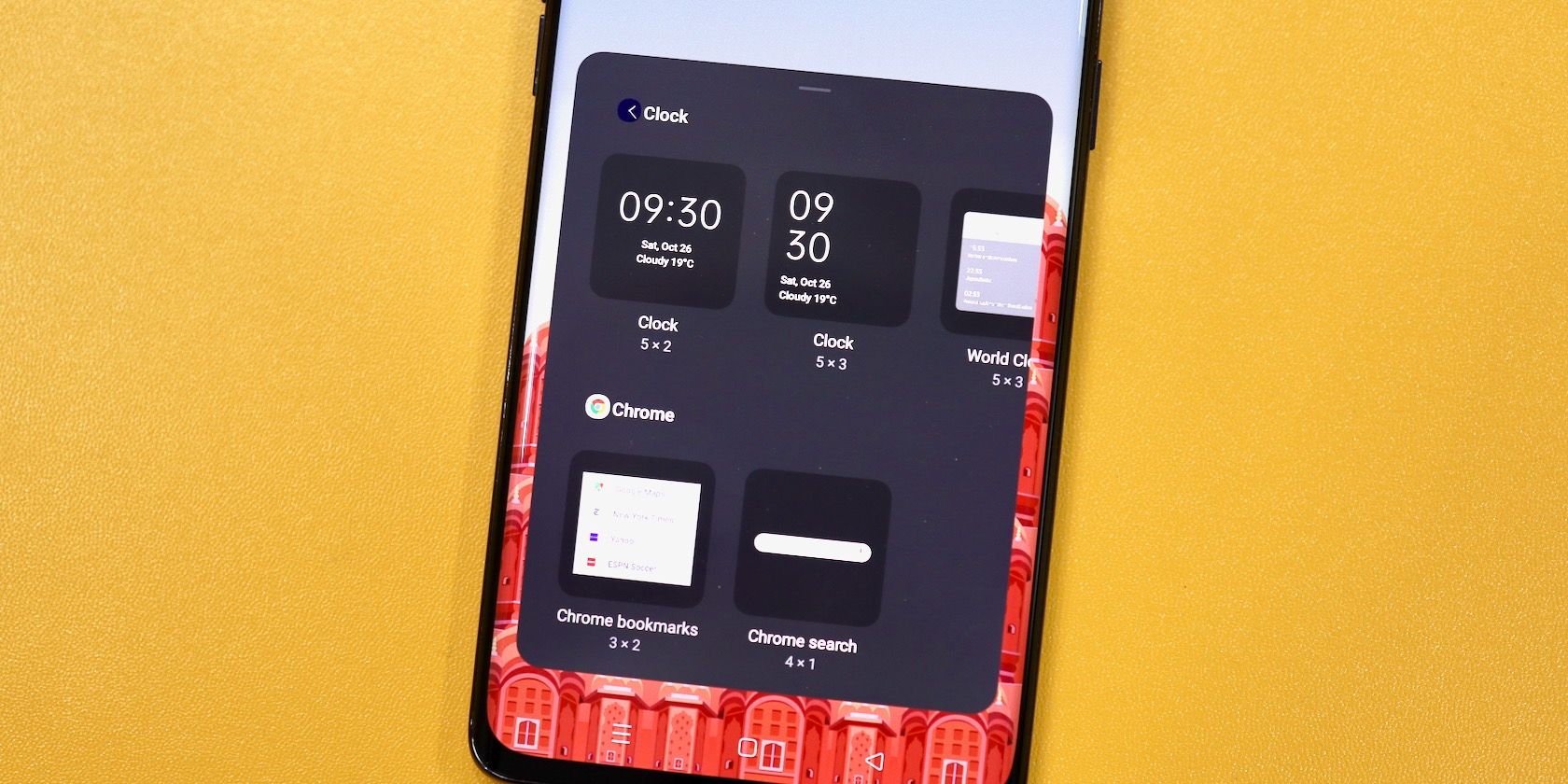
Виджеты — одна из самых недооценённых функции Android. Они отображают важную информацию и дают быстрый доступ к управлению настройками и приложениям без полного открытия приложения. С их помощью вы можете настроить домашний экран под свои задачи: погода, музыка, заметки, переключатели для умного дома и многое другое.
Ниже — подробный обзор того, как добавлять, изменять размер и удалять виджеты на разных устройствах и лаунчерах, а также советы по оптимизации, безопасности и отладке.
Что важно знать о виджетах на Android
В отличие от iPhone, виджеты на Android могут быть интерактивными: содержать переключатели, кнопки и элементы управления. Они автоматически обновляются через заданные интервалы, чтобы показывать актуальные данные — новости, погоду, почту и пр. Некоторые виджеты поддерживают несколько размеров и адаптивную верстку: при изменении размера они перестраивают содержимое.
На телефоне обычно уже есть предустановленные виджеты, но вы всегда можете установить дополнительные из Google Play. Если вы только начинаете, сначала попробуйте стандартный набор, затем добавляйте сторонние, если нужны дополнительные функции.
Важно: разные производители и лаунчеры могут немного менять интерфейс работы с виджетами, но базовые операции похожи у всех.
Как добавить виджет на Samsung
- Долгим нажатием на пустую область домашнего экрана откройте меню настройки экрана.
- В появившемся меню в нижней части экрана выберите пункт «Виджеты».
- Просмотрите список приложений с доступными виджетами.
- Нажмите и удерживайте виджет, который хотите добавить, и перетащите его на нужное место на домашнем экране.
- Если виджет доступен в нескольких размерах, сначала выберите желаемый размер в превью, затем нажмите «Добавить».
- Перетащите виджет в окончательное положение и отпустите палец, чтобы зафиксировать.
Совет: если на рабочем столе недостаточно места, создайте дополнительную страницу и размещайте виджеты по её сетке.
Как изменить размер виджета на Samsung
- Нажмите и удерживайте виджет до появления маркеров изменения размера.
- Потяните за маркеры, чтобы увеличить или уменьшить виджет по горизонтали и/или вертикали.
- Учтите, что некоторые виджеты поддерживают только горизонтальное или только вертикальное изменение.
- При изменении размера виджет автоматически перестроит своё содержимое.
- Закончив, коснитесь пустой области или нажмите кнопку «Назад».
Удаление: удерживайте виджет и выберите «Удалить» или перетащите его в корзину/иконку удаления.
Как добавить и изменить размер виджетов на OnePlus
Процесс на OnePlus схож с другими Android-устройствами, но интерфейс немного отличается:
- Долгое нажатие на пустой участок домашнего экрана.
- В появившемся меню выберите «Виджеты».
- Нажмите и удерживайте нужный виджет; в панели покажутся все доступные размеры.
- Перетащите выбранный размер на домашний экран и отпустите.
- Для изменения размера нажмите и удерживайте виджет и потяните за маркеры.
Совет: на некоторых моделях OnePlus можно заменить стандартный лаунчер на альтернативный, если хотите больше контроля над виджетами.
Как добавлять и менять виджеты в Nova Launcher
Nova Launcher даёт дополнительные настройки оформления и поведения виджетов:
- Долгое нажатие на пустую область экрана, чтобы открыть панель виджетов.
- Проведите вверх, чтобы раскрыть полный список виджетов.
- Нажмите и удерживайте виджет, затем перетащите его на экран.
- Nova может предложить опции фоновой подложки, прозрачности и отступов для виджета — настройте и нажмите «Сохранить».
- Для изменения размера удержите виджет, выберите «Изменить размер» и перетащите маркеры. Вы можете включать или отключать padding (отступы), чтобы уменьшить занимаемое пространство.
Nova полезна, если вы хотите тонко настроить внешний вид: тени, отступы, фоны и взаимодействие с сеткой рабочего стола.
Когда виджеты не работают: распространённые проблемы и решения
- Виджет не обновляется: проверьте настройки обновления приложения и фоновой активности (Battery Saver, ограничения фоновых данных). Разрешите приложению работу в фоне.
- Виджет исчез после обновления приложения: откройте приложение, найдите раздел виджетов и заново добавьте нужный размер.
- Виджеты занимают слишком много места или не помещаются: уменьшите сетку рабочего стола в настройках лаунчера или измените размер виджета.
- Виджет не отвечает на нажатия: проверьте, не перекрывает ли его другой элемент (иконки или другой виджет). Перезапустите лаунчер или устройство.
- Нет нужного виджета: попробуйте сторонние приложения-производители виджетов или альтернативный лаунчер.
Важно: системные ограничения энергосбережения могут резко сократить частоту автоматического обновления виджетов — проверьте настройки батареи для конкретного приложения.
Альтернативные подходы, если виджеты не подходят
- Горячие клавиши и ярлыки приложений: если вам нужен быстрый запуск функции, используйте ярлыки на рабочем столе.
- Уведомления с расширенным действием: некоторые приложения предоставляют интерактивные уведомления с кнопками управления.
- Плавающие виджеты/плавающие окна от сторонних приложений: позволяют разместить мини-виджет поверх других приложений.
Мини-методология: как выбрать виджет за 5 шагов
- Определите цель: информация (погода, почта), управление (медиа, умный дом) или видимость (календарь, заметки).
- Оцените частоту обновления: нужна ли мгновенная синхронизация или достаточно обновления раз в час.
- Проверьте разрешения и батарею: выберите приложения, которые не будут сильно влиять на автономность.
- Протестируйте размер: добавьте пробный виджет и оцените читаемость и компактность.
- Финальная настройка: настроьте фон, прозрачность и отступы в лаунчере.
Эвристики и ментальные модели для рабочего экрана
- Правило трёх действий: все важные функции должны быть доступны в 1–3 касания с домашнего экрана.
- Иерархия контента: крупные виджеты для информации, мелкие для управления.
- Пустое пространство — тоже дизайн: не заполняйте экран полностью, оставьте зоны для визуального фокуса.
Проверочные списки по ролям
Для обычного пользователя:
- Добавить погодный и медиа виджет.
- Проверить настройки обновления и разрешения.
- Оценить автозапуск и фоновые данные.
Для продвинутого пользователя (power user):
- Установить альтернативный лаунчер (например, Nova).
- Настроить сетку рабочего стола и убрать отступы.
- Использовать виджеты с компактными режимами и кастомными темами.
Для администратора/ИТ-специалиста:
- Ограничить разрешения и фоновые процессы для корпоративных приложений.
- Проверить соответствие политики безопасности (MDM) для сторонних виджетов.
- Документировать список доверенных поставщиков виджетов.
Безопасность и приватность
- Виджеты могут показывать личные данные на экране блокировки, если лаунчер позволяет. Проверьте настройки видимости на экране блокировки.
- Доверяйте виджетам только из проверенных источников: непроверенные виджеты могут запрашивать лишние разрешения.
- Для корпоративных устройств ограничьте установку сторонних виджетов через MDM-политику.
Оптимизация производительности
- Снизьте частоту обновления виджетов в настройках приложения, если батарея садится быстро.
- Используйте компактные виджеты без анимаций для старых устройств.
- Отключите фоновые обновления для редко используемых виджетов.
Критерии приёмки
- Виджет корректно отображается в выбранном размере и не выходит за границы сетки.
- Кнопки и переключатели работают без задержек.
- Виджет обновляет данные в ожидаемом интервале (по крайней мере один раз за указанный в настройках период).
- При удалении виджета приложение продолжает работать корректно.
Краткий глоссарий
- Виджет — мини-интерфейс приложения на рабочем столе.
- Лаунчер — приложение, управляющее главным экраном и визуалом приложений.
- Padding — внутренние отступы вокруг содержимого виджета.
Когда лучше не использовать виджеты
- На устройствах с очень ограниченной батареей или когда приложение обновляет данные слишком часто.
- Если доступ к интернету нестабилен: виджеты с онлайн-зависимостью будут выглядеть пустыми.
- В корпоративной среде без централизованного контроля источников виджетов.
Заключение
Виджеты делают домашний экран функциональнее и экономят время. Начинайте с нескольких ключевых виджетов — погоды, календаря и управления медиа — и постепенно расширяйте набор. Если нужно больше контроля — используйте альтернативный лаунчер и сторонние приложения‑виджеты. Не забывайте про безопасность и оптимизацию батареи при добавлении интерактивных элементов.
Краткая инструкция на будущее: определите цель виджета, протестируйте размер и настройки обновления, проверьте разрешения и при необходимости ограничьте фоновые процессы.
Источник вдохновения: в Google Play есть множество приложений с кастомными виджетами — от погодных до композитных информационных панелей. Экспериментируйте, но сохраняйте баланс между полезностью и простотой.

Похожие материалы

Несколько аккаунтов Skype: Multi Skype Launcher

Журнал для работы: повысить продуктивность

Персональные звуки уведомлений на Android

Скачивание шоу Hulu для офлайн‑просмотра

Microsoft Start: персонализированная новостная лента
