
Как добавить Wi‑Fi в настольный ПК: USB-адаптеры и PCIe-карты
Кратко
Добавить беспроводное подключение к настольному компьютеру просто: можно вставить USB‑адаптер или установить внутреннюю PCIe‑карту. USB‑решение — быстро и дешёво; PCIe — стабильнее и лучше по приёму. В статье подробно объяснено, как выбрать оборудование, установить его и настроить безопасность.
Быстрые ссылки
- Почему стоит добавить Wi‑Fi
- Простой способ: USB‑адаптеры
- Установка внутренней Wi‑Fi карты (PCIe)
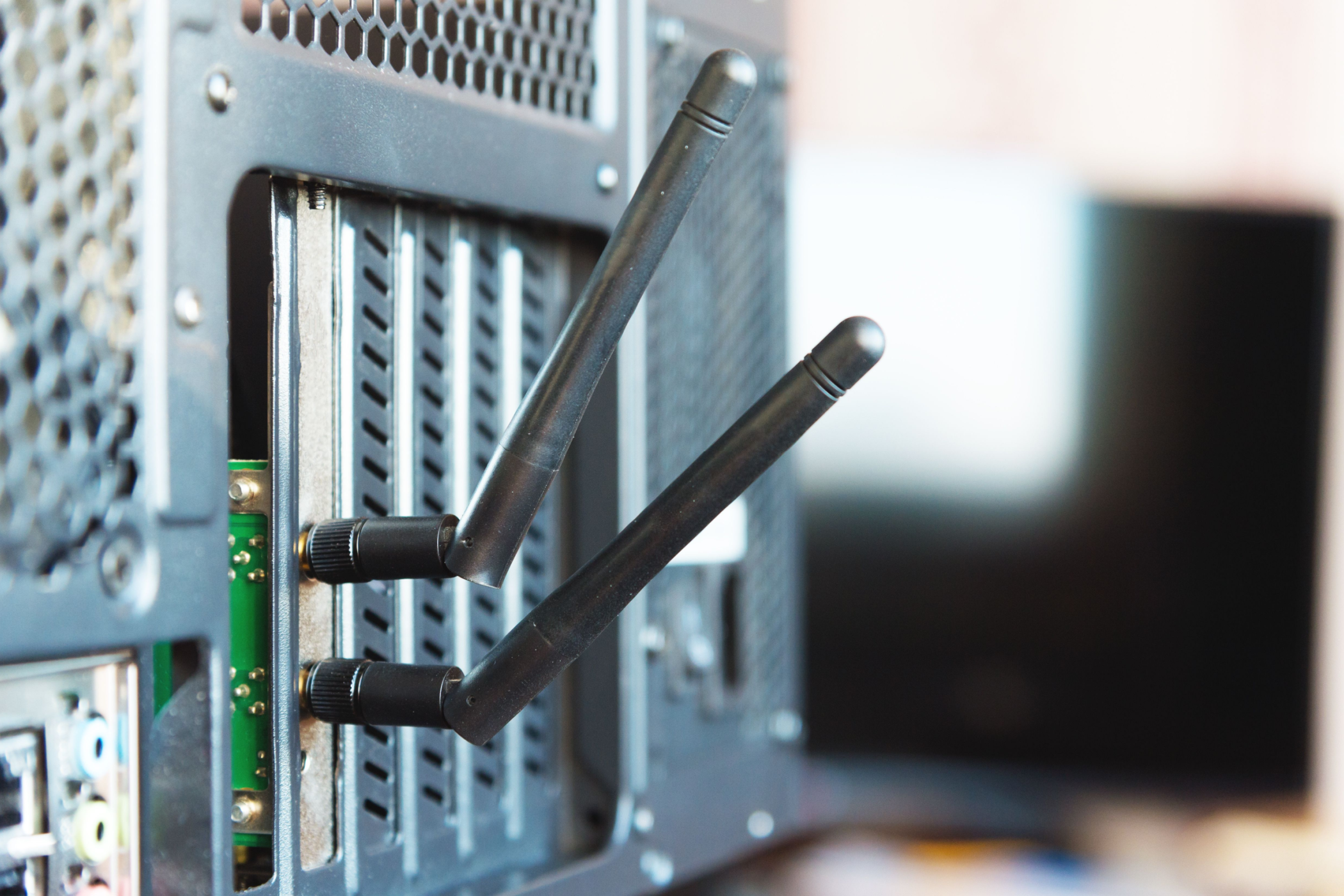
ALT: Внутренняя PCIe Wi‑Fi карта в стандартном настольном ПК с двумя видимыми антеннами
Почему стоит добавить Wi‑Fi
Сетевой кабель Ethernet остаётся предпочтительным по стабильности, пропускной способности и задержкам. Тем не менее у Wi‑Fi есть свои преимущества:
- Удобство размещения компьютера без прокладки кабеля.
- Возможность быстро установить соединение на временных рабочих местах.
- Организация точки доступа на ПК (раздача интернета другим устройствам).
Важно: если вас устраивает проводное подключение по скорости и стабильности — менять не обязательно. Но Wi‑Fi часто оказывается удобнее и в ряде сценариев незаменим.
Простой метод: USB‑адаптер для Wi‑Fi
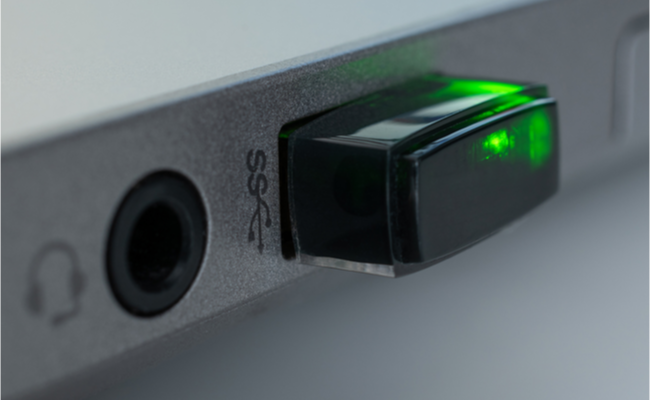
ALT: Маленький USB‑адаптер для Wi‑Fi с внешней антенной
Подобно Bluetooth‑донглам, USB‑Wi‑Fi адаптеры подключаются в порт USB и добавляют беспроводную сеть без вскрытия корпуса. Это самый быстрый и лёгкий способ.
Особенности рынка:
- Цены варьируются от очень дешёвых до моделей премиум‑класса. Недорогие модели часто поддерживают старые стандарты и предназначены для базового доступа.
- Средние и дорогие адаптеры предлагают поддержку современных стандартов (Wi‑Fi 5, Wi‑Fi 6, Wi‑Fi 6E), улучшенные антенны и расширенные функции безопасности (WPA3).
- Форм‑фактор варьируется: «нанодонглы», модели с большой внешней антенной и док‑крейты для лучшего позиционирования.
Примеры моделей (имена и изображения сохранены как в исходном материале):

ALT: Низкопрофильный USB‑адаптер TP‑Link Archer TU2 Nano
TP‑Link Nano AC600 USB Wifi Adapter
TP‑Link Archer TU2 Nano — компактный USB‑адаптер, поддерживает 2.4 ГГц и 5 ГГц. Подходит для базового доступа и прост в использовании.
Смотреть на Amazon
Если нужен «запас на будущее» (роутер с Wi‑Fi 6/6E или желание последние функции безопасности), выбирайте адаптеры с Wi‑Fi 6/6E:
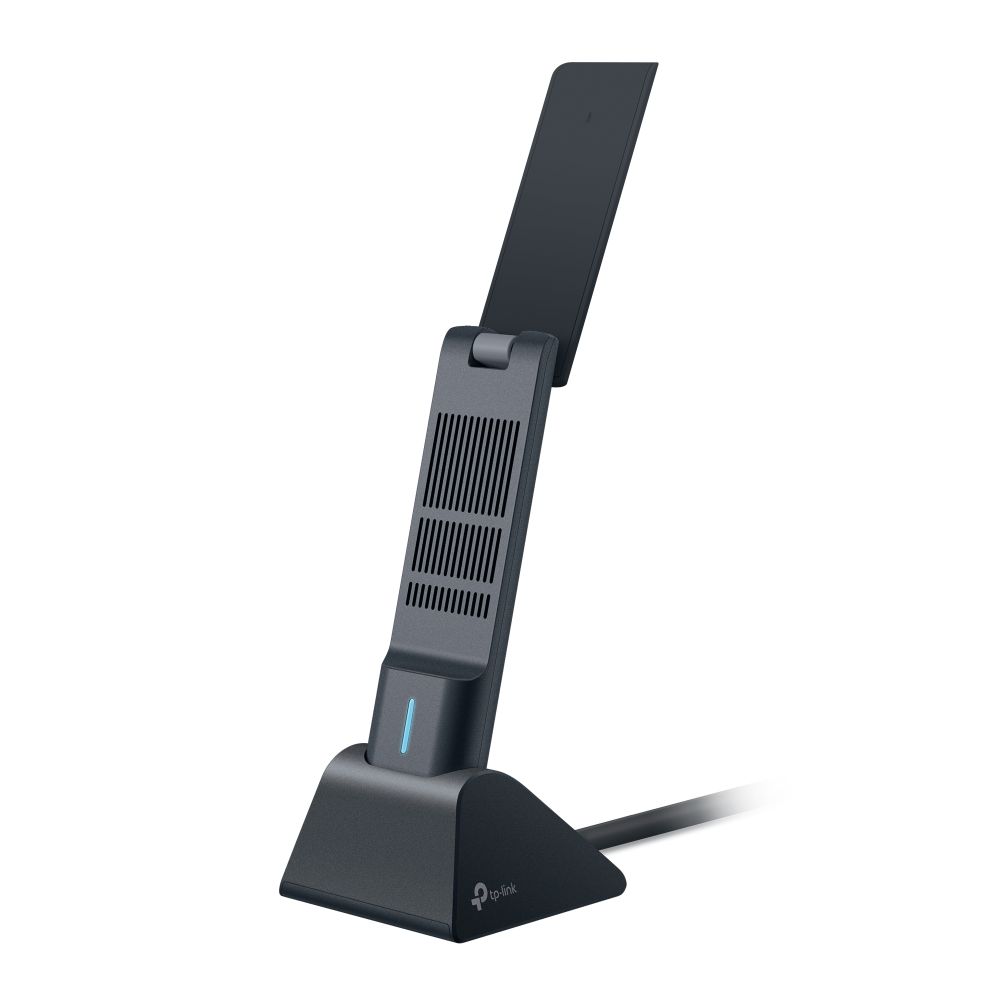
ALT: USB‑адаптер Wi‑Fi с док‑крейтом и двумя антеннами
Archer TXE50UH
Этот USB‑адаптер поддерживает Wi‑Fi 6 и 6E (2.4 ГГц, 5 ГГц и 6 ГГц), док‑нижка помогает улучшить приём. Подходит для роутеров нового поколения и тех, кто хочет максимально возможную пропускную способность по USB.
Смотреть на Amazon
Для лучшего приёма выбирайте модели с внешними полноразмерными антеннами. Такие адаптеры чаще дороже, но обеспечивают более стабильное соединение при слабом сигнале.
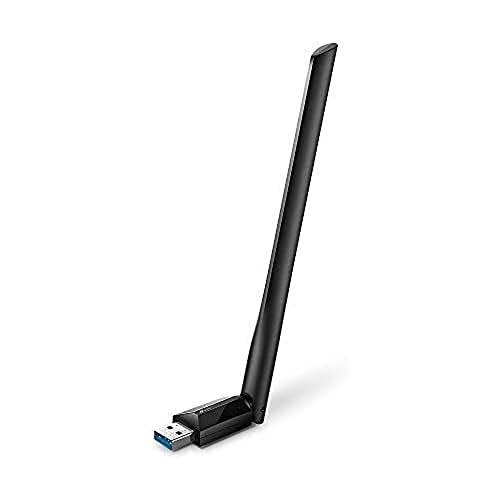
ALT: USB‑адаптер TP‑Link Archer T3U Plus с усиленной антенной
TP‑Link Archer T3U Plus
Archer T3U Plus предлагает совместимость с Wi‑Fi 5, чувствительную антенну и поддержку популярных ОС — хороший выбор при компромиссе между ценой и качеством приёма.
Смотреть на Amazon
Плюсы и минусы USB‑адаптеров
Плюсы:
- Моментальная установка — подключил и готово.
- Подходит для переноски и временного использования.
- Не требует открытия корпуса.
Минусы:
- Ограничения пропускной способности и возможные потери при высокой нагрузке (особенно на USB 2.0).
- Меньше возможностей для мощной антенны у компактных моделей.
Установка внутренней Wi‑Fi карты (PCIe)
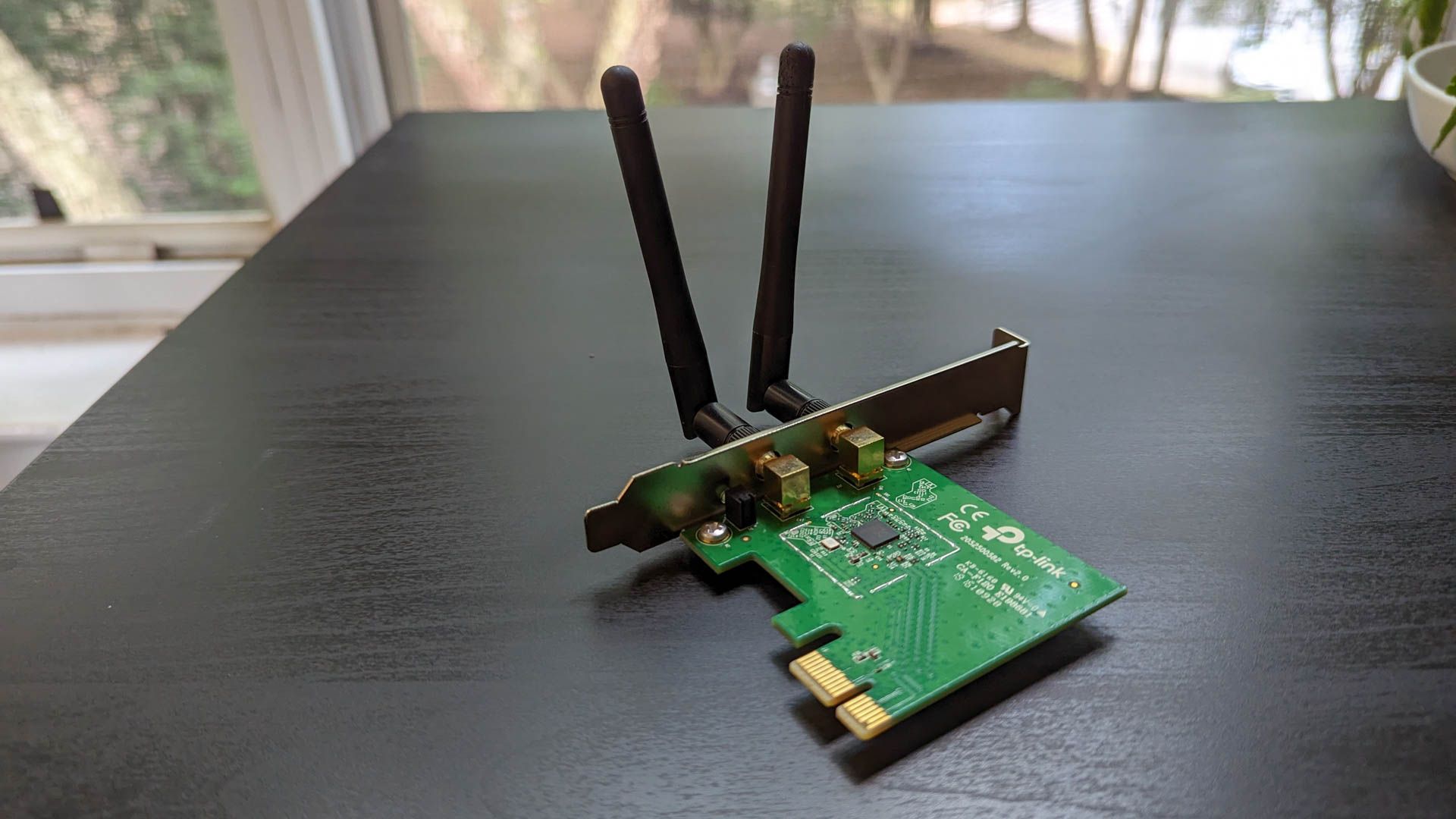
ALT: Внутренняя PCIe Wi‑Fi карта лежит на столе с подключёнными антеннами
Hannah Stryker / How‑To Geek
Если корпус ПК совместим и у вас есть свободный слот расширения — внутренняя PCIe‑карта даст более стабильный приём и обычно включает Bluetooth. Такие карты часто имеют большие антенны, которые крепятся сзади корпуса или идут в комплекте с док‑подставкой.
Современные высококлассные PCIe‑карты (например, Gigabyte GC‑WBAX210) предлагают Wi‑Fi 6E, Bluetooth 5.x и WPA3, а также более высокую реальную пропускную способность по сравнению с USB‑донглами.
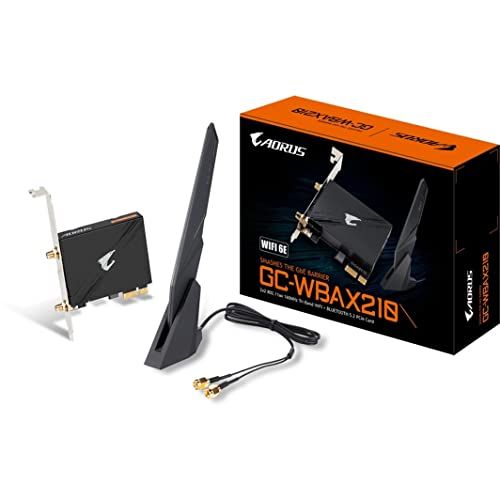
ALT: Коробка и компонент Gigabyte WiFi 6E GC‑WBAX210 с комплектными антеннами
Gigabyte WiFi 6E GC‑WBAX210
GC‑WBAX210 поддерживает Wi‑Fi 6E, Bluetooth 5.2 и WPA3 — хороший вариант для современных систем.
Смотреть на Amazon
Для систем с устаревшими роутерами доступны более дешёвые PCIe‑карты, например TP‑Link Archer T5E (Wi‑Fi 5 + Bluetooth 4.2). Они нормально справляются с задачами повседневного использования.
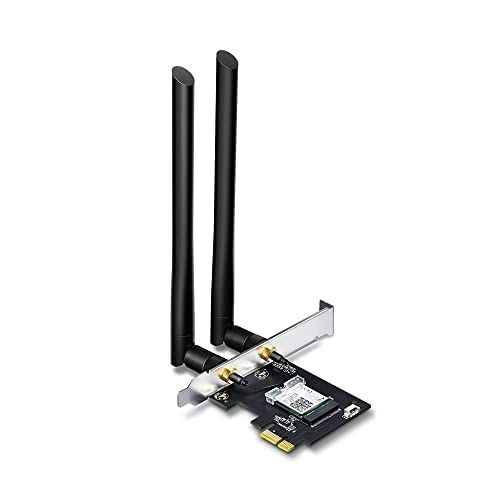
ALT: Карта TP‑Link Archer T5E с радиаторами и антеннами
TP‑Link Archer T5E
Archer T5E — разумный вариант для бюджетного апгрейда: поддерживает Wi‑Fi 5 (2.4/5 ГГц) и Bluetooth 4.2.
Смотреть на Amazon
Простой план установки PCIe‑карты
- Выключите ПК и отключите питание.
- Откройте корпус согласно инструкции производителя.
- Найдите свободный PCIe‑слот (обычно x1 или x16). Убедитесь в совместимости по длине/форм‑фактору.
- Вставьте карту, закрепите винтом. Подключите внешние антенны.
- Закройте корпус, подключите питание, загрузитесь и установите драйверы.
Важно: соблюдайте меры электробезопасности и заземление (антистатический браслет рекомендуется).
Как выбрать между USB и PCIe — мини‑методология
- Определите цель: временное/постоянное подключение?
- Нужна ли повышенная скорость/низкая задержка? Если да — PCIe предпочтительнее.
- Нужна ли Bluetooth‑поддержка? Большинство PCIe‑карт содержит Bluetooth.
- Наличие свободного слота и опыт работы с открытием корпуса.
- Бюджет и совместимость с роутером (Wi‑Fi стандарт).
Решение: если вы хотите “вставил и забыл” — USB. Для игровой станции или рабочих станций с высокой нагрузкой — PCIe.
Матрица совместимости стандартов Wi‑Fi (кратко)
| Стандарт | Типичная полоса | Ключевые преимущества | Примечания |
|---|---|---|---|
| Wi‑Fi 4 (802.11n) | 2.4 / 5 ГГц | Надёжен, широкая поддержка | Устаревающий стандарт |
| Wi‑Fi 5 (802.11ac) | 5 ГГц | Высокая скорость в реальных задачах | Хорош для стриминга и игр |
| Wi‑Fi 6 (802.11ax) | 2.4 / 5 ГГц | Лучшее использование спектра, низкая латентность | Требует совместимого роутера |
| Wi‑Fi 6E | 6 ГГц + др. | Дополнительный спектр 6 ГГц, меньше помех | Действует только с совместимым оборудованием |
ALT у изображений в таблице не требуется.
Критерии приёмки (после установки)
- Адаптер корректно определяется в системе и видит доступные сети.
- Скорость соединения близка к ожидаемой для выбранного стандарта в вашей сети.
- Стабильность: соединение не падает регулярно.
- При использовании PCIe: антенны закреплены и есть доступ к Bluetooth (если заявлено).
Рекомендации по безопасности и конфиденциальности
- Включите WPA3 или, если роутер не поддерживает WPA3, используйте WPA2‑AES. Отключите WEP — он небезопасен.
- Для гостевых устройств создайте отдельную гостевую сеть с изолированием от основной локальной сети.
- Если вы выступаете в роли хоста (точка доступа на ПК), включите сильный пароль и следите за подключениями.
- Для корпоративной среды используйте 802.1X/EAP при поддержке инфраструктуры.
Примечание по приватности: сама аппаратная карта не хранит пользовательских данных, но подключение к ненадёжным сетям может подвергать MITM‑атакам. Подключайтесь к известным точкам доступа.
Роль‑ориентированные чек‑листы
Для домашнего пользователя:
- USB‑адаптер подходит для мгновенного доступа.
- Проверьте поддержку вашей ОС (Windows, macOS, Linux).
- Настройте WPA2/WPA3 пароли.
- Обновите драйверы через сайт производителя.
Для администратора офиса / IT‑специалиста:
- Предпочтительно использовать PCIe‑карты для стабильности.
- Проверьте совместимость с корпоративной системой аутентификации.
- Протестируйте покрытие и интерференцию каналов.
- Задокументируйте модель и прошивку устройств для поддержки.
Тесты и случаи приёмки
- Тест скорости: провести замер скорости вблизи роутера и в удалённой комнате.
- Тест стабильности: 24‑часовой период работы под нагрузкой (стриминг/загрузка).
- Тест переключения: проверить переключение между 2.4/5/6 ГГц сетями и поведение при потере сигнала.
Отладка и типичные проблемы
Проблема: адаптер не видит сеть
- Проверьте, включён ли сам Wi‑Fi и режим работы роутера (SSID скрыт?).
- На USB‑адаптерах попробуйте другой порт (предпочтительно USB 3.0).
- Обновите драйверы производителя.
Проблема: медленная скорость
- Убедитесь, что адаптер и роутер поддерживают нужный стандарт.
- Проверьте загруженность канала (помехи соседних сетей).
- Попробуйте другую полосу (5 ГГц или 6 ГГц) для уменьшения интерференции.
Проблема: нестабильность соединения
- Для USB‑донглов попробуйте удлинитель/док‑подставку, чтобы вывести антенну в зону с лучшим сигналом.
- Для PCIe‑карт перепроверьте крепление антенн и кабелей.
Когда добавление Wi‑Fi не поможет (контрпримеры)
- Если вам нужна абсолютная минимальная латентность (например, профессиональные игровые серверы) — проводное подключение предпочтительнее.
- В местах с очень высокой интерференцией (много соседских сетей) беспроводная сеть может давать нестабильный результат.
- Если у вас сетевые требования выше, чем может обеспечить выбранный адаптер по пропускной способности — обновите оборудование либо используйте Ethernet.
Дополнительные советы по покупке
- Смотрите на реальную поддержку ОС и наличие драйверов для вашей платформы.
- Для ноутбуков/малых форм‑факторов: убедитесь, что USB‑донгл физически не мешает или используйте удлинитель.
- Обратите внимание на отзывы о надёжности и поддержке производителя.
Факто‑бокс: ключевые ориентиры
- Wi‑Fi 5 (802.11ac): хорошее соотношение цена/скорость для большинства задач.
- Wi‑Fi 6/6E: лучшая производительность в загруженных сетях и будущее‑ориентированное решение.
- USB для быстрого решения, PCIe для максимальной стабильности и функций.
Краткое резюме
Добавление Wi‑Fi в настольный ПК — простая задача: для временного и быстрого решения используйте USB‑адаптер; для стабильной, постоянной и производительной работы — внутреннюю PCIe‑карту. Выбор зависит от бюджета, требований к скорости и наличия свободного слота в корпусе. Обязательно настройте современную безопасность (WPA3/WPA2) и протестируйте соединение после установки.
Важное
- Если вы не уверены в своих навыках при вскрытии корпуса, попросите специалиста или используйте USB‑вариант.
- Перед покупкой убедитесь в совместимости по стандартам и операционной системе.
Когда всё готово, ваш настольный ПК будет подключаться к Wi‑Fi так же, как ноутбук: проверьте драйверы, настройте безопасность и при необходимости разместите адаптер/антенну для лучшего приёма.

Похожие материалы

Несколько аккаунтов Skype: Multi Skype Launcher

Журнал для работы: повысить продуктивность

Персональные звуки уведомлений на Android

Скачивание шоу Hulu для офлайн‑просмотра

Microsoft Start: персонализированная новостная лента
