
Как добавить сайт на главный экран iPhone
Краткое описание
Если у сайта нет собственного приложения, вы можете создать на его основе ярлык на главном экране iPhone. Этот ярлык открывает страницу в отдельном окне, похожем на приложение. Метод работает в Safari на iPhone и iPad; другие браузеры, такие как Chrome, не поддерживают встроенную функцию «Добавить на Домой». Этот приём полезен для быстрого доступа к любимым сайтам и сервисам.
Важно: используйте Safari. В других браузерах опция может быть недоступна.
Пошаговая инструкция
- Откройте Safari. Другие браузеры, например Chrome, не подойдут.
- Перейдите на страницу сайта, который хотите сохранить. Убедитесь, что это именно та страница, которая должна открываться через ярлык.
- Нажмите кнопку «Поделиться» внизу экрана. Это квадрат со стрелкой, показывающей вверх.

- В появившемся меню прокрутите список опций вниз и найдите пункт «Добавить на Домой». Нажмите его.
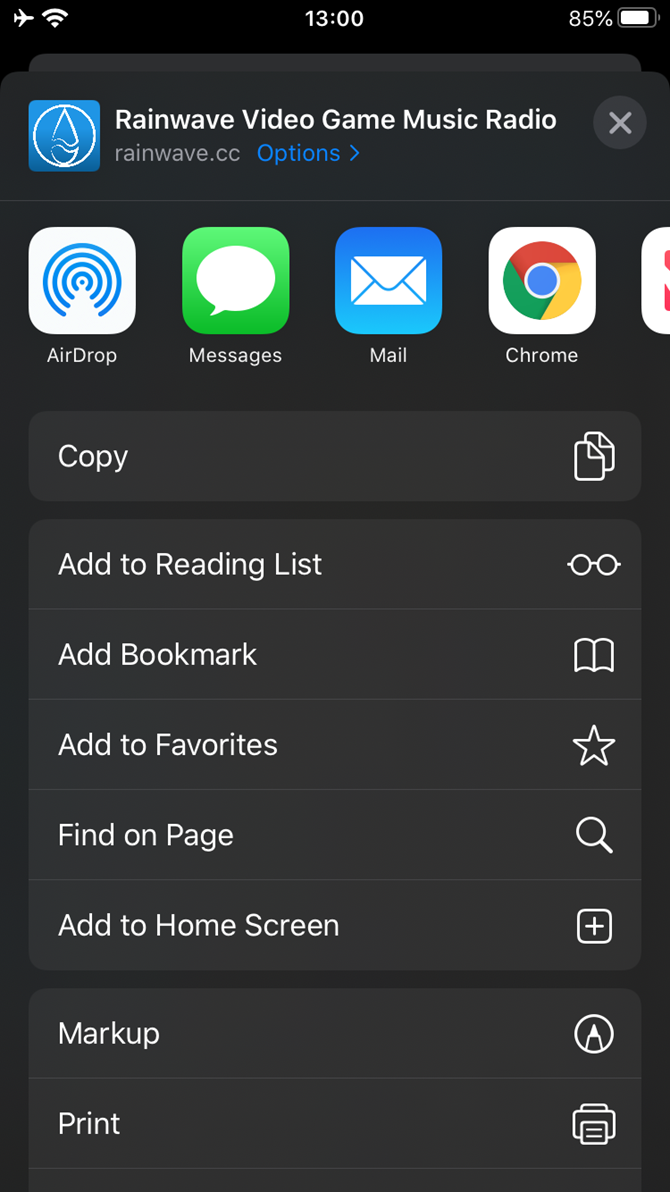
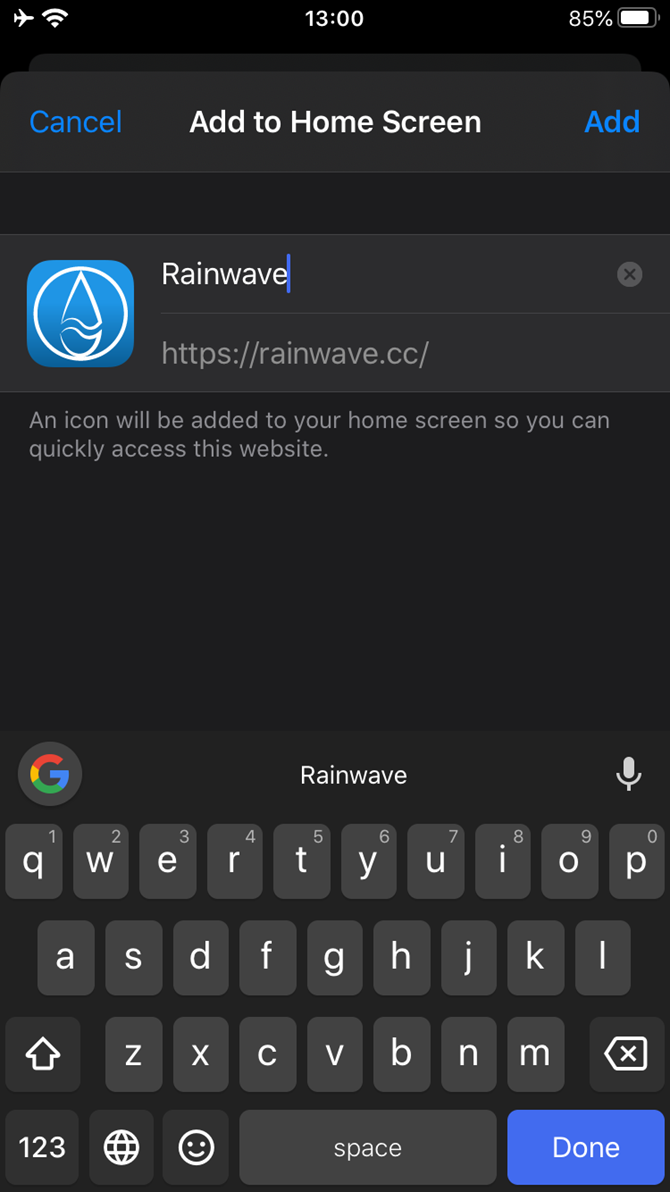
- На следующем экране задайте имя ярлыка. Вы увидите ссылку для подтверждения и иконку сайта (favicon), которая станет иконкой «приложения». Нажмите «Добавить».
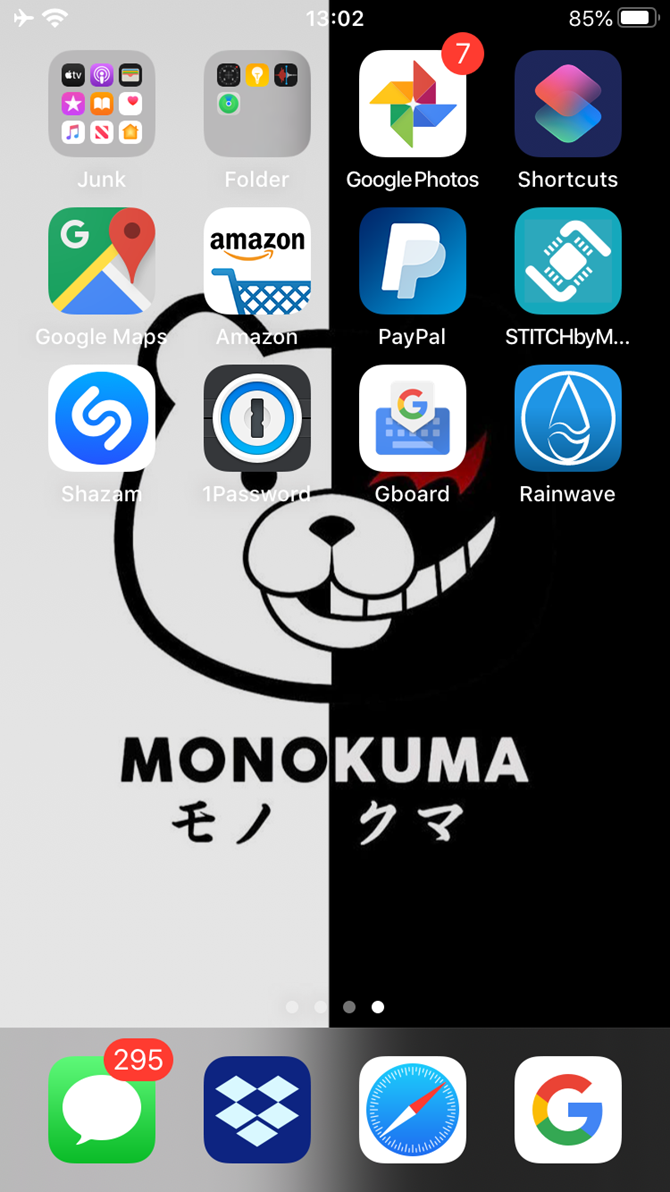
- Ярлык появится на главном экране. Нажмите на него — сайт откроется в отдельном окне, независимо от открытых вкладок Safari.
Как удалить ярлык
Чтобы удалить ярлык, удерживайте его и выберите «Удалить приложение» или переместите в режим редактирования и удалите, как любое другое приложение.
Когда этот метод не подойдёт
- Сайт открывается в обычной вкладке, а не в отдельном окне. Это обычно происходит если сайт не предоставляет метаданные для веб-приложения или настроен так, чтобы всегда открываться в Safari.
- Некоторые сайты ограничивают функции в режиме «ярлык» и могут не сохранять состояние между запусками.
- На Android и в сторонних браузерах процесс другой; инструкция применима только к iOS и Safari.
Альтернативные подходы
- Использовать приложение «Команды» (Shortcuts) для создания пользовательского ярлыка, который открывает URL или запускает веб-виджет. Это даёт дополнительные возможности автоматизации.
- Для сайтов, поддерживающих PWA (прогрессивные веб‑приложения), использовать встроенную поддержку сайта: такие PWA чаще открываются в «безрамочном» окне и могут иметь более корректную иконку и поведение.
- Установить специальное приложение-оболочку из App Store, если нужно дополнительные параметры управления (редкие случаи, обычно не нужны).
Советы по имени и иконке ярлыка
- Дайте короткое понятное имя — оно помещается под иконкой и не всегда полностью отображается.
- Если сайт не предоставляет favicon, система создаст стандартный скриншот; можно вручную переименовать иконку после создания.
- Для визуального порядка используйте эмодзи в названии, если хотите выделить ярлык.
Пошаговое SOP для массового добавления сайтов на несколько устройств
- Сформируйте список URL, которые нужно добавить.
- На каждом iPhone откройте Safari и добавьте сайты по инструкции выше.
- Организуйте ярлыки в папки на главном экране для удобства.
- При необходимости создайте документ с правилами именования и иконок, чтобы ярлыки выглядели одинаково на всех устройствах.
Критерии приёмки
- Ярлык появляется на главном экране.
- При нажатии сайт открывается в отдельном окне (не в обычной вкладке Safari).
- Имя и иконка соответствуют ожиданиям пользователя.
Роли и чеклисты
Для пользователей
- Проверьте, что используете Safari.
- Убедитесь, что URL точный.
- Дайте короткое имя ярлыку.
Для администраторов сайта
- Добавьте favicon и мета‑теги для PWA, чтобы при добавлении на Домой сайт выглядел как полноценное приложение.
- Проверьте поведение страницы в режиме standalone.
Краткий глоссарий
- favicon — небольшая иконка сайта, отображается в заголовке и как иконка ярлыка.
- PWA — прогрессивное веб‑приложение, сайт, который может вести себя как приложение при добавлении на главный экран.
Когда это полезно и когда нет
Полезно:
- у сайта нет нативного приложения;
- нужен быстрый доступ к конкретной странице;
- хотите организовать рабочие ресурсы на главном экране.
Не полезно:
- сайт регулярно требует аутентификации и не сохраняет сессии в режиме ярлыка;
- сайт плохо оптимизирован для мобильных экранов.
Заключение
Добавление сайтов на главный экран iPhone — простой способ получить быстрый доступ к любимым сервисам и страницам. Метод работает быстро и не требует установки дополнительных приложений. Если вы управляете сайтом, подумайте о добавлении favicon и базовой поддержки PWA для лучшего пользовательского опыта.
Примечание: если вы заметили, что ярлык открывается как обычная вкладка, проверьте настройки сайта и его метаданные. Если нужно, используйте «Команды» для кастомизации поведения ярлыка.

Похожие материалы

Несколько аккаунтов Skype: Multi Skype Launcher

Журнал для работы: повысить продуктивность

Персональные звуки уведомлений на Android

Скачивание шоу Hulu для офлайн‑просмотра

Microsoft Start: персонализированная новостная лента
