
Как добавить ссылки на сайты в меню «Пуск» Windows 10
Быстрые ссылки
- Microsoft Edge
- Google Chrome
- Mozilla Firefox, Internet Explorer и почти любой другой браузер
- Как изменить размер или удалить плитку
Windows 10 позволяет гибко настраивать меню «Пуск». Закреплённые сайты отображаются в виде плиток, по ним удобно кликнуть, чтобы открыть любимые страницы. Ниже — пошаговые инструкции для разных браузеров и дополнительные советы по управлению плитками.
Microsoft Edge
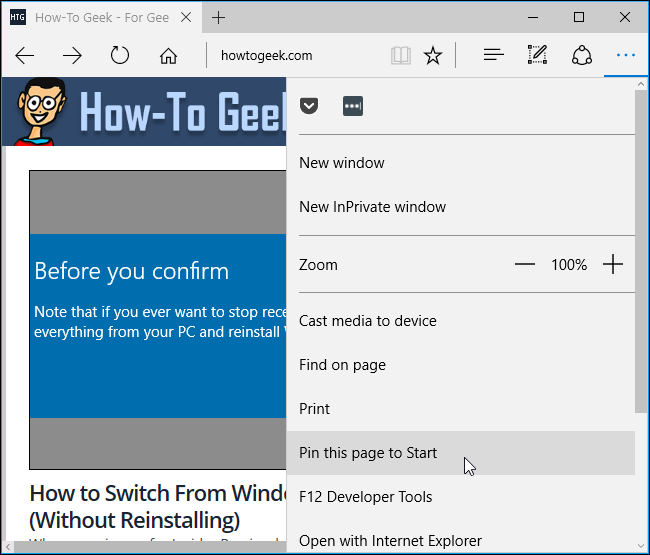
Браузер Microsoft Edge, который идёт в комплекте с Windows 10, делает процесс простым. Откройте страницу, которую хотите закрепить. Нажмите кнопку меню и выберите «Закрепить эту страницу в меню «Пуск»».
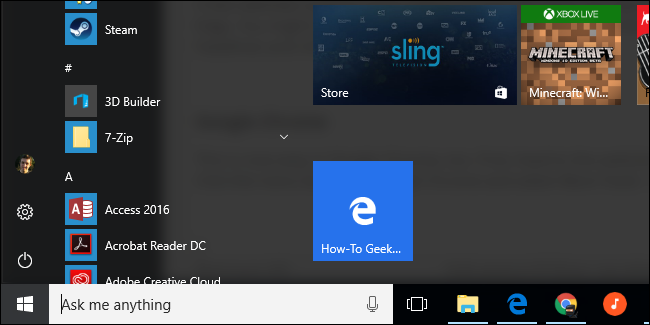
Подтвердите добавление — сайт появится в меню «Пуск» в виде плитки. Плитку можно перетаскивать и размещать там, где удобно.
Некоторые сайты, добавленные через Edge, получают расширенные функции: индивидуальную иконку плитки или живую плитку (live tile), которая автоматически показывает заголовки и обновления с сайта.
Этот ярлык всегда будет открываться в Microsoft Edge.
Google Chrome
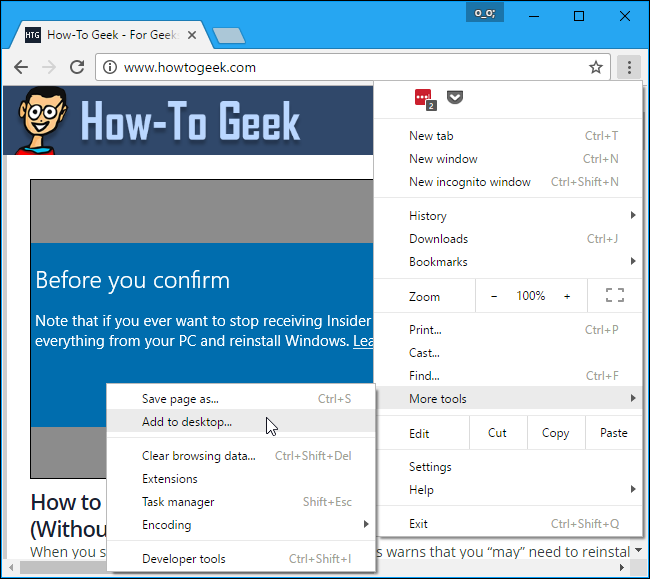
В Google Chrome тоже просто. Откройте нужный сайт. Нажмите меню → Дополнительные инструменты → Создать ярлык на рабочем столе.
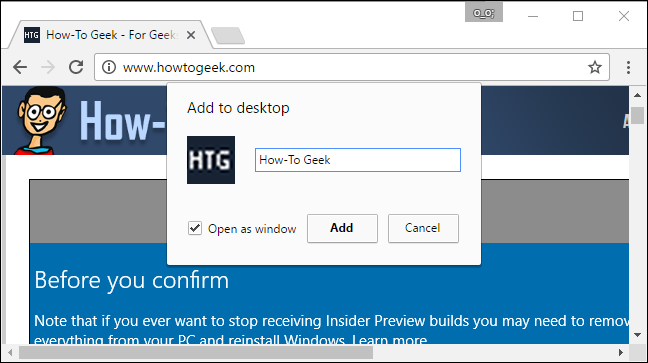
Задайте имя для ярлыка. Установите флажок «Открывать в отдельном окне», если хотите, чтобы сайт запускался как отдельное окно без элементов интерфейса браузера. Нажмите «Создать».
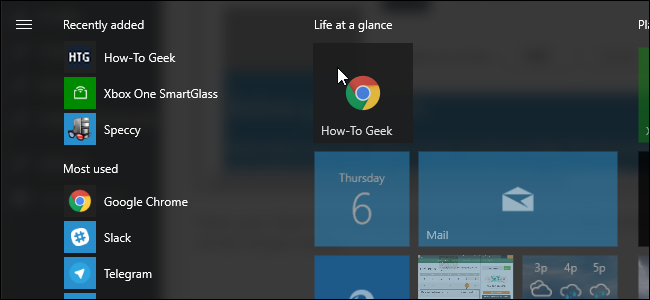
Откройте меню «Пуск» — в разделе «Недавно добавленные» вы увидите созданный ярлык. Перетащите его в правую часть меню «Пуск», чтобы превратить в плитку.
Этот ярлык всегда будет открываться в Google Chrome.
Mozilla Firefox, Internet Explorer и почти любой другой браузер
Если вы используете Firefox, Internet Explorer или любой браузер без встроенной функции «Добавить в меню Пуск», примените универсальный способ.
- Откройте сайт.
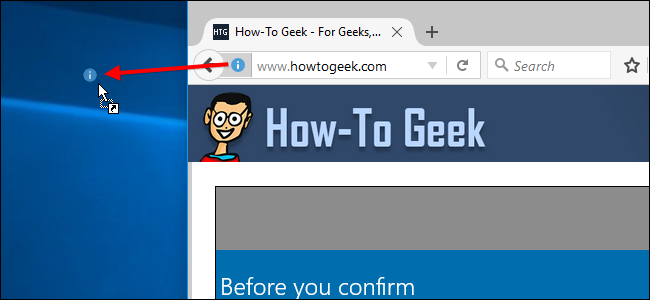
- В адресной строке найдите значок слева от URL (favicon). Перетащите его на рабочий стол — создастся ярлык сайта.
- При желании переименуйте ярлык: правый клик → Переименовать.
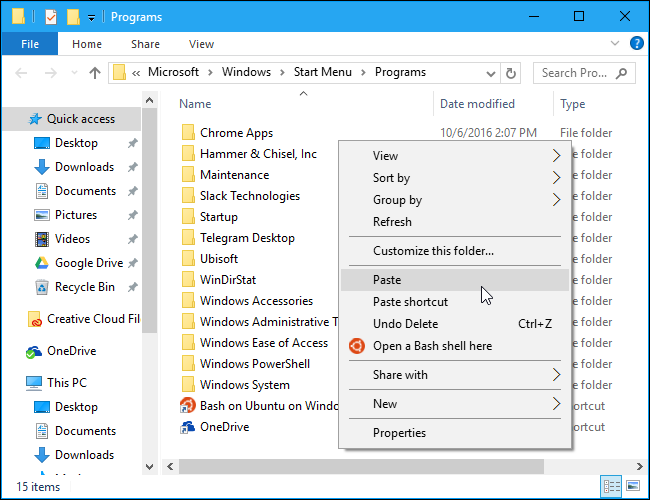
- Правый клик → Вырезать или Копировать.
- Нажмите Windows + R, введите:
shell:programsи нажмите Enter. Откроется папка с ярлыками меню «Пуск».

- Вставьте ярлык в эту папку.
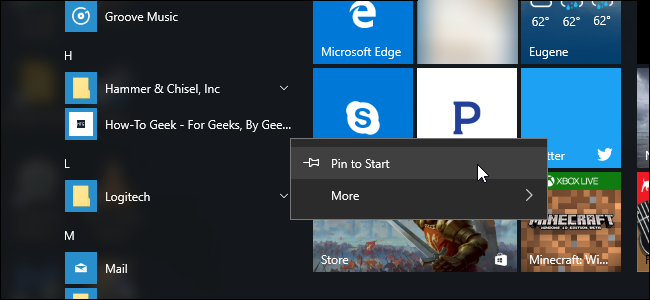
Откройте меню «Пуск» — ярлык будет среди других приложений. Правый клик → Закрепить на начальном экране, чтобы превратить его в плитку.
Этот ярлык откроется в вашем браузере по умолчанию.
Важно: если браузер по умолчанию настроен на открытие ссылок в разделе «приватного режима» или с расширениями, поведение ярлыка может отличаться.
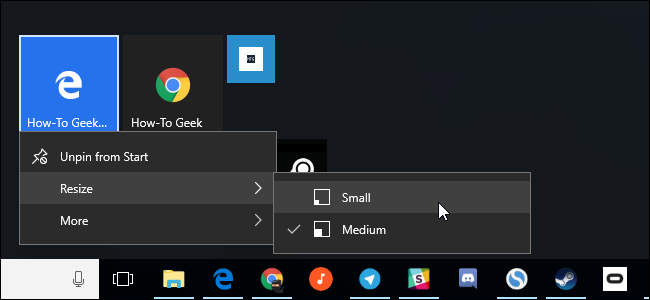
Как изменить размер или удалить плитку
- Чтобы уменьшить плитку: правый клик или долго нажмите → Изменить размер → Маленький.
- Чтобы удалить плитку: правый клик или долго нажмите → Открепить от начального экрана.
- Чтобы отключить живую плитку: правый клик → Дополнительно → Отключить живую плитку.
Когда метод не сработает и как действовать
- Если сайт не имеет favicon, ярлык может выглядеть без иконки. В этом случае можно заменить значок вручную через свойства ярлыка.
- Если плитка не появляется в «Недавно добавленные», попробуйте перезагрузить Проводник (explorer.exe) или перезапустить компьютер.
- На корпоративных компьютерах с политиками безопасности создание ярлыков может быть ограничено администрацией. Обратитесь к администратору.
Альтернативные подходы
- Использовать менеджер закладок в браузере и закрепить браузер в панели задач. Это не плитки, но быстрее для доступа.
- Создать ярлык с параметрами командной строки, чтобы всегда открывать сайт в нужном профиле браузера.
- Превратить сайт в PWA (прогрессивное веб-приложение), если сайт поддерживает PWA — тогда он будет вести себя как полноценное приложение в меню «Пуск».
Мини‑методология: быстрая последовательность
- Откройте сайт.
- Создайте ярлык (через браузер или перетащив favicon).
- Поместите ярлык в папку shell:programs или используйте встроенную функцию браузера.
- Закрепите ярлык в меню «Пуск». Проверьте поведение (в каком браузере открывается).
Короткие чеклисты по ролям
Для обычного пользователя:
- Откройте сайт → Создайте ярлык → Закрепите в меню «Пуск».
Для администратора IT:
- Проверьте групповую политику на запреты ярлыков.
- Убедитесь, что требуемые браузеры установлены и обновлены.
- Предоставьте инструкции сотрудникам.
Критерии приёмки
- Плитка появляется в меню «Пуск» и ведёт на нужную страницу.
- Ярлык открывается в ожидаемом браузере (Edge/Chrome/браузер по умолчанию).
- При необходимости плитка корректно меняет размер или отключает живую ленту.
Краткое руководство по устранению неполадок
- Ярлык не появляется: проверьте папку shell:programs и перезапустите Проводник.
- Иконка отсутствует: замените значок через Свойства → Сменить значок.
- Ярлык открывается не в том браузере: проверьте настройки браузера по умолчанию в Параметрах → Приложения → Приложения по умолчанию.
1‑строчный глоссарий
- Плитка — визуальный ярлык в правой части меню «Пуск».
- Favicon — мини‑иконка сайта, отображаемая рядом с URL.
- shell:programs — специальная папка Windows с ярлыками для меню «Пуск».
Часто задаваемые вопросы
Как удалить плитку, не удаляя ярлык с рабочего стола?
Правый клик на плитке → Открепить от начального экрана. Это удалит только плитку; ярлык на рабочем столе останется.
Можно ли закреплять отдельные страницы (не только главную)?
Да. Любую открытую страницу можно закрепить — плитка будет вести на конкретный URL.
Можно ли менять браузер, в котором открывается плитка?
Если ярлык создан универсальным способом, он откроется в браузере по умолчанию. Для принудительного открытия в конкретном браузере создайте ярлык с полной командной строкой к исполняемому файлу браузера и добавьте URL как аргумент.
Короткое объявление (для рассылки или поста, 100–200 слов)
Закрепите свои любимые сайты прямо в меню «Пуск» Windows 10 и получайте к ним быстрый доступ одним кликом. Мы описали простые шаги для Microsoft Edge и Google Chrome, а также универсальный метод для Firefox, Internet Explorer и других браузеров. Вы узнаете, как создать ярлык, поместить его в папку меню «Пуск» и превратить в плитку. В статье есть советы по изменению размера плитки, отключению живых обновлений и устранению типичных проблем. Подойдёт как для домашних пользователей, так и для офисных сотрудников — включены короткие чеклисты и метод диагностики, если что‑то не работает.
Итог
- Закрепление сайтов в меню «Пуск» упрощает доступ к часто используемым ресурсам.
- Edge и Chrome имеют встроенные варианты; для остальных браузеров подходит универсальный метод через ярлык.
- Проверьте поведение ярлыка в контексте браузера по умолчанию и корпоративных политик.
Важное замечание: на компьютерах с корпоративными ограничениями некоторые шаги могут быть недоступны. В таких случаях обратитесь к IT‑поддержке.

Похожие материалы

Несколько аккаунтов Skype: Multi Skype Launcher

Журнал для работы: повысить продуктивность

Персональные звуки уведомлений на Android

Скачивание шоу Hulu для офлайн‑просмотра

Microsoft Start: персонализированная новостная лента
