
Как добавить погоду на экран блокировки в Windows 10 и Windows 11
Быстрые ссылки
Добавить погоду на экран блокировки в Windows 10
Добавить погоду на экран блокировки в Windows 11
Краткое содержание
Пользователи часто проверяют прогноз погоды с телефона, часов или компьютера. Можно вывести погодные данные прямо на экран блокировки Windows, чтобы иметь быстрый доступ без разблокировки устройства. Инструкция ниже покрывает оба варианта: Windows 10 и Windows 11, плюс советы по устранению проблем и небольшой чеклист для проверки.
Добавить погоду на экран блокировки в Windows 10
Чтобы добавить погоду на экран блокировки в Windows 10:
- Откройте Параметры → Персонализация → Экран блокировки.
- В выпадающем меню «Фон» установите «Windows Spotlight».
- В разделе “Выберите одно приложение для отображения подробного состояния на экране блокировки” нажмите на иконку приложения.
- В списке приложений выберите «Погода».
Ниже — иллюстрации шагов в меню настроек.
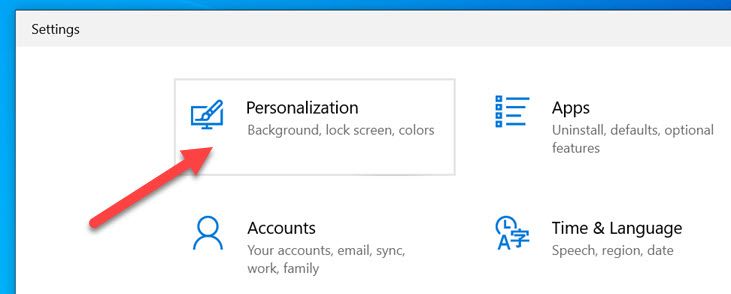
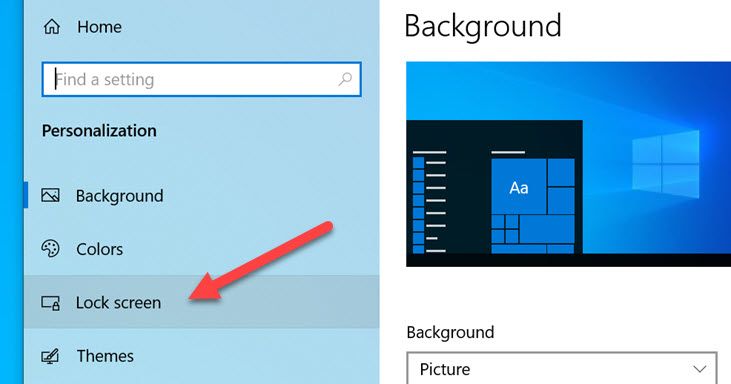
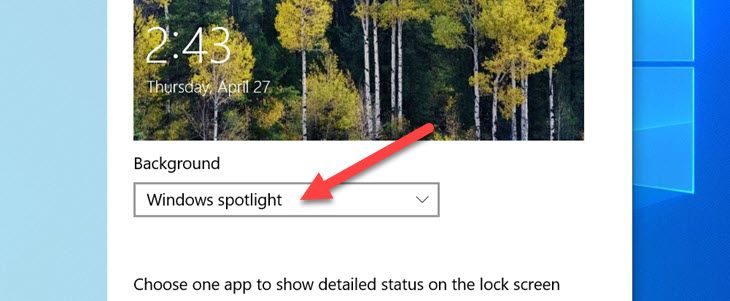
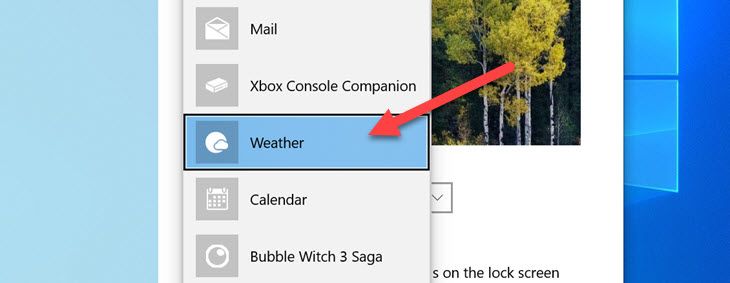
После этого данные о погоде будут отображаться под часами и датой на экране блокировки. Также погоду можно добавить на панель задач в Windows 10.
Добавить погоду на экран блокировки в Windows 11
В Windows 11 процесс похож, но существует небольшая разница в названиях пунктов и необходимости приложения MSN Weather.
- Откройте Параметры → Персонализация.
- Выберите Экран блокировки.
- В параметре “Lock Screen Status” (Состояние экрана блокировки) в выпадающем меню выберите “Weather”.
Важно: опция появится только если на компьютере установлено приложение MSN Weather (или локализованная версия «Погода»).


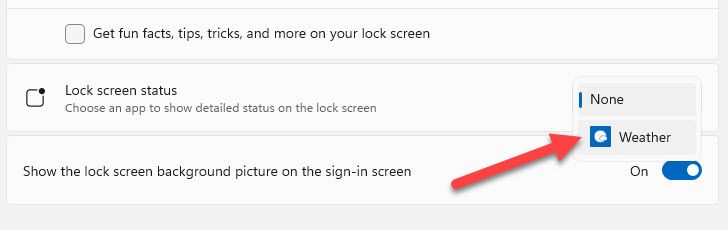
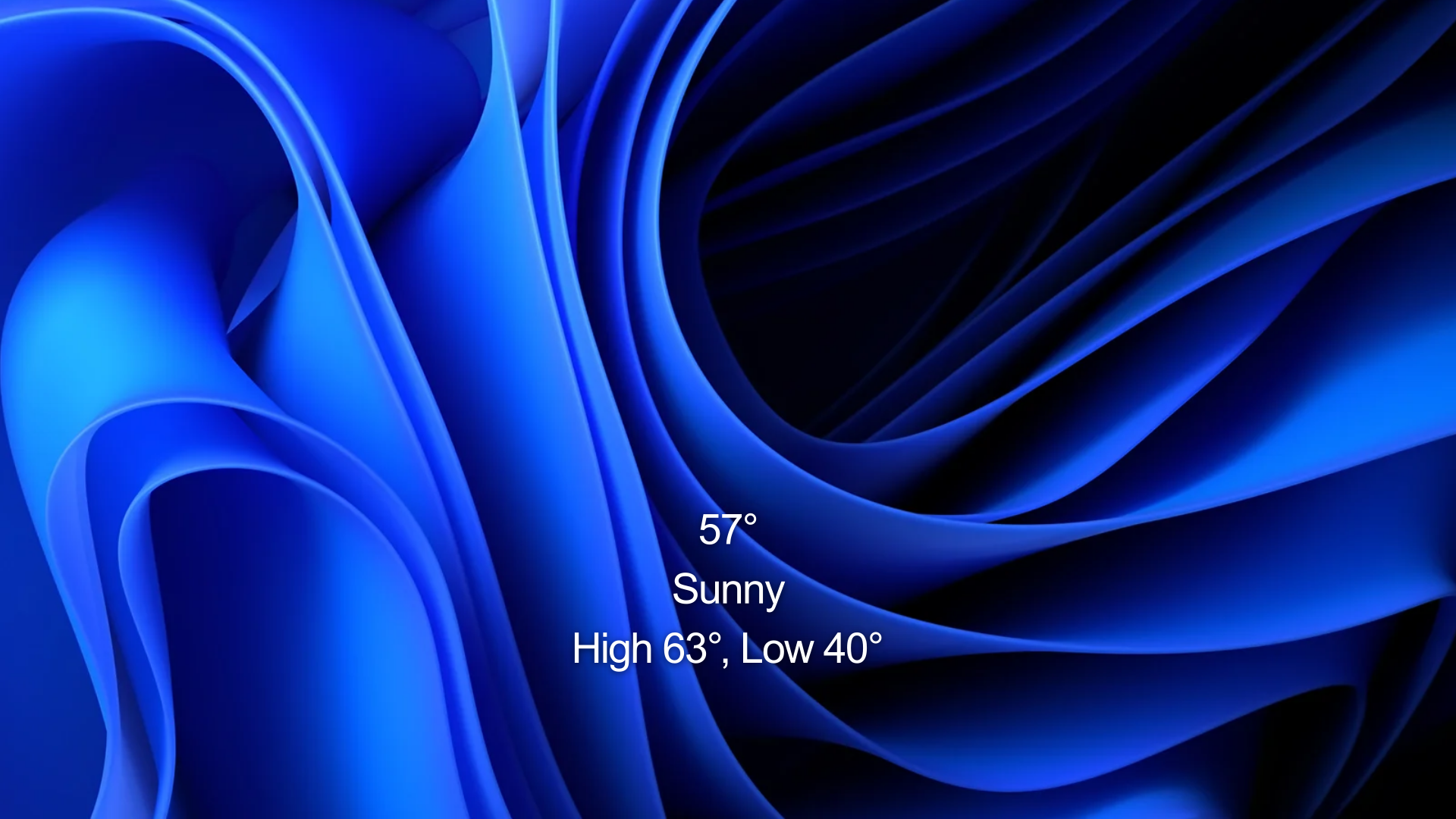
После выбора прогноз будет показан по центру внизу экрана блокировки. В Windows 11 также доступно отображение погоды на панели задач.
Чеклист перед началом
- Убедитесь, что приложение «Погода» (MSN Weather) установлено и работает.
- Обновите Windows, если не видите опций — иногда они добавляются в обновлениях.
- Проверьте настройки конфиденциальности для приложений (доступ к местоположению нужен для точного прогноза).
Когда это может не работать
- Если на компьютере отключены системные уведомления или права доступа к местоположению, погода может не обновляться или не отображаться.
- На корпоративных или учебных сборках Windows некоторые параметры персонализации могут быть заблокированы политиками IT-администратора.
- Если приложение «Погода» удалено или повреждено, опция выбора не появится.
Что делать при проблемах
- Проверьте папку «Приложения» — установлено ли MSN Weather.
- Перезапустите ПК после установки/обновления приложения.
- Откройте Параметры → Конфиденциальность и проверьте доступ к местоположению для приложения «Погода».
- Если опция заблокирована администратором, обратитесь в IT-службу.
Важно: иногда помогает переустановка приложения «Погода» через Microsoft Store.
Альтернативные подходы
- Виджеты и сторонние приложения: некоторые сторонние лаунчеры и виджеты позволяют отображать прогноз в других местах экрана, если экран блокировки не подходит.
- Сторонние программы для блокировки экрана: дают больше гибкости, но требуют доверия к разработчику и могут представлять риск безопасности.
Небольшая методология для быстрой настройки (микро‑SOP)
- Откройте Параметры → Персонализация → Экран блокировки.
- Проверьте фон: Windows Spotlight (Windows 10) или предпочитаемый фон (Windows 11).
- Выберите приложение «Погода» в списке подробного состояния.
- Проверьте права доступа к местоположению и перезапустите систему.
- Убедитесь, что прогноз появляется и обновляется.
Критерии приёмки
- Погода отображается на экране блокировки под часами.
- Прогноз соответствует текущему местоположению (или выбранному вручную в приложении «Погода»).
- Данные обновляются при подключении к сети.
Быстрые подсказки и рекомендации
- Если вы часто смотрите экран блокировки, разместите там только самые необходимые данные — лишние элементы снижают удобство.
- Для приватности отключите показ подробных уведомлений на экране блокировки, если рядом другие люди.
Сводка
Добавление погоды на экран блокировки — простой способ получить быстрый доступ к прогнозу. На Windows 10 нужно выбрать фон «Windows Spotlight» и приложение «Погода» для подробного состояния. На Windows 11 достаточно выбрать «Weather» в «Lock Screen Status», при условии, что установлено приложение MSN Weather. Если что-то не работает, проверьте наличие приложения, права на местоположение и настройки, которые мог наложить администратор.
Примечание: экран блокировки — удобная «рабочая поверхность» для краткой информации. Если вы не используете экран блокировки часто, добавление погоды всё равно даёт быстрое «быстрый взгляд» на прогноз.

Похожие материалы

Несколько аккаунтов Skype: Multi Skype Launcher

Журнал для работы: повысить продуктивность

Персональные звуки уведомлений на Android

Скачивание шоу Hulu для офлайн‑просмотра

Microsoft Start: персонализированная новостная лента
