
Настроить фон и прозрачность терминала в Ubuntu
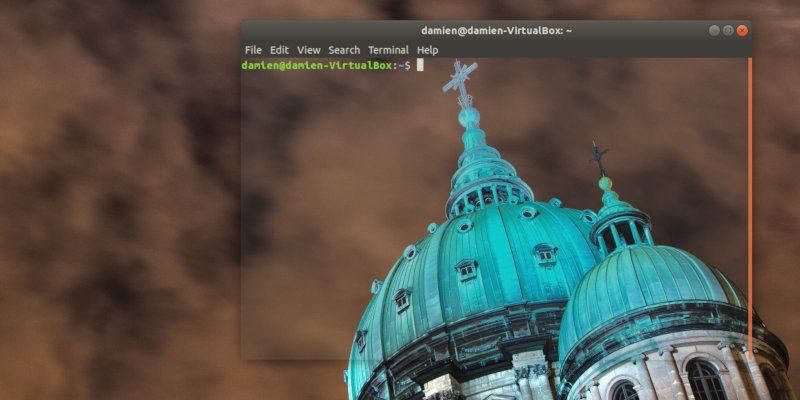
Что изменилось в последних версиях
Начиная с релизов Ubuntu, где в качестве рабочего стола используется GNOME (например, Ubuntu 18.04 LTS и новее), возможность явно выбрать фоновое изображение для встроенного терминала была удалена из пользовательского интерфейса. Разработчики оставили средства управления цветами и прозрачностью, но опция «Background Image» стала недоступна.
Важно: это изменение касается встроенного терминала GNOME. Многие альтернативные терминалы (Xfce4 Terminal, Konsole и другие) всё ещё поддерживают фоновые изображения.
Прозрачность: как её настроить в штатном терминале
- Откройте Терминал через меню приложений или нажмите Ctrl + Alt + T.
- Нажмите на меню в заголовке окна и выберите “Preferences” (Настройки).
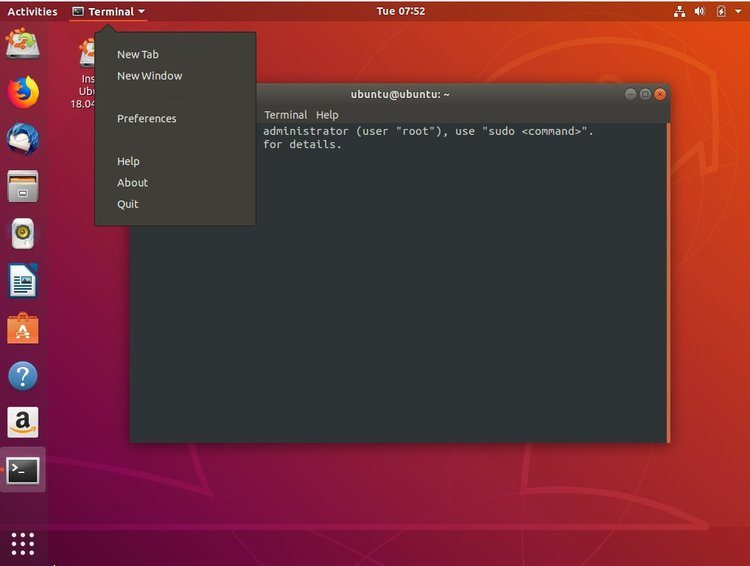
- В окне “Preferences” перейдите в раздел Profiles и выберите профиль (обычно “Unnamed” или профиль по умолчанию).
- Перейдите на вкладку “Colors” (Цвета) и снимите галочку “Use colors from system theme” (Использовать цвета из системной темы), чтобы открыть дополнительные параметры.
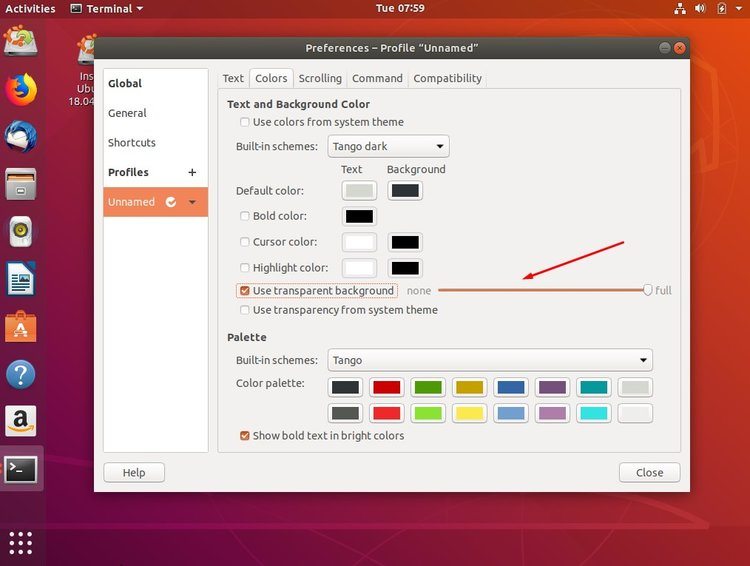
- Включите опцию прозрачности и сдвиньте ползунок до желаемого уровня. Установка в крайнее положение даст максимальную прозрачность.
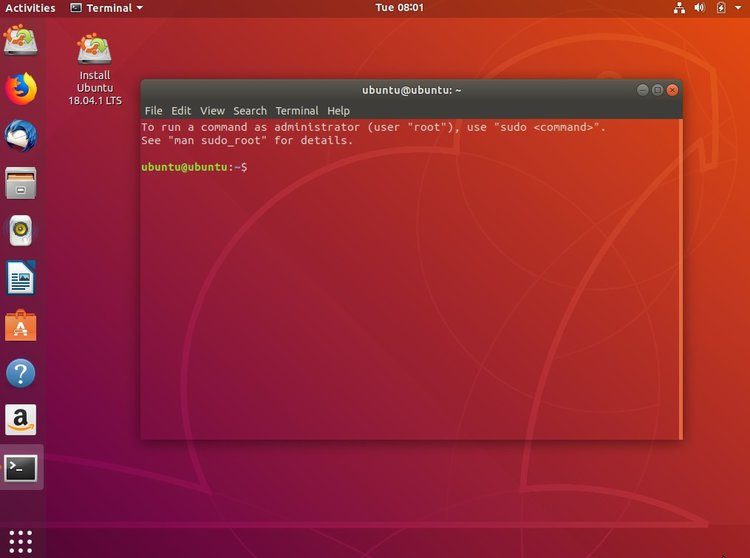
Примечание: высокая прозрачность может ухудшать читаемость текста, особенно при использовании светлого фонового изображения или цветного рабочего стола.
Фоновое изображение: установка xfce4-terminal (рекомендуется)
Если вам нужен терминал с фоновым изображением, самый простой путь — установить альтернативный терминал, который поддерживает эту функцию. Рекомендуемый вариант для GNOME — терминал из Xfce (xfce4-terminal). Установите его через пакетный менеджер:
sudo apt install xfce4-terminalПосле установки приложение появится в меню приложений. Откройте xfce4-terminal и выполните следующие действия:
- В меню выберите Edit → Preferences (Правка → Настройки).
- Перейдите на вкладку Appearance (Внешний вид).
- В разделе Background (Фон) в выпадающем списке выберите “Background Image” (Фоновое изображение).
- Нажмите на поле для файла, выберите изображение в файловом менеджере и задайте режим отображения — отображение плиткой (tiled) или масштабирование на весь экран (full screen).
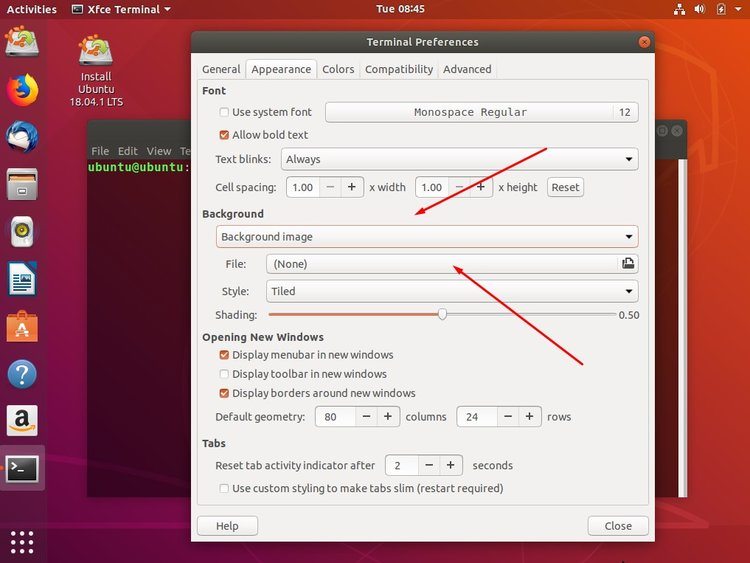
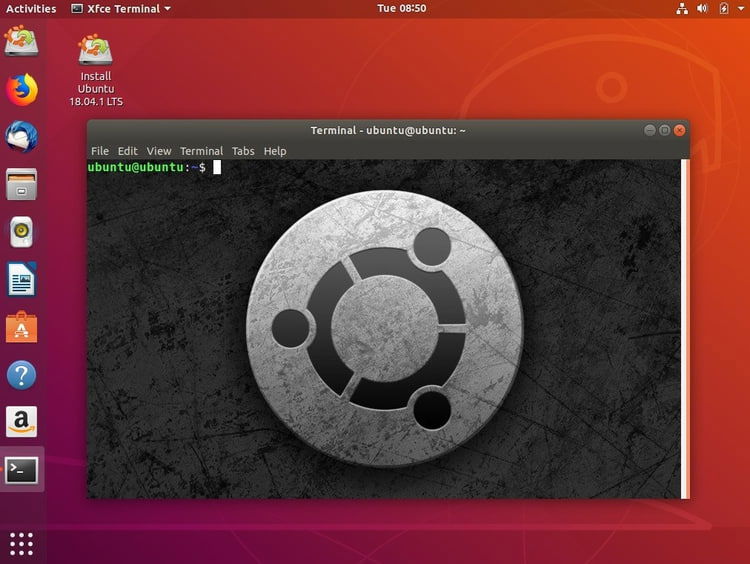
После выбора изображения и настроек вы получите терминал с фоновым изображением и сохранённой прозрачностью.
Альтернативные подходы и терминалы
Если вы не хотите устанавливать xfce4-terminal, рассмотрите другие варианты:
- Konsole (KDE) — мощный терминал с богатыми настройками внешнего вида, включая фоновые изображения.
- Tilix — терминал-эмулятор с разделением окон и гибкими настройками внешнего вида.
- Terminator — позволяет группировать панели и гибко настраивать внешний вид; проверьте поддержку фоновых изображений в вашей сборке.
- Alacritty — GPU-ускорённый терминал; обратите внимание, что у него ограниченная поддержка фоновых изображений и прозрачности зависит от реализации в compositor.
Совет: перед установкой проверьте документацию выбранного терминала, чтобы убедиться в поддержке фонового изображения и прозрачности в вашей комбинации compositor + рабочее окружение.
Быстрая методика выбора решения (мини-методология)
- Решите, нужен ли вам постоянный фон (путь: установить терминал с фоновыми изображениями) или только прозрачность (шаги в штатном GNOME-терминале).
- Оцените требования: производительность (Alacritty), функциональность (Konsole/Tilex), интеграция с рабочим окружением (xfce4-terminal хорош в GNOME).
- Установите пакет, настройте профиль, протестируйте читаемость при реальных задачах.
- Задайте критерии приёмки (см. ниже) и проверьте их.
Критерии приёмки
- Текст терминала остаётся читаемым при типичной рабочей нагрузке (редактирование файлов, чтение логов).
- Фоновое изображение не мешает восприятию цветовой схемы подсветки синтаксиса.
- Производительность терминала остаётся приемлемой (нет заметных задержек при прокрутке).
- Настройки сохраняются между запусками.
Когда это не сработает
- Если вы используете Wayland и compositor не поддерживает необходимую прозрачность или фоновые изображения в выбранном терминале.
- Если рабочее окружение (например, строгая корпоративная сборка) блокирует установку дополнительных пакетов.
- Если вам критична максимальная производительность рендеринга текста — некоторые декоративные эффекты замедляют прокрутку.
Роль‑ориентированный чеклист
- Для разработчика: обеспечить контрастность для подсветки синтаксиса; проверить работу терминала с tmux/ssh.
- Для дизайнера: подобрать изображение с нейтральной текстурой и низкой яркостью; настроить opacity и цвет текста.
- Для системного администратора: проверить совместимость с инструментами мониторинга и скриптами, которые выводят цветной текст.
- Для новичка: использовать стандартную прозрачность GNOME-терминала или установить xfce4-terminal и выбрать готовое изображение.
Советы по доступности и безопасности
Важно: фоновые изображения и высокая прозрачность могут ухудшать читаемость, особенно для людей с нарушениями зрения. Выбирайте изображения с ровной, низкоконтрастной текстурой и увеличивайте контраст текста в настройках.
Безопасность: терминал отображает чувствительную информацию. Избегайте фоновых изображений с большим количеством ярких деталей, которые отвлекают и мешают обнаружить потенциально вредоносные сообщения.
Совместимость и советы по миграции
- Ubuntu (GNOME) 18.04 и новее: встроенный терминал лишён фоновых картинок; прозрачность доступна.
- Xubuntu / XFCE: xfce4-terminal поддерживает фоновые изображения.
- KDE: Konsole поддерживает фоновые изображения и расширенные настройки.
Если вы хотите, чтобы xfce4-terminal открывался по умолчанию, можно изменить системную альтернативу для эмулятора терминала (проверьте локальную документацию и используйте update-alternatives на Debian-подобных системах).
Короткая сводка и рекомендации
- Если вам достаточно прозрачности: используйте настройки встроенного GNOME-терминала (Preferences → Profiles → Colors → прозрачность).
- Если нужен фон с изображением: установите xfce4-terminal или другой эмулятор, поддерживающий Background Image.
- Тестируйте читаемость и производительность после изменений.
1‑строчная глоссарий
- Терминал: эмулятор командной строки для взаимодействия с системой.
- Прозрачность: степень видимости фонового рабочего стола через окно терминала.
- Фоновое изображение: картинка, установленная за текстом терминала.
Конец статьи
Важно: всегда проверяйте настройки контраста и убедитесь, что визуальные изменения не мешают рабочему процессу.

Похожие материалы

Несколько аккаунтов Skype: Multi Skype Launcher

Журнал для работы: повысить продуктивность

Персональные звуки уведомлений на Android

Скачивание шоу Hulu для офлайн‑просмотра

Microsoft Start: персонализированная новостная лента
