
Как включить и настроить голосовое управление на Sonos One
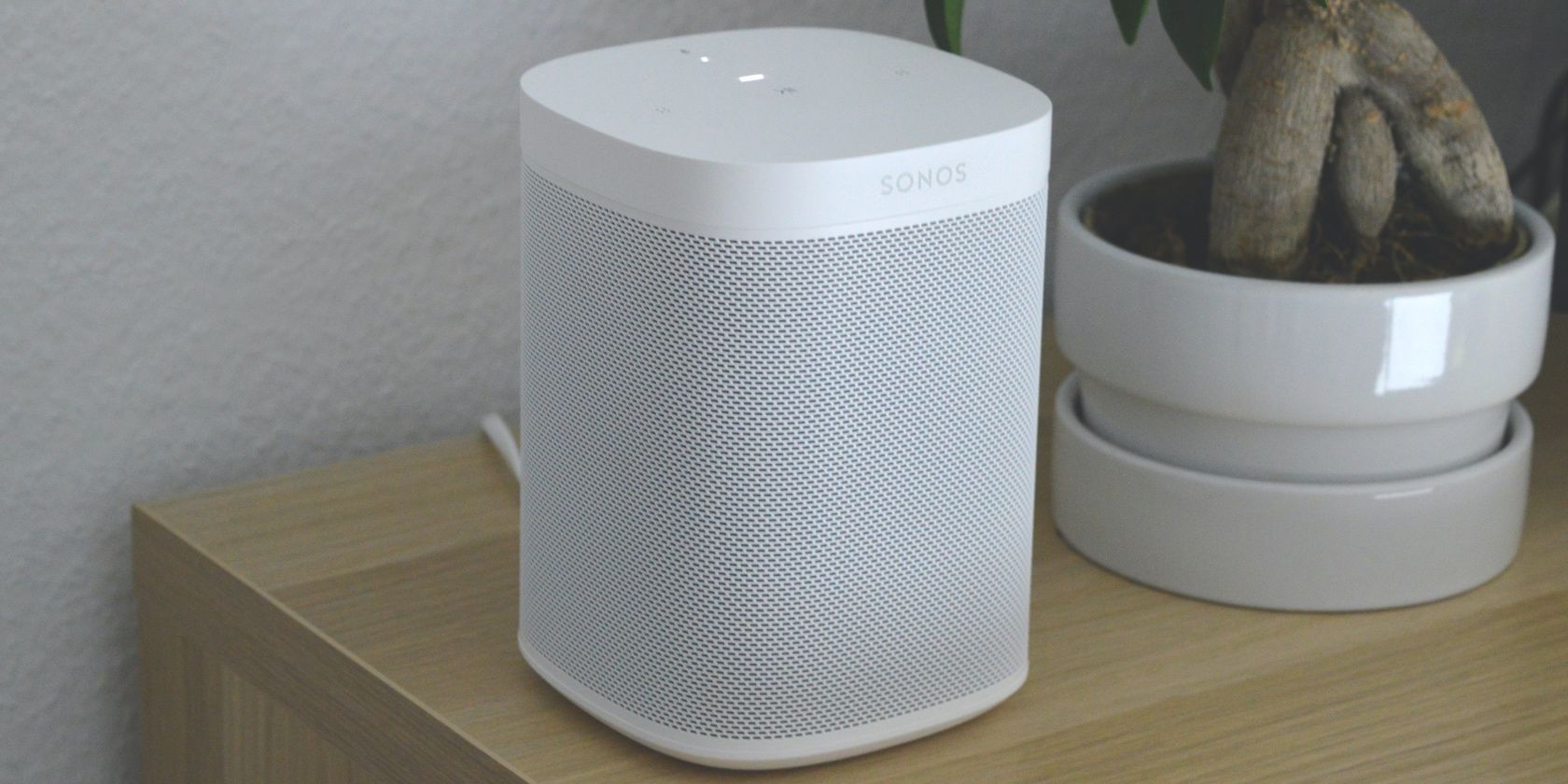
Sonos One — универсальная колонка для музыки, которая становится ещё удобнее с голосовым управлением. С Amazon Alexa или Google Assistant вы можете управлять устройствами умного дома, узнавать прогноз погоды и запускать музыку — просто голосом.
В этой статье подробно описано, как включить голосовой помощник на Sonos One, какие команды доступны и как решить распространённые проблемы.
Варианты голосового управления на Sonos One
Sonos One поддерживает два встроенных голосовых помощника: Amazon Alexa и Google Assistant. Если вы уже используете один из них, интеграция пройдёт быстро. Если нет — выберите тот, который удобнее, и при необходимости смените позже.
Важно: на Sonos One можно активировать только одного помощника одновременно.
Коротко об отличиях
- Alexa удобна, если у вас уже есть экосистема Amazon (Echo, Amazon Music, умные устройства с поддержкой Alexa).
- Google Assistant лучше интегрируется с сервисами Google, календарём, картами и некоторыми платформами умного дома.
Кнопка активации микрофона
На верхней панели Sonos One есть ёмкостная сенсорная кнопка с символом микрофона. Коснитесь её, чтобы быстро включить или отключить приём голоса.
Голосовое управление в стереопаре и группах
- Google Assistant активен только на одном устройстве в стереопаре (единственный «активный» помощник). Это значит, что при стереопаре только одна колонка примет голосовые команды для Google Assistant.
- Alexa может прослушивать команды на обеих колонках стереопары одновременно. При этом ответ будет исходить с того устройства, которое ближе к источнику голоса.
Как добавить голосовой помощник на Sonos One
Сначала настройте Sonos One как часть вашей Sonos-системы через приложение Sonos. После этого можно подключить выбранного помощника.
Включение Amazon Alexa на Sonos One
Чтобы подключить Alexa, выполните следующие шаги:
- Установите приложение Amazon Alexa на iOS или Android, если оно ещё не установлено.
- В приложении Alexa войдите в учётную запись Amazon.
- Откройте приложение Sonos на мобильном устройстве.
- В приложении перейдите в вкладку Настройки и выберите Голос.
- Нажмите Сервисы и голос и выберите Добавить голосового помощника.
- Выберите Amazon Alexa.
- При необходимости войдите в учётную запись Sonos.
- Нажмите Добавить в Sonos и выберите комнаты, совместимые с Alexa.
- После выбора комнаты нажмите Войти в Amazon и введите данные своей учётной записи Amazon или подтвердите доступ (Allow) при использовании функции Sign-In to Alexa.
- При появлении подсказки нажмите Перейти в приложение Alexa, чтобы завершить настройку.
Закрыть
Ваш мобильный телефон переключится в приложение Alexa. В нём вы укажете адрес устройства, добавите Sonos One в определённую комнату и при необходимости отредактируете дополнительные параметры устройства.
Закрыть
Включение Google Assistant на Sonos One
Чтобы подключить Google Assistant, выполните следующие шаги:
- Установите приложение Google Assistant на iOS или Android, если оно ещё не установлено.
- Войдите в свою учётную запись Google.
- Откройте приложение Sonos на мобильном устройстве.
- В приложении перейдите в вкладку Настройки и выберите Голос.
- Нажмите Сервисы и голос и выберите Добавить голосового помощника.
- Выберите Google Assistant.
- При необходимости войдите в учётную запись Sonos.
- Нажмите Добавить в Sonos и выберите комнаты, совместимые с Google Assistant.
- Затем нажмите Перейти в приложение Google Assistant.
Закрыть
Продолжите настройку в приложении Google Assistant: добавьте адрес для функций определения местоположения, укажите разрешения и подключите предпочитаемые музыкальные сервисы. Убедитесь, что те же сервисы добавлены и в вашу учётную запись Sonos — это необходимо для воспроизведения музыки по голосовой команде.
Закрыть
Какие команды доступны для Sonos One?
Оба помощника поддерживают управление музыкой на популярных сервисах: Spotify, Apple Music, Amazon Music и других. Sonos One совместим с тысячами навыков (skills) Alexa и действиями Google Assistant.
Примеры команд:
- «Alexa, включи плейлист «Утро» на Apple Music».
- «Окей Google, проиграй джаз в гостиной».
- «Alexa, поставь таймер на 10 минут».
- «Окей Google, включи свет в спальне».
Функциональность включает запуск и паузу музыки, переключение треков, регулировку громкости, управление группами колонок и базовые навыки умного дома (включение ламп, розеток, термостатов), если они совместимы с выбранным помощником.
Проверьте перед настройкой — чеклист
- Убедитесь, что Sonos One подключён к вашей Wi‑Fi сети.
- Установлены последние версии приложения Sonos и приложения помощника (Alexa или Google Assistant).
- Вы вошли в нужные учётные записи (Amazon или Google и Sonos).
- Включён доступ к микрофону и разрешения на локальную сеть в настройках телефона.
Критерии приёмки
- Голосовой помощник добавлен в приложении Sonos и привязан к комнате.
- Воспроизведение музыки по голосовой команде работает в выбранной комнате.
- Микрофон можно временно отключить аппаратной кнопкой.
- Устройства smart‑home реагируют через выбранного помощника (при наличии интеграции).
Что делать, если голос не работает — отладка (runbook)
- Проверьте интернет‑соединение Sonos One и телефона.
- Откройте приложение Sonos → Настройки → Голос. Убедитесь, что помощник активен и привязан к нужной комнате.
- Перезапустите приложение помощника (Alexa/Google) и войдите снова, если требуется.
- Проверьте разрешения приложений и доступы (микрофон, локальная сеть, геолокация для Google).
- Если используется стереопара — убедитесь, что помощник выбран как «активный» на одной из колонок (для Google Assistant).
- Обновите прошивку Sonos и приложения.
- Если проблема остаётся — выполните перезагрузку Sonos One (отключение питания на 10 секунд) и повторите шаги.
Когда голосовое управление может не подойти (ограничения)
- Если вам нужно одновременно использовать Alexa и Google Assistant на одной колонке — это невозможно: только один помощник активен.
- Для профессионального аудиофайлакуса или студийного мониторинга Sonos One не заменит специализированные мониторы.
- Некоторые региональные сервисы и навыки могут быть недоступны в вашей стране.
Альтернативные подходы
- Использовать голос на смартфоне (Alexa/Google Assistant) для управления Sonos через команды, направленные в приложение, если не хотите включать помощника на колонке.
- Подключить отдельное устройство (например, Echo или Nest) для голосового управления домом и использовать Sonos только для звука.
- Управлять Sonos через интеграции с Home Assistant или другой платформой умного дома для более сложных сценариев.
Мини‑методология выбора помощника
- Составьте список используемых сервисов (музыка, умный дом, календарь).
- Проверьте, какие устройства уже есть в доме (Echo, Nest, Chromecast).
- Оцените приоритеты: приватность vs удобство (Google чаще использует данные Google‑сервисов; Amazon — собственную экосистему).
- Выберите помощника и протестируйте в течение недели — при необходимости переключитесь.
Рекомендации по приватности и безопасности
- Отключайте микрофон кнопкой, когда не хотите, чтобы устройство слушало.
- В настройках Alexa/Google проверьте и периодически удаляйте историю голосовых команд.
- Отключайте функции, требующие ненужных разрешений (например, точное местоположение), если они не нужны.
- Для арендаторов: учитывайте, что смена владельца учётной записи Sonos может потребовать повторной привязки помощника.
Роль‑ориентированные чеклисты
Для домовладельца:
- Проверить все интеграции умного дома с выбранным помощником.
- Настроить комнаты и группы в приложении Sonos.
Для арендатора:
- Подключить помощника к собственной учётной записи, не передавая доступы арендодателю.
- Проверить, можно ли удалить учётные данные при выезде.
Для аудиофила:
- Убедиться, что музыкальные сервисы с высоким качеством звука добавлены в Sonos и помощник может управлять ими.
- Тестировать синхронизацию между колонками при воспроизведении в нескольких комнатах.
Фактбокс: ключевые пункты
- Поддержка: Amazon Alexa и Google Assistant.
- Только один помощник активен на колонке одновременно.
- Быстрая аппаратная кнопка для отключения микрофона.
- Интеграция с основными музыкальными сервисами.
Краткое руководство (SOP) — быстрый чеклист настройки
- Обновить приложение Sonos.
- Открыть Sonos → Настройки → Голос.
- Выбрать помощника и следовать инструкциям в приложении Alexa/Google.
- Привязать комнаты и музыкальные сервисы.
- Проверить команды и права на микрофон.
Мероприятие: тестовые команды (acceptance)
- «Включи музыку в гостиной» — колонка воспроизводит музыку.
- «Поставь громкость на 50%» — громкость регулируется.
- «Останови» — воспроизведение приостанавливается.
1‑строчный глоссарий
- Sonos One — колонка с поддержкой голосовых помощников.
- Alexa — голосовой помощник от Amazon.
- Google Assistant — голосовой помощник от Google.
- Стереопара — две колонки Sonos, настроенные как левый и правый канал.
Решение ветвления: какой помощник выбрать (flowchart)
flowchart TD
  A[Уже есть Echo/Nest?] -->|Yes: Echo| B[Выберите Alexa]
  A -->|Yes: Nest/Google| C[Выберите Google Assistant]
  A -->|No devices| D[Оцените сервисы: Музыка/Календарь/Умный дом]
  D --> E{Какие сервисы важнее?}
  E -->|Google сервисы| C
  E -->|Amazon сервисы| B
  E -->|Музыка/аудио в приоритете| F[Выберите по поддержке ваших музыкальных сервисов]
Заключение
Sonos One делает управление музыкой и умным домом проще — достаточно выбрать помощника и пройти пару шагов в приложениях Sonos и Alexa/Google Assistant. Если вы заботитесь о приватности, используйте кнопку отключения микрофона и периодически очищайте историю команд в приложениях. При проблемах следуйте чеклисту отладки — чаще всего помогает проверка сети, прав приложений и перезапуск устройств.
Важно: если вам нужно одновременное использование Alexa и Google Assistant на одной колонке — это невозможно; решением будет использование отдельного помощника на другом устройстве.
Итог
- Sonos One поддерживает Alexa и Google Assistant, но только один помощник активен одновременно.
- Подключение проходит через приложение Sonos с последующим переходом в приложение выбранного помощника.
- Используйте чеклисты и рекомендации по приватности для безопасной и стабильной работы.

Похожие материалы

Несколько аккаунтов Skype: Multi Skype Launcher

Журнал для работы: повысить продуктивность

Персональные звуки уведомлений на Android

Скачивание шоу Hulu для офлайн‑просмотра

Microsoft Start: персонализированная новостная лента
