
Как использовать Избранное в Safari
Ключевые преимущества
- Мгновенный доступ к часто используемым сайтам.
- Простое групповое сохранение и одновременное открытие вкладок.
- Гибкие способы добавления: кнопки, перетаскивание, меню «Поделиться».
Как добавить сайт в Избранное
Если определённые сайты вы посещаете регулярно, добавьте их в Избранное — это сэкономит время. Ниже — проверенные способы добавить сайт в Избранное в Safari на Mac.
Нажмите кнопку Добавить (+)
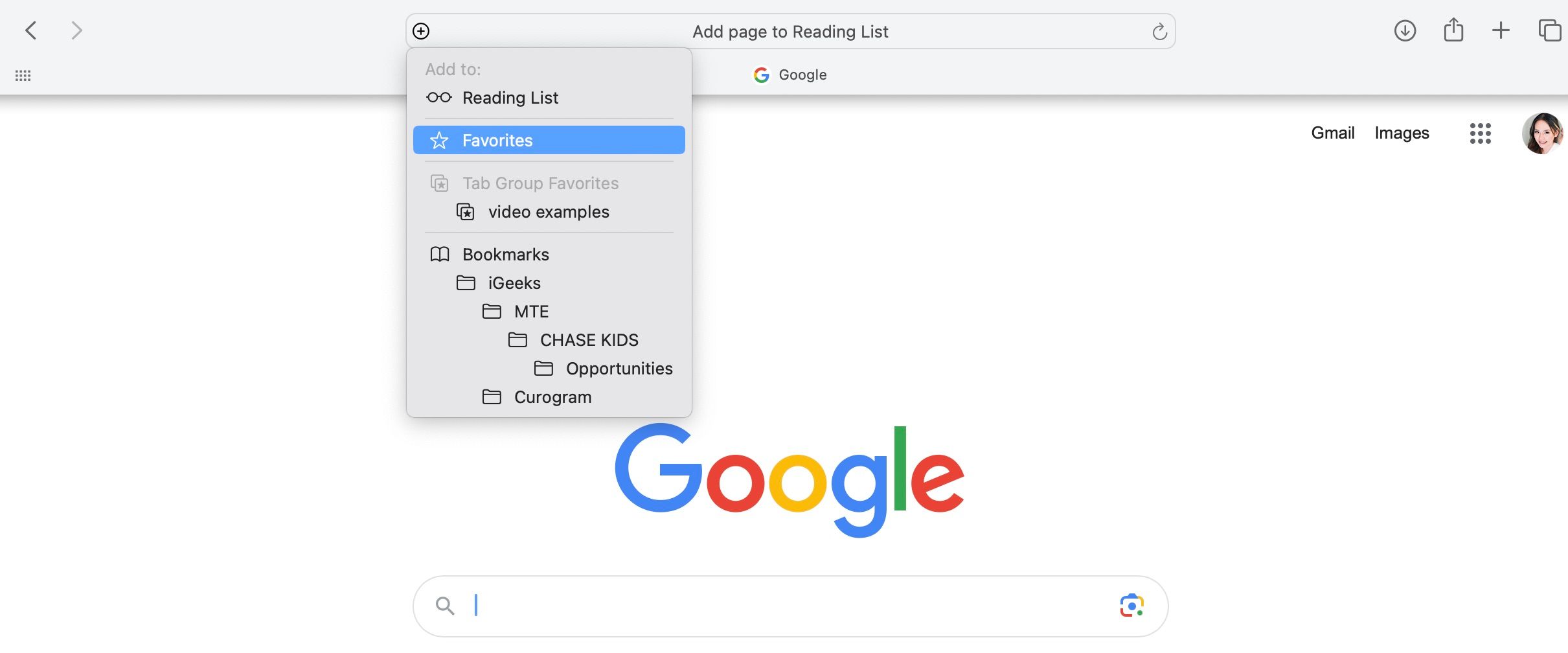
Откройте Safari, введите адрес (например, google.com) и дождитесь загрузки страницы. Наведите курсор на адресную строку — появится кнопка Добавить (+). Кликните по ней и удерживайте, затем выберите папку «Favorites» или локализованное «Избранное», если таковая опция видна.
Нажмите кнопку Поделиться
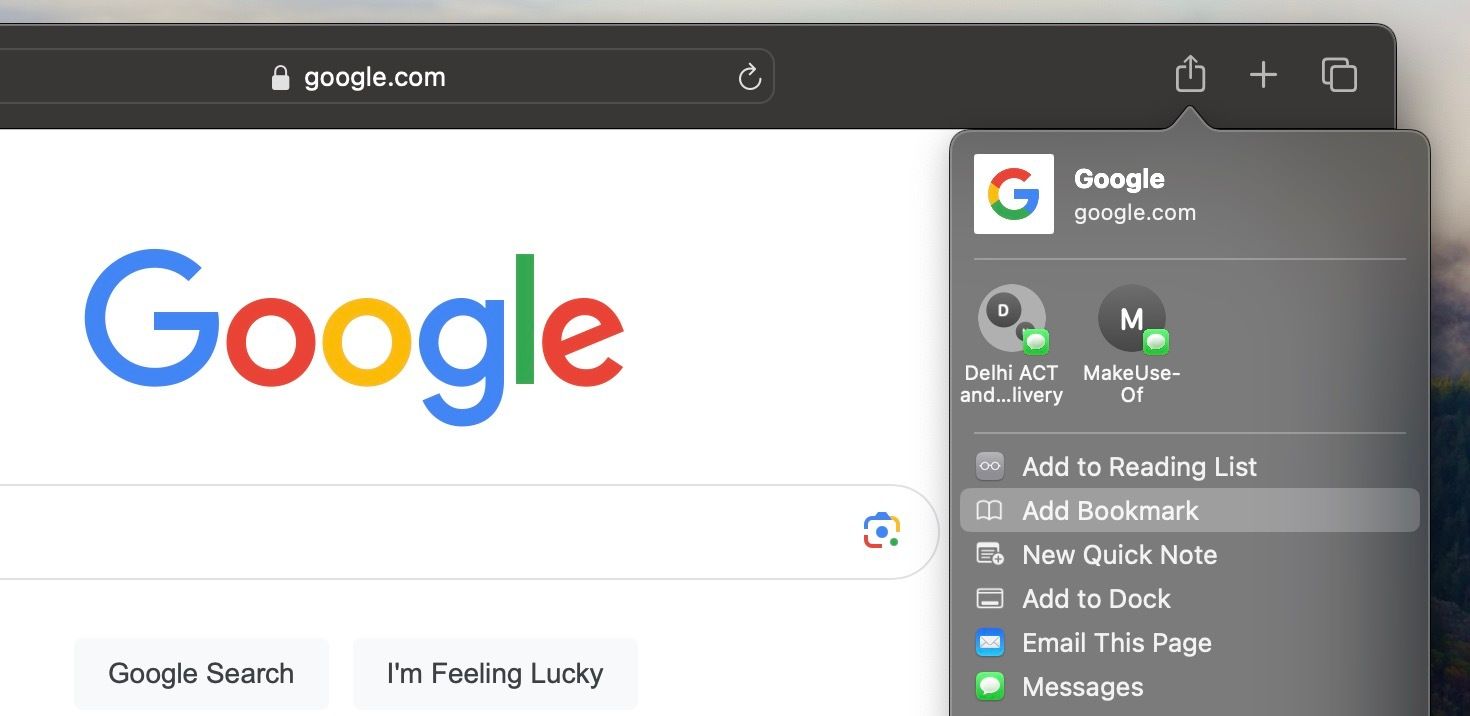
В правом верхнем углу окна нажмите кнопку Поделиться и выберите «Добавить закладку». В появившемся окне укажите папку «Избранное», при необходимости переименуйте запись и добавьте описание.
Перетащите на панель Избранного
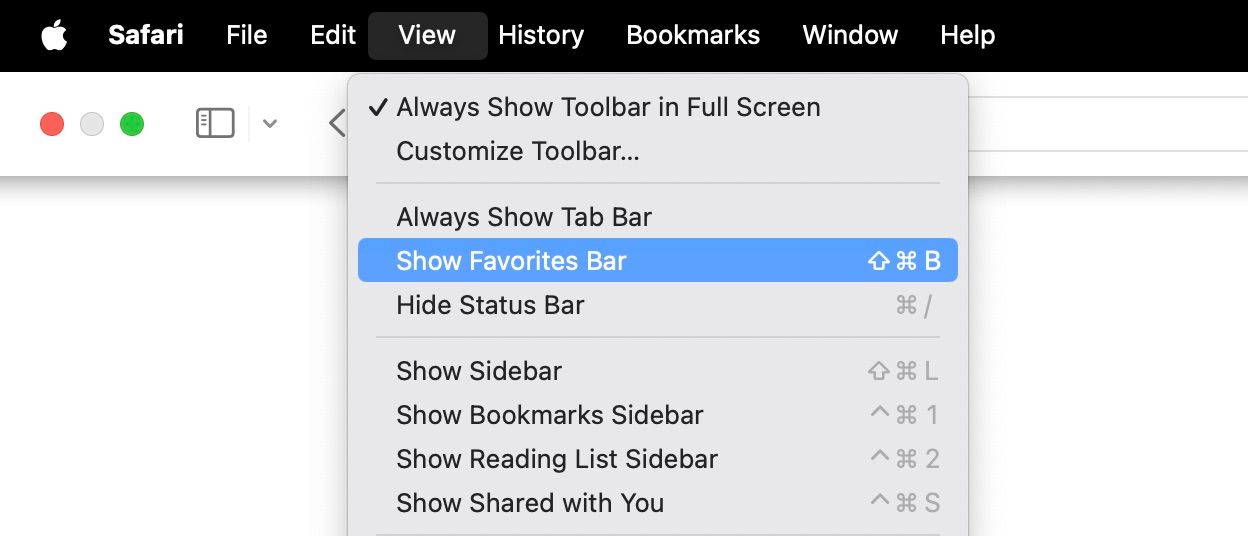
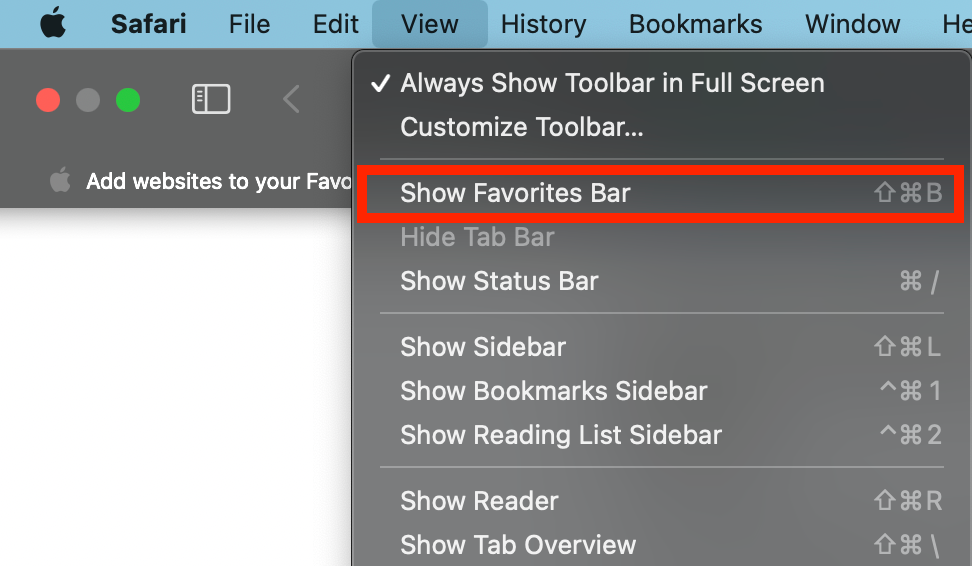
Чтобы перетащить сайт прямо на панель Избранного, убедитесь, что панель видима: в строке меню выберите Вид > Показать панель Избранного. Затем перетащите URL из адресной строки на панель — появится зелёный значок Добавить (+).
Перетащите на Стартовую страницу Safari
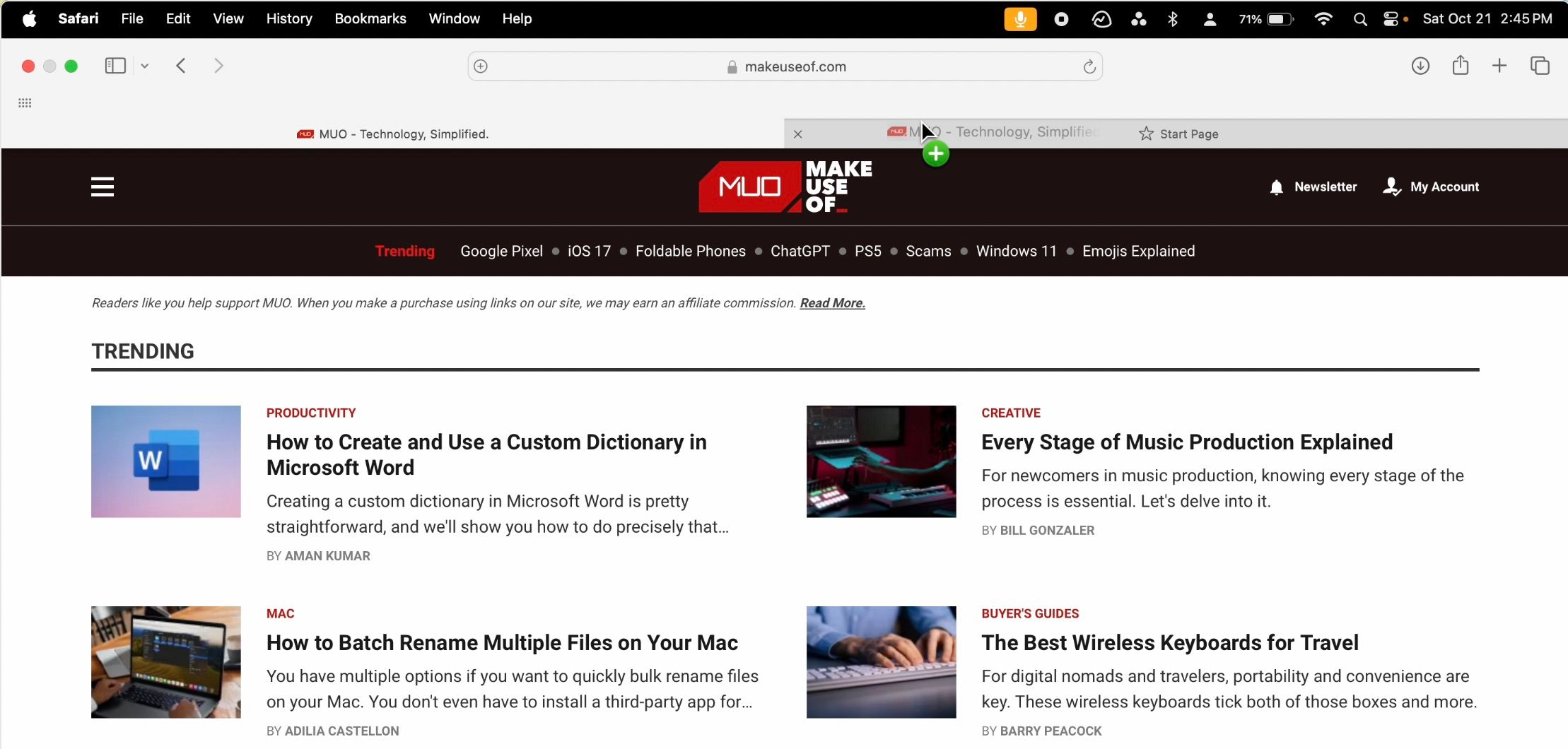
Откройте новую вкладку, чтобы показать Стартовую страницу (Start Page). Перетащите URL на эту страницу и отпустите под секцией «Избранное».
Как сохранить сразу несколько вкладок
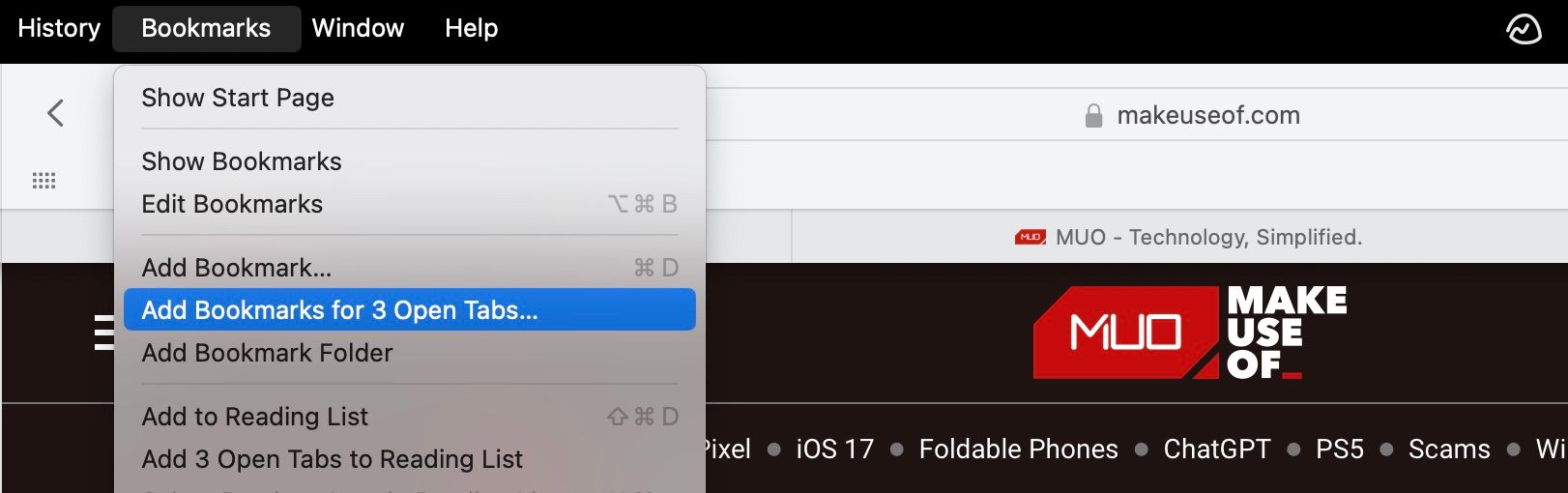
Если вы работаете с группой сайтов, откройте все нужные вкладки, затем в строке меню выберите Закладки > Добавить закладки для [X] открытых вкладок (X — количество вкладок). Назовите группу и укажите папку «Избранное». В результате создастся папка в Избранном с набором вкладок, которую можно открыть одной командой.
Где найти ваши Избранные на Mac
Safari отображает Избранное в нескольких местах — полезно знать все варианты доступа.
В боковой панели
Нажмите значок боковой панели (в левом верхнем углу окна Safari). В боковой панели выберите «Закладки», затем «Избранное», чтобы просмотреть список.
На панели Избранного
Панель Избранного располагается под адресной строкой. Если не видите её, включите через Вид > Показать панель Избранного.
В поле Умного поиска
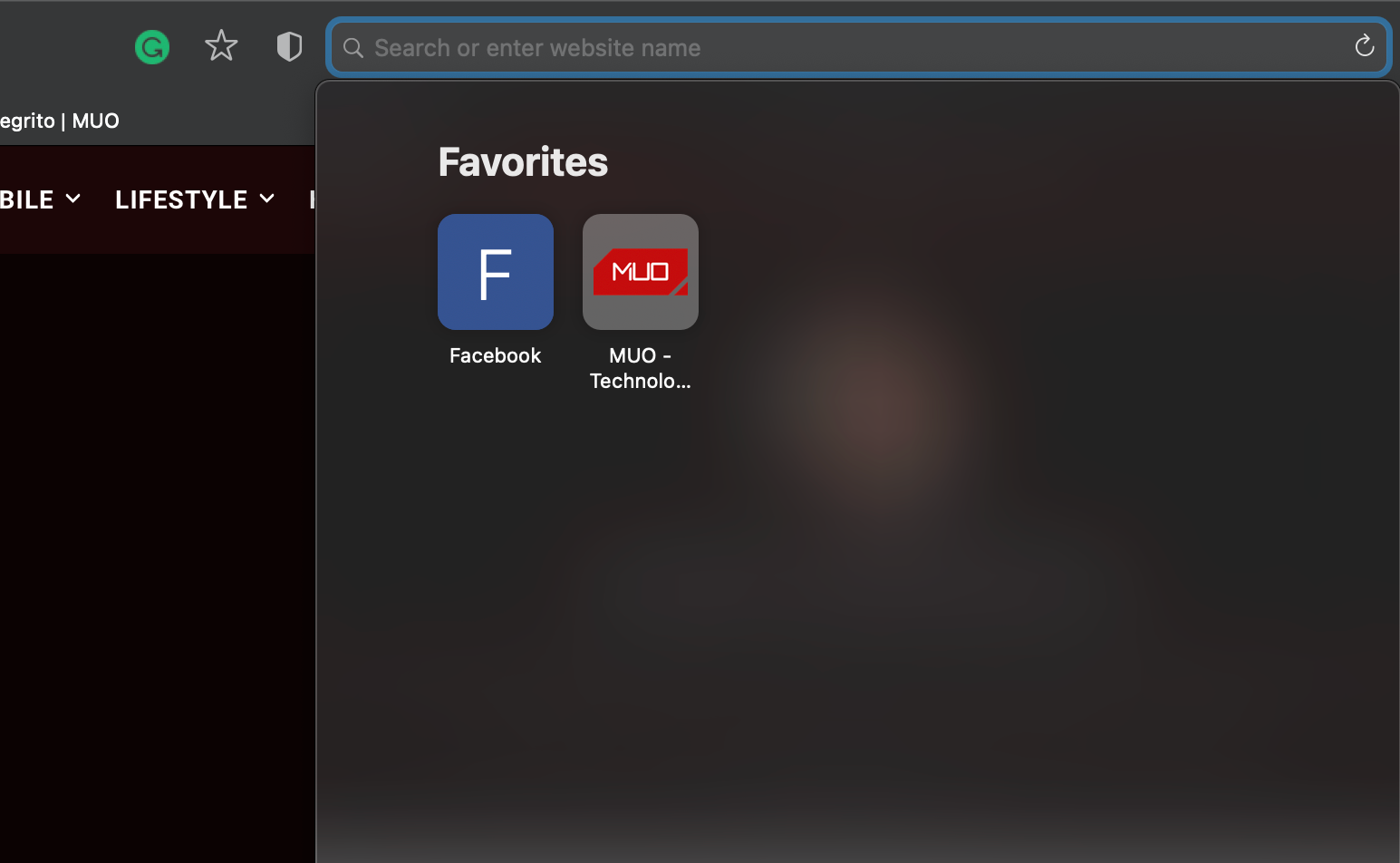
Нажатие в поле Умного поиска (адресная строка) показывает ваши Избранные в подсказках. Это удобно, когда вы уже находитесь на другой странице и хотите быстро перейти на сохранённый сайт.
На Стартовой странице
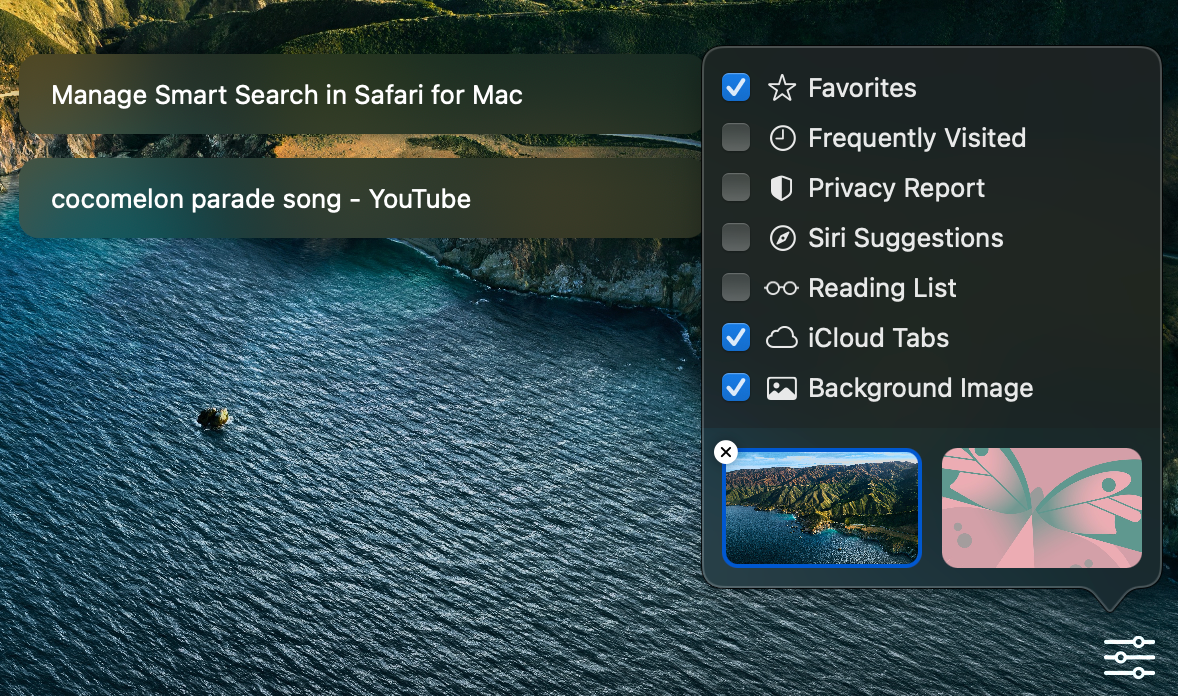
Откройте новую вкладку — на Стартовой странице будут видны элементы Избранного. Если элемента нет, нажмите Параметры (Options) внизу страницы и включите «Избранное».
В новых окнах
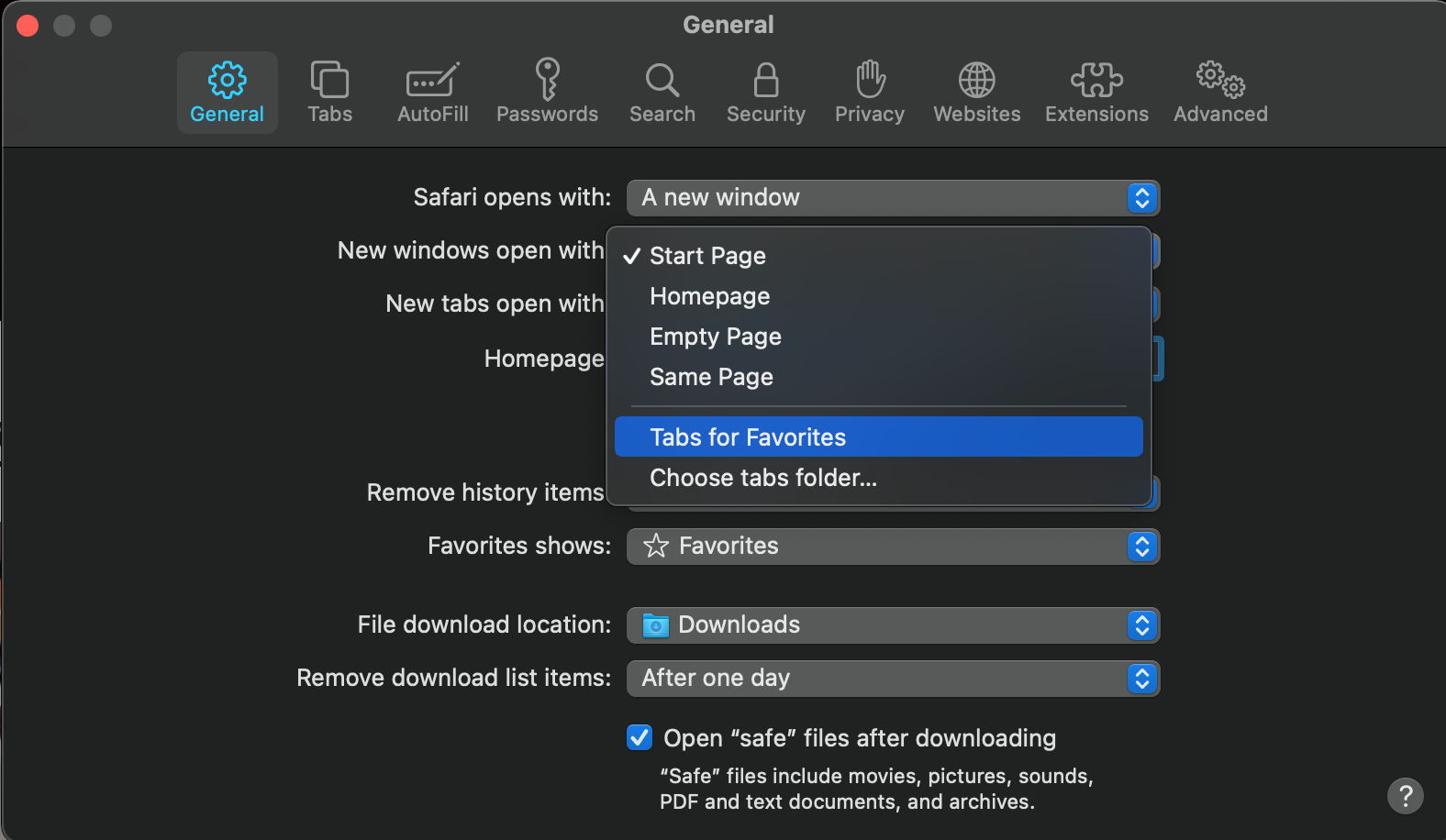
Чтобы новые окна Safari автоматически открывались с вкладками из Избранного, перейдите в Safari > Настройки, вкладка Основные и в выпадающем списке рядом с «Новые окна открываются с» выберите «Вкладки для Избранного».
Как управлять Избранным
Избранное — это всё ещё папка закладок, поэтому к элементам применимы привычные операции: перемещение, переименование, удаление, изменение папки по умолчанию.
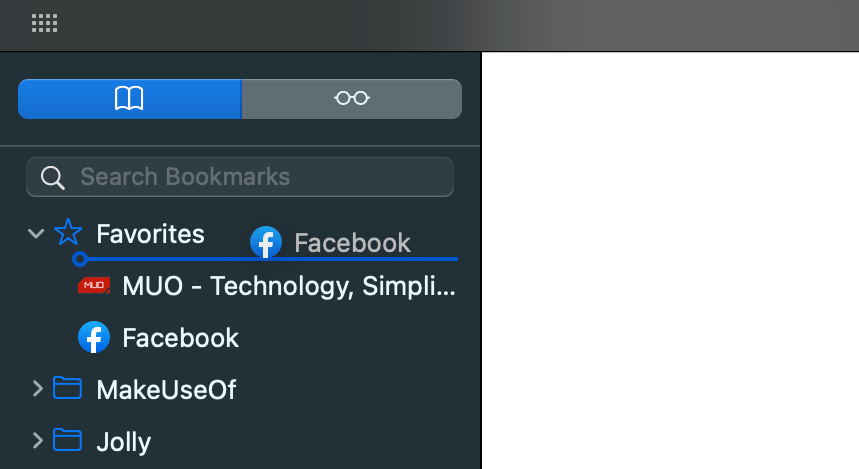
- Перемещение: перетащите элемент в нужное место на Стартовой странице, в боковой панели или на панели Избранного.
- Переименование: Control+клик или щипок двумя пальцами по трекпаду > «Переименовать», либо удержание записи до выделения для редактирования имени.
- Удаление: Control+клик > «Удалить» или перетащите элемент за пределы окна Safari, не допуская появления значка «+» (появление «+» значит копирование).
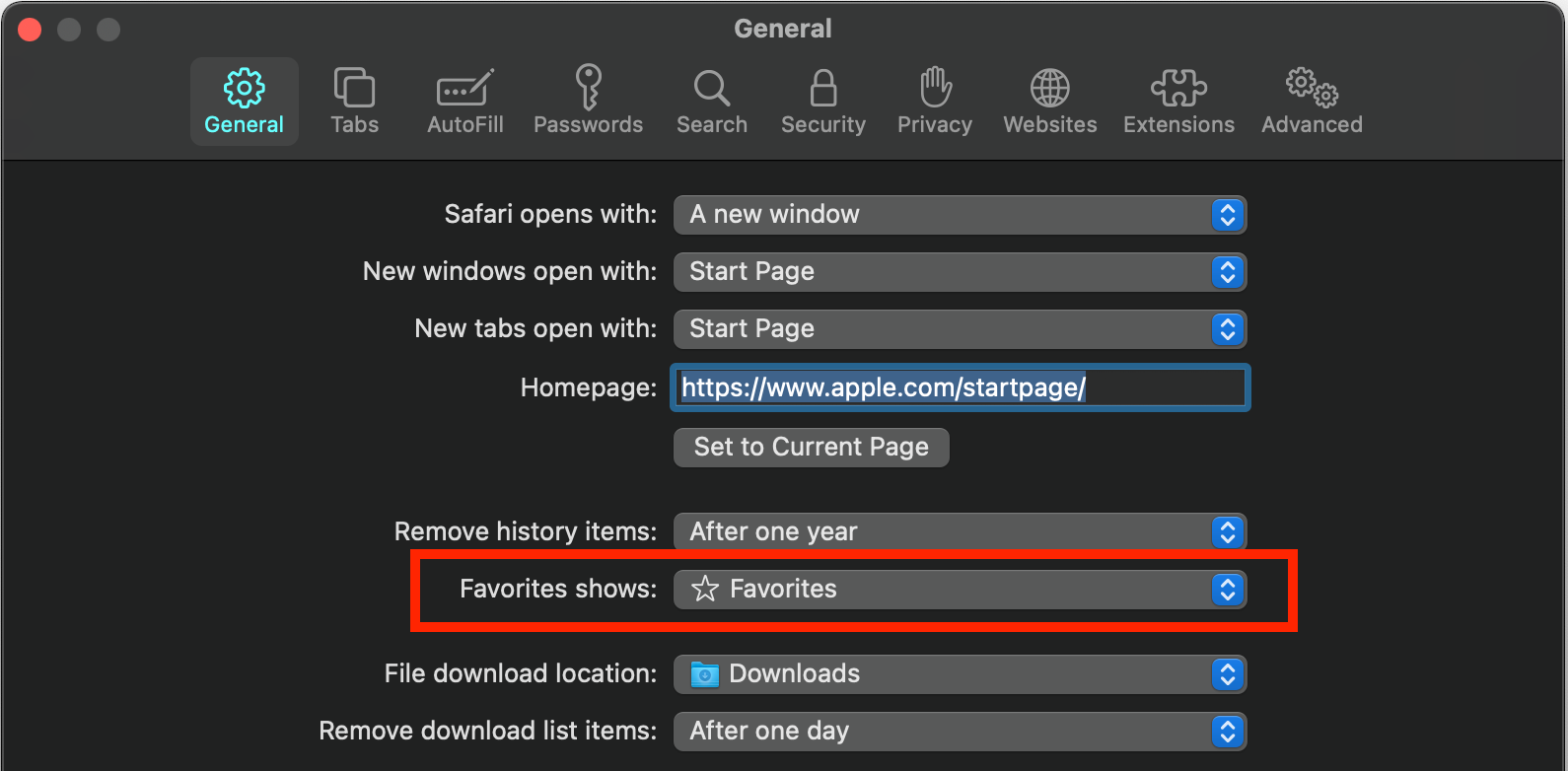
- Показать другую папку в списке Избранного: Safari > Настройки > Основные > Показывать Избранное, выберите другую папку закладок.
Лучшие практики и методики организации Избранного
Ниже — практические правила, которые помогают поддерживать порядок в Избранном.
- Правило 5–3–1: держите 5 верхних часто используемых сайтов на панели, 3 папки с группами по темам, 1 папку-архив для редко используемых ссылок.
- Используйте короткие понятные имена: вместо «Новости — раздел X — 15.04» используйте «Новости: X».
- Группируйте по задаче, а не по названию сайта: «Работа», «Учёба», «Банки», «Развлечения».
- Регулярный аудит: раз в kwartaal (3 месяца) просматривайте папки и удаляйте устаревшие ссылки.
- Сравнение доступа: если сайт нужен только на мобильном устройстве — храните его в другой папке, синхронизируемой с iCloud, или отмечайте особым тегом в имени.
Важно: если вы используете синхронизацию через iCloud, изменения в Избранном будут распространяться на все устройства с той же учётной записью Apple ID.
Чек-листы по ролям
Чек-лист для обычного пользователя
- Добавить 3–5 самых частых сайтов в панель Избранного.
- Создать папку «Ещё» для резервных ссылок.
- Проверить видимость панели Избранного в меню «Вид».
Чек-лист для продвинутого пользователя
- Сохранять группы вкладок как папки.
- Настроить новые окна для открытия вкладок Избранного.
- Использовать короткие имена и префиксы для сортировки.
Чек-лист для IT-администратора
- Убедиться, что синхронизация iCloud соответствует политике компании.
- Подготовить инструкции по экспорту/импорту закладок для пользователей.
- Документировать стандартные папки с корпоративными ресурсами.
Мини-процедура: экспорт и импорт закладок
Если нужно перенести Избранное между компьютерами или браузерами:
- В Safari на Mac выберите Файл > Экспорт закладок. Сохранится файл HTML.
- На другом компьютере или в другом браузере импортируйте этот файл через соответствующее меню (обычно «Импортировать закладки»).
- После импорта переместите нужные элементы в папку «Избранное» в Safari.
Совет: перед массовыми действиями сделайте резервную копию файла HTML.
Критерии приёмки (проверочные сценарии)
- Сайт добавляется в Избранное и отображается на панели/в боковой панели/на стартовой странице.
- Папка, созданная из нескольких вкладок, открывает все вкладки при клике.
- Переименование сохраняется и синхронизируется через iCloud (если включён).
- Удалённые элементы исчезают со всех устройств при включённой синхронизации.
Частые ошибки и как их избежать
- Ошибка: при перетаскивании появляется «+» и элемент копируется в другое место — убедитесь, что вы отпускаете ссылку именно на панель Избранного.
- Ошибка: не видеть Избранное — проверьте «Вид > Показать панель Избранного» и параметры Стартовой страницы.
- Ошибка: несинхронизированные изменения — проверьте вход в iCloud и включение синхронизации Safari.
Альтернативные подходы
- Использовать папки закладок для тем или проектов вместо множества отдельных иконок.
- Применять расширения-менеджеры закладок (требуют проверки совместимости с Safari и политик безопасности).
- Настраивать стартовую страницу с персональными виджетами и поверхностным доступом к папкам.
Ментальные модели и эвристики
- Модель «Панель vs Папка»: если сайт нужен мгновенно — панель; если это набор ресурсов по теме — папка.
- Эвристика «Частота × Важность»: поместите на видное место сайты с высокой частотой и высокой важностью.
Визуальное решение: как выбрать способ добавления
flowchart TD
  A[Находитесь на странице] --> B{Нужно быстро?}
  B -- Да --> C[Нажать + и выбрать Избранное]
  B -- Частично --> D[Перетащить на панель Избранного]
  B -- Группа --> E[Сохранить все открытые вкладки в папку]
  B -- На стартовую страницу --> F[Перетащить на Стартовую страницу]
Приватность и безопасность
- Закладки сами по себе не содержат паролей, но могут вести к ресурсам с учётными данными. Не храните чувствительные данные в описаниях или именах закладок.
- При совместном использовании устройства или учётной записи iCloud проверяйте, что вы не раскрываете конфиденциальные ссылки.
Итог
Избранное в Safari — гибкий инструмент для быстрого доступа к сайтам. Используйте разные способы добавления в зависимости от задачи, группируйте по папкам, регулярно очищайте и используйте синхронизацию iCloud для согласованности на всех устройствах.
Важное: если вы управляете корпоративными устройствами, согласуйте политику синхронизации и резервного копирования с ИТ-службой.

Похожие материалы

Несколько аккаунтов Skype: Multi Skype Launcher

Журнал для работы: повысить продуктивность

Персональные звуки уведомлений на Android

Скачивание шоу Hulu для офлайн‑просмотра

Microsoft Start: персонализированная новостная лента
