
Как установить и использовать плагин Zoom для Outlook
Быстрое содержание
- Установка через портал администратора Office 365
- Установка в Outlook Web App (OWA)
- Установка в старых версиях Outlook (2013, 2016)
- Установка в мобильном приложении Outlook (Android/iOS)
- Как запланировать встречу с помощью плагина Zoom
- Чек‑листы, устранение неполадок и рекомендации по безопасности
Введение
Если ваш рабочий процесс базируется на Outlook (календарь, приглашения, корпоративные политики), интеграция Zoom в Outlook экономит время: можно создавать конференции Zoom при создании события, автоматически добавлять ссылку и управлять правами доступа через привычный интерфейс Outlook.
Важно: для централизованной установки в организации требуются права администратора Microsoft 365/Office 365.
Как добавить плагин Zoom в Outlook
1. Через портал администратора Office 365
Установка через раздел Integrated apps
- Откройте портал администратора Office 365.
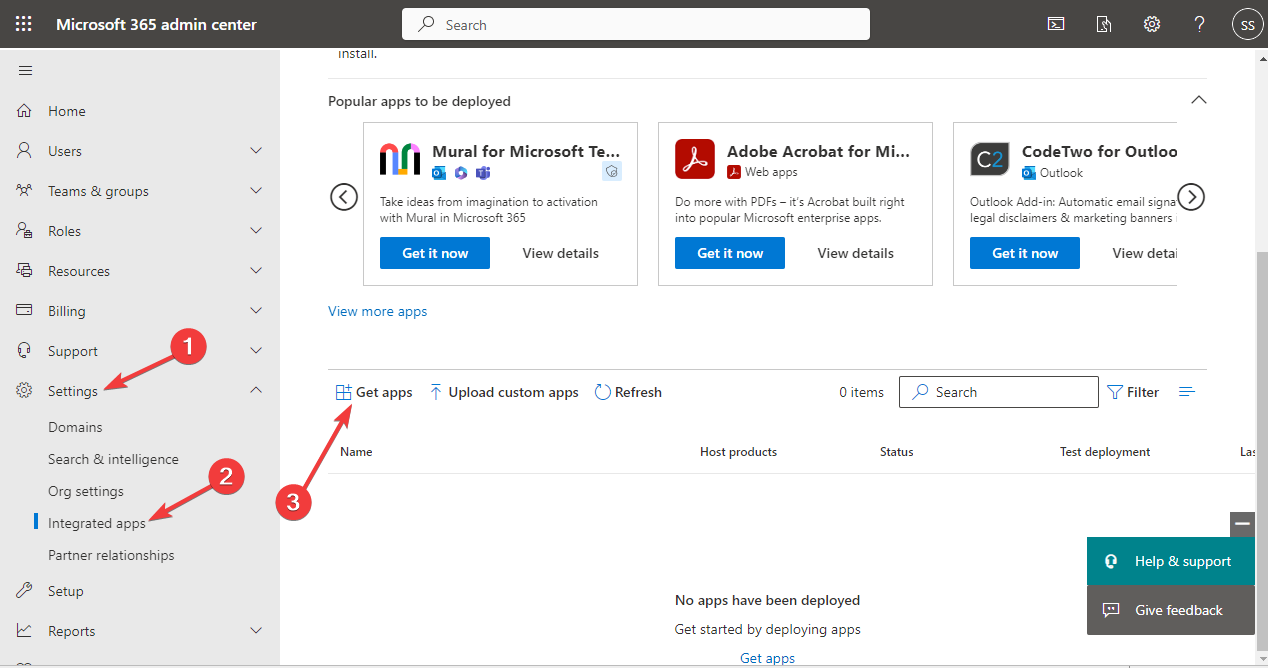
- В левой панели выберите Settings, затем Integrated apps.
- Нажмите Get apps.
- В строке поиска введите «Zoom» и выберите Zoom for Outlook из результатов.
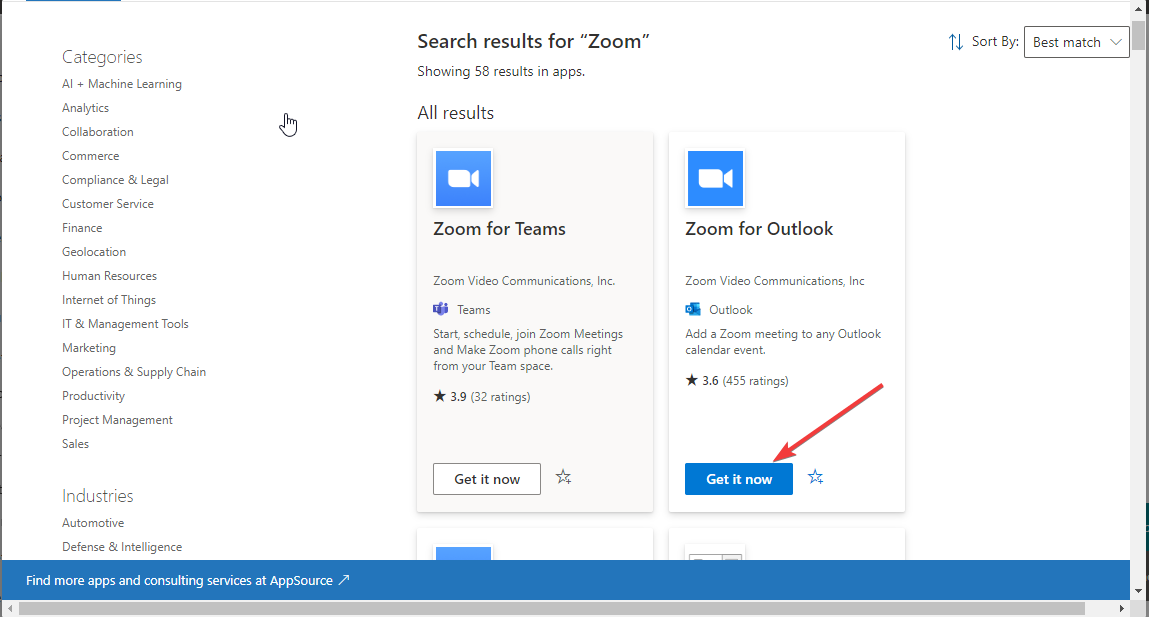
- На странице приложения нажмите Get it now.
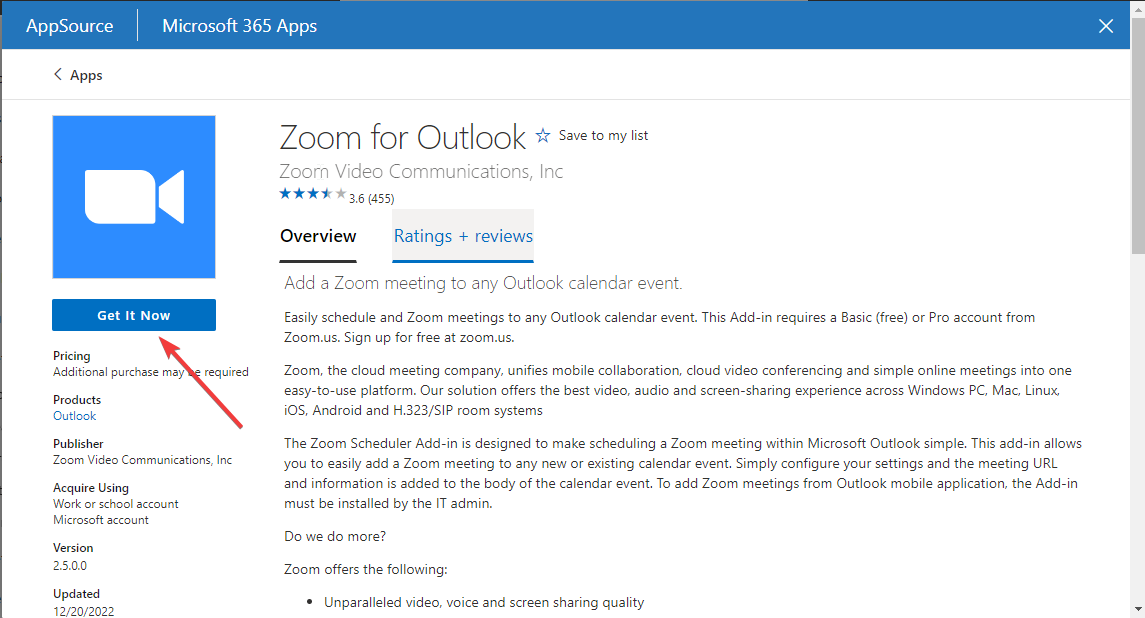
- На странице подтверждения снова нажмите Get it now.
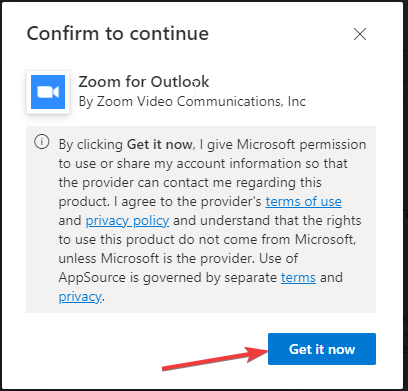
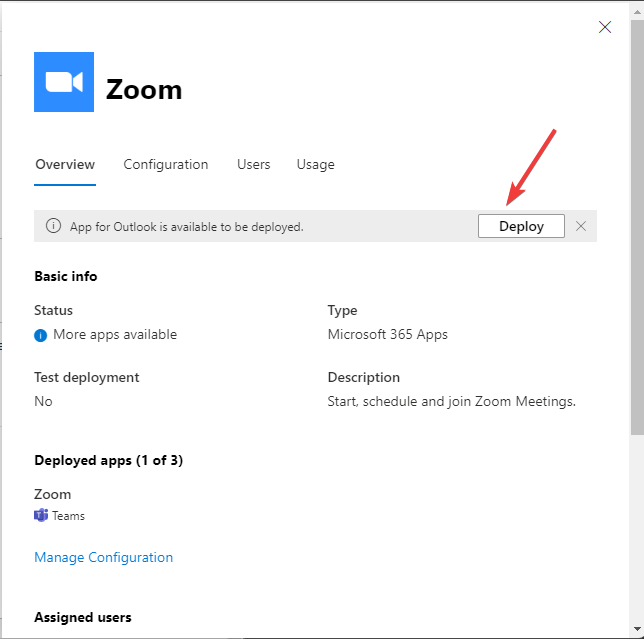
- В портале администратора вы увидите приложение Zoom — нажмите Deploy.
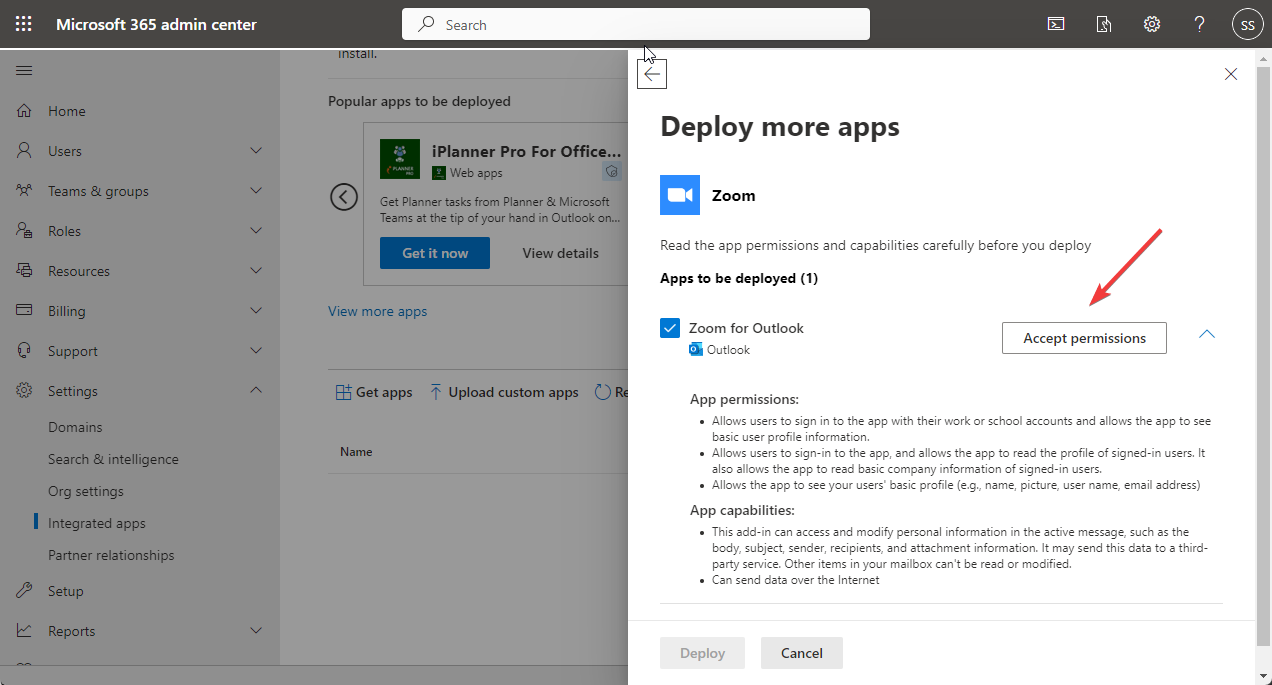
- В разделе Apps to be deployed выберите Accept Permissions.
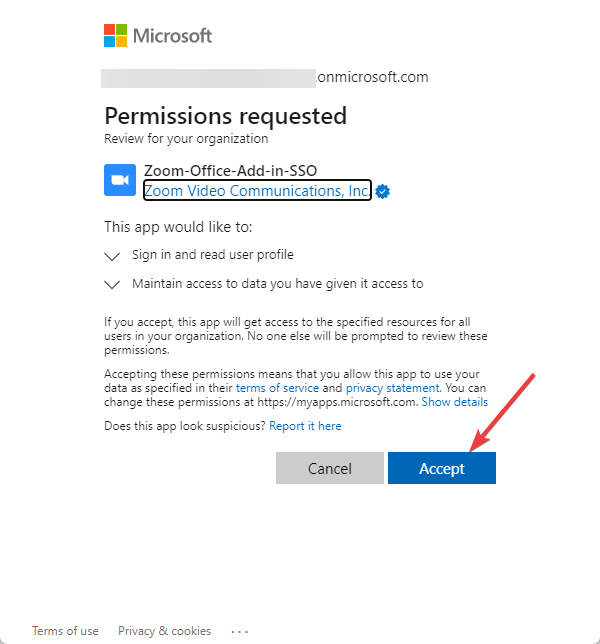
- Выберите учетную запись администратора Microsoft и нажмите Accept.
- Нажмите Deploy.
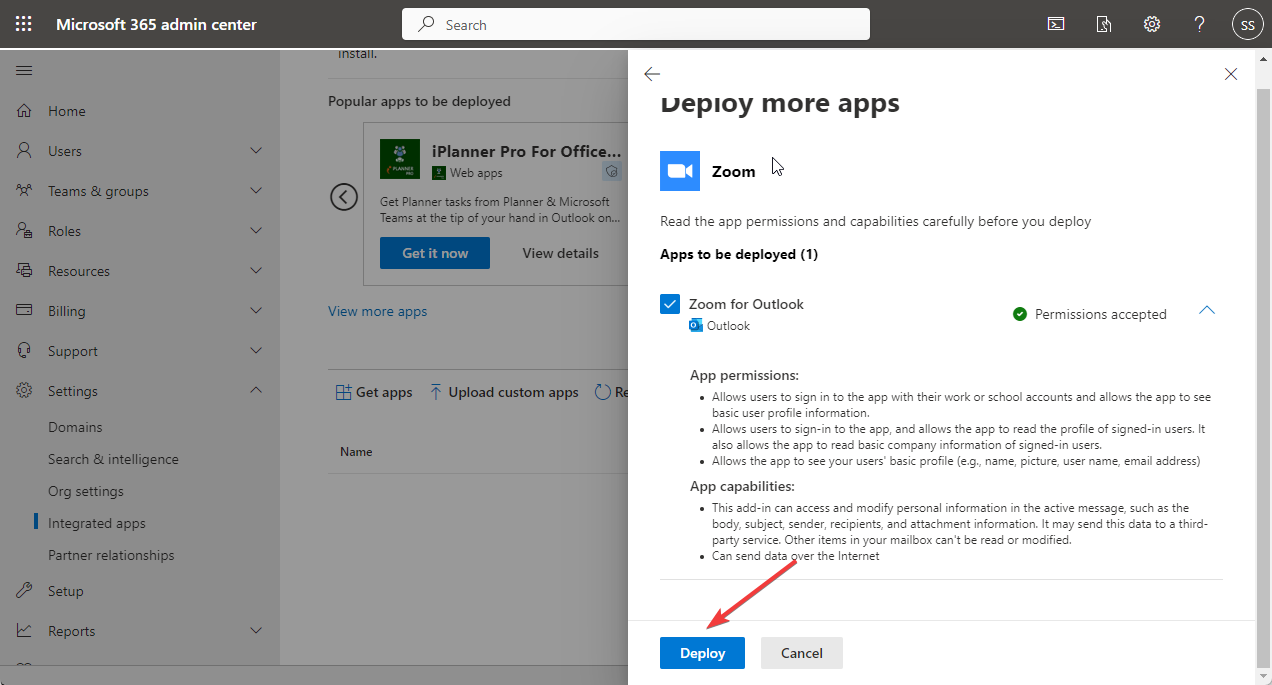
- Когда развертывание завершено, нажмите Done.
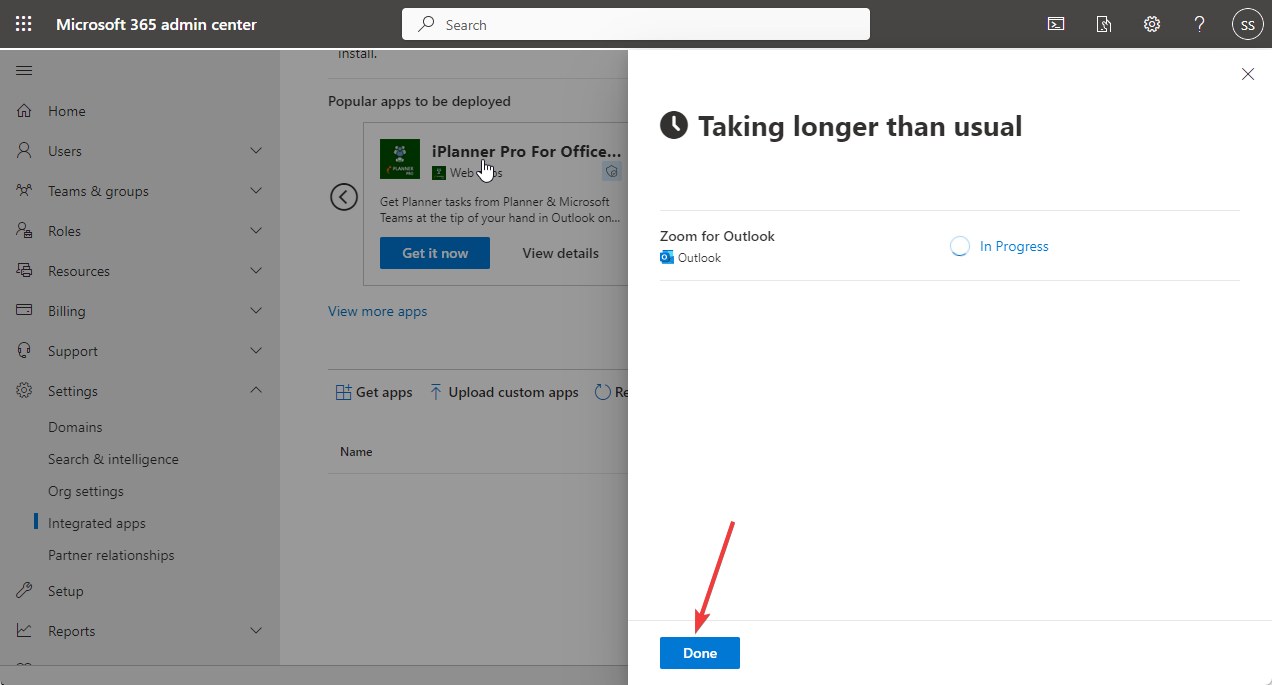
Редактирование настроек развертывания
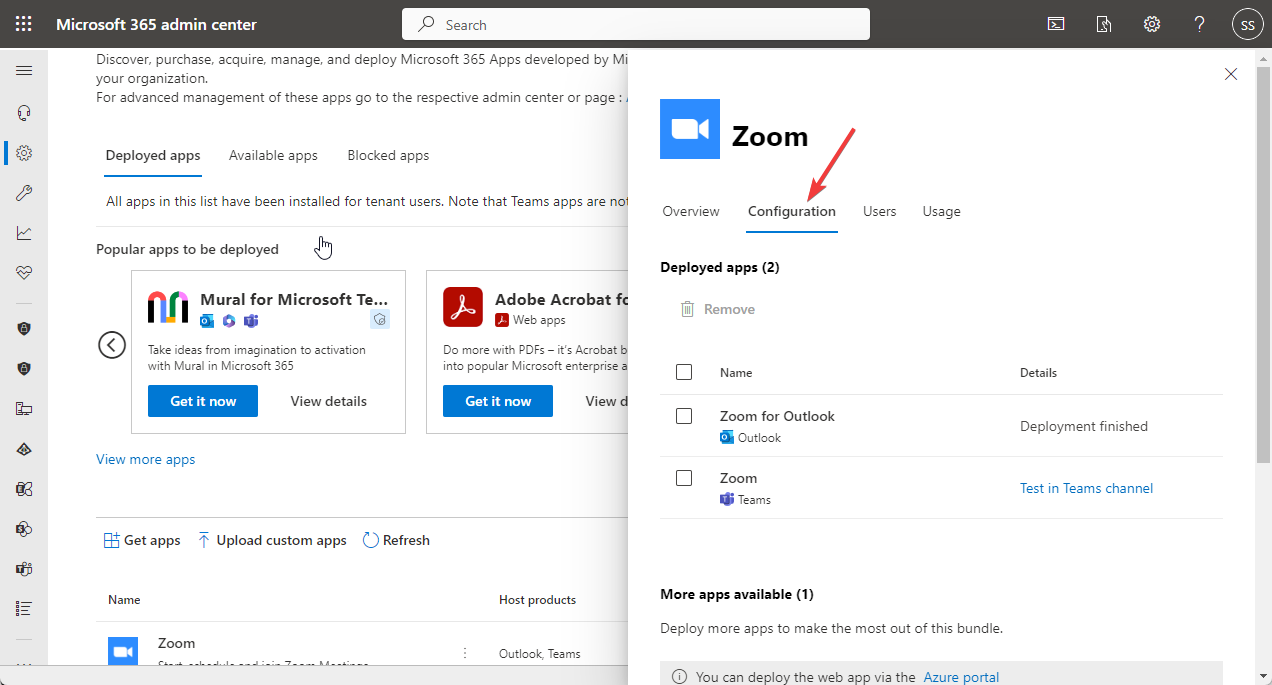
- В списке Integrated apps дважды щелкните Zoom, чтобы открыть детали.
- Перейдите в раздел Configuration.
- В Advanced Settings нажмите Add-ins.
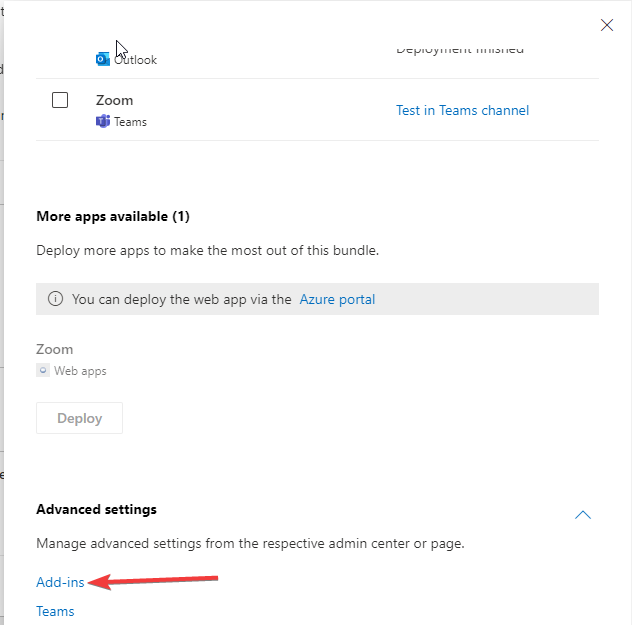
- Выберите Zoom for Outlook.
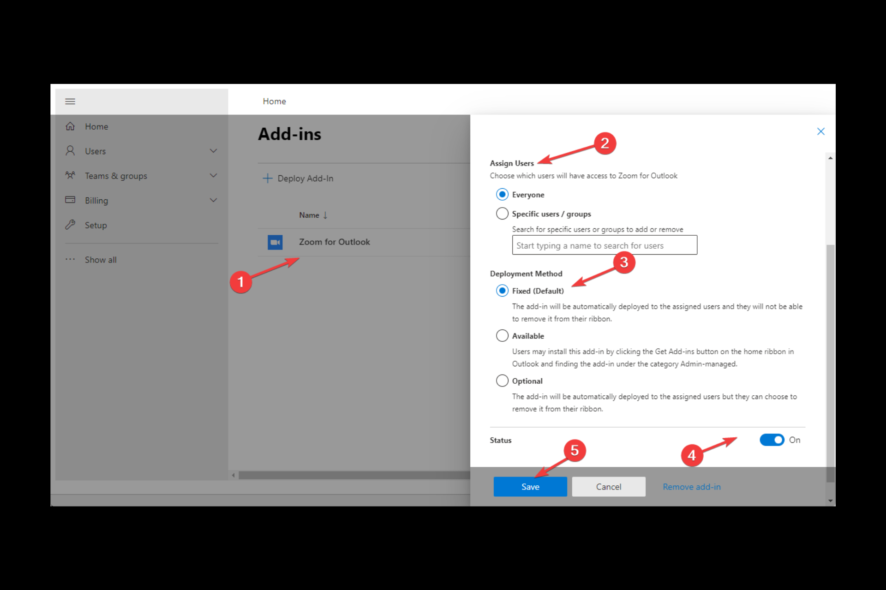
- На странице редактирования для Assign Users укажите Everyone или Specific users/groups; для Deployment Method выберите Fixed, Available или Optional в зависимости от желаемого способа установки.
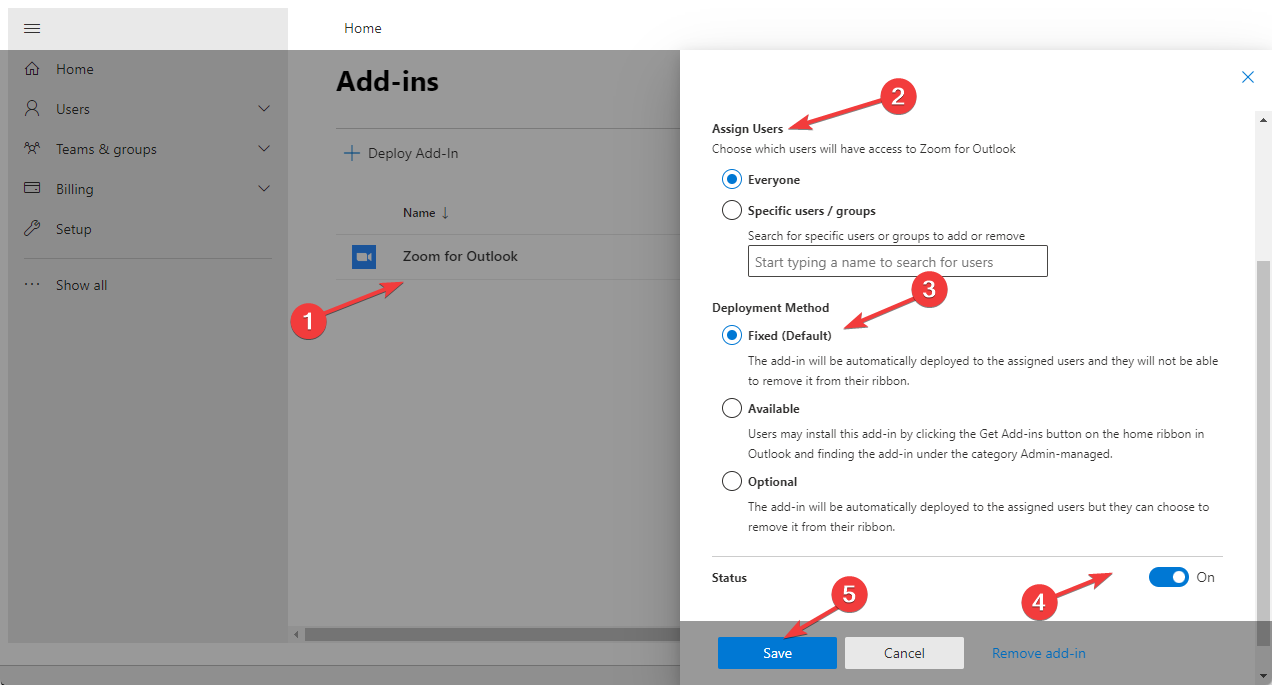
- Установите Status в положение «включено» и нажмите Save.
Важно: выбор метода развертывания влияет на то, увидят ли пользователи плагин автоматически или смогут установить его вручную.
2. В Outlook Web App (OWA)
- Откройте Microsoft Store (в OWA это раздел: «Get add-ins» или «Store»).
- Найдите Zoom for Outlook и выберите соответствующее приложение.
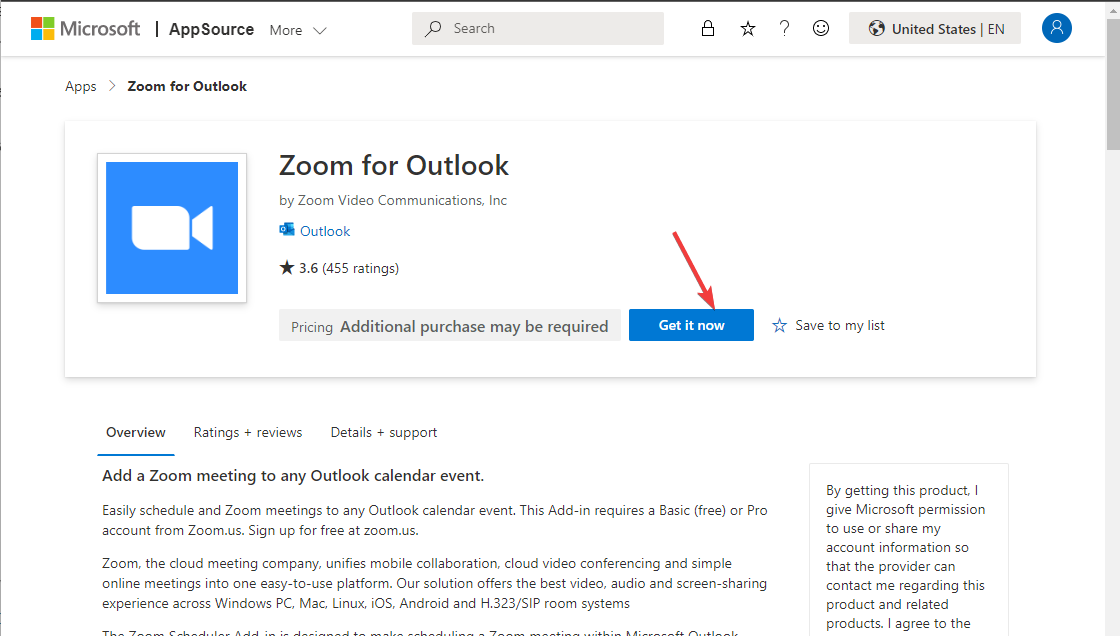
- Нажмите Get it now.
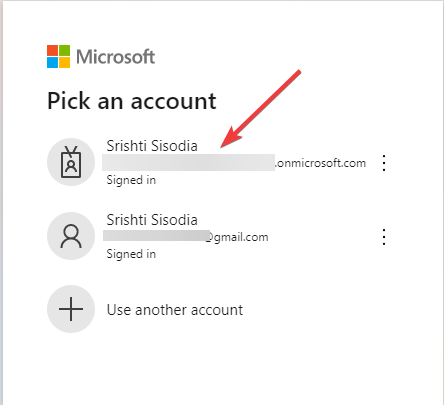
- Выберите учётную запись, под которой хотите подключить плагин.
- Следуйте подсказкам на экране для завершения установки.
3. В старых версиях Outlook (2013, 2016)
- Для установки плагина в настольном Outlook нужна учётная запись Microsoft Exchange в профиле Outlook. Проверьте это в File → Account Information. Если у вас только IMAP, используйте веб‑версию Outlook.
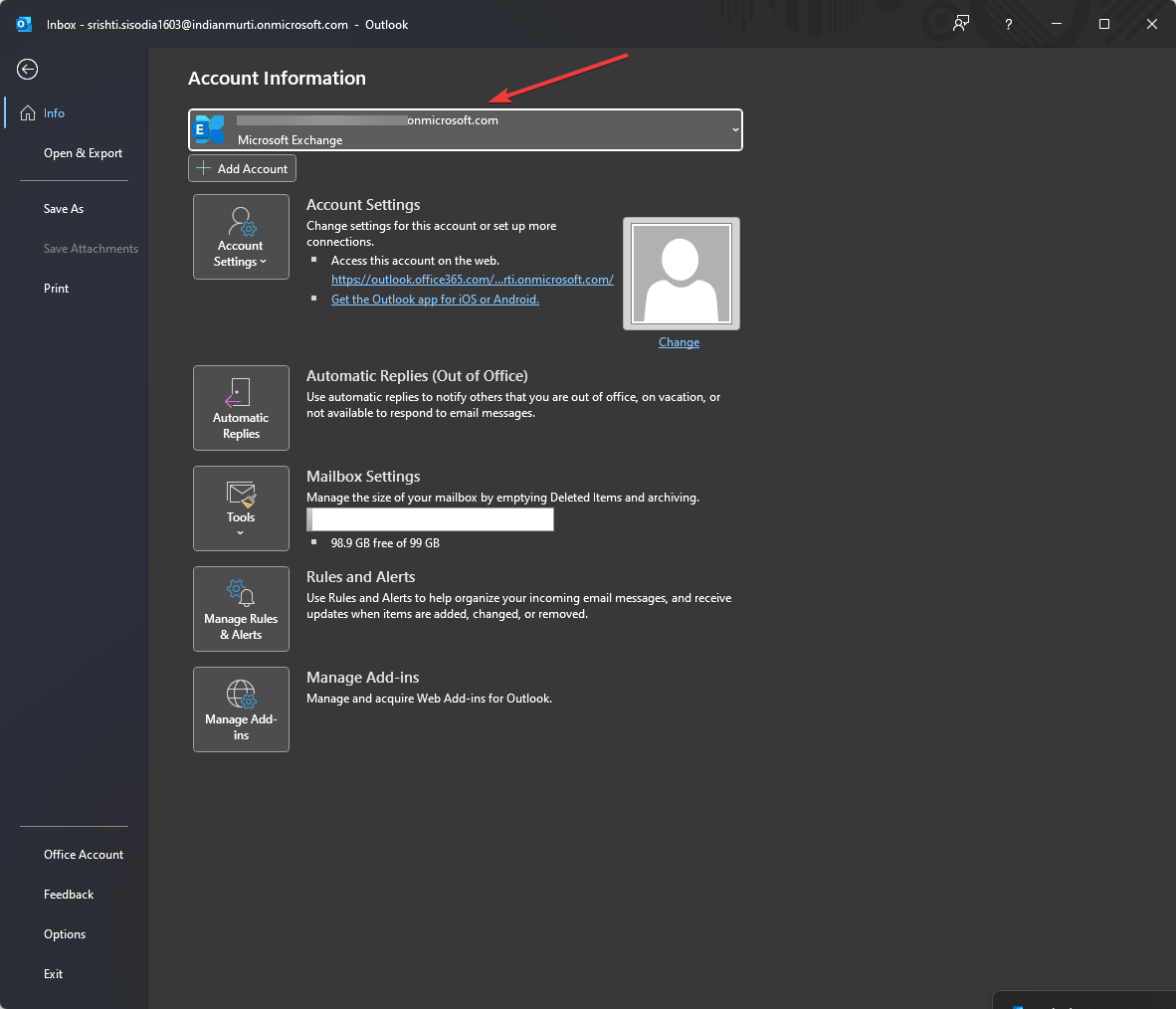
- Перейдите в File, затем в Manage Add-ins в разделе Account Information.
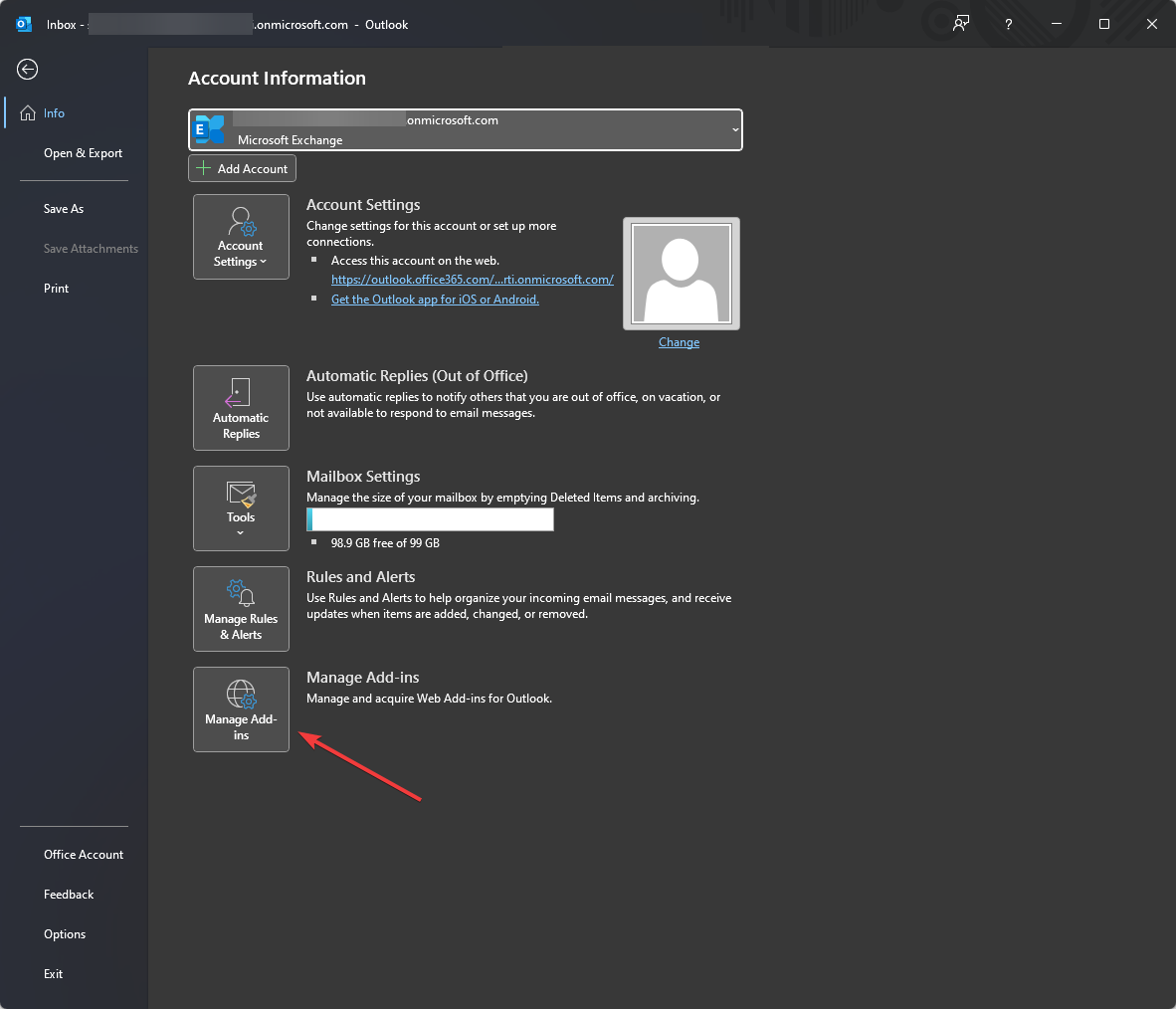
- В Add-Ins for Outlook найдите Zoom for Outlook и выберите его.
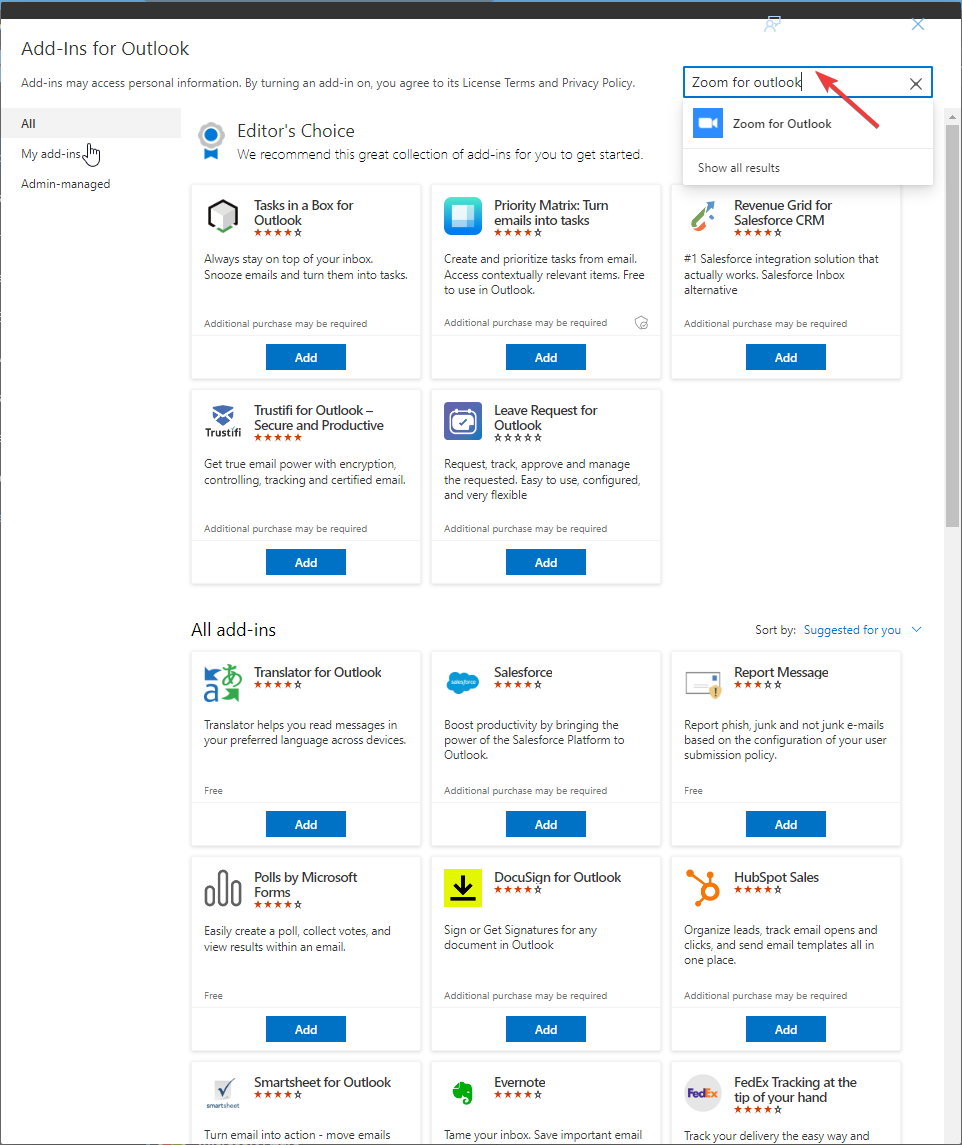
- Нажмите Add и следуйте инструкциям для завершения интеграции.
4. В мобильном приложении Outlook (Android / iOS)
- Откройте приложение Outlook на смартфоне.
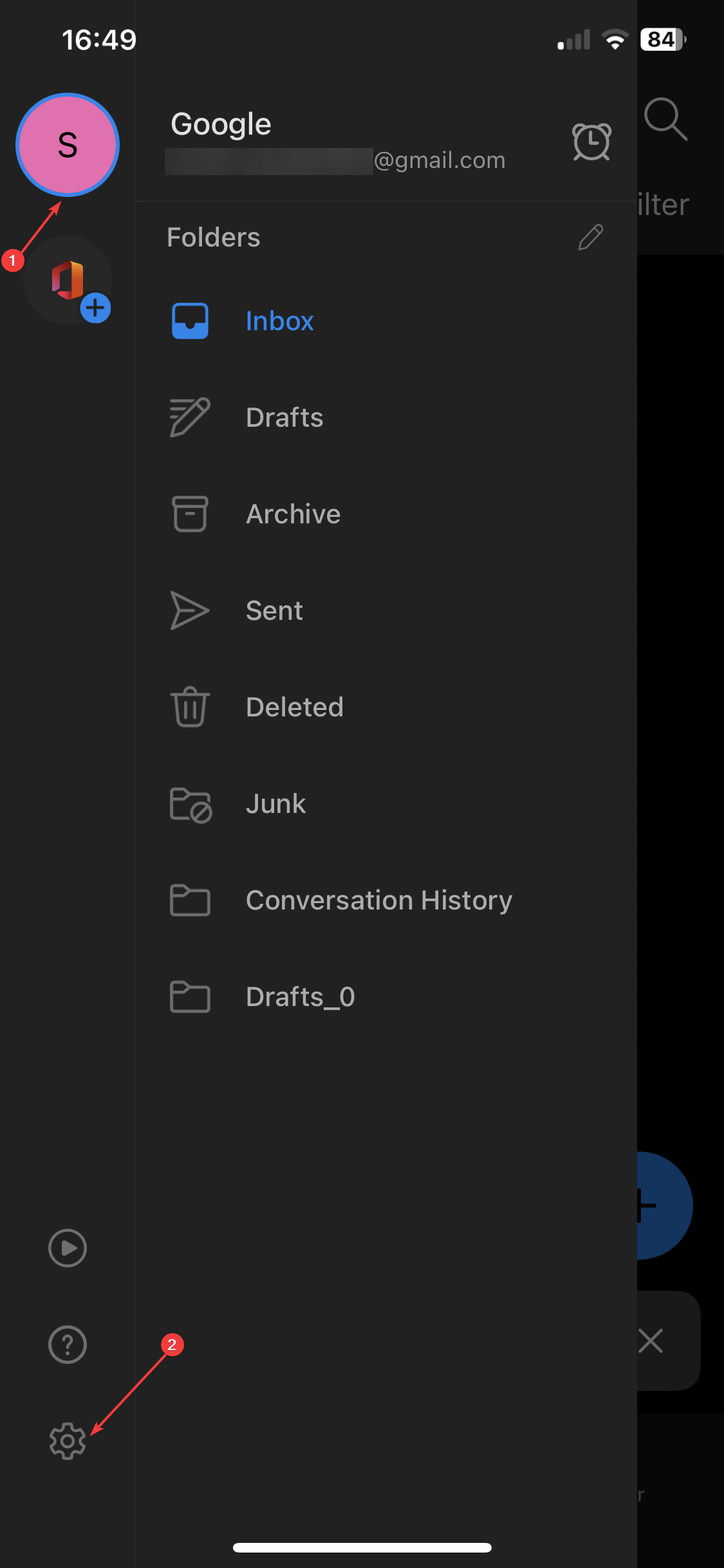
- Нажмите на иконку профиля и выберите Settings.
- Пролистайте до раздела Add-ins.
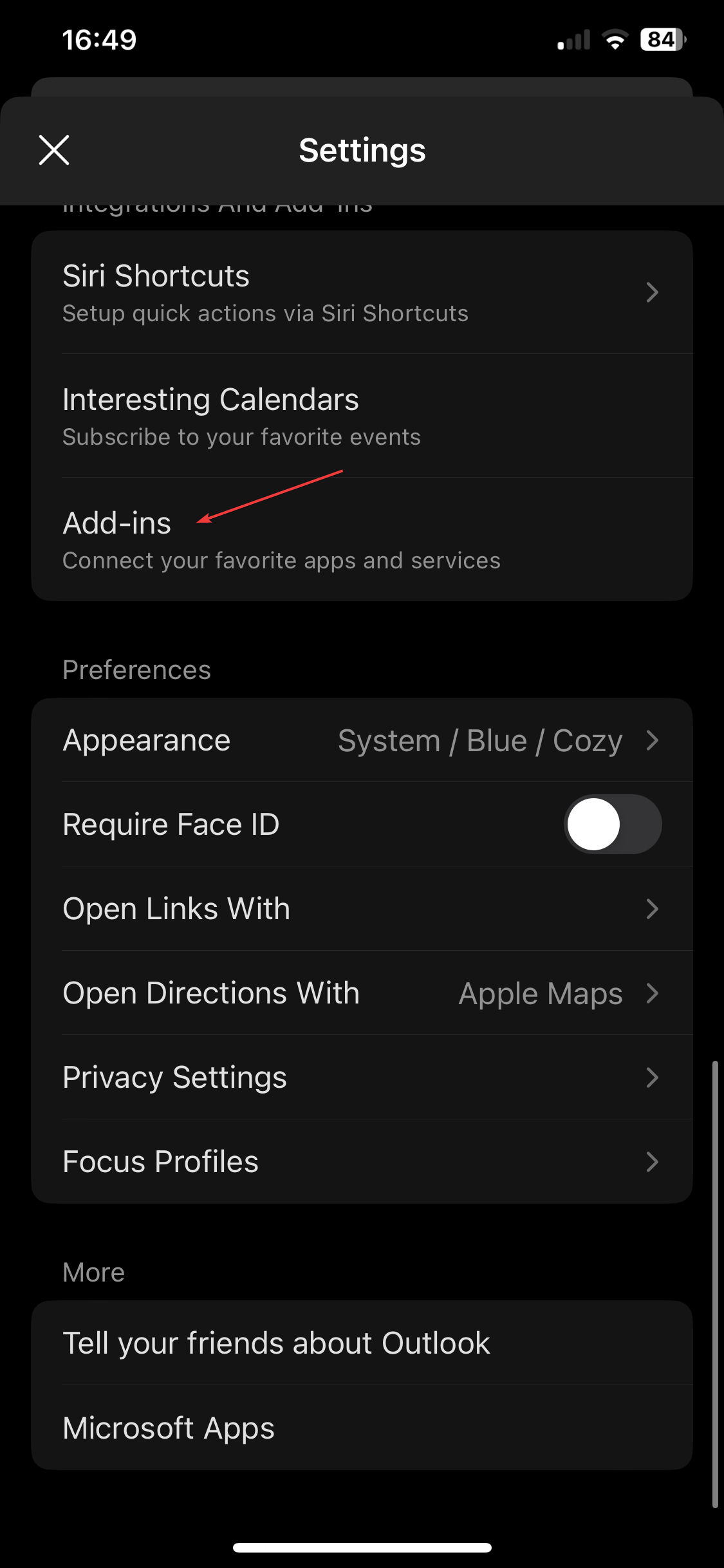
- Найдите Zoom и нажмите значок «+», чтобы добавить надстройку.
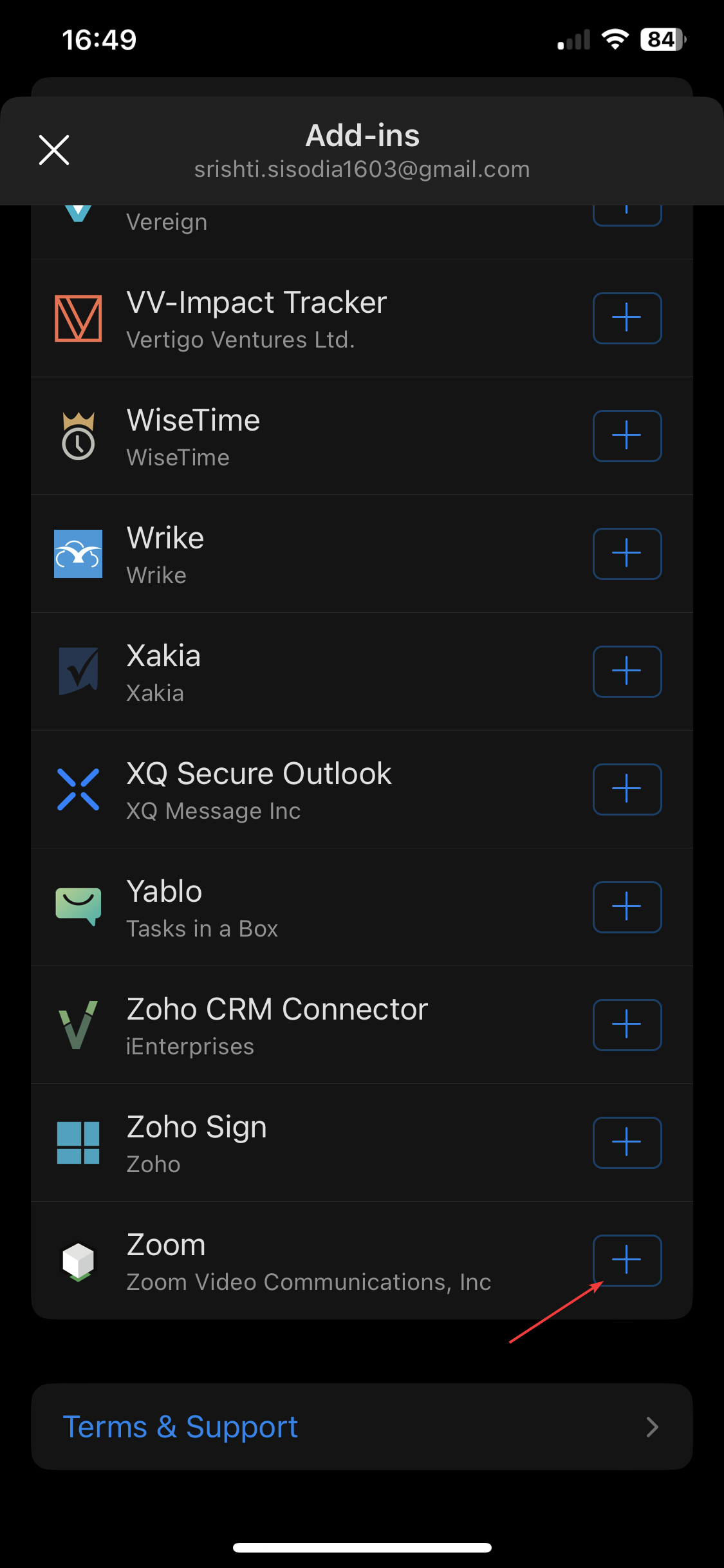
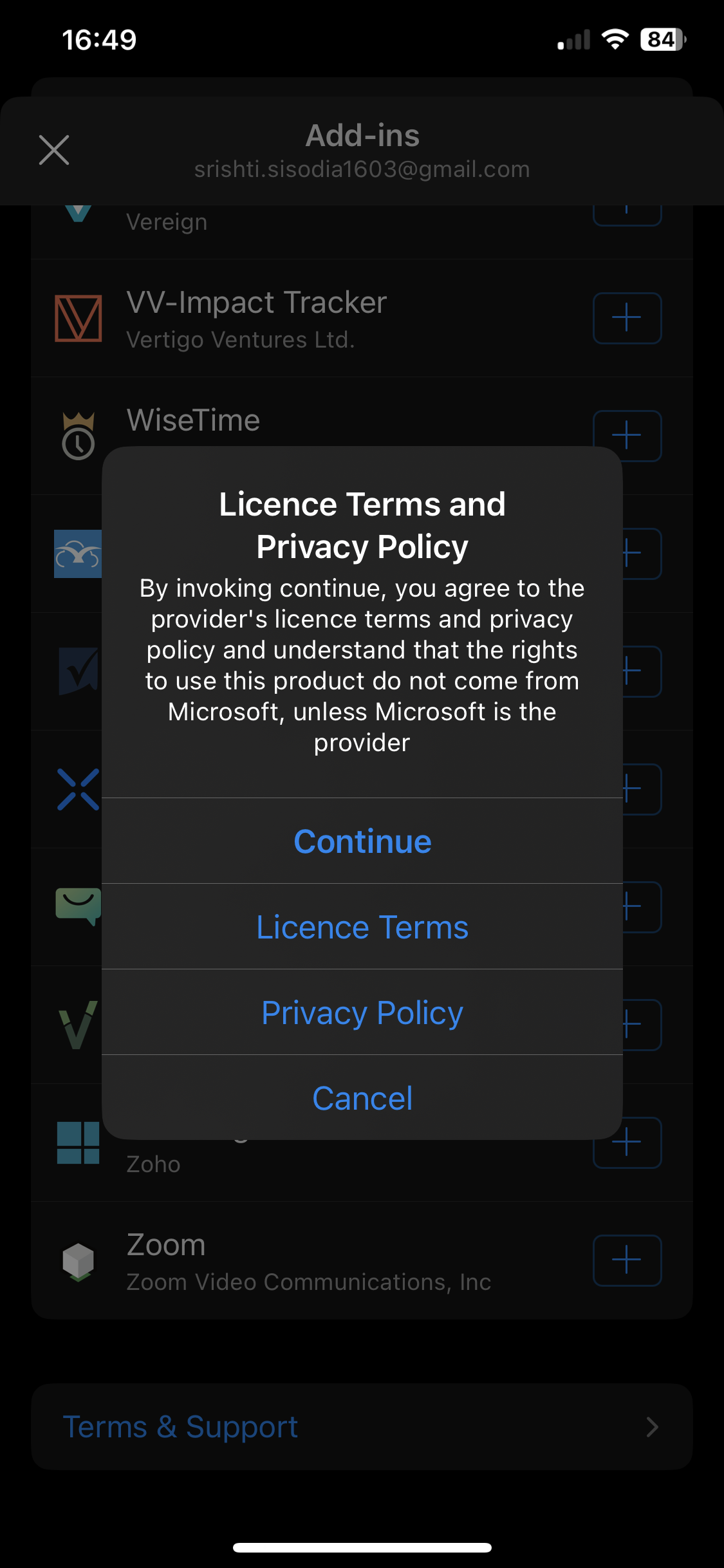
- Нажмите Continue и следуйте подсказкам для связывания учетной записи Zoom.
Читать далее по теме:
- Как отключить Top Results в Microsoft Outlook для Desktop и Web
- Исправлено: ScanPST не исправляет файл PST
- Microsoft Outlook: лучшие способы организации писем
Как использовать плагин Zoom для планирования встреч
1. В Outlook Web App (OWA)
- Откройте Outlook в браузере и войдите в учётную запись.
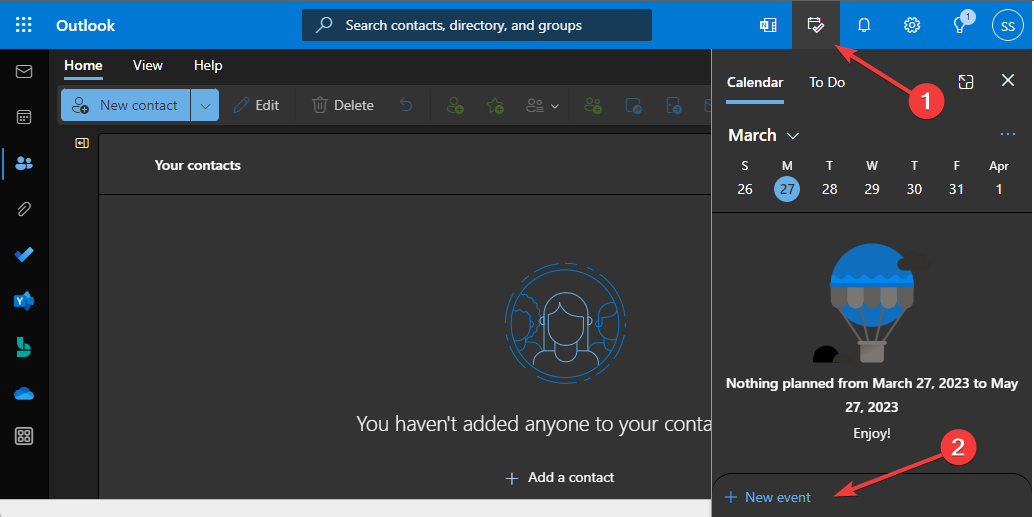
- Нажмите на иконку Календарь, затем New event.
- Нажмите кнопку «Открыть в новом окне».
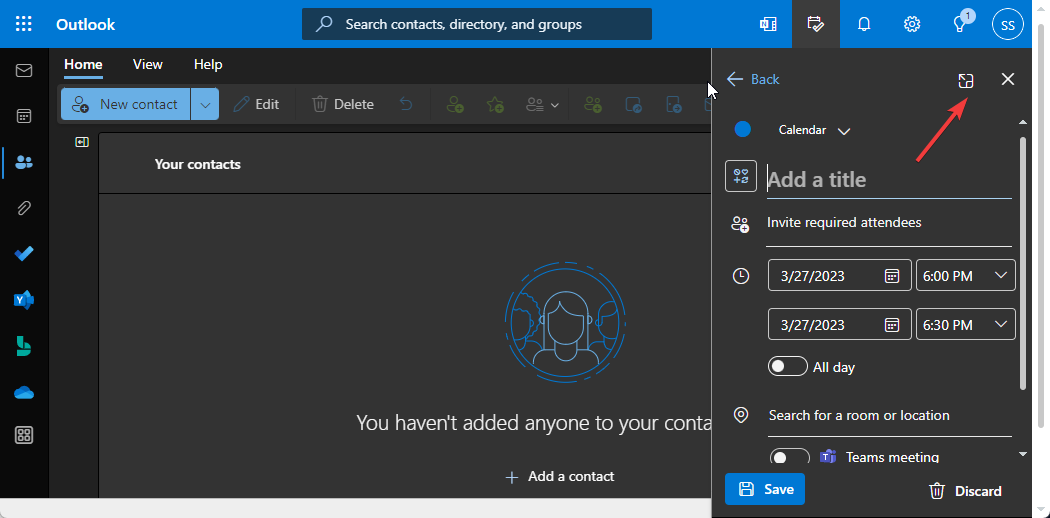
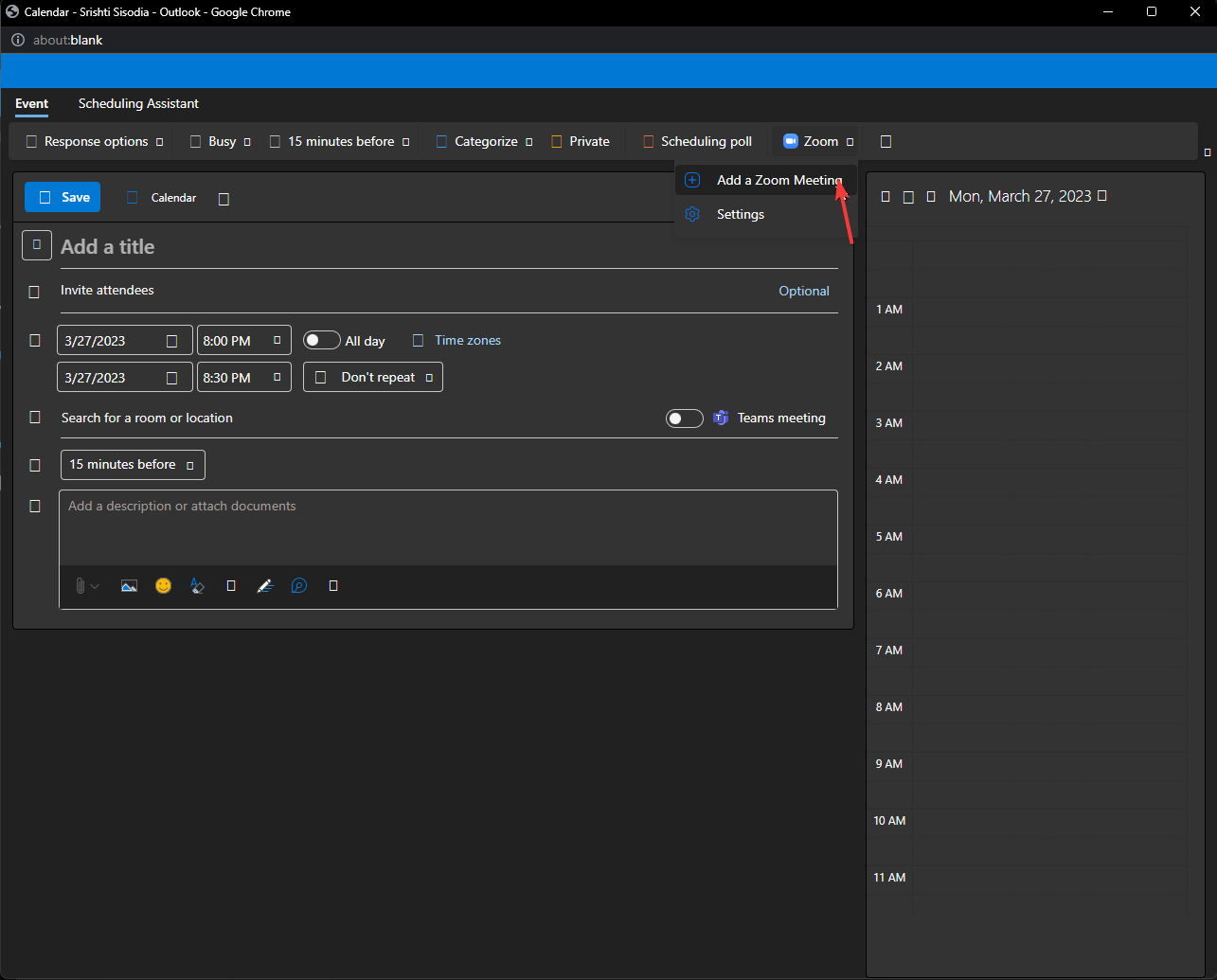
- Заполните данные события и нажмите Zoom → Add Zoom meeting в выпадающем списке.
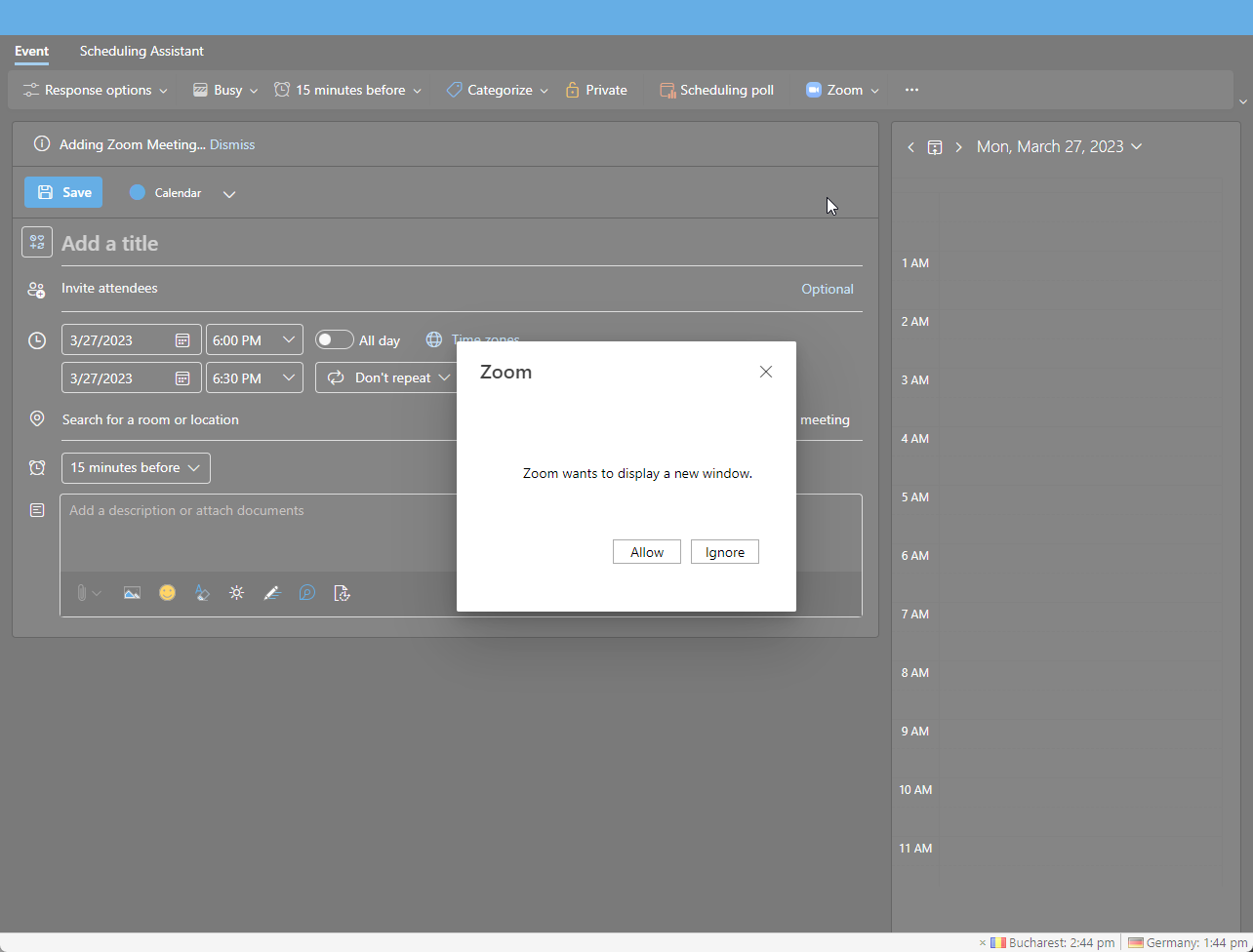
- В появившемся окне выберите Allow, чтобы разрешить доступ.
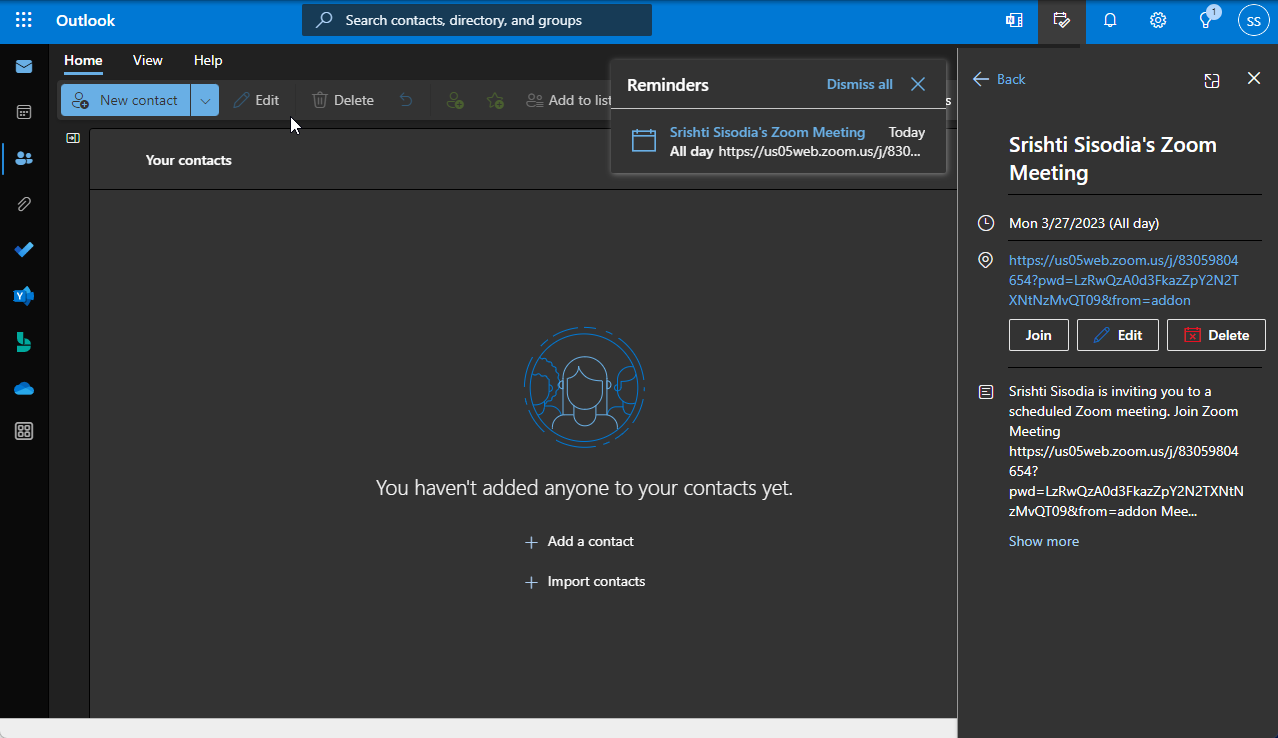
- Войдите в свою учётную запись Zoom и нажмите Save.
- Чтобы отредактировать, присоединиться или удалить встречу, откройте событие в календаре и выберите нужное действие.
2. В настольном приложении Outlook
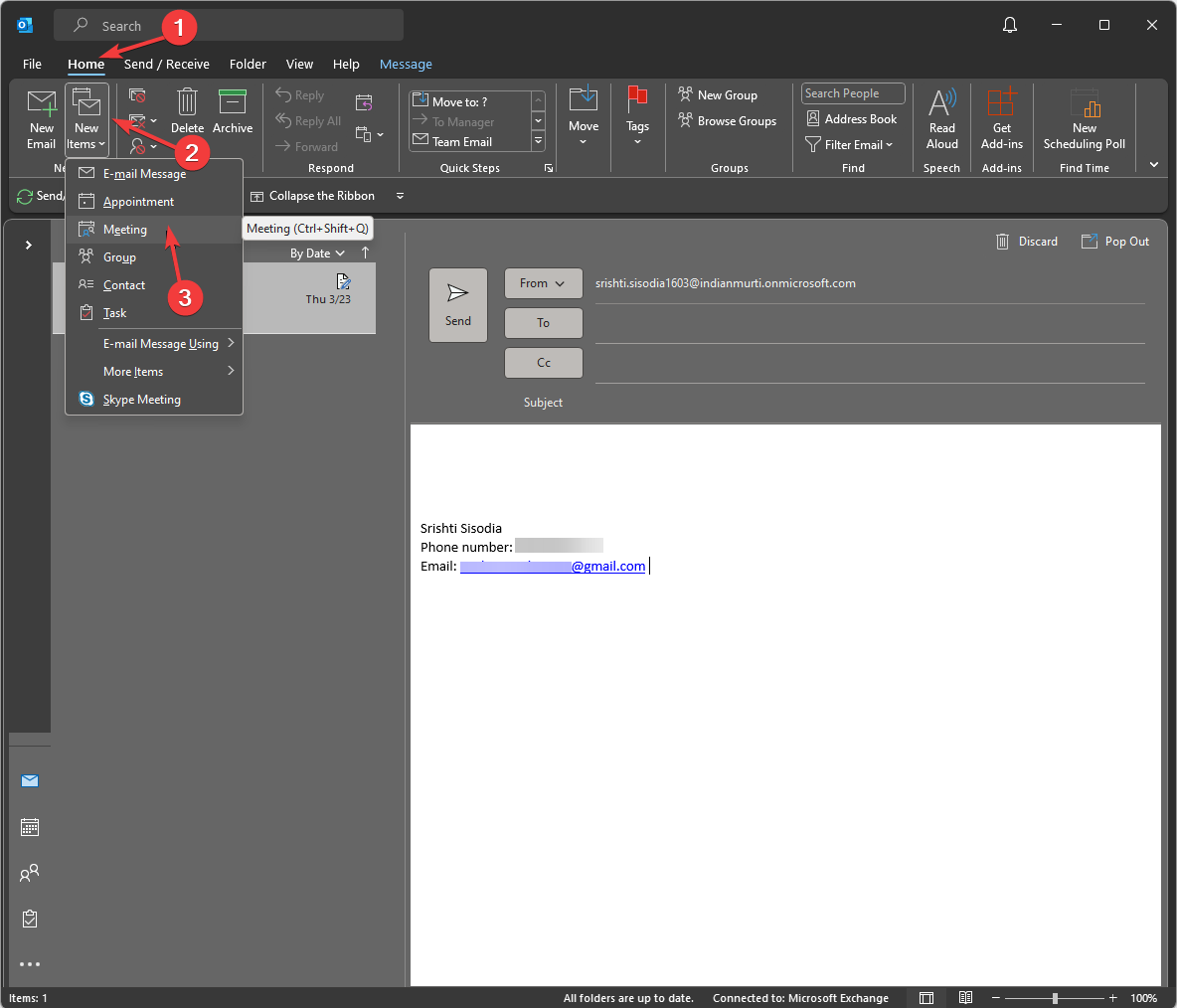
- Запустите настольный Outlook. На вкладке Home нажмите New items → Meeting.
- Укажите тему, время и адреса участников.
- Перейдите в раздел Zoom и откройте Settings, чтобы подключиться к аккаунту Zoom.
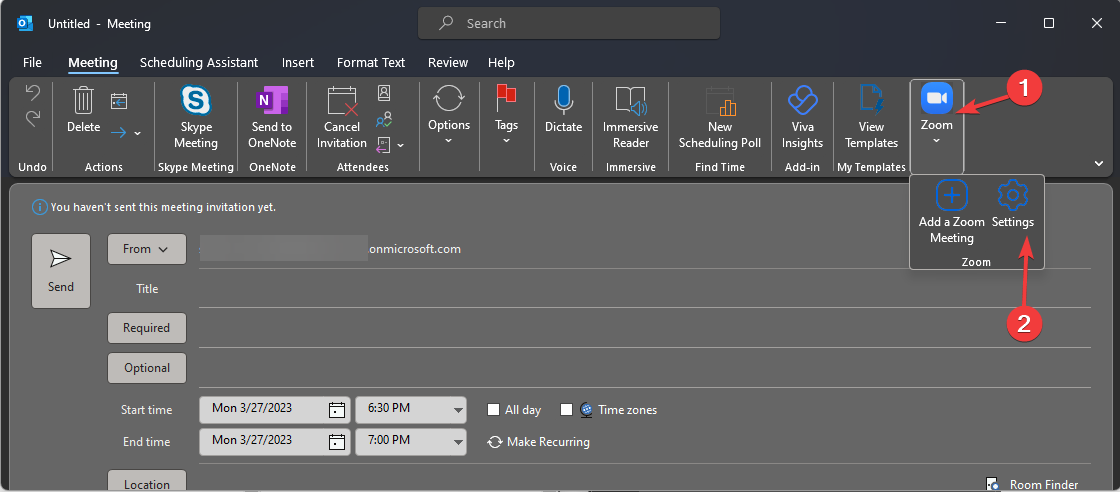
- После входа нажмите Add Zoom Meeting — ссылка и данные конференции автоматически добавятся в текст приглашения.
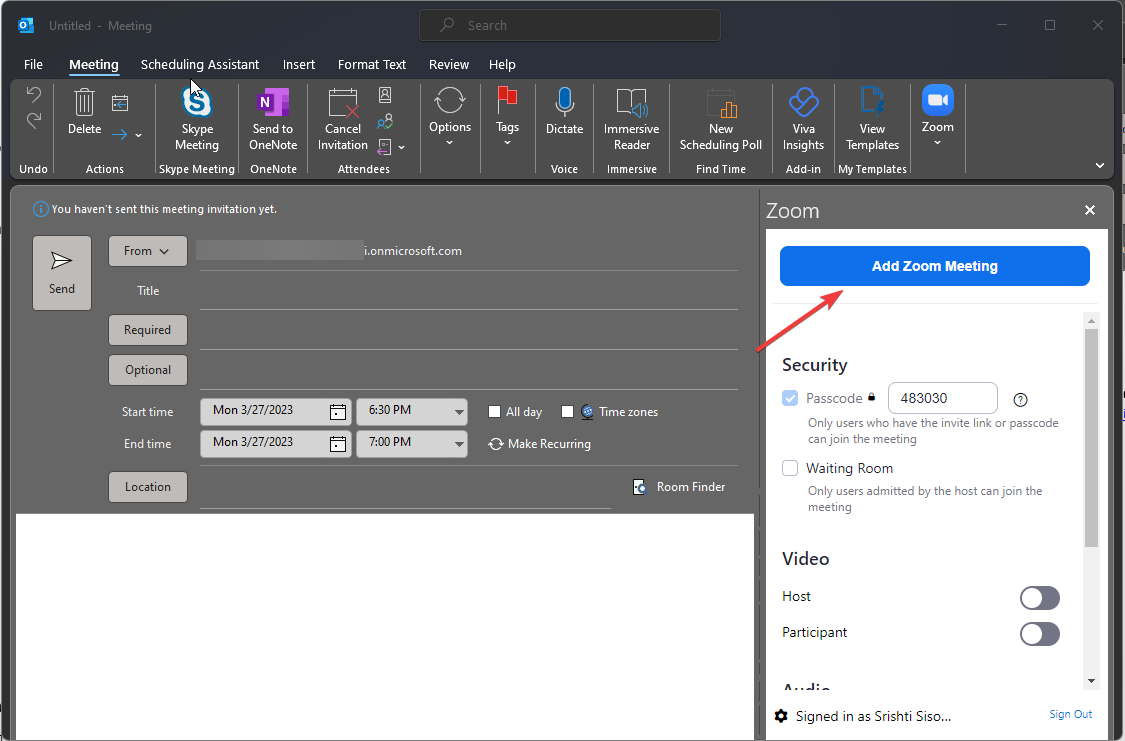
Совет: при массовых рассылках и внешних участниках обращайте внимание на настройки доступа Zoom (требовать вход в аккаунт, зал ожидания, разрешения на запись).
Чек‑листы и рекомендации по ролям
Для администратора Microsoft 365
- Проверить, что у вас есть права Global/Apps admin.
- Развернуть приложение через Integrated apps или магазин администраторских приложений.
- Настроить метод развертывания (Fixed, Available, Optional).
- Назначить группы пользователей и включить статус.
- Проверить совместимость политик безопасности и условного доступа (Conditional Access).
Для обычного пользователя
- Войти в Outlook (веб/настольный/мобильный).
- В магазине надстроек найти «Zoom for Outlook» и установить, если администратор не установил за вас.
- При создании события выбрать Add Zoom meeting и при необходимости войти в Zoom.
Для IT‑поддержки
- Проверять журналы развертывания в портале администратора.
- При проблемах с авторизацией проверить политики SSO и OAuth в конфигурации Zoom и Azure AD.
- Проконтролировать, что в организации нет блокировок внешних скриптов/iframe в браузерах.
Критерии приёмки (как понять, что интеграция прошла успешно)
- Участники видят кнопку «Add Zoom meeting» в интерфейсе создания события.
- При добавлении встречи в текст приглашения автоматически вставляется ссылка Zoom и данные конференции.
- Плагин доступен на целевых платформах (OWA, настольный Outlook, мобильный Outlook) для назначенных пользователей.
- Авторизация в Zoom проходит без ошибок (если используется SSO — вход проходит через корпоративный провайдер).
Распространённые проблемы и способы их решения
Проблема: плагин не отображается в интерфейсе Outlook.
- Проверка: убедитесь, что надстройка развернута и активна в Integrated apps (администратор).
- Если вы отдельный пользователь — проверьте раздел Get add-ins в OWA или Manage Add-ins в настольном Outlook.
Проблема: при попытке добавить встречу требуется повторная авторизация или появляется ошибка OAuth.
- Действия: проверьте настройки OAuth в панели администратора Zoom, убедитесь, что переназначение (redirect URI) корректно, проверьте политики SSO в Azure AD.
Проблема: в старых версиях Outlook плагин недоступен.
- Обходной путь: используйте веб‑версию Outlook или обновите клиент до поддерживаемой версии.
Проблема: приглашённые участники не могут присоединиться по ссылке.
- Проверка: тип доступа Zoom (требовать вход, зал ожидания) может блокировать внешних гостей; временно измените настройки доступа или добавьте участников в белый список.
Безопасность и конфиденциальность
- При интеграции Zoom с Outlook используется OAuth/SSO для связи аккаунтов — проверьте разрешения, которые запрашивает надстройка.
- Для корпоративных встреч рассмотрите включение зал ожидания, запрета авторизации по электронной почте (если необходимо), отключения автоматической записи и явного согласия на запись.
- Убедитесь, что политики условного доступа (Conditional Access) не блокируют работу плагина.
Альтернативные подходы
- Если установка плагина невозможна, используйте ручное копирование ссылки Zoom в тело приглашения при создании события.
- Для корпоративного управления можно использовать сторонние инструменты автоматизации (например, сценарии с Graph API) для создания встреч Zoom при создании событий в календаре.
Быстрый план внедрения (мини‑плейбук для IT)
- Оценка: собрать список пользователей и платформ (OWA, десктоп, мобильные).
- Тест: развернуть Zoom for Outlook в тестовой группе (несколько пользователей).
- Настройка: проверить OAuth/SSO, политики безопасности, разрешения.
- Развёртывание: выбрать метод (Fixed/Available/Optional) и развернуть на всю организацию.
- Обучение: разослать инструкцию пользователям с чек‑листом и скриншотами.
- Поддержка: настроить канал для обращения в IT и отслеживать метрики использования.
Краткая справка (глоссарий)
- OWA: Outlook Web App — веб‑версия Outlook.
- SSO: единожды вход (Single Sign-On) через корпоративный провайдер.
- OAuth: протокол авторизации, через который плагин получает доступ к учётной записи Zoom.
Итог
Интеграция Zoom в Outlook ускоряет процесс планирования и упрощает управление видеовстречами. Для организаций рекомендуется централизованное развертывание через портал администратора Office 365 и проверка политик доступа. Если вы столкнулись с проблемами, начните с проверки прав развертывания и авторизации OAuth/SSO.
Попробуйте установить плагин в своей среде и напишите в комментариях о своих впечатлениях или проблемах — это поможет улучшить инструкцию.
Вы также можете прочитать это руководство, если у вас возникают проблемы с подключением в Zoom.

Похожие материалы

Несколько аккаунтов Skype: Multi Skype Launcher

Журнал для работы: повысить продуктивность

Персональные звуки уведомлений на Android

Скачивание шоу Hulu для офлайн‑просмотра

Microsoft Start: персонализированная новостная лента
