
Сторонние клавиатуры на iPhone и iPad: установка, использование и безопасность
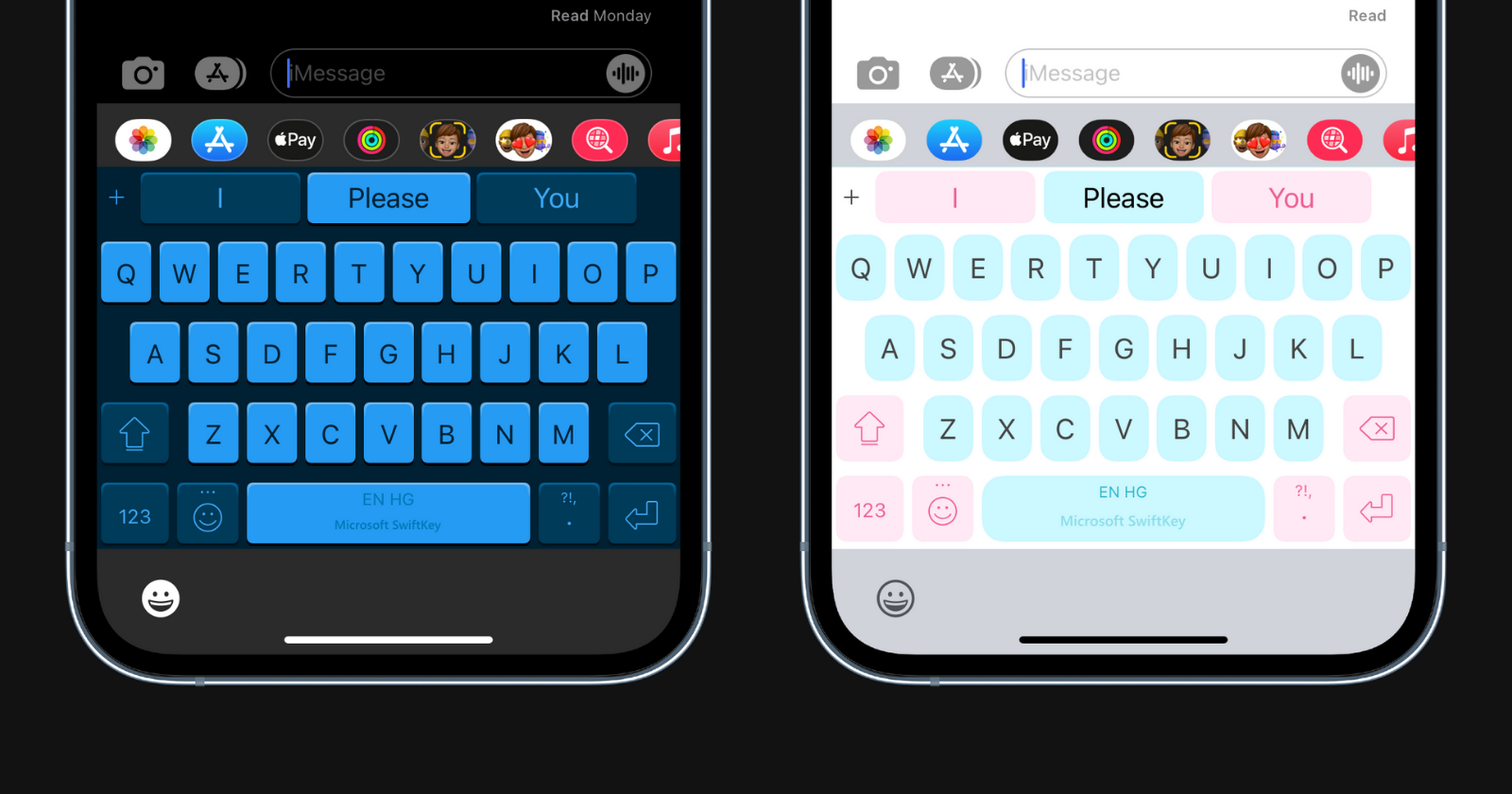
Почему стоит попробовать стороннюю клавиатуру
Сторонние клавиатуры добавляют функции, которых нет в стандартной клавиатуре iOS: быстрый доступ к буферу обмена, расширенные предсказания, исправление ошибок, жестовый ввод, персонально настроенные словари и темы. Они полезны, если вы много печатаете, работаете на нескольких языках или хотите дополнительные инструменты продуктивности.
Краткое определение: сторонняя клавиатура — приложение из App Store, которое заменяет или дополняет стандартную iOS‑клавиатуру и доступно в любом поле ввода.
Как добавить стороннюю клавиатуру на iPhone и iPad
Перед началом: скачайте выбранное приложение‑клавиатуру из App Store и откройте его. Многие приложения предлагают встроенный мастер настройки — следуйте его шагам. Если он не сработал, используйте инструкцию ниже.
Пошагово:
- Откройте «Настройки» на iPhone или iPad.
- Перейдите в «Основные» → «Клавиатура» → «Клавиатуры».
- Нажмите «Добавить клавиатуру…».
- В списке прокрутите до раздела «Сторонние клавиатуры» и выберите нужную.
- Вернитесь к названию клавиатуры и включите переключатель «Разрешить полный доступ», если приложение требует этого для функций (см. раздел о приватности).
Важно: многие сторонние клавиатуры корректно работают только с включённым «Полным доступом», потому что функции, такие как облачные предсказания и синхронизация словаря, используют сеть.
Как использовать стороннюю клавиатуру при вводе текста
- Откройте любое приложение с полем ввода: Сообщения, Заметки, Safari и т. д.
- Коснитесь поля ввода, чтобы вызвать клавиатуру.
- Нажмите и удерживайте значок глобуса или эмодзи в левом нижнем углу.
- В появившемся списке выберите нужную клавиатуру.
- Одно короткое касание по глобусу переключает клавиатуры по очереди.
Примечание: если в списке клавиатур добавлены только стандартная клавиатура и клавиатура эмодзи, значок глобуса может отображаться как эмодзи.
Как изменить порядок клавиатур
Если вы работаете на нескольких языках или используете разные клавиатуры, удобнее разместить их в нужном порядке.
Пошагово:
- Откройте «Настройки» → «Основные» → «Клавиатура» → «Клавиатуры».
- Нажмите «Править» в правом верхнем углу.
- Удерживайте значок с тремя горизонтальными линиями рядом с клавиатурой и перетяните её вверх или вниз.
- Нажмите «Готово».
Приватность и риски сторонних клавиатур
Apple ограничивает использование сторонних клавиатур в чувствительных полях ввода (пароли, некоторые системные формы). В этих полях iOS автоматически переключается на стандартную клавиатуру Apple.
Однако при включении «Полного доступа» приложение‑клавиатура может передавать введённые данные через интернет на свои серверы. Это нужно разработчикам для персональных предсказаний и синхронизации словаря. Теоретически это позволяет собирать фрагменты вашего ввода — адреса, электронную почту и другие личные данные.
Рекомендации по безопасности:
- Перед установкой изучите страницу разработчика в App Store и политику конфиденциальности.
- Отключайте «Полный доступ», если вам не нужны облачные функции.
- Избегайте ввода банковских данных и критичных секретов через сторонние клавиатуры.
- Удаляйте клавиатуру, если приложение ведёт себя подозрительно.
Примечание: при ответе на уведомления с экрана блокировки iOS обычно использует клавиатуру Apple. После успешной разблокировки сторонняя клавиатура снова доступна.
Как удалить стороннюю клавиатуру
Если клавиатура мешает или вы хотите вернуть поведение по умолчанию, удалите её из списка клавиатур или полностью удалите приложение.
Пошагово:
- Откройте «Настройки» → «Основные» → «Клавиатура» → «Клавиатуры».
- Смахните влево по названию клавиатуры и нажмите «Удалить».
- Либо нажмите «Править», затем коснитесь красного минуса и подтвердите удаление.
Чтобы удалить само приложение клавиатуры: на главном экране удерживайте иконку приложения → «Удалить приложение» → «Удалить».
Ограничения и совместимость
- Apple Watch не поддерживает сторонние клавиатуры так же, как iPhone и iPad. На часах остаются системные варианты.
- В некоторых приложениях (например, банковских) разработчики могут блокировать сторонние клавиатуры для повышения безопасности.
- На устройствах с устаревшими версиями iOS часть функций клавиатур может быть недоступна.
Альтернативы сторонним клавиатурам
Если вас беспокоит приватность, рассмотрите альтернативы:
- Используйте встроенные функции iOS: замены текста (Настройки → Основные → Клавиатура → Замена текста) и автокоррекцию.
- Включите синхронизацию словаря iCloud для безопасного переноса слов между устройствами.
- Настройте ярлыки и фразы в системной клавиатуре вместо внешней клавиатуры.
Когда сторонняя клавиатура не подходит (контрпример)
- Если ваша цель — ввод паролей и PIN: используйте системную клавиатуру.
- Если корпоративная политика запрещает передачу данных в облако: не включайте «Полный доступ» и обсудите с IT‑администратором допустимые приложения.
- Если устройство работает на старой iOS и клавиатура не поддерживает эту версию — найдите альтернативу или обновите iOS.
Быстрый чек‑лист перед установкой
Для обычного пользователя:
- Проверил рейтинг и отзывы в App Store.
- Ознакомился с политикой конфиденциальности на сайте разработчика.
- Решил, нужны ли облачные функции (полный доступ).
- Понимаю, как удалить клавиатуру при проблеме.
Для IT‑администратора:
- Оценил риск передачи данных от сотрудников.
- Разработал политику по использованию клавиатур в корпоративных приложениях.
- Настроил MDM‑профили при необходимости для ограничения установок.
Мини‑методология: безопасный ввод с сторонней клавиатурой
- Скачайте приложение только из App Store.
- Прочитайте политику конфиденциальности на сайте разработчика.
- Включайте «Полный доступ» только при реальной необходимости.
- Не вводите чувствительные данные через сторонние клавиатуры.
- Периодически удаляйте неиспользуемые клавиатуры.
План действий при инциденте (простая инструкция)
- Немедленно удалите клавиатуру из «Настроек» и удалите приложение.
- Смените пароли и двухфакторные коды, если есть риск утечки.
- Проверьте активность аккаунтов и уведомления о подозрительных входах.
- Сообщите в службу поддержки банка или сервисов при возможной компрометации данных.
Диаграмма выбора: ставить ли стороннюю клавиатуру
flowchart TD
  A[Нужны дополнительные функции клавиатуры?] -->|Да| B[Ознакомиться с политикой конфиденциальности]
  A -->|Нет| Z[Оставить системную клавиатуру]
  B --> C{Требует ли клавиатура «Полный доступ»?}
  C -->|Да| D[Готовы ли вы передавать ввод в облако?]
  C -->|Нет| E[Установить и использовать локальные функции]
  D -->|Да| F[Установить и следить за поведением]
  D -->|Нет| G[Найти альтернативу или использовать системные ярлыки]
  F --> H[Периодически проверяйте обновления и политику]
  G --> H
  E --> H
  Z --> H
Маленькая таблица соответствия: что дают популярные функции
- Прогнозы и автозавершение: требуют полный доступ и сеть.
- Локальные темы и оформление: часто работают без сети.
- Буфер обмена внутри клавиатуры: может быть локальным или синхронизироваться через облако.
- Жестовый ввод и поддержка нескольких языков: зависят от реализации приложения.
Краткий глоссарий (1 строка каждому термину)
- Полный доступ — разрешение приложения использовать сеть и передавать данные за пределы устройства.
- Сторонняя клавиатура — клавиатурное приложение из App Store, меняющее поведение ввода.
- Замена текста — системная функция iOS для быстрого ввода часто используемых фраз.
Заключение
Сторонние клавиатуры расширяют возможности ввода и персонализацию iPhone и iPad. Они полезны для продуктивности, но требуют внимательного отношения к приватности: проверяйте политику разработчика и включайте «Полный доступ» только при необходимости. Если появятся сомнения, быстро удалите клавиатуру и восстановите стандартное поведение iOS.
Важно: Apple оставляет контроль за вводом в критичных полях, но не исключает возможность утечки обычных текстов через облачные функции сторонних клавиатур — будьте внимательны.
Критерии приёмки:
- Клавиатура установлена из App Store и отображается в списке «Клавиатуры».
- Вы можете переключать клавиатуры через значок глобуса.
- Если включён «Полный доступ», некоторые облачные функции работают корректно.
Конец статьи.

Похожие материалы

Несколько аккаунтов Skype: Multi Skype Launcher

Журнал для работы: повысить продуктивность

Персональные звуки уведомлений на Android

Скачивание шоу Hulu для офлайн‑просмотра

Microsoft Start: персонализированная новостная лента
