
Все о стикерах WhatsApp: отправка, создание и управление
Содержание
- Как найти и отправить стикеры в WhatsApp
- Что означает значок часов в разделе стикеров
- Что означает значок звезды в разделе стикеров
- Что означает значок сердца в разделе стикеров
- Как загрузить дополнительные стикеры в WhatsApp
- Как переупорядочить и удалить наборы стикеров
- Как создать собственные стикеры для WhatsApp
- Как поделиться набором стикеров
- Советы по использованию стикеров в WhatsApp
- Часто задаваемые вопросы
- Когда стикеры не работают и как это исправить
- Альтернативные подходы и лучшие практики
- Методика создания качественного набора стикеров
- Чек-листы для пользователей и администраторов
- Безопасность, приватность и совместимость
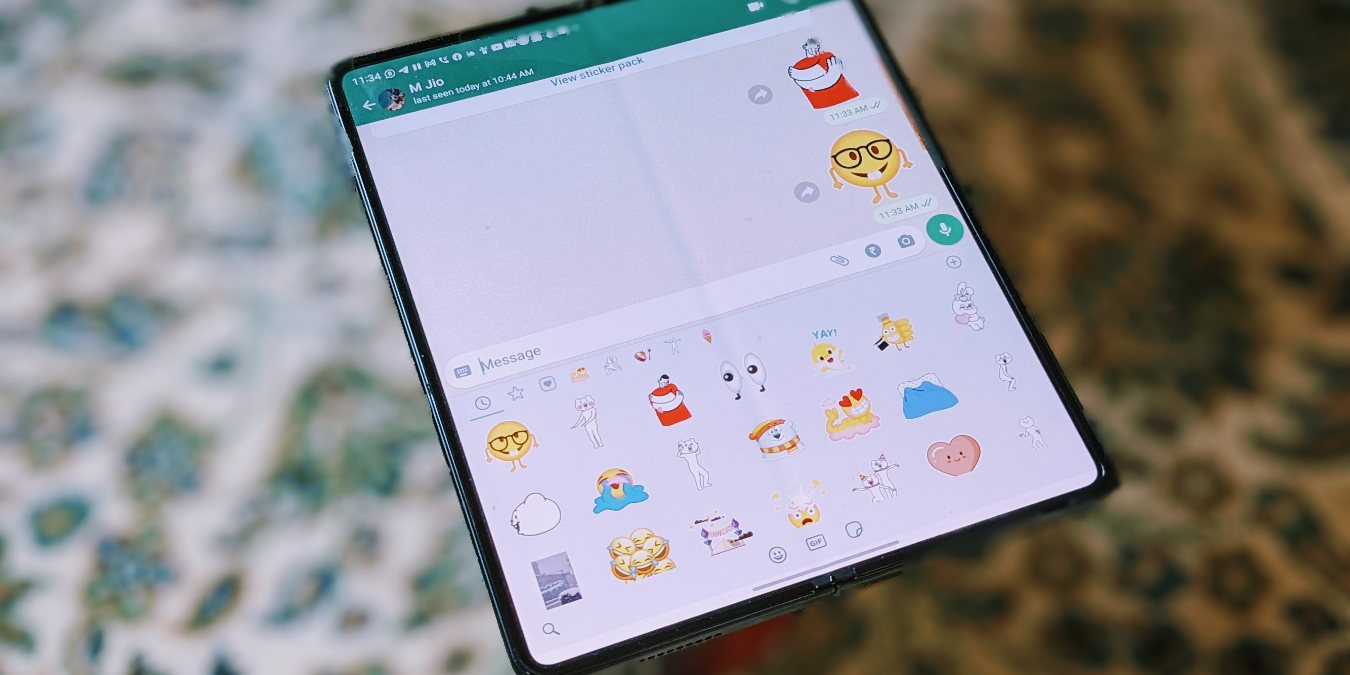
Как найти и отправить стикеры в WhatsApp
- На мобильном устройстве откройте чат, в котором хотите отправить стикер.
- Нажмите кнопку «Эмодзи» слева (на Android) или справа (на iOS) от поля ввода.
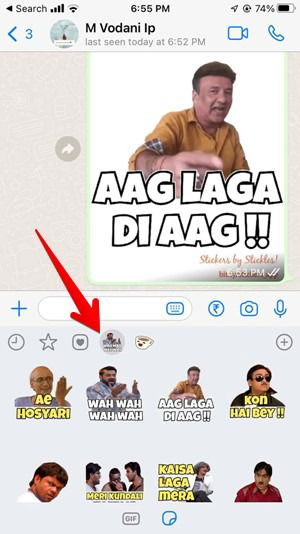
- Внизу выберите вкладку со значком стикеров, чтобы просмотреть доступные стикеры.
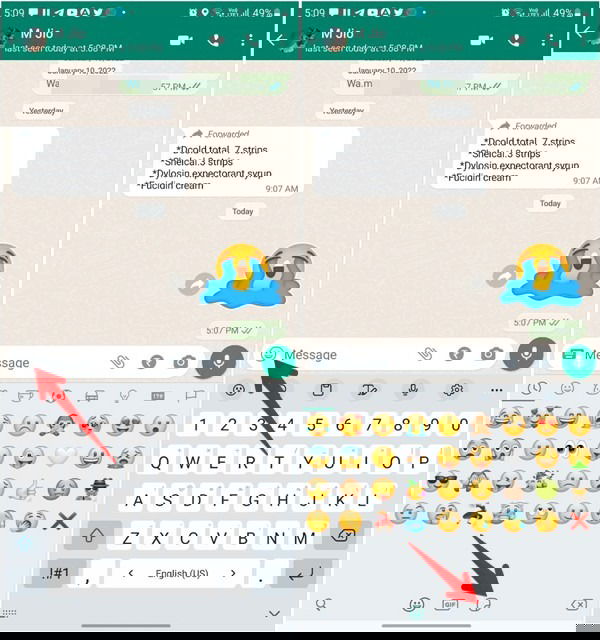
Подсказка: введите слово, описывающее желаемый стикер — если совпадение есть, WhatsApp покажет подходящие варианты. Нажмите по результату, чтобы быстро открыть стикеры с этим тегом.
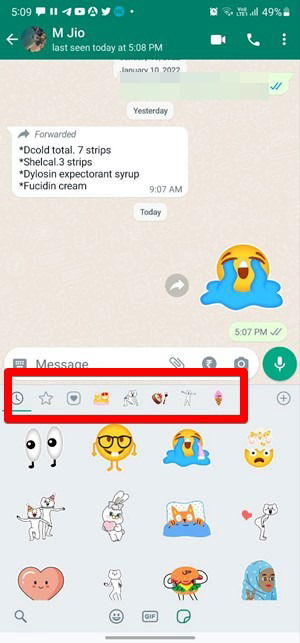
- Установленные наборы стикеров отображаются сверху. Нажмите на набор, чтобы открыть его, затем тапните по нужному стикеру, чтобы отправить.
На компьютере (WhatsApp Web или настольное приложение) процесс схож:
- Нажмите значок эмодзи рядом с полем ввода.
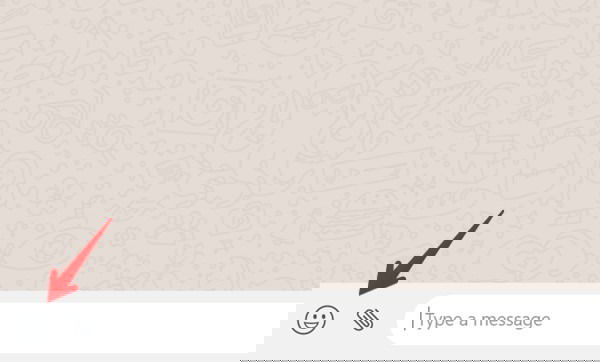
- Переключитесь на вкладку со стикерами и выберите нужную категорию для отправки.
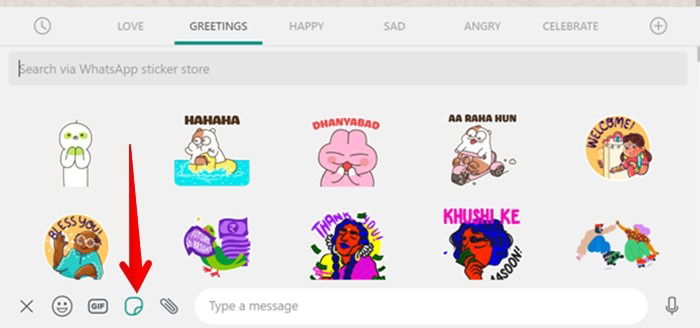
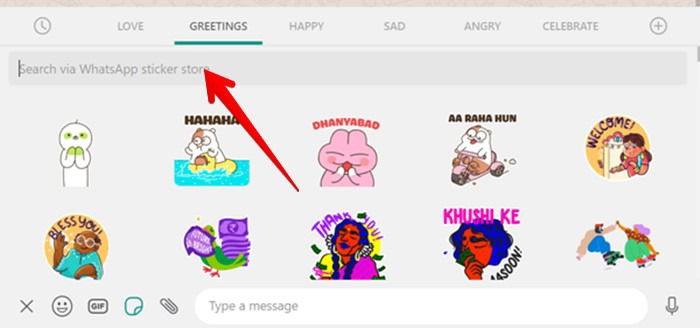
- На ПК удобно использовать строку поиска для быстрого поиска нужного стикера.
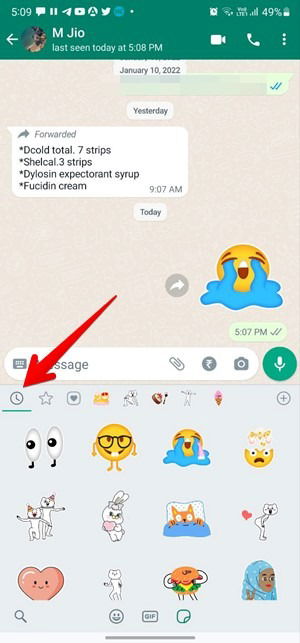
Что означает значок часов
Вкладка со значком часов показывает недавно использованные стикеры. Список обновляется по мере отправки новых стикеров.
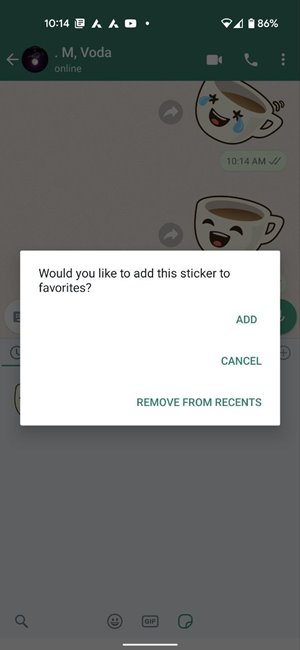
Чтобы удалить стикер из «Недавно использованных», удерживайте его и выберите «Удалить» в появившемся меню или «Добавить», чтобы поместить в избранное.
Что означает значок звезды
Значок звезды открывает список избранных стикеров — тех, которые вы пометили для быстрого доступа.
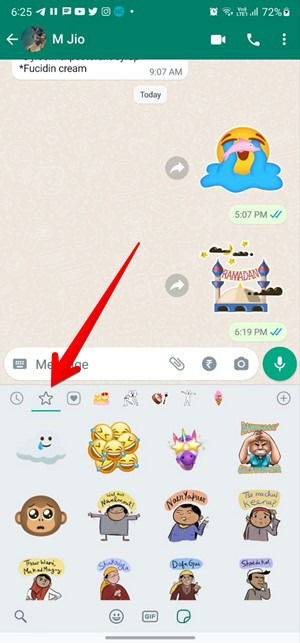
Добавить стикер в избранное можно двумя способами:
- В наборе стикеров: удерживайте стикер и нажмите «Добавить».
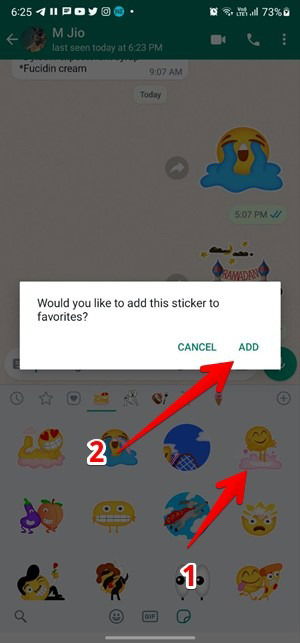
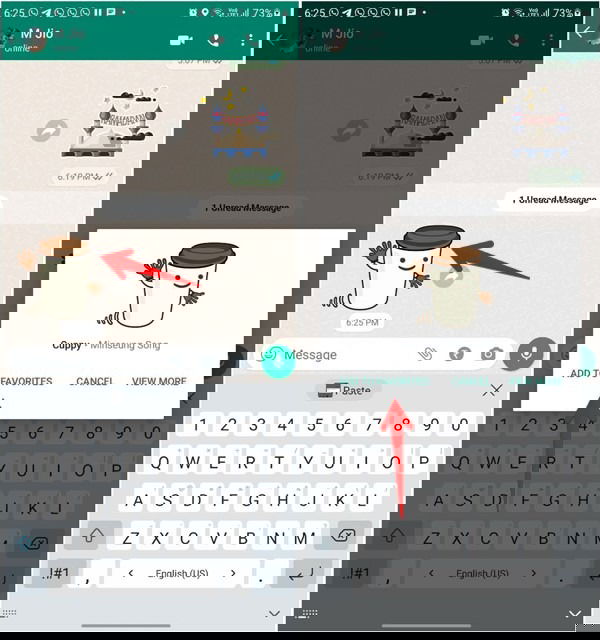
- В чате: нажмите на полученный стикер и в появившемся меню выберите «Добавить в избранное».
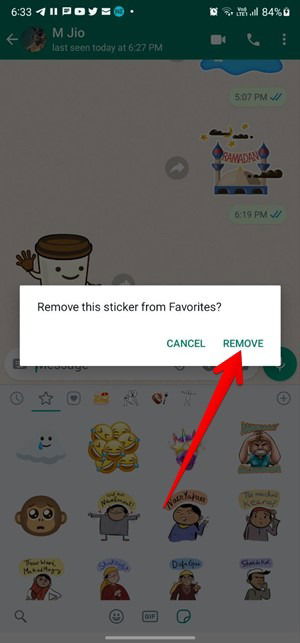
Чтобы удалить стикер из избранного, удерживайте его и нажмите «Удалить».
Что означает значок сердца
Значок сердца группирует стикеры по категориям эмоций и тем: смех, любовь, злость и др. Нажмите значок, чтобы увидеть подборки по категориям и быстро найти подходящий стикер.
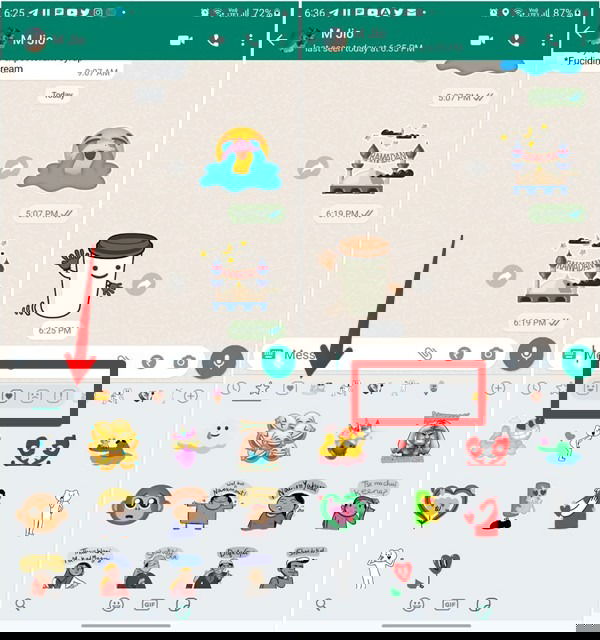
Как загрузить дополнительные стикеры в WhatsApp
Вы можете добавить стикеры тремя способами.
1. Установка наборов из каталога WhatsApp
- Войдите в раздел стикеров.
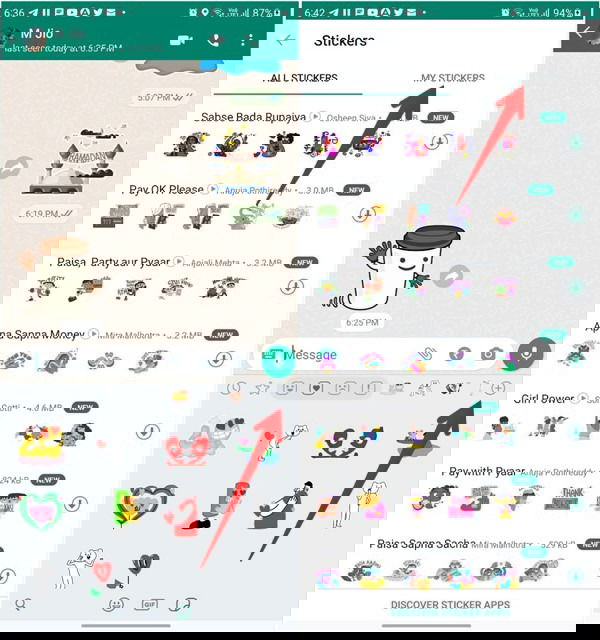
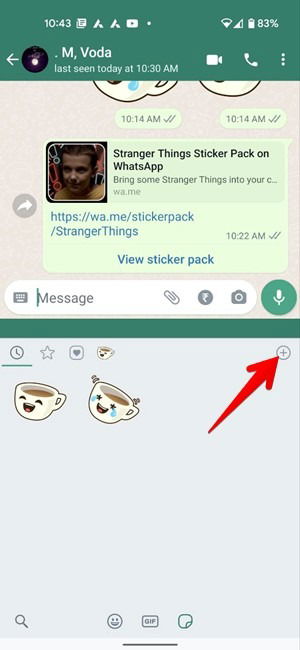
- Нажмите на значок + (Добавить) в верхней части экрана, чтобы открыть экран «Все стикеры».
- Нажмите значок загрузки рядом с набором, который хотите скачать.
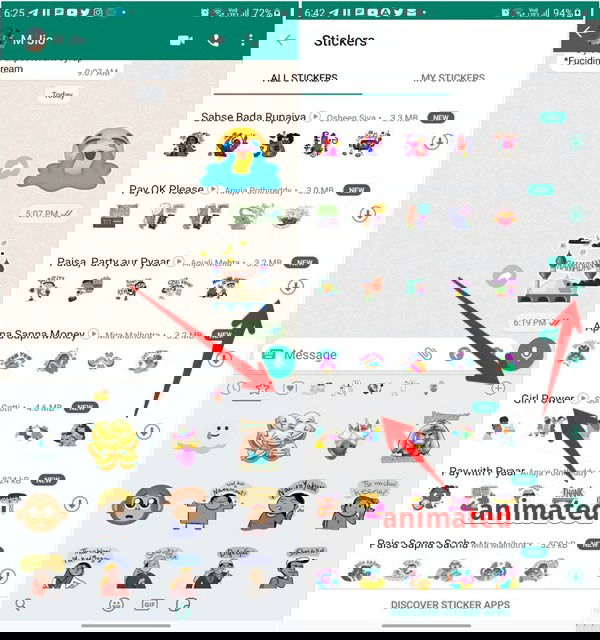
Подсказка: значок ▶️ рядом с набором указывает на наличие анимированных стикеров.
2. Установка сторонних приложений с наборами стикеров
- Внизу страницы загрузки наборов нажмите «Обзор наборов» или «Discover sticker packs». Это откроет магазин приложений (Play Store или App Store).
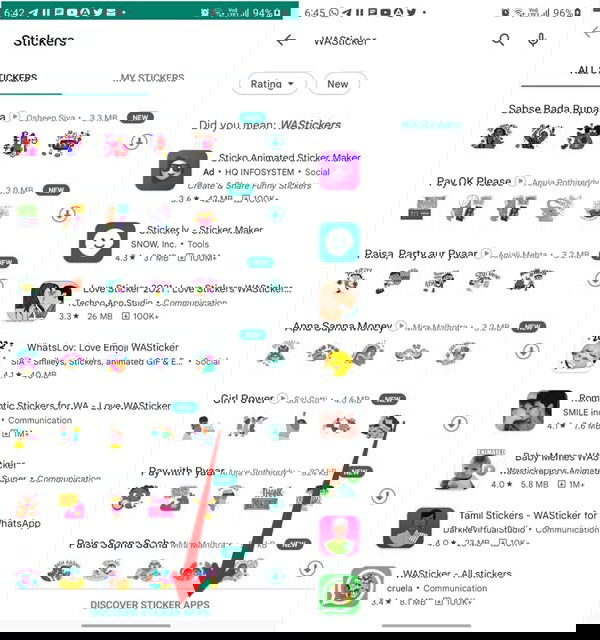
- Скачайте приложение со стикерами. Откройте его и следуйте инструкциям по импорту набора в WhatsApp — в одних приложениях есть кнопка «Добавить в WhatsApp», в других нужно выбрать конкретный стикер или набор и подтвердить импорт.
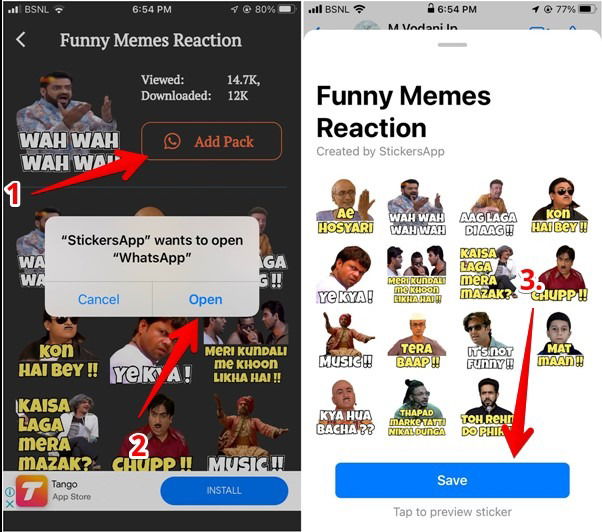
После импорта новый набор появится как отдельная вкладка на экране стикеров.
3. Добавление набора по полученному стикеру
- Нажмите на полученный стикер в чате.
- В появившемся окне выберите «Просмотреть набор стикеров» и затем «Скачать» или «Добавить».
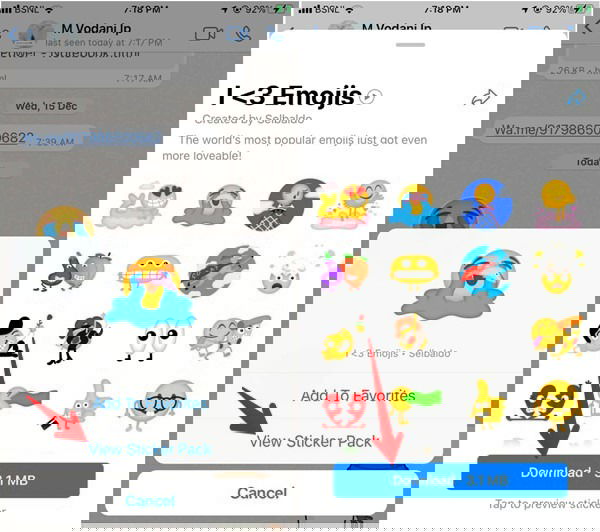
Иногда вместо «Просмотреть набор» будет «Посмотреть ещё» — это ведёт в приложение-источник набора, где можно завершить импорт.
Подсказка: нажмите на стикер, чтобы просмотреть его анимацию, если он анимированный.
Как переупорядочить и удалить наборы стикеров
По умолчанию наборы отображаются в порядке установки, но вы можете изменить порядок вручную.
- Откройте «Мои стикеры»: в разделе стикеров нажмите значок + и перейдите на вкладку «Мои стикеры».
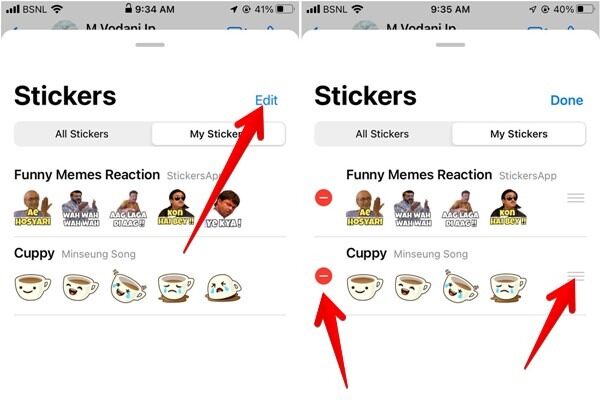
- На iPhone нажмите «Правка» вверху, затем перетащите набор за значок из трёх полосок, чтобы изменить порядок, или нажмите красный минус, чтобы удалить набор. Нажмите «Готово» для сохранения.
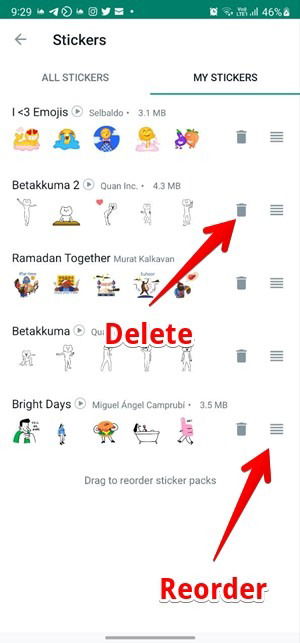
- На Android используйте значок из трёх полос рядом с набором, чтобы перетащить его в нужное место, или значок корзины для удаления.
Как создать собственные стикеры для WhatsApp
Вы можете создавать стикеры на ПК (через WhatsApp Web/десктопное приложение) и на мобильных с помощью сторонних приложений. Ниже — подробные инструкции и рекомендации по качественной сборке набора.
1. Создание стикера в WhatsApp на ПК
- Откройте WhatsApp Web или настольное приложение и выберите любой чат.
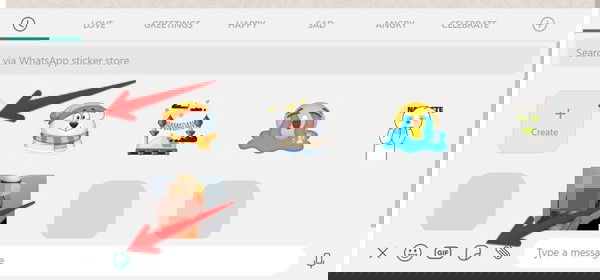
- Нажмите значок эмодзи и переключитесь на вкладку стикеров.
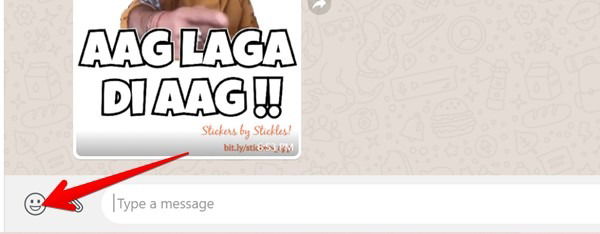
- В разделе «Недавние» нажмите кнопку «Создать».
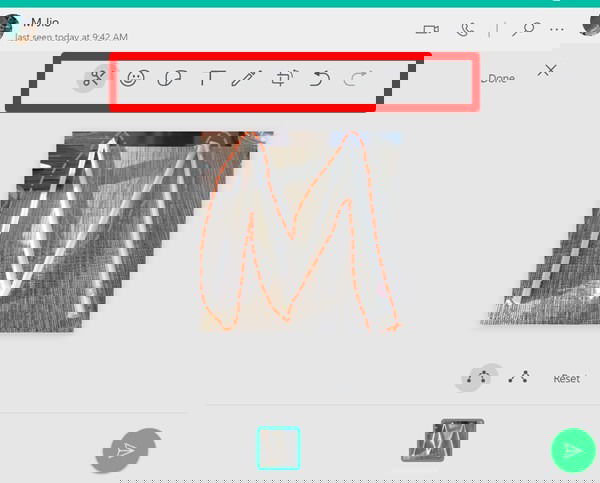
- Выберите изображение с компьютера, затем используйте инструменты редактирования: контур, эмодзи, стикер, текст, карандаш, обрезка, поворот и отмена. Нажмите «Готово», затем «Отправить».
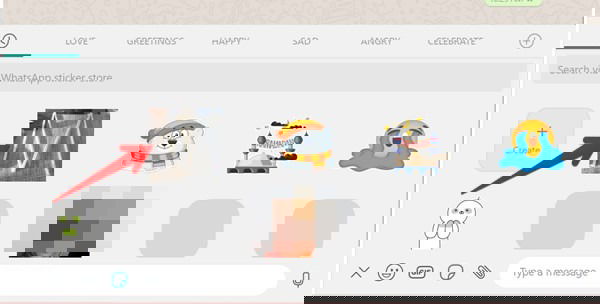
Созданные на ПК стикеры доступны в разделе «Недавние» на ПК. Обратите внимание: эти стикеры не синхронизируются автоматически с мобильным приложением. Чтобы сохранить их на телефоне, отправьте стикер в чат, затем отметьте как избранный на телефоне.
2. Создание набора стикеров с помощью сторонних приложений на телефоне
Многие приложения для Android и iOS позволяют создавать статические и анимированные стикеры. Общая последовательность:
- Установите приложение для создания стикеров (например, Sticker Maker, Sticker Studio, Sticker.ly и др.).
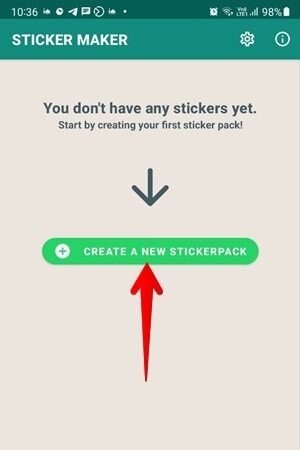
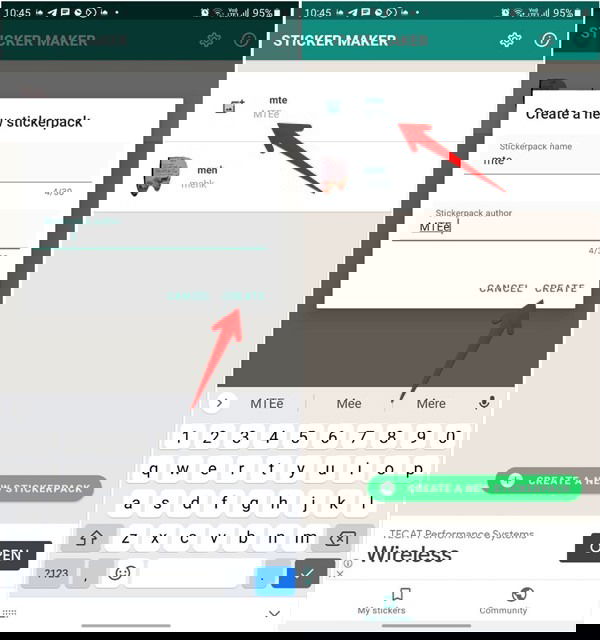
- В приложении создайте новый набор: задайте название и автора.
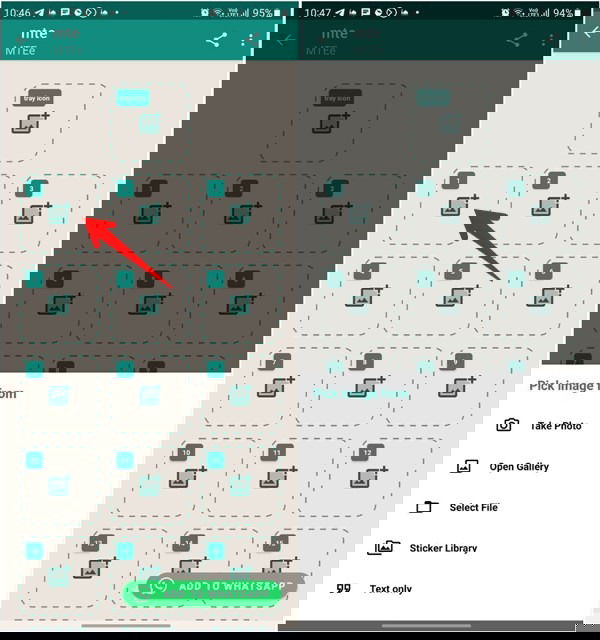
- Добавляйте изображения в пустые слоты: снимайте фото, выбирайте из галереи, создавайте текстовые стикеры или используйте библиотеку приложения.
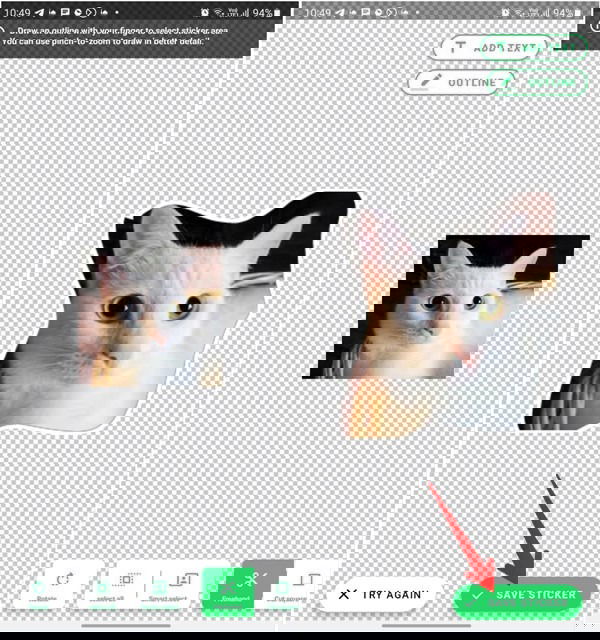
- Редактируйте изображение: вырезайте контур, добавляйте текст, украшения и сохраняйте стикер.
Минимальное требование: в наборе должно быть как минимум три стикера, чтобы импортировать его в WhatsApp. Создайте иконку-набор (tray icon) через соответствующую кнопку.
Нажмите «Добавить в WhatsApp», затем подтвердите выбор приложения (обычный WhatsApp или WhatsApp Business) и подтвердите импорт.
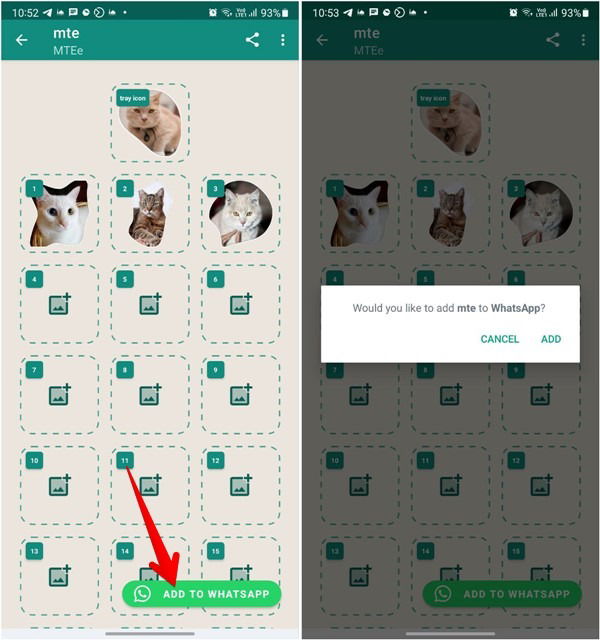
Примеры приложений для создания стикеров:
- Sticker Studio (Android)
- Sticker.ly (Android, iPhone)
- Sticker Maker (Android)
- Sticker Maker ! (iPhone)
- StickersApp (Android, iPhone)
- Top Stickers Maker Studio Memes (iPhone)
3. Создание анимированных стикеров
Анимированные стикеры создаются по той же логике, но в набор нельзя смешивать статические и анимированные элементы — WhatsApp не примет такой набор.
- В приложении-редакторе выберите создание набора и добавьте файл GIF или короткое видео в слот.
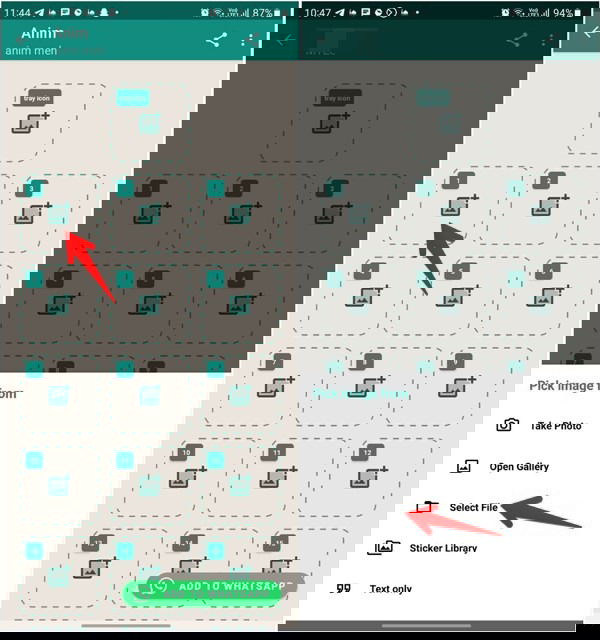
Как правило, приложение само выберет фрагмент видео для стикера. Рекомендуется заранее обрезать видео до нужной длительности в стандартном видеоредакторе, чтобы получить желаемый отрезок.
После заполнения наборов добавьте их в WhatsApp через кнопку «Добавить в WhatsApp».
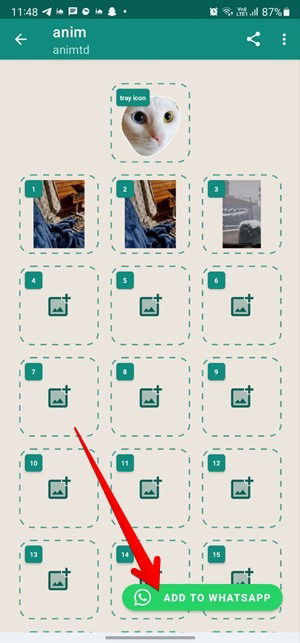
Важное: не смешивайте анимированные и статичные стикеры в одном наборе — импорт не получится.
Как поделиться набором стикеров
- В разделе стикеров нажмите + (Добавить), откройте нужный набор.
- Нажмите значок «Поделиться» в правом верхнем углу, затем выберите контакт или другой мессенджер.
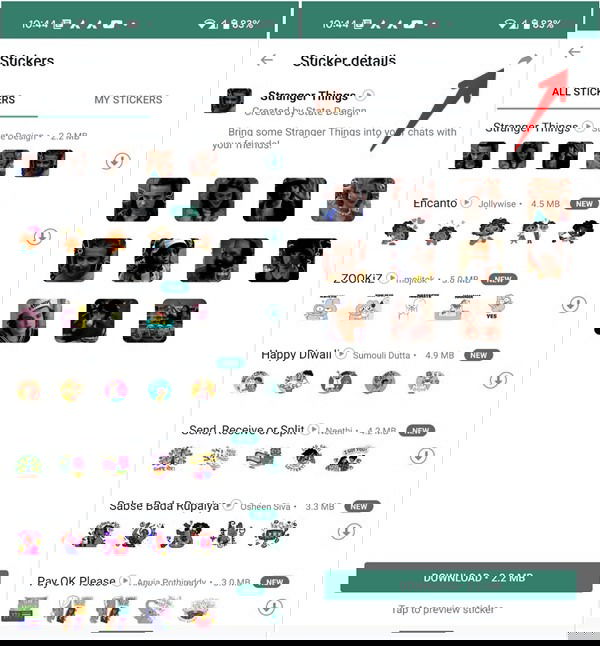
Друзья увидят ссылку на набор или приглашение открыть источник набора в магазине приложений, если набор пришёл из стороннего приложения.
Советы по использованию стикеров в WhatsApp
Добавляйте стикеры в статус и на изображения
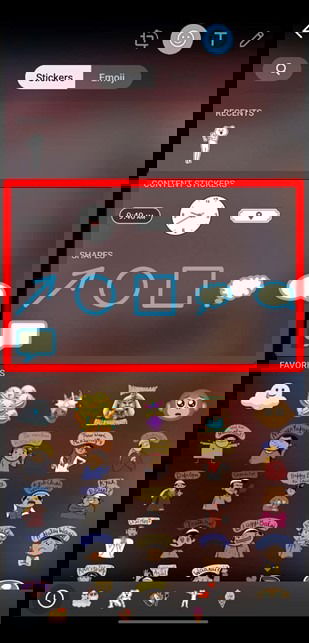
Вы можете прикреплять стикеры к фотографиям и видео в статусе или в сообщениях. Откройте медиа, нажмите значок эмодзи, переключитесь на «Стикеры» и выберите нужный элемент. Затем перемещайте, масштабируйте и поворачивайте стикер привычными жестами.
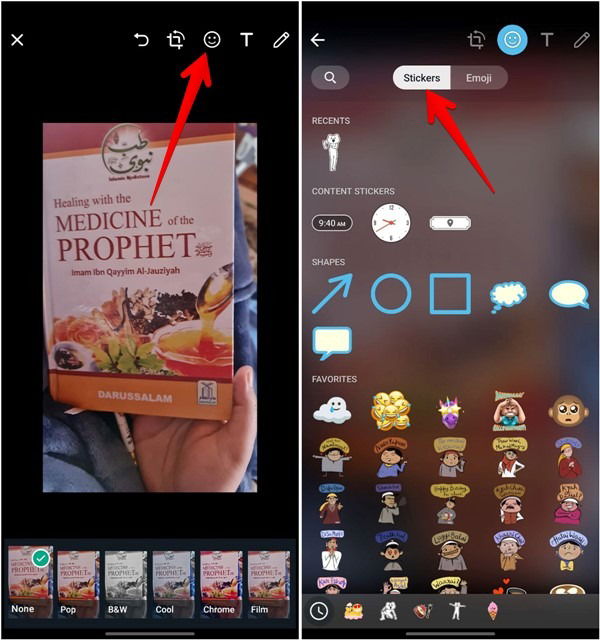
Также доступны динамические стикеры со временем и местоположением, а также инструменты аннотаций (стрелки, круги, квадраты, облачка).
Отправка стикеров через сторонние клавиатуры
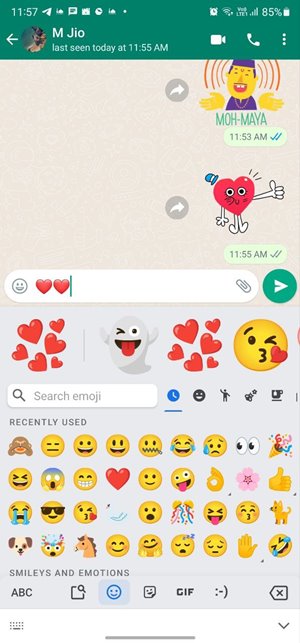
Клавиатуры типа Gboard и SwiftKey имеют собственные наборы стикеров и инструмент «Emoji Kitchen», который позволяет комбинировать эмодзи для создания уникальных наклеек. Эти стикеры можно отправлять в WhatsApp, как и обычные изображения.
Часто задаваемые вопросы
Как перенести стикеры со старого телефона на новый?
Наборы стикеров, установленные через стандартный механизм WhatsApp, обычно переносятся вместе с резервной копией и восстановлением чатов. Стикеры, созданные на ПК, не синхронизируются автоматически — их можно отправить себе в чат и сохранить в избранное на телефоне.
Как сохранить стикеры в Галерее?
В WhatsApp нет встроенной функции «Сохранить в галерею». Простые способы:
- Сделать скриншот стикера и обрезать его.
- На Android найти папку WhatsApp Stickers в разделе Internal Storage → Android → media → com.whatsapp → WhatsApp → Media → WhatsApp Stickers.
Платные ли стикеры WhatsApp?
Большинство стикеров бесплатны. Платные наборы могут встречаться в сторонних приложениях — это зависит от разработчика.
Когда стикеры не работают и как это исправить
Сценарии и решения:
- Не видно новых импортированных наборов: убедитесь, что вы подтвердили импорт в приложении и перезапустите WhatsApp.
- Анимированные стикеры не воспроизводятся: проверьте, действительно ли набор анимированный и не смешан ли с регулярными стикерами (нельзя смешивать в одном наборе).
- Стикеры не отправляются: проверьте соединение с интернетом и обновления приложения.
- Стикер создан на ПК не появляется на телефоне: отправьте стикер себе в чат на ПК, откройте чат на телефоне и добавьте стикер в избранное.
Пошаговый план действий при проблеме:
- Перезагрузите приложение WhatsApp.
- Обновите WhatsApp до последней версии в магазине приложений.
- Проверьте, не блокирует ли стороннее приложение доступ к файлам (Android — разрешения).
- Если проблема с конкретным набором, удалите и заново импортируйте набор.
Альтернативные подходы и лучшие практики
- Если вам нужны компактные наборы для бизнеса — создавайте тематические наборы (ответы, приветствия, акции) и выдавайте их в качестве QR- или ссылок.
- Для массового распространения используйте ссылки на приложение-источник наборов в App Store / Play Store.
- Если хотите, чтобы стикеры работали в разных мессенджерах, создавайте исходные изображения в формате PNG с прозрачным фоном и универсальным размером, а затем экспортируйте под требования каждой платформы.
Методика создания качественного набора стикеров (мини-процесс)
- Идея и концепция: выберите тему и определите аудиторию (друзья, сообщество, клиенты).
- Стиль и визуал: определите единый стиль (толстые контуры, минимализм, ручной рисунок) и цветовую палитру.
- Формат изображений: работайте с PNG с прозрачным фоном; для анимаций используйте GIF/MP4, совместимые с приложением-редактором.
- Контент: создайте минимум 8–12 стикеров для полноценного набора (минимум 3 — техническое требование импорта).
- Тестирование: импортируйте набор в WhatsApp, проверьте масштабирование, читаемость текста и визуальную семантику в чате и статусе.
- Корректировка: внесите правки по размерам, по контуру и по трекингу анимации.
- Публикация и распространение: поделитесь набором ссылкой или в сообществе.
Критерии приёмки набора:
- Набор импортируется в WhatsApp без ошибок.
- Все стикеры читаются при размере, доступном в чате и статусе.
- Набор не содержит смешения статичных и анимированных стикеров.
- Значок набора (tray icon) корректно отображается.
Чек-листы для ролей
Пользователь — быстрая проверка перед публикацией набора:
- Минимум 3 стикера в наборе
- Единый визуальный стиль
- Отсутствие водяных знаков и чужих логотипов
- Иконка-миниатюра заполнена
- Тест на мобильных и на ПК
Социальный менеджер / Малый бизнес — чек-лист распространения:
- Один набор тематических ответов (приветствие/благодарность/оферта)
- Добавлены инструкции по установке для пользователей
- Ссылка на приложение/страницу с набором размещена в профиле
- Проведено тестирование на разных устройствах
Безопасность, приватность и совместимость
- Стикеры сами по себе — это изображения; они не хранят чувствительных метаданных, если не включать в них личную информацию. Избегайте размещать в стикерах конфиденциальные данные.
- При использовании сторонних приложений проверьте разрешения: не давайте лишних прав на контакты или SMS, если это не нужно для работы приложения.
- Совместимость: наборы, импортированные через сторонние приложения, обычно видны на любом устройстве с вашим аккаунтом только после установки набора; стикеры, созданные локально на ПК, не синхронизируются автоматически с телефоном.
Шаблоны и полезные приёмы
- Размеры и оформление: работайте с квадратными изображениями и прозрачным фоном, оставляйте небольшой отступ по краям, чтобы стикер корректно масштабировался.
- Иконка набора: создавайте яркую и узнаваемую миниатюру (tray icon), так как она будет видна в списке наборов.
- Анимация: для коротких анимаций заранее обрезайте видео до нужной длительности и убедитесь, что основное действие помещается в центр кадра.
Краткое резюме
Стикеры — удобный способ улучшить коммуникацию в WhatsApp. Их можно быстро отправлять, добавлять в избранное, скачивать из каталога и создавать собственные как на телефоне, так и на ПК. Следуйте рекомендациям по формату и безопасности, тестируйте наборы перед распространением и не смешивайте статичные и анимированные стикеры в одном наборе.
Часто используемые ресурсы и ссылки
- Официальный справочный центр WhatsApp — раздел по стикерам
- Магазины приложений: Play Store, App Store — по запросу «WhatsApp stickers”

Похожие материалы

Несколько аккаунтов Skype: Multi Skype Launcher

Журнал для работы: повысить продуктивность

Персональные звуки уведомлений на Android

Скачивание шоу Hulu для офлайн‑просмотра

Microsoft Start: персонализированная новостная лента
