
Настройка виджетов iPhone: добавление, сортировка и безопасность
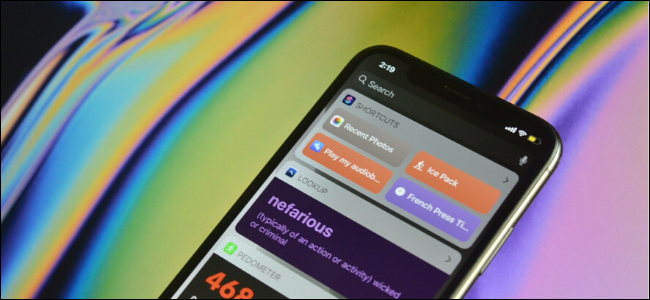
Что такое экран «Сегодня» и зачем нужны виджеты
Экран «Сегодня» — это область, которая открывается при свайпе вправо с блок‑экрана или домашнего экрана. Виджеты показывают важную информацию и быстрые действия из приложений без необходимости их запускать. Виджет — это мини‑панель с актуальными данными или ярлыком для действия.
Краткое определение: виджет — маленький интерактивный компонент приложения, отображающий информацию и/или предлагающий быстрые действия.
Изображение: пример виджетов на iPhone — прогноз погоды, советы Siri и часто используемые приложения.
Открытие и просмотр виджетов
- На домашнем экране свайпните вправо, чтобы открыть экран «Сегодня».
- Свайпните вверх внутри экрана «Сегодня», чтобы увидеть дополнительные виджеты.
- Нажимайте на стрелки внутри некоторых виджетов, чтобы развернуть или свернуть их.
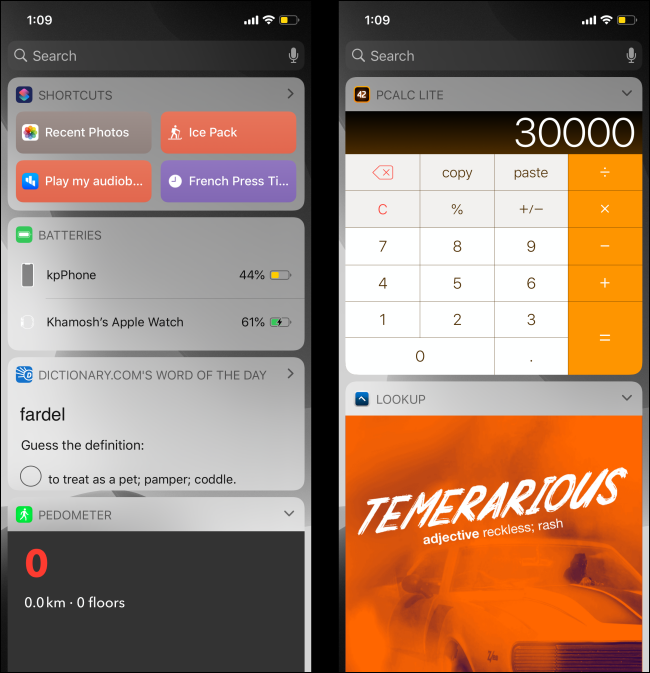
Изображение: прокрутка списка виджетов — компактный и развернутый вид.
Как добавить виджет через меню редактирования
- Свайпните до конца списка виджетов и нажмите “Изменить”.
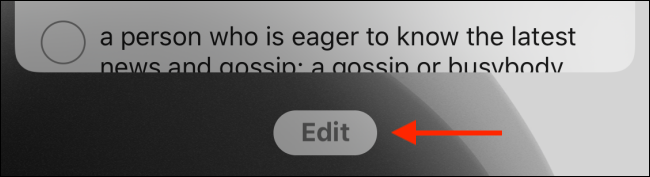
Изображение: кнопка “Изменить” в нижней части экрана «Сегодня».
- В верхней части появится список включённых виджетов; ниже — раздел “Другие виджеты” с виджетами установленных приложений.
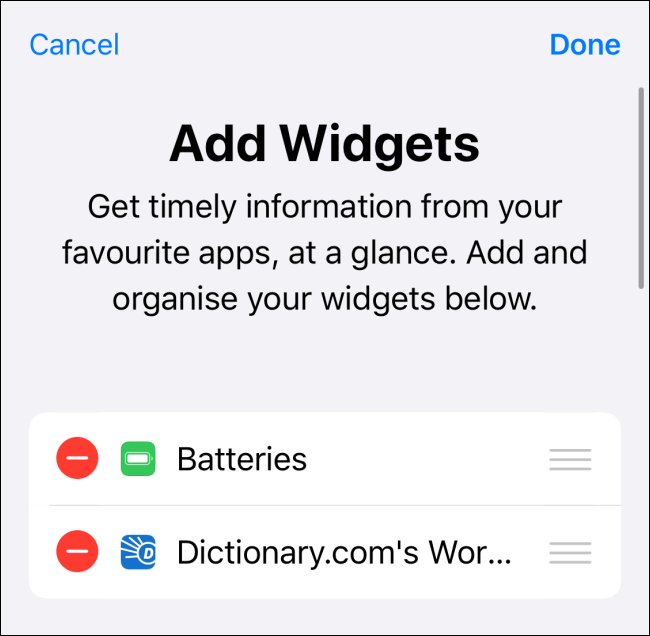
Изображение: список активных виджетов и доступных для добавления.
- Нажмите на плюс (+) рядом с нужным виджетом — он мгновенно добавится в конец списка включённых виджетов.
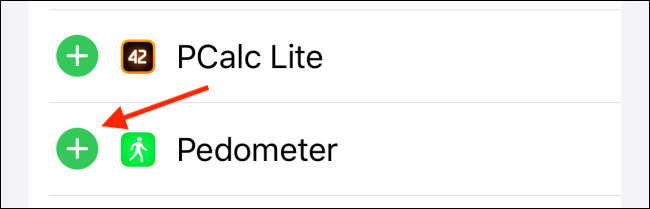
Изображение: добавление виджета через кнопку “+”.
- Поднимитесь к началу списка и перетащите виджеты за ручку из трёх линий, чтобы расположить их по приоритету.
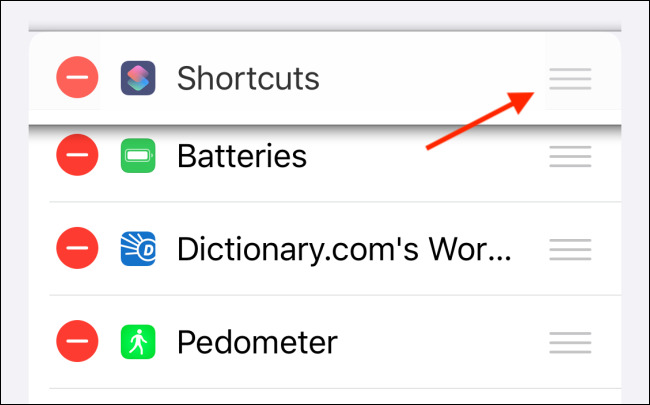
Изображение: ручка из трёх линий для изменения порядка виджетов.
- Чтобы удалить встроенный виджет Apple или любой другой, нажмите красный минус (–) и подтвердите “Удалить”.
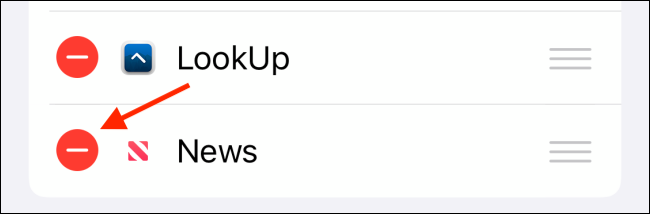
Изображение: кнопка удаления виджета в режиме редактирования.
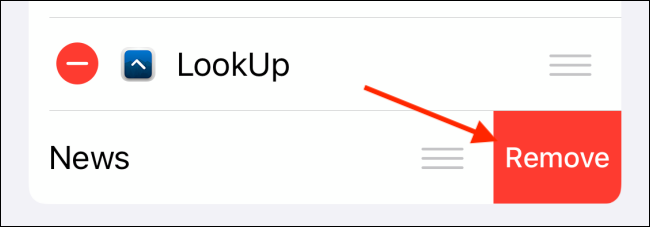
Изображение: подтверждение удаления виджета.
- Завершите редактирование кнопкой “Готово” — ваши настройки сохранятся и отразятся на блок‑экране и домашнем экране.
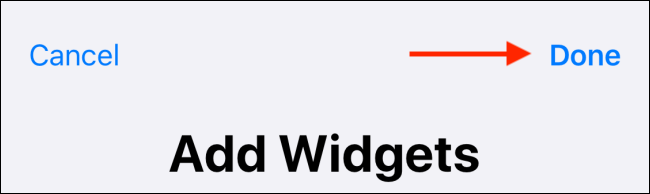
Изображение: кнопка “Готово” для выхода из режима редактирования.
Быстрый способ: добавить виджет из контекстного меню приложения
На домашнем экране нажмите и удерживайте иконку недавно установленного приложения. Если приложение поддерживает виджеты, в контекстном меню появится пункт “Добавить виджет”. Это быстрый путь без входа в экран “Сегодня”.
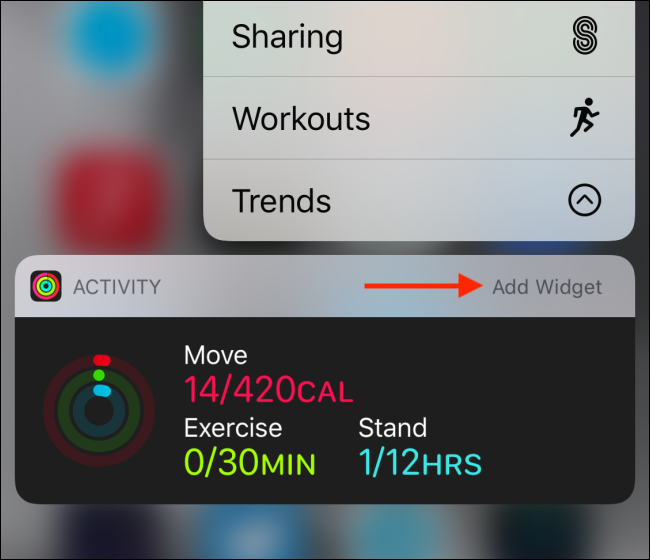
Изображение: виджет можно добавить прямо из контекстного меню иконки приложения.
Рекомендации приложений для виджетов
- Pedometer++ — счётчик шагов.
- Dictionary.com — слово дня.
- Fantastical — календарь и напоминания.
- Команды — быстрый запуск ярлыков Siri.
- PCalc Lite — калькулятор.
Эти виджеты добавляют функциональность без открытия приложений и экономят время.
Когда настройка виджетов не поможет или ограничена
Важно: виджеты зависят от поддержки разработчика и версии iOS. Если приложение не предоставляет виджет, вы не сможете добавить его в экран «Сегодня». Некоторые виджеты могут не обновляться в фоне, если iPhone находится в энергосберегающем режиме.
Типичные ограничения:
- Нет виджета у приложения — требуется обновление от разработчика.
- Ограничения фоновой активности в iOS — данные обновляются реже.
- Проблемы с совместимостью на старых моделях iPhone или устаревших версиях iOS.
Альтернативные подходы
- Ярлыки в Центре управления — быстрый доступ к функциям.
- Полноэкранные виджеты на домашнем экране (iOS поддерживает виджеты прямо на рабочих столах приложения).
- Автоматизация в приложении “Команды” — запуск сложных последовательностей без виджетов.
Пошаговый SOP: как быстро настроить полезный набор виджетов (2–5 минут)
- Оцените цель: какая информация важнее — погода, шаги, календарь, быстрый запуск команд?
- Перейдите в экран “Сегодня” → нажмите “Изменить”.
- Добавьте виджеты из раздела “Другие виджеты”.
- Перетащите их в верхнюю часть списка по приоритету.
- Уберите ненужные виджеты кнопкой «–», подтвердите “Удалить”.
- Нажмите “Готово” и проверьте работу на блок‑экране.
Контрольный чеклист для обычного пользователя:
- Добавлены 1–3 виджета с самой нужной информацией.
- Проверено, что виджеты обновляются.
- Убраны лишние виджеты для экономии места.
Дополнительно для продвинутого пользователя:
- Настроены виджеты для быстрого запуска сценариев в “Команды”.
- Проверены настройки фонового обновления для нужных приложений.
Совместимость и миграция
iOS: поддержка современных виджетов появилась в iOS 14 и совершенствовалась в последующих версиях. Если у вас iOS 13 или ранее, функциональность будет ограничена. При переходе на новый iPhone экспортируйте список нужных приложений и вручную добавьте виджеты — автоматического переноса порядка виджетов может не быть.
Конфиденциальность и безопасность
Виджеты отображают содержимое приложений и могут показывать личную информацию на блок‑экране. Проверьте настройки конфиденциальности и отключите отображение чувствительных данных на заблокированном экране, если это важно.
Советы по безопасности:
- Отключите отображение отдельных виджетов на заблокированном экране, если они содержат конфиденциальные данные.
- Не давайте приложению лишних разрешений только ради виджета.
- При появлении странных виджетов проверьте установленные приложения и удалите подозрительные.
Модель мышления: как выбрать, что поставить вверху
Эвристика: располагайте виджеты по частоте использования и ценности решения задач. То есть, если вы чаще проверяете расписание — календарь выше; если цель — активность — счетчик шагов выше.
Критерии приёмки
- Виджеты показывают актуальные данные в течение 1–5 минут после открытия экрана.
- Основные виджеты расположены вверху и видны без прокрутки.
- Не отображается лишняя личная информация на блок‑экране.
Краткий словарь
- Виджет — мини‑панель с информацией или действием от приложения.
- Экран «Сегодня» — область слева от домашнего экрана и доступная с блок‑экрана.
- Фоновое обновление — разрешение приложению обновлять данные в фоне.
Короткие советы для экономии места и батареи
- Уберите редко используемые виджеты.
- Используйте компактные виджеты вместо больших, если нужна экономия места.
- Отключите фоновое обновление для приложений, которые не требуют актуальных данных.
iPad: что отличается
iPad поддерживает виджеты и позволяет закрепить раздел “Сегодня” на домашнем экране, что даёт быстрый доступ без свайпа. Поведение редактирования похоже, но интерфейс использует больший экран — размещайте виджеты по логике рабочего стола.
Короткая заметка для разработчиков приложений
Поддержка нескольких размеров виджетов и своевременные обновления улучшат взаимодействие с пользователем. Тестируйте поведение в энергосберегающем режиме и на разных версиях iOS.
Итог
Виджеты — лёгкий способ добавить полезную информацию и действия на экран «Сегодня» и домашний экран iPhone. Настройте порядок по приоритету, проверяйте фоновые обновления и следите за приватностью. Для быстрого доступа используйте контекстное меню приложений или автоматизации в “Командах”.
Важно: если нужного виджета нет, проверьте обновления приложения или обратитесь к разработчику с просьбой добавить виджет.

Похожие материалы

Несколько аккаунтов Skype: Multi Skype Launcher

Журнал для работы: повысить продуктивность

Персональные звуки уведомлений на Android

Скачивание шоу Hulu для офлайн‑просмотра

Microsoft Start: персонализированная новостная лента
