
Как добавить USB‑C к ПК с Windows
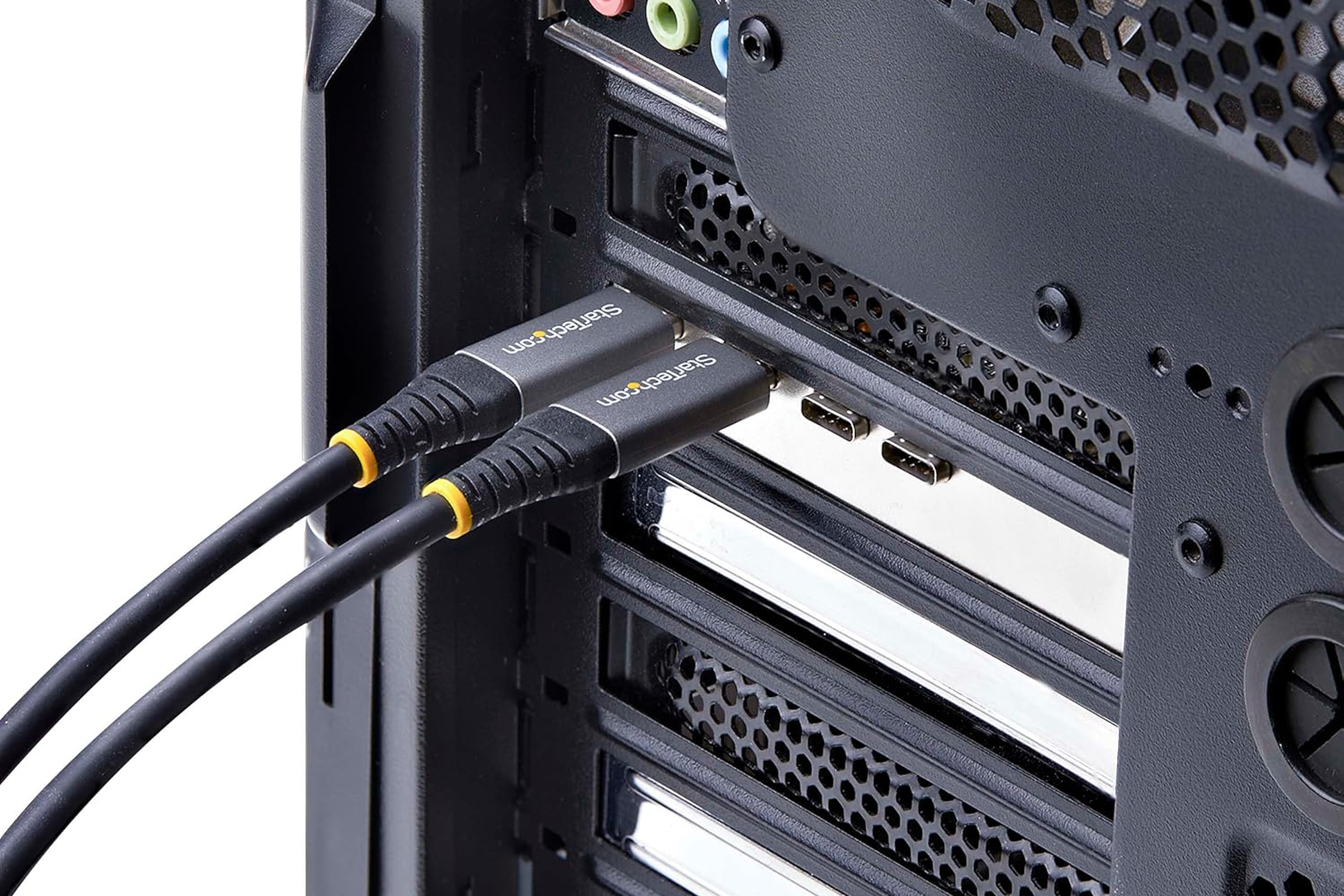
Краткое содержание:
- Самый простой вариант — адаптер USB‑A → USB‑C: дешёво и удобно для одного устройства.
- Док‑станции дают несколько USB‑C и USB‑A портов — хороши для множества устройств и рабочего стола.
- Для настольных ПК оптимальны PCIe‑карты: они добавляют порты напрямую в корпус.
Зачем добавлять USB‑C
USB‑C становится стандартом для камер, мониторов, внешних дисков и зарядки. Многие старые ПК имеют только USB‑A или недостаточно USB‑C портов. Добавление USB‑C расширяет совместимость с современными устройствами, улучшает скорость передачи и даёт возможность зарядки по кабелю.
Важно: USB‑C — это форма разъёма. Его возможности (скорость передачи, зарядка, вывод видео) зависят от версии спецификации (USB 2.0/3.x, USB4/Thunderbolt) и реализации в порту.
Когда простой адаптер лучше всего
Если вы подключаете одно устройство (например, веб‑камеру или микрофон) и не планируете часто переподключать кабели, адаптер USB‑A → USB‑C — самый быстрый и дешёвый вариант. Купите мультипак, чтобы оставить адаптеры на отдельных кабелях.
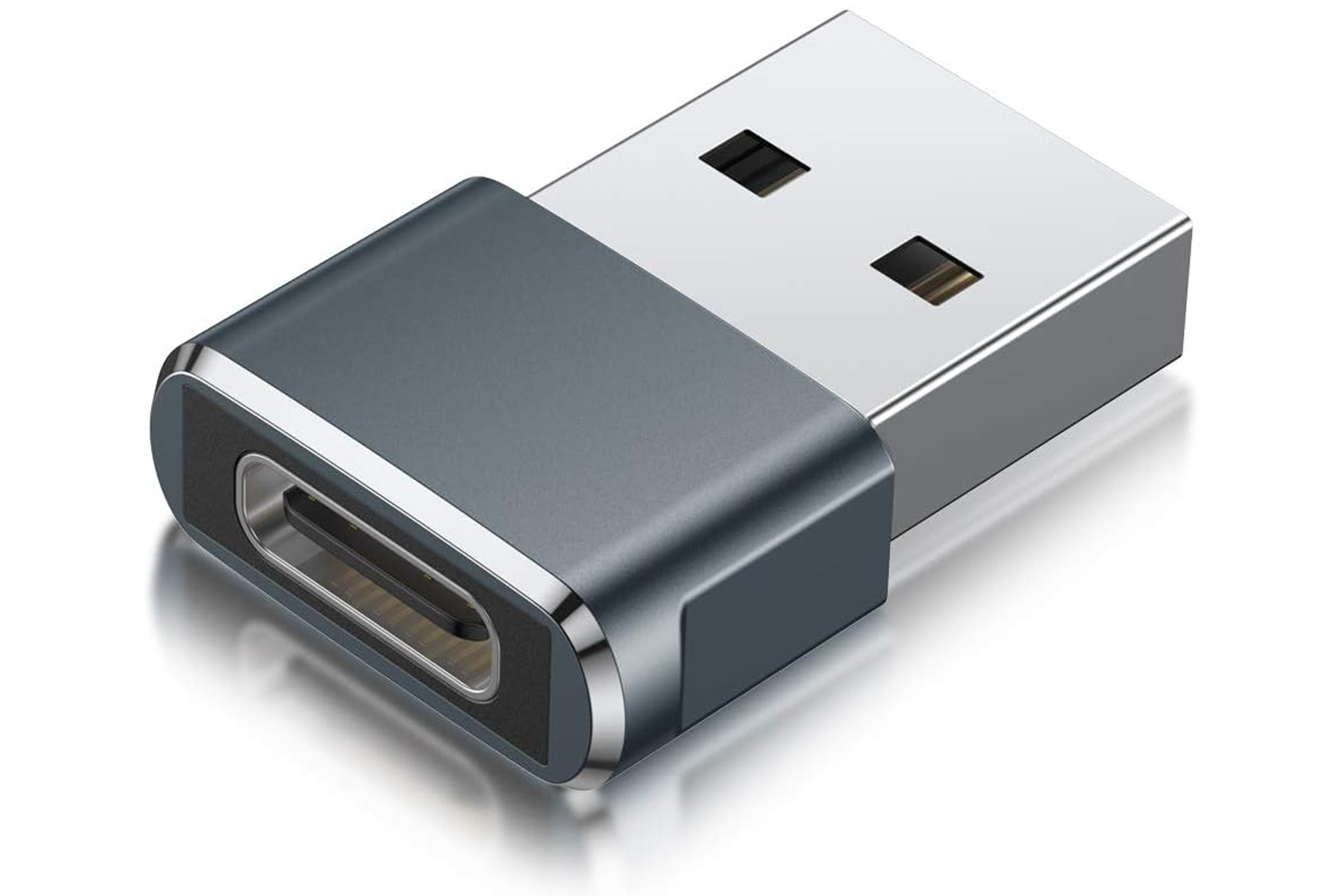
Basesailor
Плюсы:
- Минимальная цена (обычно дешевле нескольких долларов/евро за штуку).
- Простота: ничего не настраивать.
Минусы:
- Ограничение по электричеству: адаптер не даст мощной зарядки (обычно не более возможностей USB‑A).
- Нет дополнительных функций (Ethernet, чтение карт, видео).
Совет: используйте адаптеры с маркировкой USB 3.0/3.1 для лучшей скорости передачи по сравнению с USB 2.0.
Док‑станции и USB‑хабы — удобство на столе
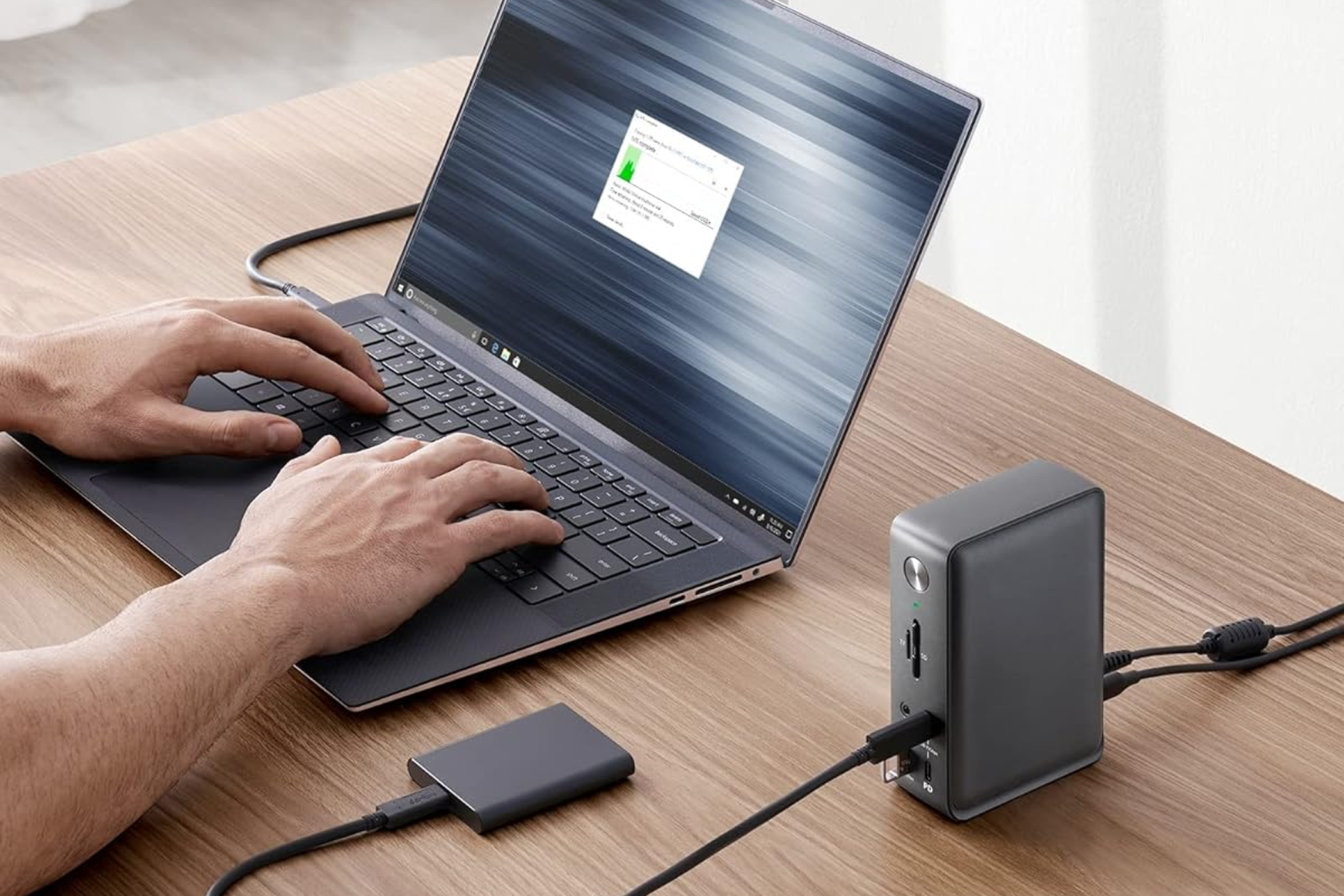
Если вам нужно несколько портов и дополнительные функции (SD‑карты, Ethernet, питание), док‑станция или хаб — более универсальное решение. Подключив док к USB‑A или USB‑C порту, вы получаете набор внешних интерфейсов.
Anker
Пример: 13‑в‑1 док от Anker при подключении по USB‑A даст два USB‑C порта, несколько USB‑A, Ethernet и слоты для карт памяти. Если док подключать к USB‑C порту с поддержкой DisplayPort Alt Mode, он также может предоставить вывод видео через HDMI.
Плюсы:
- Много интерфейсов через один кабель.
- Удобное расположение портов на рабочем столе.
- Некоторые доки поддерживают питание до 85 Вт и могут заряжать ноутбуки.
Минусы:
- Полная функциональность зависит от возможности порта компьютера (USB‑A ограничен по мощности и полосе пропускания).
- Стоимость выше, чем у простых адаптеров.
Важно: если у вас нет USB‑C вообще, ищите доки с поддержкой работы через USB‑A — они дают массу портов, но без некоторых функций, например, ограниченная поддержка вывода видео и зарядки.
Для настольных ПК: PCIe‑карты дают наилучшую интеграцию
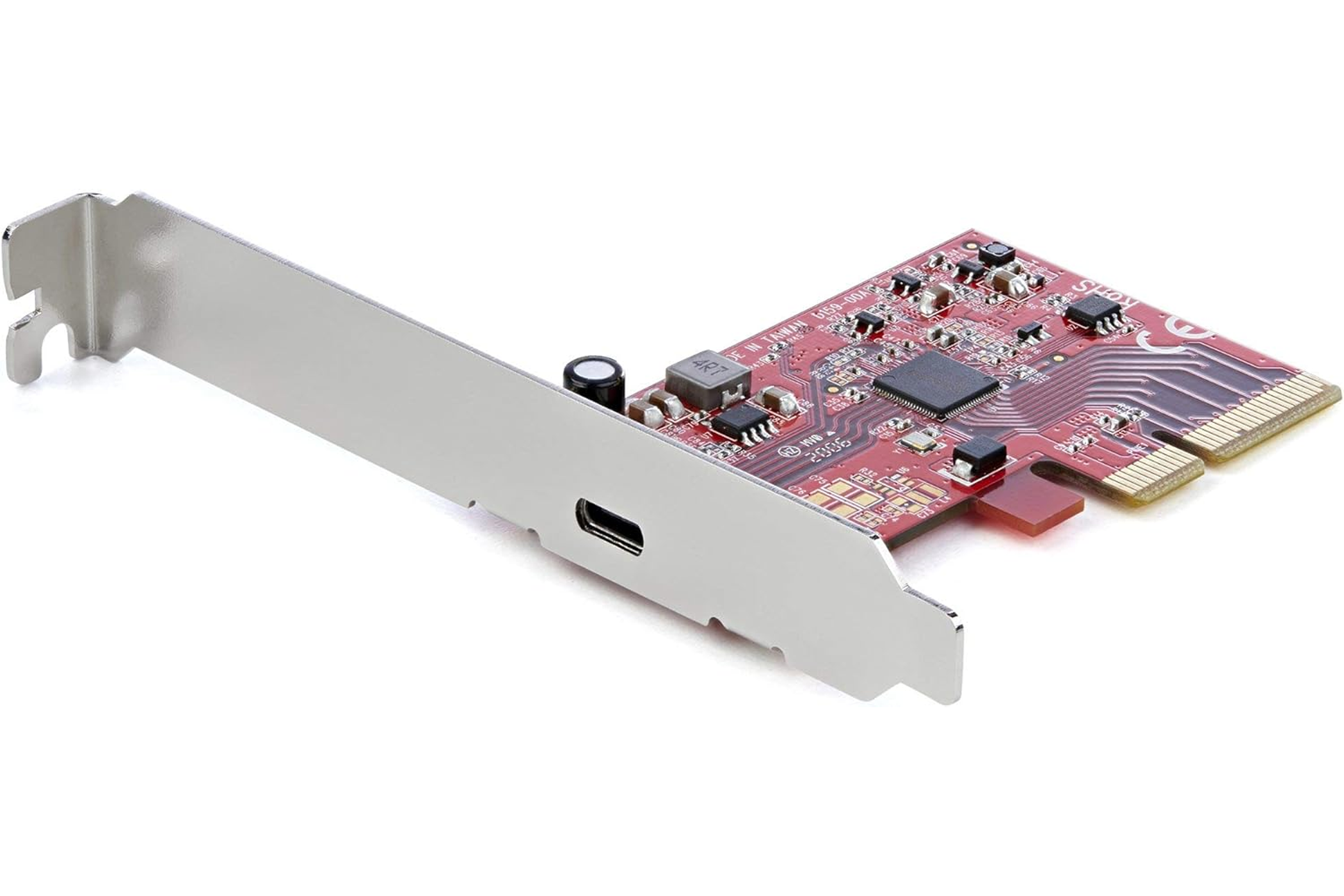
Если у вас есть настольный ПК с пустым слотом PCIe, установка PCIe‑карты с USB‑C — стабильное и мощное решение. Карты бывают разные: от одной высокоскоростной порта до четырёх внешних портов и внутренних заголовков для корпуса.
StarTech
Варианты:
- Одна портовая карта с 20 Гбит/с (USB 3.2 Gen 2×2) — для высоких скоростей передачи.
- Карта с четырьмя внешними USB‑C и внутренним USB‑A заголовком — для подключения передней панели корпуса.
- Карты с поддержкой зарядки: некоторые модели дают до 30–45 Вт на порт.
- Для серьезных возможностей вывода видео или высокой полосы — карты/адаптеры Thunderbolt 4, требующие Thunderbolt‑заголовка на материнской плате.
Плюсы:
- Прямая интеграция в систему, высокая полоса и питание.
- Возможность обеспечить несколько полноценных портов с высокой пропускной способностью.
Минусы:
- Требуется установка внутрь корпуса и, возможно, дополнительные кабели питания.
- Карты Thunderbolt более специализированы и требуют совместимой материнской платы.
Примечание: при выборе PCIe‑карты смотрите, какие заголовки и питание требуются. Некоторые карты используют Molex/SATA питание для обеспечения зарядки устройств.
Когда это НЕ подойдёт (контрпримеры)
- Если у вас ноутбук без доступного USB‑A или PCIe (например, планшет) — адаптеры и PCIe‑карты не помогут. Ищите переходники на проприетарные порты у производителя.
- Если вы ожидаете, что адаптер USB‑A даст быструю зарядку 100 Вт — это невозможно: USB‑A физически ограничен по току, а мощная зарядка требует USB‑C PD или Thunderbolt.
- Если ваша цель — полноценный мониторинг и вывод 4K @60 Гц через док, подключённый к USB‑A — скорее всего, не сработает из‑за ограничений пропускной способности USB‑A.
Альтернативные подходы
- Обновление материнской платы или корпуса: при апгрейде ПК выберите плату с USB‑C заголовком и переднюю панель с портами.
- Использование сетевых адаптеров: если требуется только доступ к периферии (а не скорость), можно подключить устройства через сетевой USB‑over‑IP, но с потерями в скорости.
- Переход на новый ноутбук/ПК с встроенным USB‑C, если требуется регулярная поддержка множества современных функций.
Матрица совместимости и советы по миграции
Факторы для проверки перед покупкой:
- Поддержка DisplayPort Alt Mode: нужна для вывода видео через USB‑C.
- PD (Power Delivery) — какой максимум ватт поддерживает порт/док/карта.
- Версия USB: 2.0, 3.x, 3.2 Gen 2×2, USB4/Thunderbolt — чем выше, тем больше полоса и функций.
- Наличие заголовка Thunderbolt на материнской плате для карт Thunderbolt.
Совет по миграции:
- Проверьте, какие порты у вашего ПК: USB‑A, USB‑C, Thunderbolt.
- Решите, какие функции важны: зарядка, передача данных, видео, Ethernet.
- Выберите адаптер/док/PCIe‑карту в зависимости от функций, не только по виду разъёма.
- Тестируйте устройство после установки: скорость передачи, зарядку и вывод видео.
Проверочный чеклист по ролям
Для пользователя ноутбука:
- Нужен ли вывод видео через USB‑C? Да/Нет.
- Требуется ли зарядка ноутбука через док? Да/Нет.
- Планируете ли часто подключать/отключать устройства? Если да — выбирайте док.
Для пользователя настольного ПК:
- Есть ли свободный PCIe‑слот? Да/Нет.
- Нужна ли передняя панель с USB‑C? Да/Нет.
- Нужно ли питание для зарядки мобильных устройств? Да/Нет.
Для IT‑администратора:
- Требуется ли централизованное питание/док‑станции для сотрудников?
- Совместимы ли доки с корпоративными политиками безопасности и управлением?
- Есть ли необходимость в массовой установке PCIe‑карт или фронтальных панелей?
Мини‑методология: как выбрать правильный вариант за 5 шагов
- Сформулируйте приоритет: зарядка, данные или видео.
- Проверьте текущие порты и возможности материнской платы.
- Сравните варианты по функциональности и цене (адаптер vs док vs PCIe).
- Учтите будущую совместимость (USB4/Thunderbolt для перспективы).
- Купите и протестируйте, оставив запас для возврата, если что не подойдёт.
Важно: сохраняйте чек‑лист и руководства для возврата товара в течение гарантийного срока.
Факт‑бокс: ключевые цифры и термины
- USB‑A: классический порт, обычно ограничен по питанию и полосе пропускания.
- USB‑C: разъём, который может поддерживать разные протоколы (данные, PD, Alt Mode).
- USB 3.2 Gen 2×2: до 20 Гбит/с.
- USB 3.1/3.2 Gen 2: до 10 Гбит/с.
- USB4 / Thunderbolt: существенно выше и часто поддерживает видео и высокую мощность.
- PD (Power Delivery): стандарт зарядки по USB‑C; поддерживает десятки ватт (например, 30, 45, 60, 85 Вт и выше в зависимости от устройства).
Критерии приёмки
- Порты физически работают и видны в системе.
- Передача файлов достигает ожидаемой скорости (в рамках спецификации).
- При необходимости — ноутбук заряжается от дока или порта.
- Видео выводится корректно, если поддерживается Alt Mode/Thunderbolt.
Короткий анонс (100–200 слов)
Добавление USB‑C к старому ПК — простой путь к совместимости с современными устройствами. Для одиночных устройств подойдёт недорогой адаптер USB‑A → USB‑C. Если нужно несколько портов и дополнительные функции (Ethernet, чтение карт, мощная зарядка) — выбирайте док‑станцию или USB‑hub. Владельцам настольных ПК с пустым PCIe‑слотом рекомендую установить PCIe‑карту с USB‑C или Thunderbolt‑адаптер: это даст наилучшую производительность и возможность зарядки. Перед покупкой проверьте, какие функции вы хотите (данные, заряд, видео) и какие заголовки/поддержки есть на материнской плате. Такой подход минимизирует риски несовместимости и даст аккуратное рабочее место с современными портами.
Заключение
USB‑C — универсальный и гибкий стандарт. Для одного устройства достаточно адаптера, для множества портов — дока, а для глубокой интеграции и мощности — PCIe‑карты. Оцените свои цели и бюджет, проверьте спецификации и купите вариант, который точно покроет нужные функции.
Резюме:
- Адаптеры хороши для простых задач.
- Доки — для рабочего стола и множества устройств.
- PCIe‑карты — для максимальной производительности и интеграции.
Примечание: перед покупкой всегда проверяйте совместимость с вашим оборудованием и возможность возврата товара.
1‑line glossary:
- USB‑C — физический разъём; возможности зависят от реализации протоколов (USB, PD, Alt Mode, Thunderbolt).

Похожие материалы

Несколько аккаунтов Skype: Multi Skype Launcher

Журнал для работы: повысить продуктивность

Персональные звуки уведомлений на Android

Скачивание шоу Hulu для офлайн‑просмотра

Microsoft Start: персонализированная новостная лента
