
Как добавить USB‑C к компьютеру с Windows

TL;DR
- Самый простой и дешёвый вариант — адаптер USB‑A → USB‑C для одного устройства. Он удобен, если нужен один порт и редко меняются подключения.
- Для множества устройств используйте док‑станцию или хаб (13‑в‑1 и выше) — они дают несколько USB‑C/USB‑A портов, кардридер и сеть через один кабель.
- Для настольного ПК лучше всего подойдёт PCIe‑карта: она добавит постоянные USB‑C порты с высокой пропускной способностью и, при необходимости, мощность для зарядки.
Резюме
- Самый простой путь — адаптер USB‑A → USB‑C: дешёвый и практичный для одного устройства.
- Док‑станции и хабы удобны, если нужно много портов и дополнительные функции (Ethernet, кардридеры, зарядка).
- Для стационарных компьютеров оптимально установить PCIe‑карту с USB‑C.
Для кого эта инструкция
Кратко: для пользователей Windows (ноутбук и настольный ПК), которые хотят добавить один или несколько USB‑C портов. Если не знаете, что именно нужно, прочитайте секцию «Как выбрать» и пройдите мини‑чек‑лист.
Когда стоит выбрать адаптер USB‑A → USB‑C
Если вам нужно подключить одно устройство с USB‑C (например, веб‑камеру или внешний жёсткий диск) и вы не планируете часто менять кабели, самый быстрый способ — простой адаптер USB‑A → USB‑C. Такие адаптеры стоят обычно менее $5 за штуку и удобно держать на отдельных кабелях.
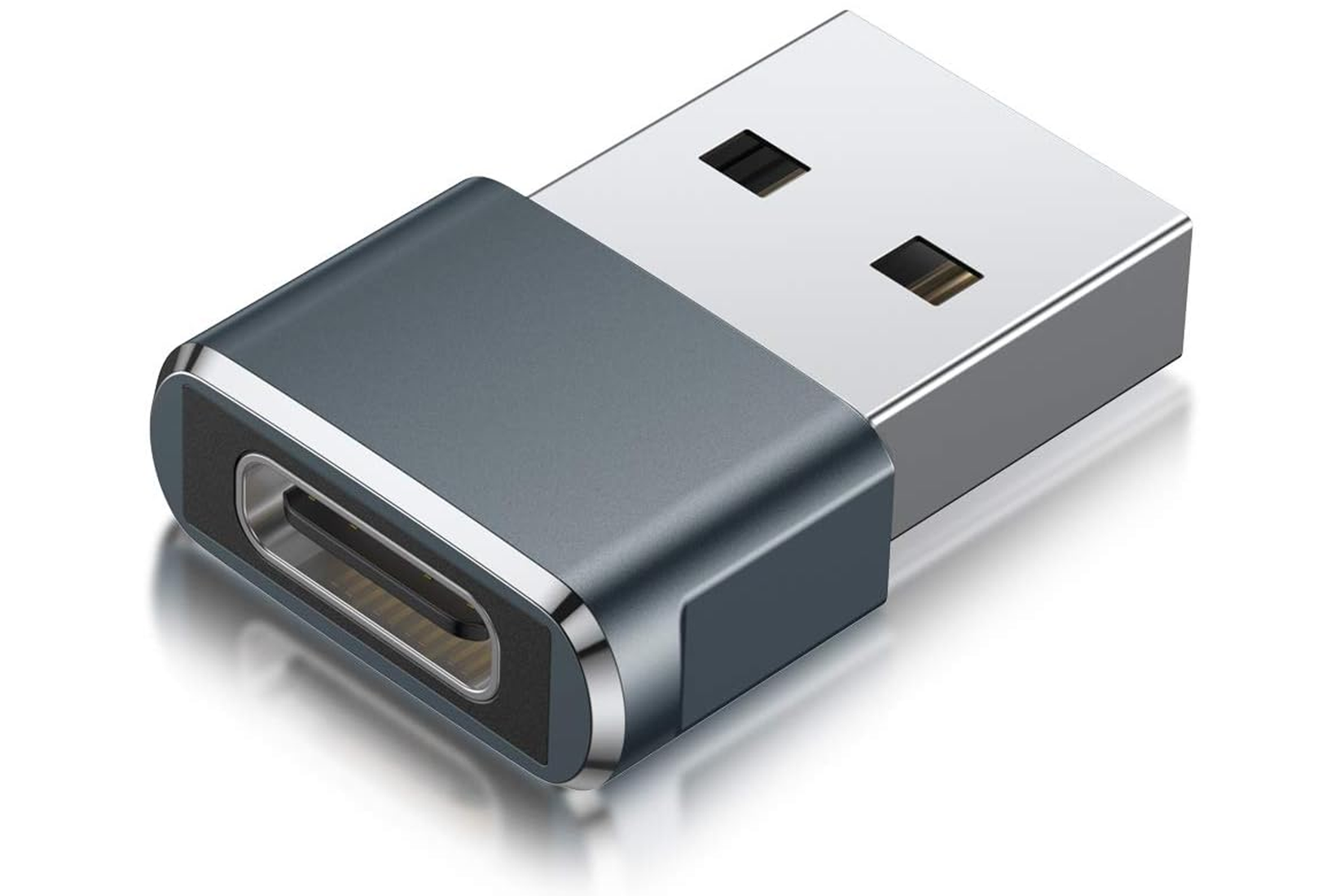
Alt: Переходник для подключения кабеля USB‑C к порту USB‑A на компьютере
Важно: адаптер лишь меняет физический разъём. Если устройство требует функций USB‑C уровня USB 3.1/3.2 или потребляет питание через PD для зарядки, адаптер может ограничивать скорость передачи данных и зарядную мощность. Адаптеры идеально подходят для периферии с низкими требованиями к пропускной способности.
Док‑станции и хабы — когда нужен набор функций
Если вы хотите сразу несколько портов и дополнительные возможности (Ethernet, кардридеры, дополнительные USB‑A порты, возможно зарядка ноутбука), разумно выбрать многофункциональную док‑станцию или хаб.
Пример: 13‑в‑1 хаб Anker даёт два USB‑C порта, три USB‑A, Ethernet, microSD и SD, и подключается к ПК одним кабелем USB‑A. Это удобно для систем без USB‑C: все функции устройства доступны по одному порту компьютера.
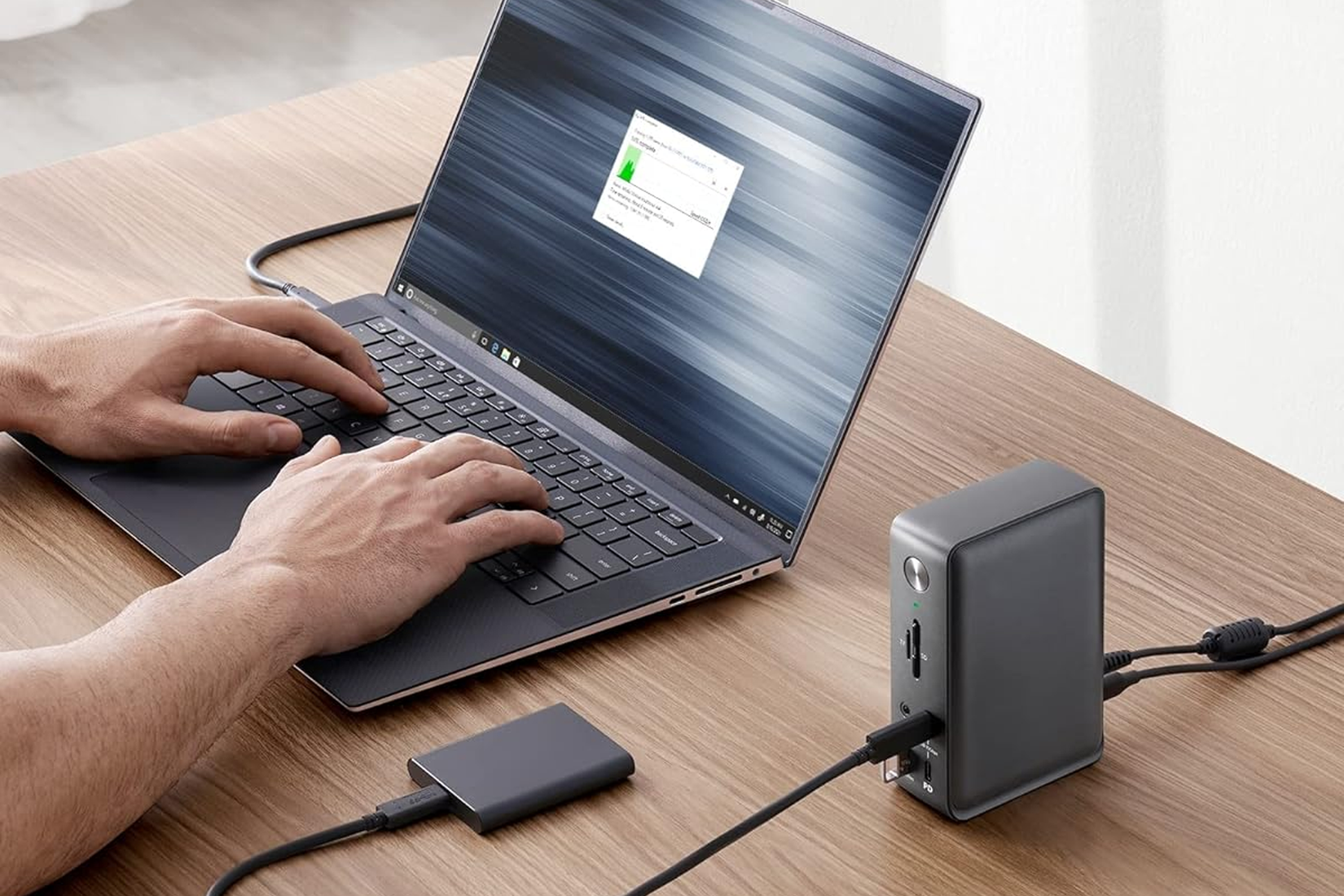
Alt: Настольная док‑станция Anker с множеством портов, подключённая к ноутбуку
Плюсы доков и хабов:
- Много портов в компактном корпусе.
- Возможность использовать Ethernet и картридеры без дополнительных адаптеров.
- Некоторые поддерживают питание ноутбука (Power Delivery).
Ограничения:
- При подключении через USB‑A вы не получите все функции (например, HDMI/высокоскоростной видеовыход) — для этого нужен USB‑C с поддержкой DisplayPort Alt Mode или Thunderbolt.
- Пропускная способность всех портов часто делится через один входной кабель.
Если у вас в системе ноль USB‑C портов, полноценный хаб/док — лучший, хоть и самый дорогой, вариант для универсальности.
Адаптеры + хаб: комбинация для гибкости
Иногда удобно сочетать оба подхода: держать на кабелях адаптер USB‑A → USB‑C, а сам хаб или док подключать к адаптерам. Это удобно, если у вас есть несколько мест и вы хотите быстро переставлять хаб между устройствами.
Примечание: при такой комбинации внимательно проверяйте совместимость кабелей. Кабель USB‑A → USB‑C может ограничивать скорость и возможности док‑станции.
Для настольного ПК — PCIe‑карты дают лучшие результаты
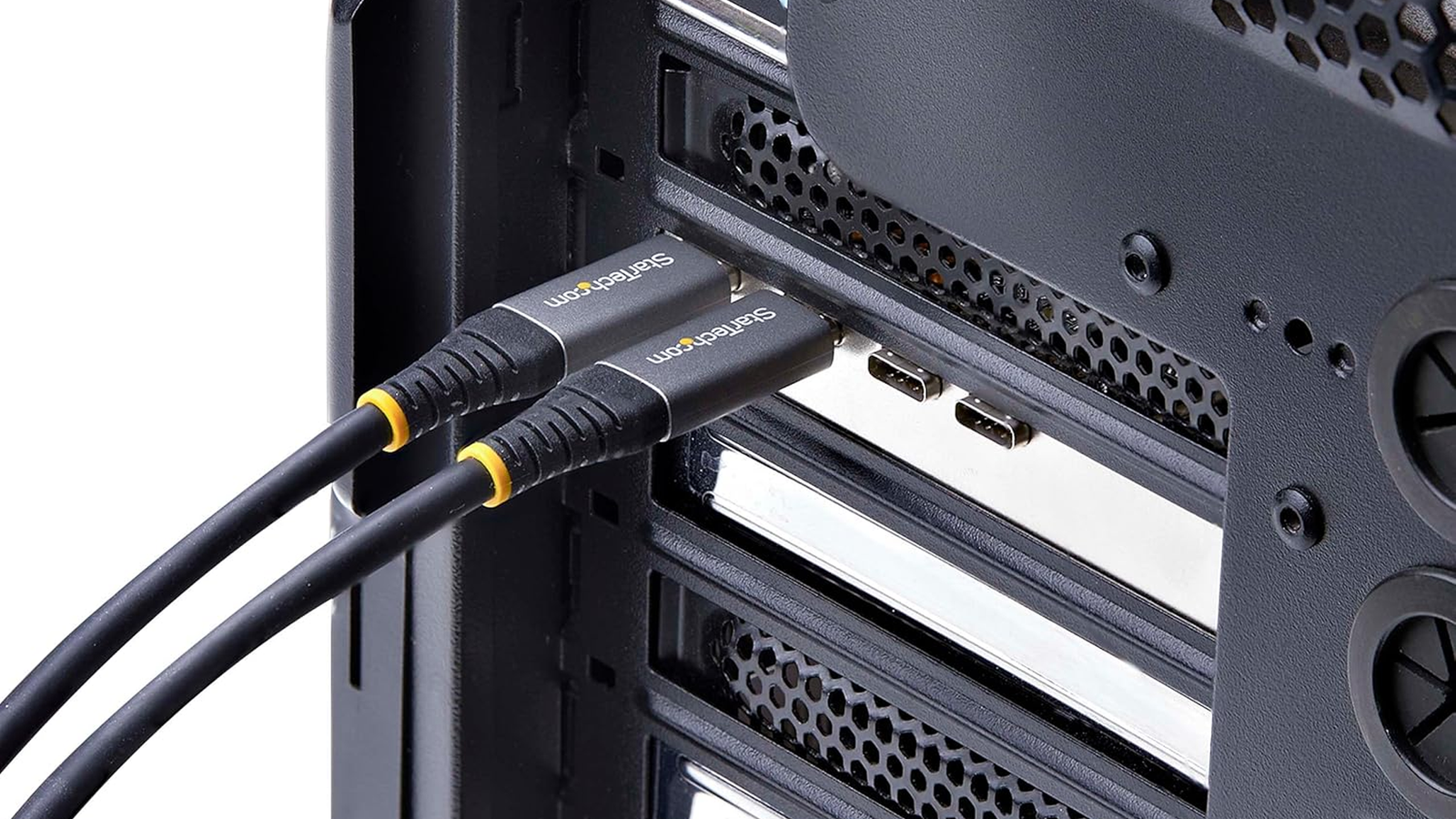
Если у вас стационарный компьютер с пустым слотом PCIe, установка PCIe‑карты с USB‑C — наиболее устойчивое решение. Карты подключаются к материнской плате и дают порты прямо на заднюю панель корпуса.
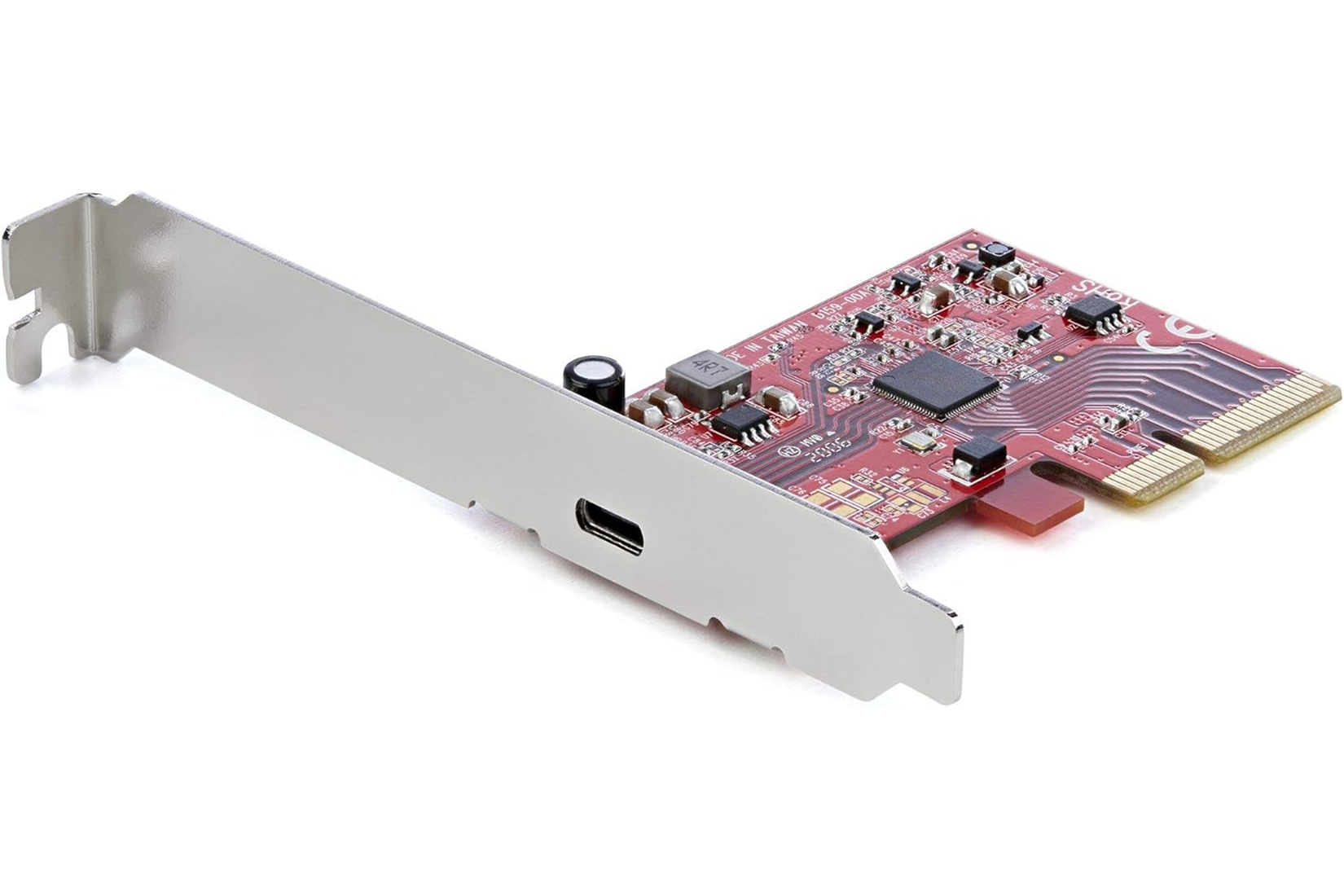
Alt: PCIe‑карта StarTech для добавления порта USB‑C в системный блок
Типовые варианты:
- Однопортовые карты: обеспечивают один USB‑C с высокой пропускной способностью (в тексте упоминается 20 Gbps для некоторых моделей).
- Многопортовые карты: 2–4 внешних USB‑C и дополнительные USB‑A порты; иногда есть внутренняя шина для фронт‑панели.
- Карты с поддержкой зарядки: некоторые модели обеспечивают 30 W или 45 W на порт для зарядки устройств.
- Thunderbolt‑адаптеры в PCIe: дают два порта Thunderbolt 4, но требуют наличия соответствующего заголовка на материнской плате и некоторой настройки.
Пример: дешёвая карта на Amazon за $26 добавляет два USB‑C и два USB‑A порта плюс внутренние заголовки для фронт‑панели. Это недорогой способ получить сразу несколько портов с высокой стабильностью.

Alt: Миниатюрное изображение PCIe‑карты с несколькими портами USB‑C и USB‑A
YEELIYA 6‑портовая PCIe-карта USB
Интерфейс
PCIe
Порты
USB‑C (x3), USB‑A (x3)
Эта карта добавляет на настольный ПК два внешних USB‑C порта и пару USB‑A 3.0, при поддержке до двух дополнительных портов через фронт‑панель. Скорость до 5 Gbps делает её доступным вариантом для большинства периферийных задач.
Цена упомянутая в исходном материале: $23 на Amazon.
Как выбрать правильный вариант: мини‑методология
- Определите цель: нужен ли вам один порт, несколько портов, видеовыходы или зарядка ноутбука?
- Проверьте физические интерфейсы компьютера: есть ли USB‑C, поддерживает ли он PD и DisplayPort Alt Mode, есть ли свободный PCIe‑слот?
- Оцените нагрузку: какие скорости передачи и мощность нужны вашим устройствам?
- Выберите вариант: адаптер — для одного устройства; хаб/док — для множества портов и полезных функций; PCIe — для постоянного, высокоскоростного решения.
Чек‑лист по ролям
- Для домашнего пользователя/базового: купить набор адаптеров USB‑A → USB‑C (2–3 шт.) и, при необходимости, недорогой хаб.
- Для удалённого работника/дизайнера: док‑станция с поддержкой зарядки (PD) и видеовыходом.
- Для системного администратора/IT: PCIe‑карты с несколькими портами или Thunderbolt‑адаптеры для рабочих станций.
- Для «гиков»/мультимедиа: хаб с поддержкой DisplayPort/HDMI и высокая пропускная способность (если есть USB‑C/Thunderbolt на хосте).
Когда этот подход не сработает
- Если ваша цель — полноценный видеовыход через USB‑A: физически невозможно получить DisplayPort/HDMI через вход USB‑A. Нужен USB‑C с Alt Mode или Thunderbolt.
- Если вам нужна зарядка ноутбука высокой мощности (более 100 W), большинство бюджетных хабов и адаптеров не справятся — потребуется специализированный блок питания или док с PD высокой мощности.
- Если материнская плата не имеет заголовков для Thunderbolt‑адаптера и вы хотите Thunderbolt‑функции, установка может быть невозможна.
Совместимость и нюансы
- USB версии и скорости: USB‑A порты часто ограничены USB 3.0/3.1 Gen1 (≈5 Gbps). USB‑C и Thunderbolt дают более высокую пропускную способность — проверяйте спецификации устройства.
- Power Delivery (PD): наличие USB‑C не гарантирует поддержку зарядки. Убедитесь, что док или карта поддерживают требуемую мощность.
- DisplayPort Alt Mode: чтобы получить вывод видео через USB‑C, хост‑порт должен поддерживать Alt Mode.
- Драйверы и прошивки: некоторые PCIe‑карты и хабы требуют установки драйверов на Windows. Скачивайте ПО с сайтов производителей.
Факт‑бокс: ключевые упомянутые характеристики
- 20 Gbps — указывается для некоторых однопортовых PCIe‑карточек.
- 85 W — поддержка зарядки на некоторых док‑станциях (пример Anker).
- 5 Gbps — скорость, упомянутая для YEELIYA PCIe‑карты (USB 3.0/3.1 Gen1).
- 30 W и 45 W — примеры мощности на портах PCIe‑карт с зарядкой.
(Все цифры приводятся на основе характеристик, упомянутых в исходном материале; для покупки сверяйтесь с официальными описаниями устройств.)
Решение в виде блок‑схемы
flowchart TD
  A[Нужен USB‑C?] --> B{Сколько портов нужно}
  B -->|1| C[Адаптер USB‑A → USB‑C]
  B -->|2–4| D[Док/хаб через USB‑A или USB‑C]
  B -->|5+ или постоянное решение| E[PCIe‑карта]
  D --> F{Нужна зарядка/видео?}
  F -->|Да и есть USB‑C на ПК| G[Док с PD и Alt Mode]
  F -->|Да, но только USB‑A| H[Док без видео, ограниченная зарядка]
  F -->|Нет| I[Бюджетный хаб]
Критерии приёмки
- Подключаемое устройство распознаётся Windows без ошибок.
- Скорость передачи соответствует ожиданиям для выбранного интерфейса (проверяется копированием файлов/бенчмарком).
- При необходимости зарядка устройства происходит с допустимой мощностью (проверяется реальным использованием).
- Видеовыходы работают только если хост‑порт поддерживает Alt Mode/Thunderbolt.
Шаблон быстрой проверки перед покупкой
- Сколько портов USB‑C нужно?
- Нужна ли зарядка ноутбука через USB‑C? Если да — какая мощность?
- Нужен ли видеовыход (HDMI/DisplayPort) через USB‑C?
- Есть ли свободный PCIe‑слот на настольном ПК?
- Есть ли на материнской плате заголовок для Thunderbolt (если рассматриваете Thunderbolt‑карты)?
Краткое руководство по установке PCIe‑карты (пошагово)
- Отключите питание и снимите крышку корпуса.
- Найдите свободный PCIe‑слот соответствующего размера (x1, x4 и т. п.).
- Перед установкой подключите внутренние кабели (если карта требует подключения к SATA/питанию или к USB‑заголовку на плате).
- Зафиксируйте карту винтом и подключите необходимые кабели.
- Включите компьютер, установите драйверы производителя при необходимости.
Частые вопросы
Нужно ли обновлять драйверы после установки PCIe‑карты?
Да. Многие производители поставляют драйверы и утилиты для Windows. Установка актуальных драйверов улучшает совместимость и производительность.
Можно ли через USB‑A получить вывод видео?
Нет. Физический USB‑A не поддерживает DisplayPort Alt Mode, поэтому видеовыход через USB‑A невозможен.
Итог
USB‑C можно добавить к любому Windows‑ПК несколькими способами: простой адаптер для одного устройства, док‑станция/хаб для множества функций или PCIe‑карта для стабильного и быстрого решения в настольном ПК. Выбор зависит от числа портов, потребностей в зарядке и видеовыходах, а также от наличия свободных слотов и поддерживаемых режимов на вашем компьютере.
Полезно: перед покупкой проверьте спецификации устройства и совместимость с вашим компьютером, чтобы не платить за функции, которые ваш ПК не сможет использовать.

Похожие материалы

Несколько аккаунтов Skype: Multi Skype Launcher

Журнал для работы: повысить продуктивность

Персональные звуки уведомлений на Android

Скачивание шоу Hulu для офлайн‑просмотра

Microsoft Start: персонализированная новостная лента
