
Добавить сайт в список доверенных в Chrome на Windows и Mac
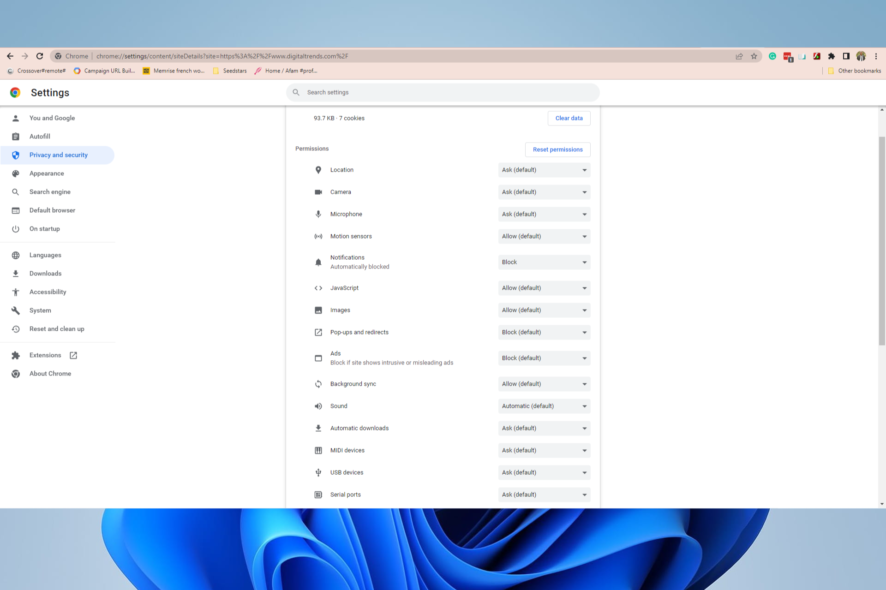
Иногда при попытке открыть сайт вы можете получить сообщения об ошибках или предупреждения, если сайт не находится в списке доверенных в Chrome. Добавление сайта в список доверенных часто устраняет эти ошибки и позволяет браузеру автоматически давать нужные разрешения (камера, микрофон, уведомления и т.д.).
В этой статье подробно показано, как правильно добавить сайт в список доверенных в Chrome на Windows 10/11 и Mac, а также приведены альтернативные методы, чек‑листы безопасности и руководство по откату изменений.
Как понять, можно ли доверять сайту
Проще всего проверить наличие SSL/HTTPS — это обязательное условие для безопасного соединения, но само по себе оно не гарантирует, что сайт заслуживает доверия. Используйте простые правила принятия решения:
- Убедитесь, что URL начинается с https://, а не http://.
- Проверьте правильность доменного имени: windowsreport.com vs w1ndowsreport.com — опечатки часто применяются в фишинге.
- Оцените внешний вид и структуру сайта: устаревший дизайн, странные ссылки и множество всплывающих окон — тревожные сигналы.
- Узнайте владельца домена через сервисы Whois.
Важно: доверяйте в первую очередь сайтам, с которыми вы уже знакомы и которым можно доверять по репутации.
Примечание: некоторые браузеры имеют встроенные блокировщики рекламы и VPN, например Opera One — это снижает количество трекеров и рекламы, но не отменяет необходимость проверять репутацию сайта.
Как добавить сайт в доверенные через Chrome (быстрый метод)
На Windows и Mac — один сайт
- Откройте Chrome и перейдите на URL, которому хотите дать доверие.
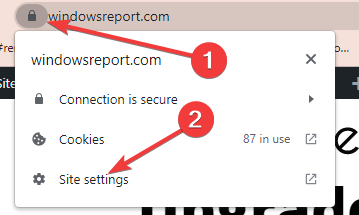
- Нажмите на значок замка слева от адресной строки и выберите Параметры сайта.
- В списке разрешений выберите нужные опции из выпадающих меню (например, «Камера», «Микрофон», «Уведомления»): разрешите или отклоните согласно вашим предпочтениям.
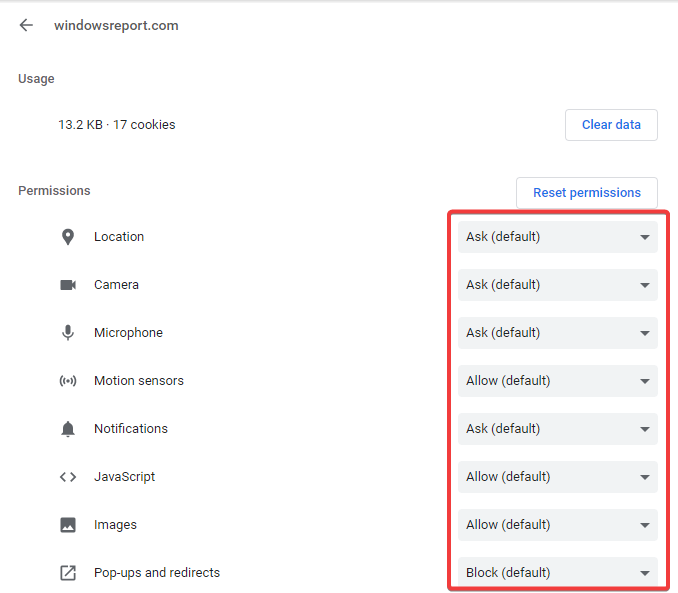
Этот способ одинаков для Windows и Mac — интерфейс Chrome единообразен на всех платформах.
Добавление нескольких сайтов через настройки Chrome
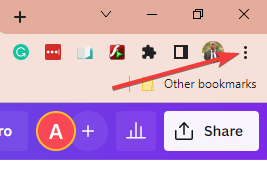
- Нажмите на кнопку с тремя точками в правом верхнем углу и выберите Настройки.
- В меню выберите Конфиденциальность и безопасность, затем Параметры сайтов (или Настройки сайтов).

- В разделе «Параметры сайтов» кликните по недавно посещённому сайту или по списку «Все сайты», чтобы открыть набор разрешений для каждого ресурса.
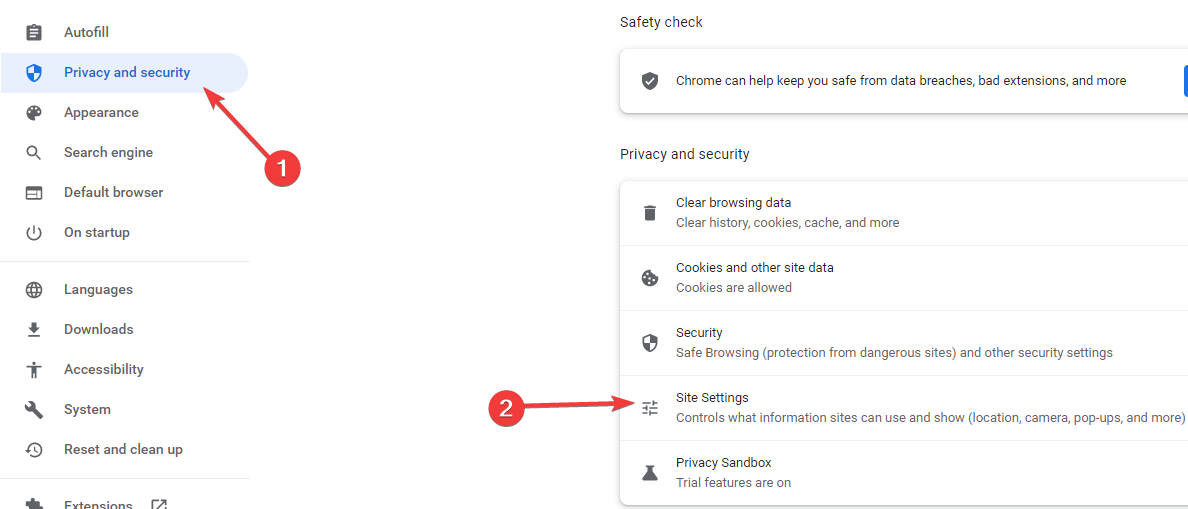
- Откройте нужный сайт и настройте разрешения, установив «Разрешить» для тех опций, которым вы доверяете.
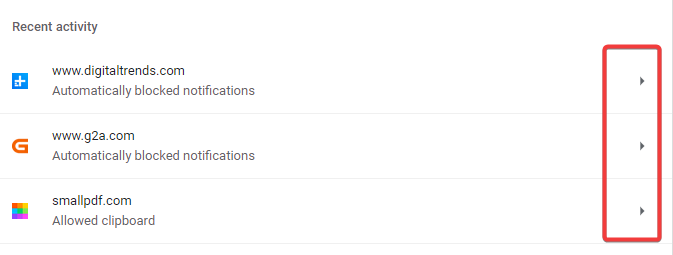
Это работает на Windows, Mac и Linux — интерфейс Chrome унифицирован.
Добавление доверенных сайтов глобально через Параметры Интернета в Windows
Если вы используете Windows и хотите, чтобы список доверенных сайтов распространялся на все браузеры (включая Chrome), используйте системные параметры:
- Откройте меню «Пуск», введите «Параметры Интернета» и выберите приложение Свойства обозревателя (Internet Options).
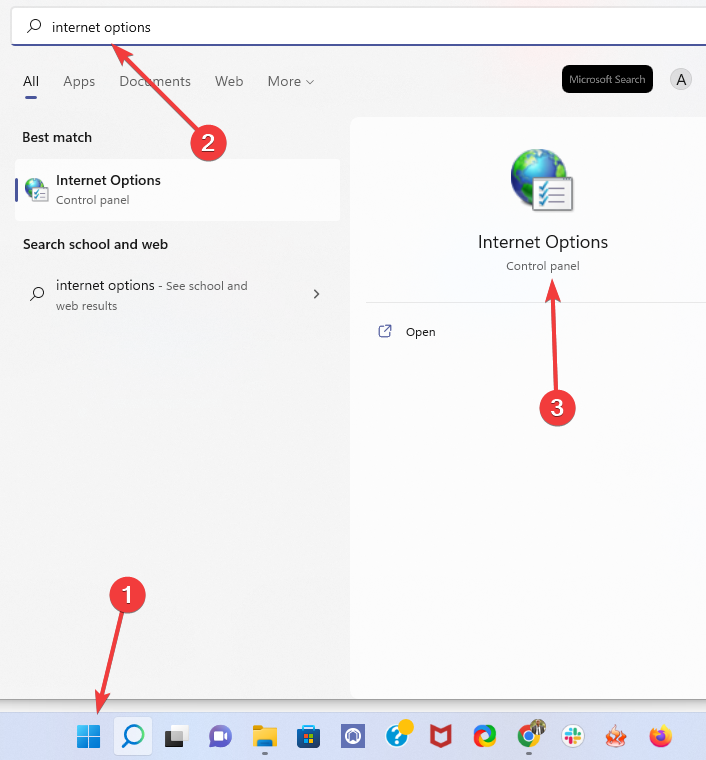
- Перейдите на вкладку Безопасность и выберите зону Доверенные узлы (значок с зелёной галочкой).
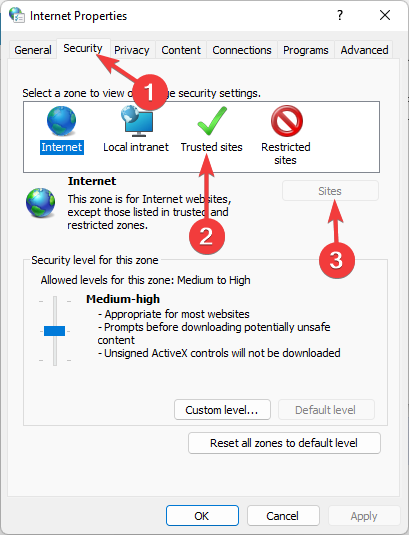
- Нажмите Сайты, в поле «Добавить этот веб‑сайт в зону» введите URL и нажмите Добавить.
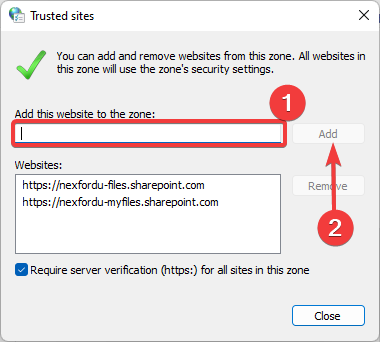
- Повторяйте для всех сайтов, которым вы доверяете. Закройте окна, когда закончите.
Важно: этот метод применим только в Windows и влияет на все совместимые браузеры и некоторые системные компоненты.
Когда не нужно доверять сайту: противопримеры и сигналы тревоги
- Сайт с HTTPS, но странной регистрацией домена или неизвестным владельцем.
- Запрос внезапного скачивания исполняемых файлов или плагинов без необходимости.
- Страницы с большим количеством перенаправлений и поддельных кнопок «Play», «Download».
- Форма запроса чувствительных данных (пароли, карты) на первом же экране без авторизации.
Если вы сомневаетесь, не добавляйте сайт в доверенные — лучше использовать песочницу, виртуальную машину или отдельный профиль браузера.
Альтернативные подходы
- Использовать профиль Chrome с ограниченными правами для непроверенных сайтов.
- Включить расширения для изоляции вкладок (контейнеры) или использовать браузеры с встроенным режимом безопасности.
- Настройка прокси/фильтрации на уровне сети (например, корпоративные решения) для контроля доверенных ресурсов.
Практический чек‑лист перед добавлением сайта
- URL соответствует ожидаемому домену.
- Сайт использует HTTPS.
- Нет грамматических ошибок или странных перенаправлений.
- Whois показывает разумную информацию о владельце домена.
- Сайт необходим для работы и у вас есть альтернативы на случай риска.
План отката и действия при проблемах
- Если после добавления сайта начались проблемы (например, постоянные всплывающие окна или нестабильность), вернитесь в Параметры сайтов и отклоните недавно предоставленные разрешения.
- В Windows удалите сайт из зоны «Доверенные узлы» в «Параметрах Интернета».
- Очистите кеш и куки браузера, перезапустите Chrome.
- При подозрении на вредоносное ПО — выполните сканирование антивирусом и проверьте расширения браузера.
Критерии приёмки
- После добавления сайт открывается без предупреждений безопасности, если риск действительно отсутствует.
- Разрешения (камера, микрофон и т.д.) работают только для указанных сайтов.
- Изменения можно откатить в течение нескольких шагов.
Роли и обязанности (кто что делает)
- Обычный пользователь: проверяет URL и основы безопасности, добавляет только проверенные сайты.
- Администратор сети: управляет списками доверенных узлов централизованно через групповые политики или сетевые настройки.
- IT‑специалист: анализирует инциденты, проводит откат и проверку на вредоносное ПО.
Короткий глоссарий
- SSL/TLS — криптографический протокол для защищённого соединения (визуально — HTTPS).
- Параметры сайта — раздел Chrome, где настраиваются разрешения для отдельных доменов.
- Доверенные узлы — зона в Windows, применяемая к сайтам, которым система доверяет.
Решение в виде схемы принятия решения
flowchart TD
  A[Нужно ли доверять сайту?] --> B{URL начинается с HTTPS?}
  B -- Нет --> Z[Не доверять. Проверить источник]
  B -- Да --> C{Домен корректен?}
  C -- Нет --> Z
  C -- Да --> D{Это рабочий/известный сайт?}
  D -- Да --> E[Добавить через Параметры сайта в Chrome]
  D -- Нет --> F[Провести дополнительные проверки: Whois, отзывы, тест в песочнице]
  F --> G{Проверки успешны?}
  G -- Да --> E
  G -- Нет --> Z
Тестовые случаи и критерии приёмки
- Тест 1: Добавить сайт example.com в доверенные. Ожидается: сайт открывается, разрешение на камеру работает.
- Тест 2: Удалить сайт из доверенных. Ожидается: браузер снова показывает предупреждения и запрашивает разрешения.
- Тест 3: Добавить подозрительный сайт. Ожидается: администратор получает уведомление (в корпоративной среде) или пользователь не добавляет сайт.
Безопасность и приватность
- Добавление сайта в доверенные облегчает работу, но расширяет набор разрешений — делайте это только для надёжных ресурсов.
- Не давайте доступ к камере и микрофону без необходимости.
- В корпоративной среде используйте управляемые политики и журналирование изменений.
Часто задаваемые вопросы (коротко)
- Можно ли добавить мобильные сайты в доверенные так же? Да — процесс аналогичен в Chrome для Android и iOS, но параметры ОС и браузера могут отличаться.
- Влияет ли добавление в доверенные на автозаполнение паролей? Нет напрямую; автозаполнение — отдельная настройка браузера.
Итог и рекомендации
Добавление сайта в список доверенных в Chrome — простой способ снизить количество предупреждений и упростить работу с разрешениями. Всегда применяйте базовые проверки безопасности перед добавлением и храните план отката под рукой. Для корпоративной среды централизуйте управление через системные политики и поддерживайте журнал изменений.
Важно: если вы сомневаетесь — не добавляйте. Лучше потратить пару минут на проверку, чем доверить доступ к устройствам и данным ненадёжному сайту.
Спасибо за чтение — напишите в комментариях, помогли ли эти шаги и какие сайты вы чаще всего добавляете в доверенные.

Похожие материалы

Несколько аккаунтов Skype: Multi Skype Launcher

Журнал для работы: повысить продуктивность

Персональные звуки уведомлений на Android

Скачивание шоу Hulu для офлайн‑просмотра

Microsoft Start: персонализированная новостная лента
