
Добавление времени на дорогу в Google Календарь

Быстрые ссылки
- Добавить время на дорогу в событие Google Календаря
- Настройка своей доступности
Краткое резюме
Если вы назначаете встречу в Google Календаре, поездка к ней может сама по себе требовать времени. Чтобы не пропустить начало и не допустить наложения событий, добавьте время в пути как отдельное событие. Инструкция ниже объясняет, как получить маршрут через Google Maps в боковой панели Календаря и превратить этот маршрут в событие времени в пути.
Добавить время на дорогу в Google Календарь
Вы можете добавить время в пути к событию, которое создаёте, или к приглашению, которое получили, используя Google Календарь в браузере. Это создаст отдельное событие в вашем календаре с учётом времени, требуемого для прибытия из указанного вами начального места.
Важно: у события должен быть корректный адрес в поле «Место», иначе карта не покажет маршрут.
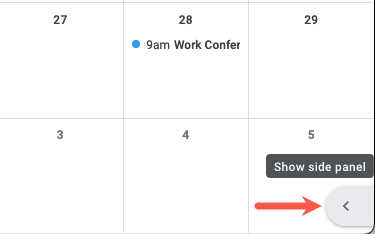
Чтобы выполнить шаги ниже, используйте предварительный просмотр Google Maps в боковой панели. Если боковая панель скрыта, сначала выберите стрелку в правом нижнем углу, чтобы показать панель.
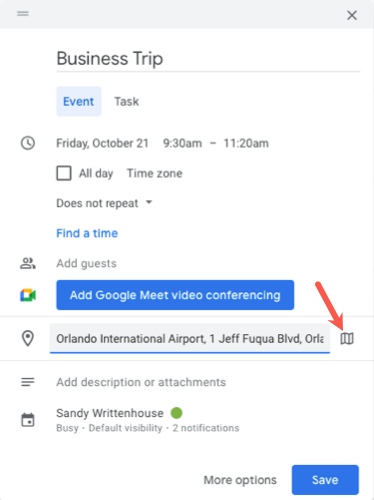
- При создании события добавьте адрес в соответствующее поле «Место». Затем нажмите на значок карты справа от поля.
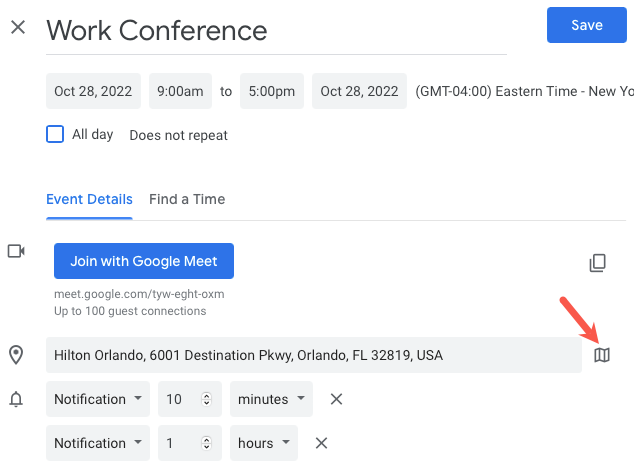
- Если вы получили приглашение, откройте всплывающее окно события на основном календаре и нажмите на место в приглашении или значок карты на странице с деталями события.
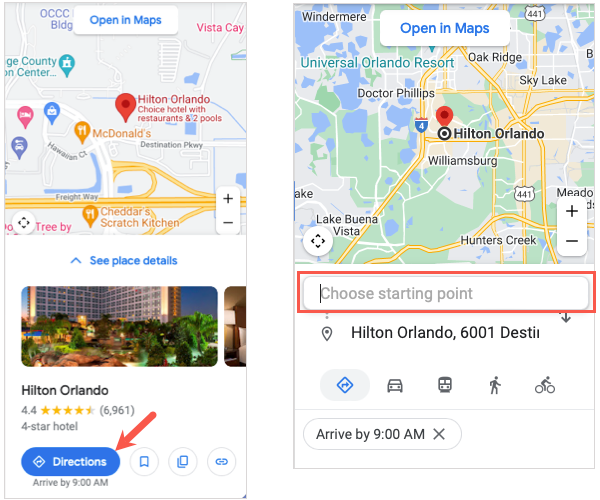
- В боковой панели выберите пункт «Маршруты» и введите начальную точку в появившемся поле.
- Выберите один из предложенных маршрутов, если их несколько, и нажмите «Добавить в Календарь», чтобы создать событие для времени в пути.
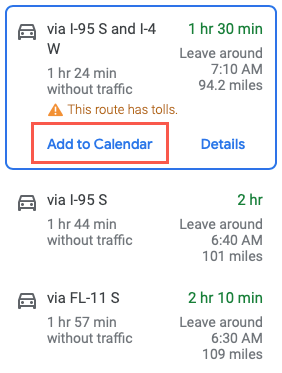
- В календаре появится новое событие с направлением и временем отправления, которое подсказывает, когда нужно выходить, чтобы прибыть вовремя.
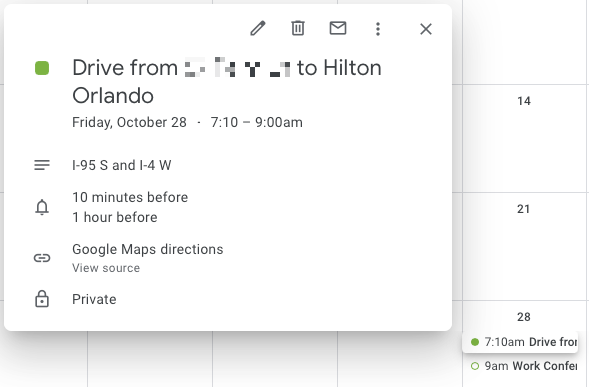
Примечание: событие времени в пути создаётся независимо от основного события. Вы можете менять его продолжительность и метки занятости без изменения исходного события.
Настройка своей доступности
В зависимости от настроек доступности в Google Календаре, возможно, потребуется пометить событие времени в пути как «Занят(а)», чтобы блокировать это время для других приглашений.
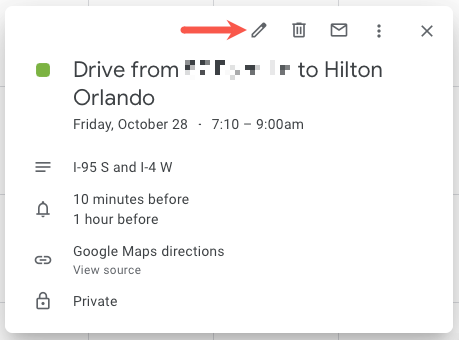
- Откройте всплывающее окно события времени в пути и нажмите значок редактирования (карандаш).
- Внизу, над описанием, используйте выпадающий список слева и выберите «Занят(а)». Нажмите «Сохранить» вверху.
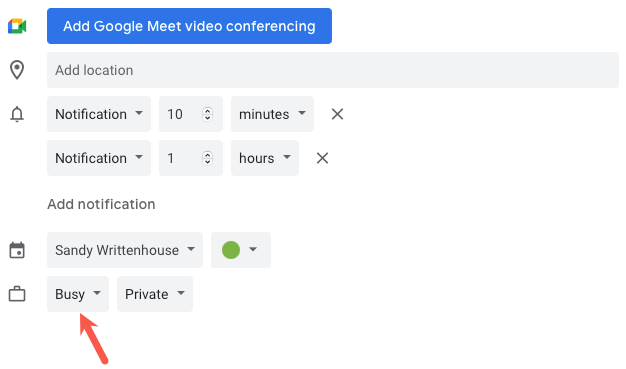
После этого время в пути будет отображаться как занятое и помешает автоматическому назначению других встреч в это окно.
Краткая методика: как действовать быстро
- Всегда указывайте точный адрес места встречи.
- Откройте карту из события и проверьте маршрут до места.
- Добавьте маршрут в календарь как отдельное событие и пометьте его как «Занят(а)» при необходимости.
- Проверьте альтернативные маршруты и учтите время на парковку или переход от остановки транспорта.
Чек-листы по ролям
Организатор встречи
- Указать полный адрес в приглашении.
- Уточнить, нужен ли участникам дополнительный буфер на дорогу.
Участник
- Добавить маршрут в календарь при получении приглашения.
- Пометить время в пути как «Занят(а)», если это необходимо.
IT-администратор
- Убедиться, что у пользователей доступна боковая панель с Google Maps.
- Проверить корпоративные политики по совместному использованию мест и геоданных.
Когда это может не сработать
- Если в событии нет адреса, карта не предложит маршрут.
- Если боковая панель отключена администратором или заблокирована расширением браузера, предварительный просмотр карт может быть недоступен.
- В случаях нестабильного интернет-соединения маршрут может не загрузиться корректно.
Типичные ошибки и как их избежать
- Прописать только название места без точного адреса — указывайте улицу и город.
- Не учитывать время на поиск парковки или пеший переход — добавляйте 5–15 минут буфера вручную.
- Не менять статус события времени в пути — если не пометить как «Занят(а)», другие встречи могут быть назначены поверх него.
Критерии приёмки
- В событии указан корректный адрес и виден маршрут в боковой панели.
- После нажатия «Добавить в Календарь» появилось отдельное событие с корректным временем отправления.
- Событие времени в пути помечено как «Занят(а)», если это требовалось.
Короткий словарь
- Боковая панель — область справа в интерфейсе Календаря, где показывают карты и другие виджеты.
- Маршрут — последовательность шагов или дорог от начальной точки до места назначения.
- Событие времени в пути — отдельное событие в календаре, отражающее длительность поездки.
Социальный превью
Используйте краткую формулировку при публикации: «Добавьте время в пути к событию в Google Календаре, чтобы никто не записался на ваше дорожное окно».
Если нужно, могу подготовить шаблон пригласительного письма с адресом и рекомендациями по добавлению времени в пути или адаптировать чек-лист для корпоративной инструкции.

Похожие материалы

Несколько аккаунтов Skype: Multi Skype Launcher

Журнал для работы: повысить продуктивность

Персональные звуки уведомлений на Android

Скачивание шоу Hulu для офлайн‑просмотра

Microsoft Start: персонализированная новостная лента
