
Как добавить прозрачные контекстные меню в Windows 11
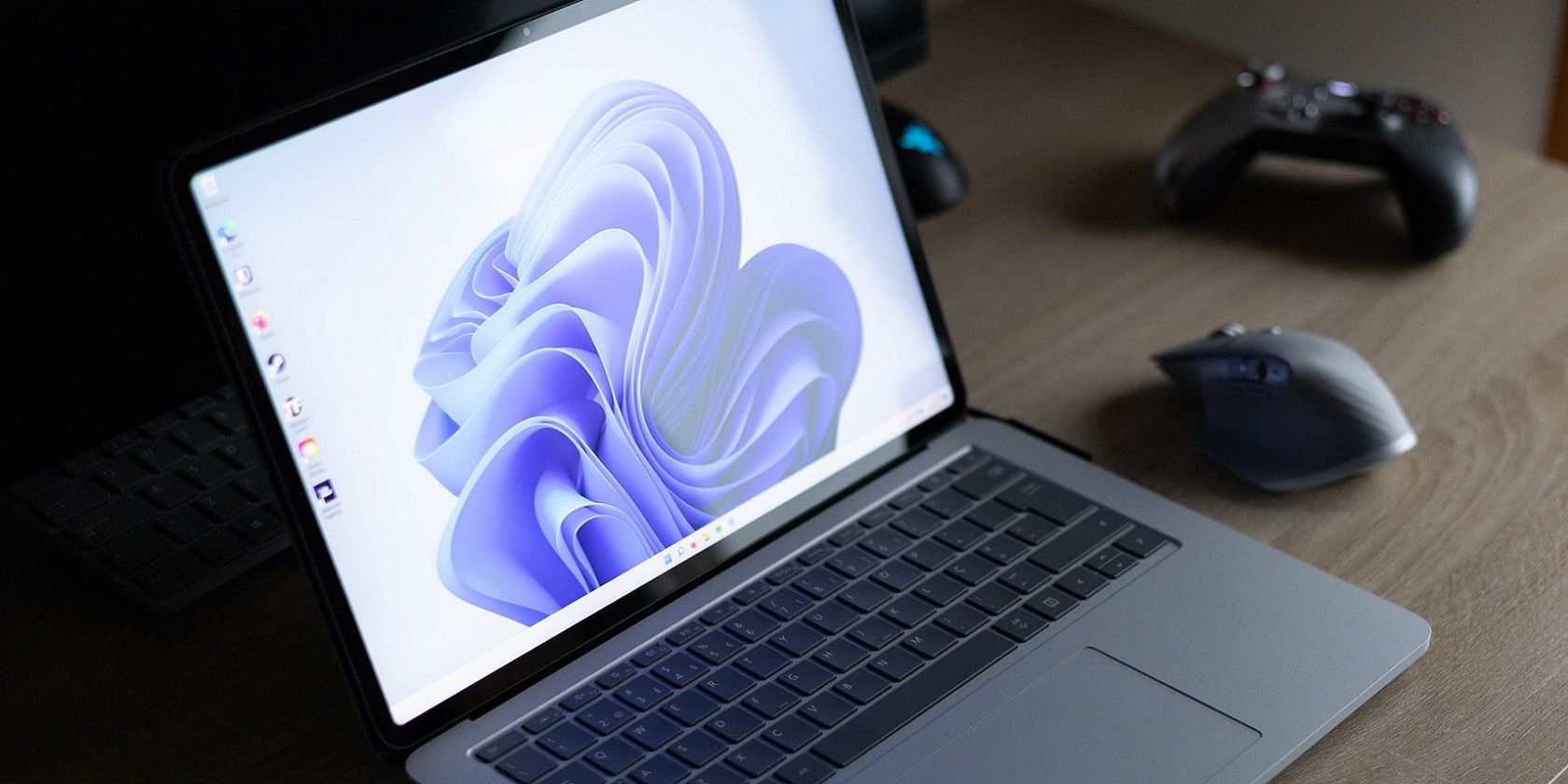
TranslucentFlyouts — лёгкое стороннее приложение, которое добавляет настоящую прозрачность контекстных и выпадающих меню в Windows 11. Скачайте релиз с GitHub, запустите и выберите уровень прозрачности; приложение работает поверх стандартного эффекта прозрачности Windows.
Windows 11 по умолчанию имеет эффект прозрачности, но он ограничен: меню почти не просвечиваются и не всегда распространяется на все всплывающие элементы интерфейса. Если вы хотите более «сквозную» прозрачность для контекстных меню и дочерних всплывающих окон, можно использовать небольшую утилиту TranslucentFlyouts.
Что делает стандартная прозрачность в Windows 11
По умолчанию в Windows 11 есть переключатель для включения прозрачности интерфейса. Это делает элементы интерфейса визуально более «пластичными», но степень эффекта невысока, а некоторые всплывающие меню остаются полностью непрозрачными.
Важно: оставьте системную прозрачность включённой (Параметры > Персонализация > Цвета > Эффекты прозрачности). TranslucentFlyouts использует этот базовый эффект как точку опоры.
Установка и быстрая инструкция
- Перейдите на страницу TranslucentFlyouts на GitHub и скачайте последний релиз.
- Распакуйте архив в удобную папку.
- Запустите исполняемый файл (обычно нет инсталлятора — приложение переносимое).
- При первом запуске появится диалог с предупреждением о том, что приложение изменит поведение интерфейса — подтвердите.
После запуска интерфейс программы предлагает несколько опций. Самые важные — выбор эффекта и регулировка непрозрачности:
- Установите режим эффекта: Эффект = Прозрачный.
- Отрегулируйте параметр “Непрозрачность” до желаемого уровня.
- При необходимости включите тень от окна и выбор, какие диалоги должны быть затронуты.
Подробная последовательность действий (миниметодика)
- Шаг 1: Проверьте, что в системных параметрах включены эффекты прозрачности.
- Шаг 2: Скачайте последнюю версию TranslucentFlyouts с официального репозитория GitHub.
- Шаг 3: Распакуйте и запустите приложение от имени обычного пользователя; если нужно, выберите «Запуск от администратора» для системных изменений.
- Шаг 4: В главном окне приложения выберите тип эффекта и подгоните ползунок непрозрачности.
- Шаг 5: Протестируйте разные меню, включая правый клик на рабочем столе и контекстные меню в Проводнике.
- Шаг 6: При проблемах переключитесь обратно на стандартные параметры или закройте приложение.
Когда это может не сработать
- Если системные эффекты прозрачности отключены — приложение не даст ожидаемого результата.
- Некоторые приложения или оболочки с собственными наложениями могут рисовать меню поверх системного канваса, поэтому прозрачность будет неактивна.
- После крупных обновлений Windows 11 поведение может измениться; в редких случаях нужно подождать обновлённую версию TranslucentFlyouts.
Совет по устранению: временно отключите другие визуальные модификаторы и расширения оболочки, чтобы проверить совместимость.
Альтернативные подходы
- Использовать другие проекты с открытым кодом (поиск по GitHub по ключевым словам “translucent flyouts” или “context menu transparency”).
- Ручные изменения тем/ресурсов Windows и использование сторонних визуальных движков (более рискованный путь).
- Ждать официальных улучшений от Microsoft — менее гибкий путь, но безопаснее для корпоративных сред.
Совместимость и безопасность
TranslucentFlyouts — лёгкая утилита, но это сторонняя программа. Следуйте этим рекомендациям:
- Скачивайте релизы только с официальной страницы проекта на GitHub.
- Сравните контрольные суммы релиза, если они опубликованы техподдержкой проекта.
- Для корпоративных машин согласуйте использование с IT-отделом.
- При нестабильной работе закрывайте программу и переключайтесь обратно на системные настройки.
Риск: обновления Windows могут временно нарушить работу; решение — обновить утилиту или временно отключить её.
Роль-ориентированные чек-листы
Для домашнего пользователя:
- Включить эффекты прозрачности в параметрах Windows.
- Скачать и распаковать TranslucentFlyouts.
- Выбрать «Прозрачный» эффект и настроить ползунок.
- Проверить видимость меню и при необходимости вернуть настройки.
Для системного администратора:
- Проверить совместимость с корпоративной политикой безопасности.
- Тестировать на нескольких билдах Windows 11 в тестовой среде.
- Документировать способ удаления и отката.
- Контролировать источник загрузки и версии ПО.
Критерии приёмки
- Контекстное меню стало просвечивать на выбранном уровне прозрачности.
- Всплывающие дочерние меню также отображаются с ожидаемой прозрачностью.
- Рабочие приложения не теряют читаемости текста в меню.
Что делать при проблемах
- Закройте TranslucentFlyouts и посмотрите, вернулась ли стандартная непрозрачность.
- Отключите все визуальные расширения оболочки (если есть).
- Обновите Windows до последней версии — иногда исправляет несовместимости.
- Проверьте страницу Issues проекта на GitHub — часто там уже есть решения.
Короткое объявление (для блога или рассылки)
TranslucentFlyouts — простое и безопасное решение для тех, кто хочет более заметную прозрачность контекстных меню в Windows 11. Программа не требует установки: скачайте релиз с GitHub, запустите и выберите режим «Прозрачный». Дополнительные опции позволяют настроить непрозрачность, тени и список затронутых диалогов. Если стандартные настройки Windows кажутся вам недостаточно «прозрачными», TranslucentFlyouts добавляет визуальную ясность и делает рабочее пространство менее загромождённым без заметного влияния на производительность.
Итог
TranslucentFlyouts даёт то, чего не хватает базовой настройке Windows 11: контролируемую, видимую прозрачность для контекстных и всплывающих меню. Это лёгкое решение, которое приятно улучшает читаемость на загруженных рабочих столах и больших экранах. Скачайте с GitHub, протестируйте настройки и сохраняйте стандартную системную прозрачность включённой — так утилита сможет работать корректно.
Важно: если вы управляете корпоративными компьютерами — согласуйте установку с IT-отделом и регулярно проверяйте совместимость после обновлений Windows.

Похожие материалы

Несколько аккаунтов Skype: Multi Skype Launcher

Журнал для работы: повысить продуктивность

Персональные звуки уведомлений на Android

Скачивание шоу Hulu для офлайн‑просмотра

Microsoft Start: персонализированная новостная лента
