
Трейлеры, превью и преврёл в Plex — полная пошаговая настройка

Быстрые ссылки
Как скачать трейлеры и преврёл
Включение трейлеров, превью и преврёл
Введение
Если вам нравится атмосфера кинотеатра — заставка рейтинга, несколько трейлеров и затем основной фильм — вы можете воспроизвести это дома с помощью Plex Media Server. Plex поддерживает несколько режимов работы с трейлерами и преврёлами: воспроизведение трейлеров из вашей локальной коллекции, автоматическое получение трейлеров новых кино- и Blu-ray-релизов (только Plex Pass) и воспроизведение отдельного клипа перед фильмом (pre-roll).
Кратко о терминах:
- Трейлер — рекламный ролик фильма, обычно короткий клип 1–3 минуты.
- Преврёл (pre-roll) — короткое видео, запускаемое прямо перед началом основного фильма (например, шум THX или старинная заставка кинозала).
- Плагин/Bundle — расширение, которое добавляет функциональность серверу Plex.
Важно: мы не используем никаких специальных метрик или платных внешних сервисов, кроме опций Plex Pass, если вы хотите автоматическую загрузку новых трейлеров из онлайн-источников.
Что можно получить, настроив это
- Воспроизведение трейлеров для фильмов из вашей коллекции (все или только непросмотренные).
- Автоматическое воспроизведение трейлеров для новых кино- и Blu-ray-релизов — только для Plex Pass.
- Проигрывание кастомного преврёла перед фильмом (публичные объявления, логотипы кинотеатров, счётчики и т. п.).
Важно: способы хранения трейлеров отличаются по удобству и контролю — подробнее в разделе «Как скачать трейлеры и преврёл».
Как скачать трейлеры и преврёл
Из четырёх функций, перечисленных выше, две требуют предварительной подготовки: трейлеры из вашей коллекции и собственный преврёл. Трейлеры кинотеатров и Blu-ray для Plex Pass скачиваются автоматически — этот раздел можно пропустить, если вас интересует только это.
Три подхода к добавлению трейлеров в коллекцию:
- Вручную: полностью под ваш контроль, файлы хранятся рядом с фильмом, но требует времени.
- С помощью медиаменеджеров (Ember Media Manager, Media Companion): автоматизировано и сохраняет трейлеры рядом с файлами, но требует настройки дополнительного ПО.
- С помощью плагинов: полностью автоматизировано, но трейлеры будут храниться не рядом с файлами, а внутри базы Plex.
Выбор метода зависит от двух вещей: нужен ли вам контроль над локальным хранением (тогда вручную или медиаменеджер) и готовы ли вы ставить дополнительные инструменты.
Когда какой метод выбирать
- Если вы организуете библиотеку как архив и хотите хранить медиа и сопутствующие файлы вместе (удобно для переносов и резервного копирования) — используйте ручную загрузку или медиаменеджер.
- Если вам важна простота и автоматизация — используйте плагин.
- Если вам нужна гибридная модель (некоторые трейлеры локально, некоторые автоматом) — комбинируйте методы.
Добавление трейлеров вручную
Краткая идея: скачайте файл трейлера и поместите его в папку фильма с именем moviename-trailer.ext (где ext совпадает с расширением основного файла или с удобным форматом, который поддерживает ваш клиент Plex).
Шаги:
- Найдите трейлер в интернете и скачайте в формате MP4 или MKV.
- Перейдите в папку, где хранится файл фильма.
- Переименуйте трейлер в формат: <имяфайлафильма>-trailer.ext. Пример: Abraham Lincoln Vampire Hunter-trailer.mp4.
- Убедитесь, что Plex видит файл: обновите библиотеку в веб-интерфейсе (Refresh All или Update Library).
Советы:
- Для единообразия используйте одно расширение (MP4 часто лучше всего с точки зрения совместимости).
- Если у фильма есть несколько частей (например, название.2012.mkv), используйте точное совпадение имени файла для однозначности.
Критерии приёмки:
- Файл трейлера успешно сохраняется рядом с файлом фильма.
- После обновления библиотеки трейлер доступен в превью фильма.
Добавление трейлеров с помощью медиаменеджера (Media Companion)
Если вручную добавлять трейлеры сотням фильмов нудно, используйте Media Companion или Ember Media Manager. Ниже приведены подробные инструкции для Media Companion.
- Скачайте и установите Media Companion (официальный сайт разработчика). Запустите программу.
- Убедитесь, что в верхнем меню выбран раздел “Movies”.
- Перейдите на вкладку “Folders”.
- Внизу вкладки найдите поле “Manually Add path to Movie Root Folder” и вставьте полный путь к корню вашей коллекции (например, C:\Media\Movies\ или \homeserver\movies).
- Нажмите “Add”. Media Companion просканирует папку и заполнит файловый браузер.
- Перейдите на вкладку “Main Browser”. В списке слева выберите фильм, для которого хотите скачать трейлер.
- Клик правой кнопкой на названия фильма > Rescrape Specific > Trailer. Это найдёт URL трейлера в базе IMDB и сохранит его в базе Media Companion.
- Затем Rescrape Specific > Download Trailer. Media Companion скачает трейлер и поместит его в папку с файлом фильма в формате moviename-trailer.ext.
Повторите процесс для нескольких фильмов за раз: выделите группы фильмов и запустите парсинг в пакетном режиме.
Преимущества Media Companion:
- Гибкость в обработке больших коллекций.
- Возможность пакетной загрузки.
Ограничения:
- Интерфейс может выглядеть перегруженным.
- Требуется ручная настройка путей и опций.
Добавление трейлеров с помощью плагина TrailerAddict
Если вам всё равно, где хранятся трейлеры, плагин — самый простой путь.
Шаги:
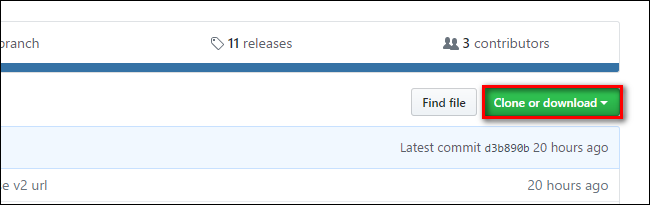
- Посетите страницу плагина Trailer Addict (репозиторий плагина). Нажмите зелёную кнопку “Clone or download” и скачайте ZIP.
- Разархивируйте ZIP. Внутри найдёте папку “TrailerAddict.bundle-master”. Переименуйте её в “TrailerAddict.bundle” и поместите в папку плагинов Plex.
Пути к папке плагинов по ОС:
- Windows: %LOCALAPPDATA%\Plex Media Server\Plug-ins\
- macOS: ~/Library/Application Support/Plex Media Server/Plug-ins
- Linux: $PLEX_HOME/Library/Application Support/Plex Media Server/Plug-ins
- Перезапустите Plex Media Server.
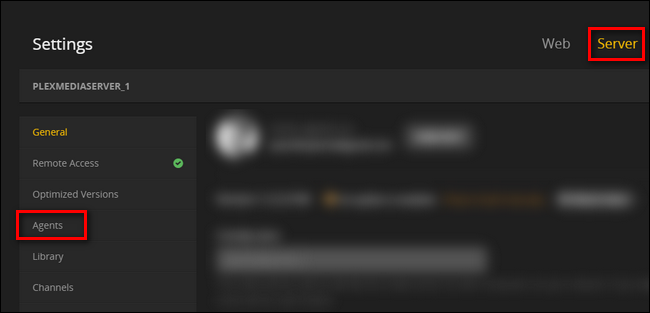
- Откройте веб-интерфейс Plex. Перейдите в Settings > Server > Agents.
- Вкладка Movies: выберите “The Movie Database” и отметьте “Trailer Addict”. Повторите для “Plex Movie”.
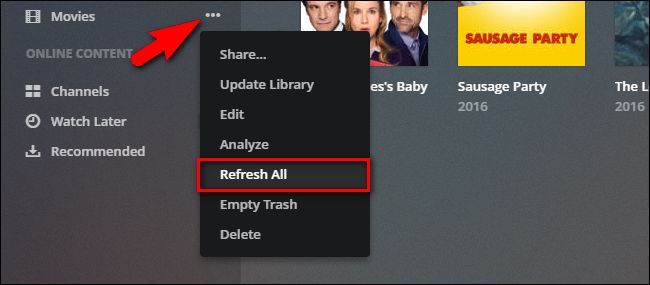
- Обновите библиотеку: Main menu > три точки рядом с библиотекой > Refresh All.
Преимущества плагина:
- Практически автоматическая загрузка и поддержка новых фильмов.
- Минимальная ручная работа после установки.
Ограничения:
- Трейлеры хранятся внутри базы Plex, а не в папках с фильмами. При переносе медиа на другой сервер трейлеры могут не скопироваться автоматически.
Выбор и добавление преврёла (pre-roll)
Преврёл — это отдельный видеофайл, который проигрывается перед фильмом. Его можно использовать для создания атмосферы: старинные заставки, THX, счётчики 4:3, объявления.
Где найти преврёлы:
- Коллекции сайтов типа Demo World с большим набором клипов.
- Поиск старых кинотеатральных заставок или клипов на видеохостингах.
Как хранить преврёл:
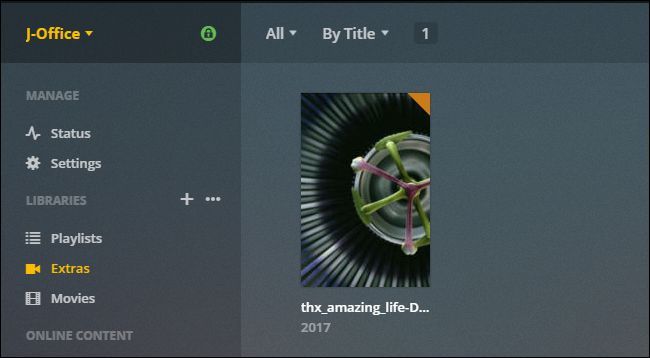
- Создайте отдельную библиотеку Plex типа “Other Videos” и назовите её, например, “Extras”.
- Поместите все преврёлы в эту папку. Это важно: не храните преврёл в папке с фильмами — он не должен интерферировать с основной библиотекой фильмов.
В веб-интерфейсе Plex:
- Нажмите “+” рядом с Libraries.
- Выберите Other Videos и введите название, например, “Extras”.
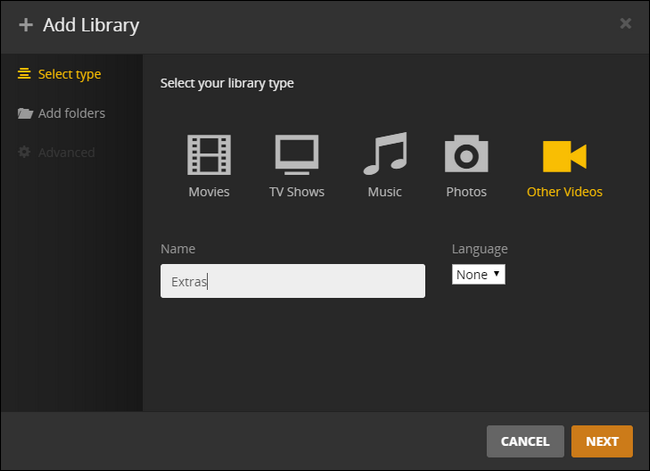
- Укажите путь к папке с преврёлами и нажмите Add Library.
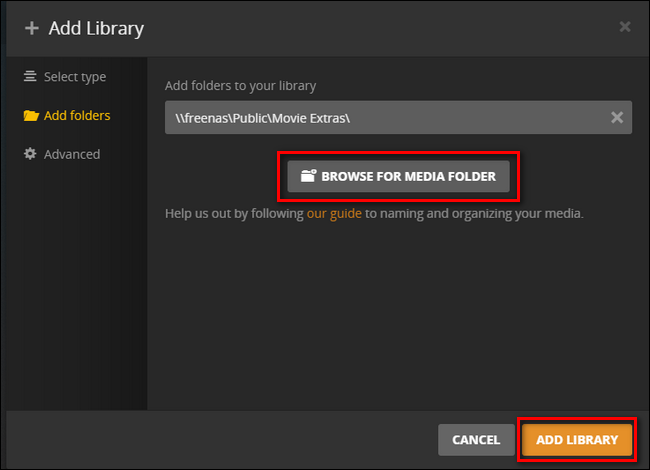
- Убедитесь, что преврёл отображается в новой библиотеке.
Включение трейлеров, превью и преврёлов на сервере
Шаги:
- Откройте Plex веб-интерфейс.
- Настройки > Server > Extras (перейдите на раздел Server и в левой колонке выберите Extras).
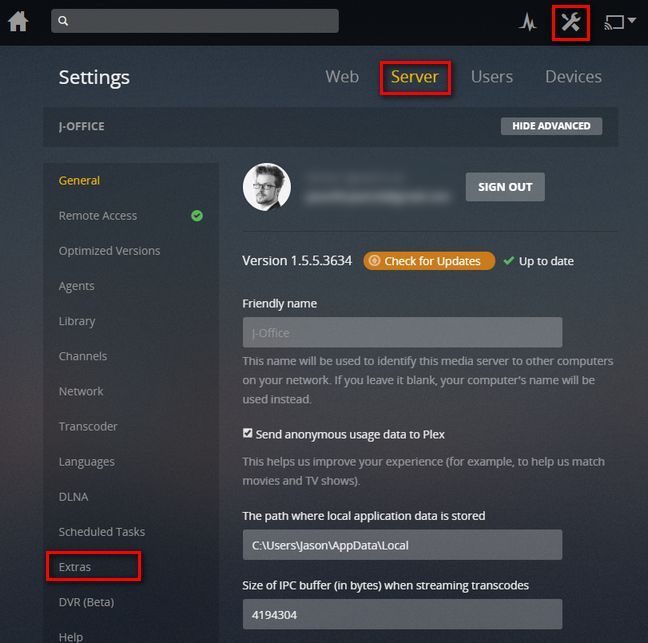
Если вы не видите опцию для pre-roll, нажмите “Show Advanced” в правом верхнем углу.
В меню Extras доступны следующие опции:
- Include Cinema Trailers from movies in my library — включить трейлеры из вашей коллекции.
- Choose Cinema Trailers — Only unwatched movies или All movies.
- Для Plex Pass: Include Cinema Trailers from new and upcoming movies in theaters и movies on Blu-ray.
- Cinema Trailers pre-roll video — поле для вставки URL детального просмотра нужного преврёла.
Как вставить преврёл:
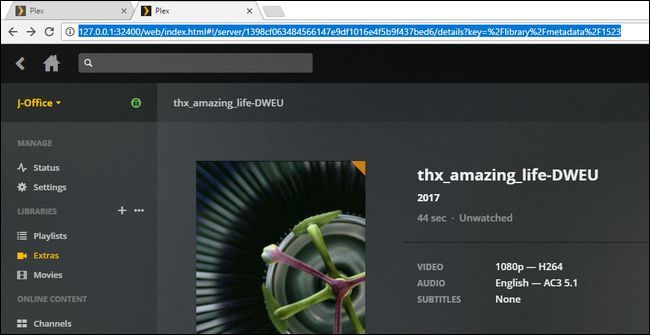
- Перейдите в библиотеку “Extras” в Plex и откройте страницу нужного видео.
- Скопируйте URL детального вида видео из адресной строки браузера.
- Вставьте этот URL в поле Cinema Trailers pre-roll video в настройках Server > Extras.
- Нажмите Save Changes.
После сохранения сервер настроен.
Включение трейлеров на клиенте
Последний шаг — разрешить клиентам Plex воспроизводить трейлеры и указать количество трейлеров, которые вы хотите показывать.
Пример: Plex Home Theater — Preferences > Playback > Extras. Plex для Windows — Settings > Media.
Общий вид опции на клиенте — выбор между 0–5 трейлерами, которые будут загружаться перед фильмом.
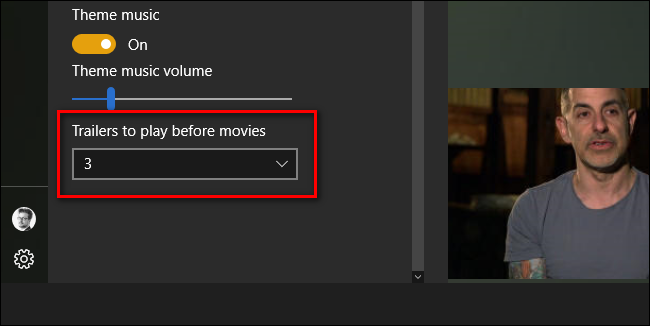
Выберите желаемое число трейлеров и начните воспроизведение фильма, чтобы убедиться, что всё работает.

Тестовые сценарии и критерии приёмки
Тест кейсы:
- Сервер настроен, локальный трейлер рядом с файлом: старт фильма должен сначала воспроизвести локальный трейлер.
- Сервер с плагином TrailerAddict: после обновления библиотеки трейлеры должны появиться в карточках фильмов.
- Преврёл из библиотеки Extras: при старте фильма перед трейлерами запускается выбранный преврёл.
- Plex Pass — трейлеры новых релизов: при запуске фильма, недавно вышедшего в кино, потоковый трейлер загружается автоматически.
Критерии приёмки:
- Трейлеры воспроизводятся в количестве, указанном на клиенте.
- Преврёл корректно загружается по URL и проигрывается перед трейлерами.
- Библиотека обновляется без ошибок.
Чек-листы по ролям
Администратор сервера:
- Проверить путь к папке плагинов и права доступа.
- Перезапустить Plex после установки плагина.
- Настроить Agents для Movies.
- Вставить URL преврёла и сохранить.
Домашний пользователь (HTPC):
- Решить, нужны ли локальные трейлеры или автоматические.
- Выбрать число трейлеров в настройках клиента.
- Тестировать и при необходимости уменьшить количество трейлеров на мобильных/портативных клиентах.
Резервный администратор / миграция:
- Если храните трейлеры локально, добавьте их в систему резервного копирования вместе с фильмами.
- Если используете плагин, экспортируйте или документируйте настройки плагина (или пересоберите при переносе сервера).
Типичные проблемы и их решение
Проблема: Трейлеры не показываются
- Проверьте, включена ли опция “Include Cinema Trailers from movies in my library” на сервере.
- Убедитесь, что клиент настроен на показ трейлеров (0–5).
- Если трейлер добавлен вручную, проверьте имя файла и расположение. Оно должно совпадать с файлом фильма.
Проблема: Преврёл не воспроизводится
- Убедитесь, что URL детального просмотра видео корректен и публично доступен для Plex.
- Проверьте, что преврёл находится в библиотеке типа Other Videos и не является подпапкой существующей библиотеки фильмов.
Проблема: Трейлеры плагина не скачиваются
- Проверьте, что плагин корректно установлен: папка TrailerAddict.bundle в каталоге Plug-ins.
- Перезапустите Plex Media Server и обновите библиотеку.
- Проверьте логи Plex на предмет ошибок (Plex Media Server Logs).
Проблема: Буферизация на мобильных или ноутбуке
- Уменьшите число трейлеров в настройках клиента.
- Используйте локально сохранённые трейлеры или предварительно предзагрузите/кэшируйте их.
Когда этот подход не подходит
- Если у вас очень ограничённое сетевое пространство и вы не хотите трафика на автоматическую загрузку трейлеров — храните трейлеры локально и отключите потоковую загрузку.
- Если вы регулярно переносите библиотеку между серверами и не хотите терять трейлеры, не используйте плагины, которые сохраняют файлы внутри базы Plex — храните трейлеры рядом с фильмами.
Альтернативные подходы
- Использовать сторонние облачные сервисы для хранения преврёлов и ссылаться на них как на источники (помните о правах на контент).
- Создать систему тегирования в медиаменеджере для группировки трейлеров по качеству или формату (SD/HD).
Совместимость и миграция
- При переносе Plex на новый сервер: если вы использовали локальные трейлеры, просто перенесите папки фильмов вместе с прикреплёнными файлами-trailer.ext.
- Если использовали TrailerAddict или другие плагины, плагины и связанные с ними данные могут не перенестись автоматически — сохраните настройки и при необходимости заново установите нужные бандлы.
Безопасность и приватность
- Плагины загружают материалы из внешних источников — убедитесь, что вы доверяете источнику и понимаете политику приватности этих сервисов.
- Если ваш Plex доступен извне, ограничьте права доступа к серверу и используйте авторизацию.
Шаблон именования файлов
Рекомендуемая структура имен:
- <Название фильма> (<год>).ext — основной файл
- <Название фильма> (<год>)-trailer.ext — трейлер
- <Название фильма> (<год>)-featurette.ext — дополнительные материалы
Пример:
- Abraham Lincoln Vampire Hunter (2012).mkv
- Abraham Lincoln Vampire Hunter (2012)-trailer.mp4
План действий для типичного сценария «домашний кинотеатр»
- Решите, хотите ли вы локальные трейлеры или автоматические (плагин).
- Если локальные: используйте Media Companion для массового скачивания и размещения файлов рядом с фильмами.
- Если автоматические: установите TrailerAddict.bundle в папку Plug-ins и настройте Agents.
- Создайте библиотеку Extras для преврёлов и поместите туда клипы.
- В настройках Server > Extras включите нужные опции и вставьте URL преврёла.
- На каждом клиенте установите количество трейлеров 0–5 в зависимости от скорости сети.
- Протестируйте и корректируйте.
Мини-методология быстрого развёртывания (SOP)
Проверка окружения:
- Доступ к Plex веб-интерфейсу.
- Доступ к файловой системе сервера.
Подготовка:
- Решение по методу загрузки трейлеров (ручной / менеджер / плагин).
- Создание папки Extras и добавление преврёлов.
Настройка сервера:
- Установка плагина (если нужно).
- Настройка Agents -> TrailerAddict (если нужно).
- Вставка URL преврёла в Server > Extras.
Настройка клиентов:
- Установить число трейлеров.
- Тестовый запуск нескольких фильмов.
Документирование:
- Список используемых плагинов и путей.
- Контрольная точка для резервного копирования.
Решение по методу получения трейлеров — диаграмма
flowchart TD
  A[Нужно хранить трейлеры рядом с фильмами?] -->|Да| B[Использовать медиаменеджер или вручную]
  A -->|Нет, хочу автоматом| C[Использовать плагин TrailerAddict]
  B --> D{Количество фильмов}
  D -->|Много| E[Использовать Media Companion]
  D -->|Мало| F[Скачивать вручную]
  C --> G[Установить плагин и обновить библиотеку]
  E --> H[Пакетная загрузка и проверка]
  F --> I[Скачал и переименовал вручную]
Глоссарий — 1 строка на термин
- Plex: медиасервер для организации и потоковой передачи личной коллекции медиа.
- Pre-roll: короткий видеоклип, проигрываемый перед основным фильмом.
- Agent: механизм Plex для получения метаданных и дополнительных материалов.
Короткие рекомендации по локализации для русскоязычной аудитории
- Пути Windows: используйте двойные обратные слэши в примерах (C:\Media\Movies).
- В названиях файлов избегайте спецсимволов; используйте UTF-8 или латиницу для совместимости с некоторыми клиентами.
- Если вы используете сетевой путь на Windows, применяйте формат \servername\share\movies.
Риски и рекомендации по их снижению
- Риск: потеря трейлеров при миграции. Митигирование: храните трейлеры локально рядом с фильмами и включайте их в бэкап.
- Риск: плагин перестаёт работать из-за изменений на исходном сайте. Митигирование: иметь план Б — ручная загрузка или альтернативный плагин.
Короткое объявление для домашних пользователей (100–200 слов)
Добавьте в домашний кинотеатр атмосферу настоящего зала — трейлеры, превью и преврёл в Plex создают ощущение премьеры. Вы можете загрузить трейлеры вручную, автоматизировать процесс с помощью медиаменеджеров (Media Companion) или установить плагин TrailerAddict для полной автоматизации. Отдельная библиотека “Extras” для преврёлов поможет избегать хаоса в основной коллекции, а гибкие настройки на клиенте позволят выбрать, в каких устройствах и сколько трейлеров показывать. Следуйте инструкции для выбранного метода, протестируйте на одном фильме и настройте под домашние условия.
Итог
- Решите, где вы хотите хранить трейлеры: рядом с фильмами или в базе Plex.
- Для массовой автоматизации используйте Media Companion или плагин TrailerAddict.
- Создайте отдельную библиотеку Extras для преврёлов и укажите её как источник преврёлов в настройках сервера.
- Настройте число трейлеров на каждом клиенте для оптимального баланса между атмосферой и производительностью.
Кратко: это простой способ добавить кинематографичности вашим домашним просмотрам — выберите метод, следуйте чек-листу и протестируйте воспроизведение.

Похожие материалы

Несколько аккаунтов Skype: Multi Skype Launcher

Журнал для работы: повысить продуктивность

Персональные звуки уведомлений на Android

Скачивание шоу Hulu для офлайн‑просмотра

Microsoft Start: персонализированная новостная лента
