
Как подключить сторонние умные лампочки к Philips Hue
Быстрые ссылки
Зачем это делать?
Что потребуется?
Как сопрягать сторонние лампы
Процесс сопряжения
Устранение неполадок
Как вручную добавить лампы
Как сбросить лампы
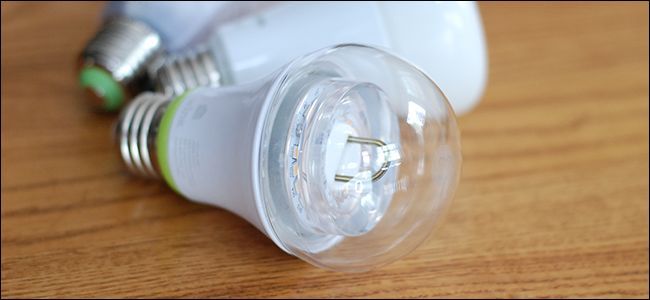
Philips Hue была одной из первых объединённых систем «умного» освещения на рынке и остаётся популярной несмотря на цену. Ниже показано, как добавить более дешёвые сторонние светодиодные лампы в вашу систему Hue, чтобы сохранить удобство управления Hue при меньших затратах.
Зачем это делать?
Даже после выхода экономичной Hue Lux (белая лампа, существенно дешевле цветных Hue) лампы Philips Hue обычно дороже ряда сторонних вариантов, таких как Cree Connected и GE Link.
Если нужно оснастить несколько комнат, разница в цене в 5 долларов между Hue Lux (примерно $20) и более доступными лампами вроде Cree Connected и GE Link (примерно $15) становится заметной: при установке трёх сторонних ламп по цене этих моделей вы фактически экономите на четвёртой лампе.
Кроме экономии, важно удобство: Philips Hue Bridge и приложение Hue позволяют легко обнаруживать и контролировать совместимые ZigBee-лампы. Поэтому добавление совместимых сторонних ламп — практичный способ расширить систему.
Важное замечание: не все лампы на базе ZigBee будут работать с Hue Bridge. Некоторые производители «привязывают» устройства к собственным хабам или используют частные расширения протокола.
Что потребуется?
Для расширения Hue системы сторонними лампами вам нужен рабочий Hue Bridge и смартфон с установленным приложением Hue. Если у вас нет настроенного моста — сначала настройте стартовый комплект Philips Hue.
Кроме Bridge, нужны сами сторонние лампы. Мы рекомендовали и тестировали Cree Connected и GE Link — их часто можно найти в больших сетевых магазинах типа Home Depot или Lowe’s.
Замечание: лампы WeMo от Belkin и некоторые лампы LG используют ZigBee, но могут быть «привязаны» к своим хабам и не всегда сопрягаются с Hue Bridge. Это не обязательно минус — просто нужно проверять совместимость перед покупкой.
Факто-бокс:
- Hue Lux: примерно $20 (белая, без цвета)
- Cree Connected: примерно $15–$20 в рознице
- GE Link: примерно $15
- Протокол: ZigBee (де-факто стандарт для многих умных ламп)
Как сопрячь сторонние лампы (обзор процесса)
Процедура в большинстве случаев предельно проста:
- Ввинтите лампу в патрон и включите питание.
- Откройте приложение Hue на смартфоне и зайдите в Настройки → Мои лампы → Подключить новые лампы.
- Выберите автоматический поиск. Когда приложение обнаружит лампу, она обычно кратковременно моргнёт, а в списке появится запись “Dimmable light 1” или похожая.
- Переименуйте лампу и поместите её в нужную комнату/группу.
Мы рекомендуем добавлять лампы по одной, чтобы избежать путаницы при идентификации и именовании. Если в одной комнате нужно несколько ламп, сначала подключите и сгруппируйте их, затем переходите к следующей комнате.

Процесс сопряжения — пошагово
Подготовка:
- Убедитесь, что мост Hue подключён и в приложении отображается как “онлайн”.
- Вкрутите лампу и включите питание.
Шаги в приложении Hue:
- Откройте приложение Hue, нажмите на меню в верхнем левом углу и выберите “Настройки”.
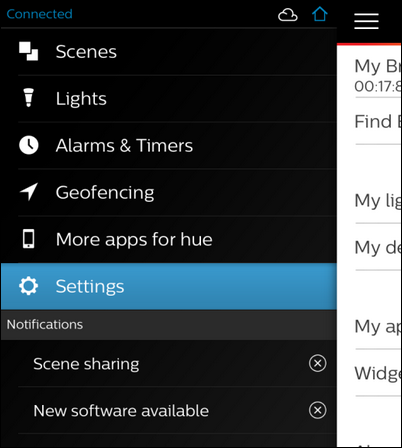
- В настройках выберите “Мои лампы”.

- Нажмите “Подключить новые лампы”.

Выберите “Автоматический поиск”. Приложение должно обнаружить лампу и моментально показать её в списке (обычно с временным наименованием вроде “Dimmable light 1”). Лампа может мигнуть, чтобы вы понимали, какая именно была найдена.
Нажмите и удерживайте запись, чтобы переименовать лампу и назначить её комнате.
Повторите для каждой лампы.
Устранение неполадок — общие советы
Даже если основная процедура работает в большинстве случаев, могут возникнуть ситуации, когда автоматическое обнаружение не срабатывает. Ниже — системный подход к диагностике и исправлению.
Проверки перед началом:
- Убедитесь, что лампа включена и находится в пределах радиуса действия ZigBee сети (обычно несколько десятков метров; стены и мебель могут снижать дальность).
- Перезагрузите Hue Bridge (выключите питание на 10–15 секунд) и попробуйте снова.
- Отключите другие ZigBee/радиочастотные устройства, которые могут интерферировать в момент установки.
Если лампа не обнаруживается — переходите к ручному добавлению (ниже).
Как вручную добавить лампы
Полезный приём: некоторые лампы (например, Cree Connected) имеют серийный номер, напечатанный на корпусе, который можно вручную ввести в приложение Hue для принудительного поиска.
На лампе Cree серийник расположен у основания (под надписью “LED LAMP” и над коды IC/FCC). Используйте эту строку при выборе ручного поиска.

Порядок действий:
- В приложении Hue выберите “Подключить новые лампы” и затем “Ручной поиск”.

- Введите серийный номер с корпуса лампы.
- Включите лампу и нажмите “Поиск” — Bridge попытается найти устройство по указанному идентификатору.
Ограничение: не все лампы имеют печатный серийный номер в доступном виде (например, GE Link в наших тестах не демонстрировала серийник на внешней части). В таких случаях ручной метод неприменим — пользуйтесь автоматическим поиском и методиками сброса.
Как сбросить лампы
Если лампа ведёт себя нестабильно или не подключается, выполните сброс к заводским настройкам. Общий метод для большинства умных ламп довольно прост, хотя и малоинтуитивен: многократное быстрое включение/выключение питания.
Практика по производителям:
- GE Link: рекомендуется включать/выключать 5 раз с интервалом около 3 секунд. Лампа должна мигнуть, подтверждая сброс.
- Cree: рекомендуют 4 раза с интервалом около 2 секунд; на практике диапазон timing-ов не критичен — важно дождаться подтверждающего мигания.
Если вы сомневаетесь, просто переключайте питание несколько раз, пока лампа не начнёт мигать — это индикатор успешного сброса.
После сброса повторите процедуру добавления через приложение Hue.
Дополнительная ценность: когда этот метод не сработает
- Производитель «закрыл» лампу для работы только с собственным хабом (например, лампы, официально привязанные к WeMo или LG ecosystem).
- Устаревшая прошивка лампы или нестандартная реализация ZigBee-профиля, несовместимая с Hue Bridge.
- Ради-помехи или очень большое расстояние между лампой и мостом.
В таких случаях варианты:
- Вернуть лампу и выбрать другую модель, отмеченную как совместимая с Hue.
- Использовать альтернативный контроллер (например, шлюзы других производителей) с открытой поддержкой ZigBee и интегрировать их в систему автоматизации (Home Assistant и т.п.).
Матрица совместимости (краткая)
- Philips Hue Bridge: официально поддерживает устройства, реализующие стандартные ZigBee-ламповые профили.
- Cree Connected: в большинстве случаев успешно подключается.
- GE Link: часто подключается, но может не иметь серийного номера для ручного добавления.
- WeMo / LG ZigBee-лампы: часто не подключаются к Hue Bridge.
Пошаговая методика установки (мини-SOP)
- Подготовка: проверить статус Hue Bridge, наличие Wi‑Fi/LAN и актуальной версии приложения Hue.
- Вкрутить лампу и включить питание.
- В приложении: Настройки → Мои лампы → Подключить новые лампы → Автоматический поиск.
- Когда лампа найдена — переименовать, назначить комнату/группу.
- Если не найдено — проверить радиус действия, перезагрузить Bridge, пробовать снова.
- При необходимости использовать ручное добавление по серийному номеру (если он есть).
- При неудаче — выполнить сброс лампы (серия быстрого включения/выключения), затем повторить.
- Документировать все серийные номера и расположение ламп для последующей поддержки.
План действий при инциденте (runbook)
Симптом: лампа перестала отвечать или мигает нестабильно.
- Проверить физическое питание лампы (вилка, выключатель).
- Убедиться, что Bridge доступен в сети (пинги, приложение Hue).
- Попробовать выключить/включить лампу из приложения. Если не реагирует — перейти к шагу 4.
- Перезапустить Bridge (выключить питание на 10–15 с).
- Если не помогло — выполнить сброс лампы (быстрое включение/выключение) и заново подключить.
- Если остаётся проблема — заменить лампу на другую и проверить поведение сети ZigBee (возможен брак устройства).
- При массовых проблемах с сетью ZigBee — проверить отсутствие источников помех, добавить ретрансляторы (другие постоянные ZigBee-устройства) для расширения сети.
Чек-листы по ролям
Для установщика (или человек, устанавливающий лампы):
- Убедиться, что Bridge расположен в открытом месте, не за металлическими шкафами.
- Подписать каждую лампу (серийник) и записать место установки.
- Добавлять лампы по одной.
- Тестировать включение/выключение и яркость после добавления.
Для владельца дома (быстрая проверка):
- Проверить питание и состояние лампы.
- Открыть приложение Hue и убедиться, что лампа видна и в правильной комнате.
- Проверить возможные обновления прошивки в приложении Hue.
Для администратора сети (если есть):
- Проверить, не конфликтует ли Wi‑Fi/роутер с ZigBee устройствами (редко критично, но иногда мешают 2.4 ГГц устройства).
- Обеспечить резервное питание для Bridge при частых сбоях электричества.
Ментальная модель и эвристики при выборе ламп
- “Базовая совместимость”: лампа использует стандартные ZigBee-профили для освещения — вероятно совместима.
- “Привязанные устройства”: если лампа позиционируется эксклюзивно для одного бренда и требует фирменного приложения — риск несовместимости высок.
- “Экономичность против удобства”: дешёвые лампы экономят деньги, но могут требовать дополнительных шагов при поддержке.
Короткий словарь терминов
- ZigBee: беспроводной протокол для умных устройств, часто используется в лампах.
- Hue Bridge: центральный концентратор системы Philips Hue.
- Сброс: возвращение устройства в заводское состояние.
Диаграмма принятия решения (Mermaid)
flowchart TD
  A[Начать: Есть Hue Bridge?] -->|Нет| B[Установить Hue Bridge]
  A -->|Да| C[Вкрутить лампу и включить питание]
  C --> D{Лампа найдена автоматически?}
  D -->|Да| E[Переименовать и назначить комнату]
  D -->|Нет| F{Лампа с видимым серийником?}
  F -->|Да| G[Ручной поиск: ввести серийник]
  F -->|Нет| H[Выполнить сброс лампы, затем автоматический поиск]
  H --> D
  G --> D
  E --> I[Готово]
  I --> J[Тест: включение/яркость/группы]
Частые ошибки и как их избежать
- Ошибка: попытка добавить сразу много ламп. Совет: добавляйте по одной — так проще идентифицировать и называть устройства.
- Ошибка: покупка ламп только по маркировке “ZigBee” без проверки совместимости с Hue. Совет: искать отзывы и опыт пользователей по конкретной модели и году выпуска.
- Ошибка: установка Bridge в закрытом металлическом шкафу. Совет: разместите Bridge в открытом месте ближе к центру зоны с лампами.
Локальные альтернативы и нюансы (для покупателей в рознице США)
- Многие сетевые магазины (Home Depot, Lowe’s) часто продают Cree и GE Link на полках; цены там иногда ниже, чем в интернет-магазинах. Сравнивайте в момент покупки.
- Учитывайте политику возврата магазина, если купленная лампа окажется несовместима.
Заключение
Добавление сторонних ламп в систему Philips Hue — экономичное и часто безболезненное решение, если выбирать модели с реальной поддержкой стандартных ZigBee-профилей. Процесс обычно ограничивается вкручиванием лампы, включением питания и несколькими нажатиями в приложении Hue. В статье представлены пошаговые инструкции, методика ручного добавления и практические чек‑листы для разных ролей.
Важно: если вы столкнулись с проблемой, первым делом проверьте питание, перезагрузите Bridge, используйте ручной ввод серийного номера (если он есть) и выполняйте сброс лампы.
Если у вас есть вопросы по умным домам, автоматизации или устройствам интернета вещей — напишите на ask@howtogeek.com, и авторы постараются помочь.
Краткое резюме:
- Экономия: сторонние лампы часто дешевле Hue Lux.
- Совместимость: Cree и GE Link успешно подключаются в большинстве случаев.
- Процесс: простой — вкрутил, включил, автоматический поиск в приложении Hue.
- Если не работает: пробуйте ручной поиск по серийнику или сброс лампы.
Критерии приёмки
- Лампа обнаруживается в приложении Hue.
- Лампа корректно реагирует на включение/выключение и изменение яркости.
- Лампа добавлена в нужную комнату/группу и переименована.
Контакт для вопросов: ask@howtogeek.com

Похожие материалы

Несколько аккаунтов Skype: Multi Skype Launcher

Журнал для работы: повысить продуктивность

Персональные звуки уведомлений на Android

Скачивание шоу Hulu для офлайн‑просмотра

Microsoft Start: персонализированная новостная лента
