
Files как Finder на iPhone и iPad

Важное: термин “Locations” в оригинальном интерфейсе Files часто переводят как “Источники” или “Места”. В этой инструкции я использую термин “Источники” для понятности.
Коротко о том, как это работает
Приложение Files (iOS) получает доступ к другим зонам хранения, которые приложения могут «предоставлять» как Источники. После включения Источника вы видите его папочную структуру внутри Files и можете работать с файлами так, как если бы они хранились локально: открывать, перемещать, копировать и загружать. Это делает Files максимально похожим на Finder на Mac.
Определение: Источник — область хранения, которую приложение отображает в Files (например, Dropbox, Google Drive или приложение для заметок с вложениями).
Почему это удобно
- Один интерфейс для доступа ко всем облачным хранилищам и приложениям.
- Файлы синхронизируются так же, как в родном приложении провайдера.
- Приложения, не ассоциированные напрямую с хранением, тоже могут выступать Источниками и показывать свои документы в Files.
Примеры Источников
- Dropbox, Google Drive, OneDrive — классические облачные хранилища.
- Приложения для организации документов (например, менеджеры заметок, архиваторы), которые показывают свои файлы в Files.
Когда это не работает
- Если приложение не поддерживает файловые расширения для Files, оно не появится в списке Источников.
- Для корпоративных хранилищ может потребоваться отдельная авторизация или политика MDM.
Как добавить Источник в Files — пошагово
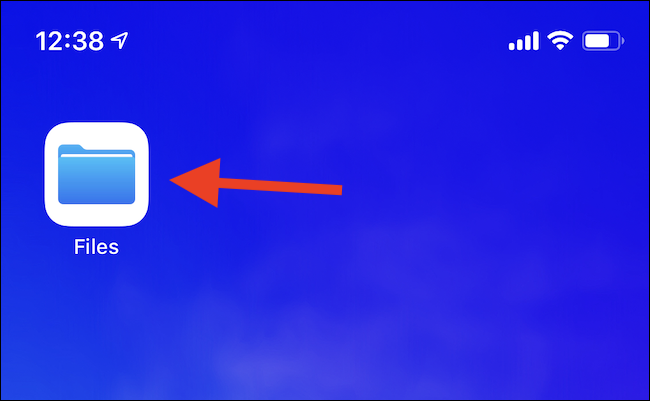
- Откройте приложение Files на iPhone или iPad.
- Нажмите значок “Правка” в верхнем правом углу экрана.
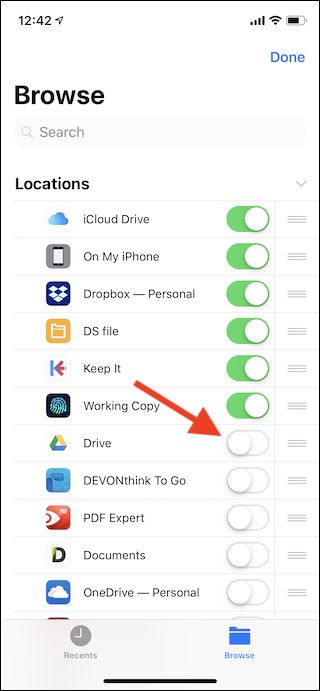
- В списке появятся доступные Источники — все установленные приложения, которые поддерживают интеграцию с Files. Включите переключатель рядом с нужным Источником.

- При желании измените порядок Источников, перетянув их за «ручку» вверх или вниз — Files запомнит порядок.
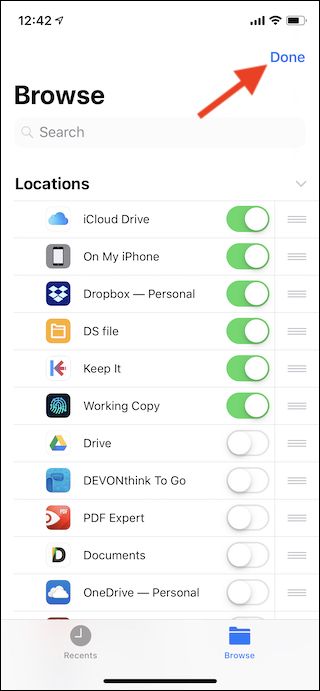
- Нажмите “Готово” в правом верхнем углу, чтобы сохранить изменения.
- Теперь в боковой панели Files выберите нужный Источник и просматривайте его папки и файлы прямо в Files.

Советы по использованию и организация
- Структурируйте папки в облаке так, чтобы их было удобно просматривать на мобильном экране.
- Если вы часто используете одно облако, переместите его вверх в списке Источников для быстрого доступа.
- Перетаскивайте файлы между Источниками внутри Files для быстрой передачи данных без копирования через отдельные приложения.
Альтернативные подходы
- Использовать родное приложение провайдера (Dropbox/Google Drive) — даёт доступ к дополнительным функциям, но требует переключения между приложениями.
- Синхронизация через настольный компьютер — подходит, если вы предпочитаете управлять файлами на Mac/PC и синхронизировать изменения.
Проверка и отладка, если Источник не появляется
- Убедитесь, что приложение установлено и обновлено.
- Откройте само приложение и проверьте, есть ли в нём опция интеграции с Files.
- Проверьте разрешения и вход в аккаунт (авторизация может быть требовательной для корпоративных аккаунтов).
- Перезагрузите устройство или выйдите/войдите в приложение провайдера.
Быстрая методика выбора Источников (mini-methodology)
- Определите, какие облака вы реально используете ежедневно.
- Подключите только те Источники, которые ускоряют вашу работу (не подключайте всё подряд).
- Настройте порядок по приоритету доступа.
- Тестируйте перемещение файла между двумя Источниками, прежде чем полагаться на автоматизацию.
Роль-based чек-лист
- Для обычного пользователя: подключить 1–2 основных облака; переместить часто используемые папки в избранное.
- Для специалиста по документам: подключить приложения-органайзеры, настроить порядок Источников и шаблоны папок.
- Для администратора: проверить политику доступа (MDM), убедиться в шифровании и авторизации.
Критерии приёмки
- Источник отображается в списке Files и включён.
- Внутри Files видна папочная структура Источника.
- Файлы открываются и сохраняются обратно в облако без ошибок.
Краткое резюме
Files на iPhone и iPad можно легко превратить в инструмент, похожий на Finder: подключите нужные Источники, упорядочьте их и работайте с файлами централизованно. Это сокращает число переключений между приложениями и упрощает рабочий процесс на мобильных устройствах.
Замечание: некоторые приложения не предоставляют интеграцию с Files — в этих случаях используйте нативное приложение провайдера.
Глоссарий в одну строку
- Files: встроенное приложение iOS для управления файлами;
- Источник: зона хранения, которую приложение показывает внутри Files;
- Finder: файловый менеджер macOS, приведён как ориентир по функциональности.

Похожие материалы

Несколько аккаунтов Skype: Multi Skype Launcher

Журнал для работы: повысить продуктивность

Персональные звуки уведомлений на Android

Скачивание шоу Hulu для офлайн‑просмотра

Microsoft Start: персонализированная новостная лента
