
Как добавить сторонние компликации на Apple Watch
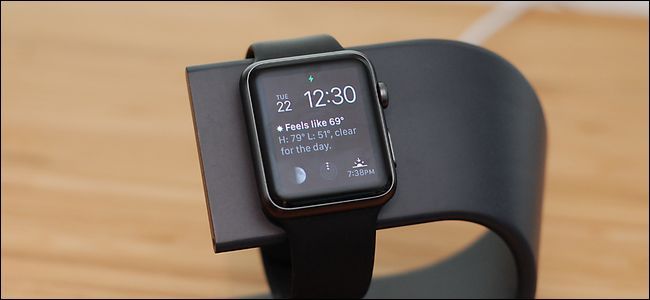
Краткое определение
Команда: компликация — это небольшой виджет на циферблате часов, который показывает актуальную информацию и даёт быстрый доступ к приложению-источнику.
Почему это полезно
Сторонние компликации расширяют стандартный набор информации на циферблате. В отличие от встроенных элементов (погода, фаза луны, будильник), сторонние приложения могут показывать специализированные данные: вероятность дождя, статус задач, длительность поездки, уведомления про здоровье и т.д. Если разработчик приложения добавил поддержку компликаций, вы получите мгновенные ответы прямо на запястье.
Важно: возможность появляется начиная с watchOS 2.0 и iOS 9. Если ваша система старее, обновите ПО прежде чем продолжать.
Что потребуется
- iPhone с iOS 9 или новее.
- Apple Watch с watchOS 2.0 или новее.
- Установленное приложение, которое поддерживает нативные компликации (например, Carrot Weather).
Примечание: если приложение уже установлено на iPhone, но не отображается на часах, нужно разрешить его показ в приложении Apple Watch на iPhone.
Подготовка приложения к показу на часах
- Откройте приложение «Watch» на iPhone.
- Перейдите в раздел Мои часы.
- Найдите приложение в списке и откройте его настройки.
- Включите опцию «Показывать приложение на Apple Watch».
Если приложение автоматически не установлено на часах, включение этой опции гарантирует его появление на Apple Watch.
Настройка компликации на циферблате
Ниже приведена пошаговая инструкция на примере циферблата Modular, который дает много мест для компликаций и гибкую настройку.
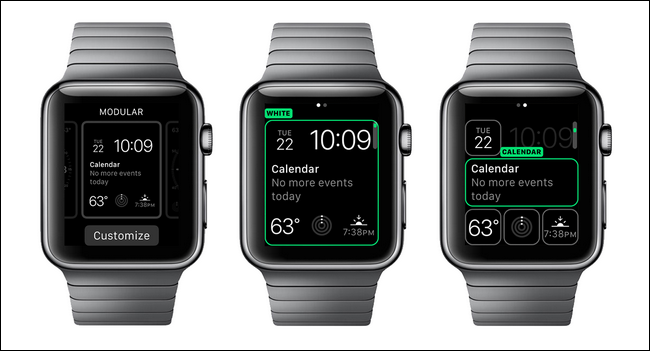
- Нажмите и удерживайте циферблат на Apple Watch несколько секунд, чтобы открыть режим выбора.
- Листайте, пока не выделите циферблат «Modular», затем нажмите кнопку «Настроить».
- Проведите влево, чтобы перейти к экрану редактирования компликаций.
- Коснитесь области компликации, которую хотите изменить (например, центральную большую).
- Крутите колесико Digital Crown, чтобы перебрать доступные компликации, пока не найдёте стороннюю (например, Carrot Weather).
- Нажмите на выбранную компликацию, чтобы подтвердить.
- Нажмите Digital Crown, чтобы сохранить изменения.
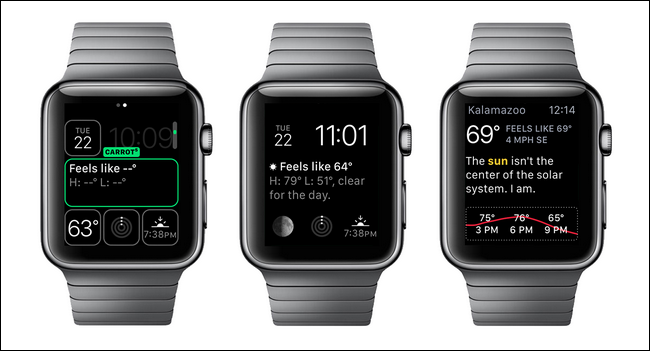
Если коснуться области компликации на циферблате, часы откроют соответствующее приложение — так же, как встроенные компликации.
Альтернативный способ через iPhone
- Откройте приложение Watch на iPhone.
- Перейдите в Мои часы → Циферблаты.
- Выберите текущий циферблат (Modular) и нажмите «Настроить».
- В разделе компликаций укажите нужное приложение в выпадающих списках для каждой области.
Этот метод удобен, если вам проще набирать настройки на большом экране и использовать экранные подсказки iPhone.
Когда это может не сработать
- Приложение не поддерживает компликации. Проверьте описание в App Store или документацию разработчика.
- Приложение не установлено на Apple Watch. Проверьте настройки в приложении Watch на iPhone.
- Старая версия iOS или watchOS. Обновите устройства.
- Приложение требует платной подписки для включения расширенных компликаций.
Частые проблемы и их решения
Проблема: компликация не появляется в списке. Решение: закройте и перезапустите приложение Watch на iPhone; перезагрузите часы (нажмите и удерживайте боковую кнопку, затем «Выключить», затем включите) и iPhone; убедитесь, что приложение обновлено.
Проблема: компликация отображает устаревшие данные или не обновляется. Решение: проверьте настройки фона обновления приложения на iPhone; некоторые компликации обновляются реже, чтобы экономить заряд батареи.
Проблема: при нажатии на компликацию приложение не открывается. Решение: убедитесь, что приложение установлено и разрешено на часах; попробуйте удалить и заново установить приложение на Apple Watch через iPhone.
Важно: если проблема повторяется, обратитесь в службу поддержки разработчика приложения.
Лучшие практики выбора компликаций
- Выбирайте компликации с высокой ценностью «одним взглядом»: погода, статус таймера, трекер задач.
- Используйте крупную центральную область для самой важной информации.
- Не перегружайте циферблат — 3–4 компликации обычно достаточно.
- Подумайте о времени обновления: постоянно обновляемые компликации тратят заряд быстрее.
Примеры использования
- Погода: Carrot Weather показывает прогноз и вероятность осадков.
- Навигация: компликации карт показывают время до следующего поворота.
- Задачи: компликации менеджера задач показывают количество просроченных дел.
Мини-руководство для администраторов и продвинутых пользователей
- Проверка совместимости групповых развёртываний: если в компании используется MDM, удостоверитесь, что политика не блокирует установку приложений на Apple Watch.
- Тестирование обновления: после обновления приложения создайте тестовый профиль с одним Apple Watch и проверьте видимость компликаций перед массовым развертыванием.
Быстрая методика принятия решения какие компликации включить
- Определите одну цель: что вы хотите видеть чаще всего.
- Подберите приложения, которые дают эту информацию.
- Установите и включите их на часах.
- Назначьте приоритеты по областям циферблата (центральная — высокий, углы — низкий).
- Оцените влияние на заряд батареи через 24–48 часов.
Пошаговый чеклист
- iPhone обновлён до iOS 9 или новее
- Apple Watch обновлены до watchOS 2.0 или новее
- Приложение установлено на iPhone
- В приложении Watch включён показ приложения на Apple Watch
- Выбран циферблат с поддержкой компликаций (рекомендуется Modular)
- Назначены компликации и сохранены настройки
Критерии приёмки
- Компликация отображается на циферблате
- По нажатию открывается соответствующее приложение
- Информация актуальна в пределах ожидаемого времени обновления
Ментальные модели и рекомендации
- Модель 80/20: 20% компликаций дают 80% пользы — выберите 1–2 ключевые.
- Стоимость обновления: частые обновления = больше трафика и расход батареи.
Мудрая цитата эксперта
«Компликации — это быстрый путь к информации: выбирайте те, что экономят вам время, а не просто выглядят красиво.» — эксперт по пользовательским интерфейсам
Примеры тест-кейсов для приемки
- Добавить компликацию приложения X в центральную область и проверить, что при нажатии открывается приложение X.
- Изменить конфигурацию через iPhone и убедиться, что часы синхронизировались в течение 60 секунд.
Краткое резюме
Сторонние компликации позволяют расширить функциональность циферблата Apple Watch и получать релевантные данные мгновенно. Убедитесь, что ПО устройств обновлено, приложение поддерживает компликации и включено в настройках Watch на iPhone. Используйте Modular для максимальной гибкости и следите за потреблением батареи.
Если у вас остались вопросы про Apple Watch, напишите нам на ask@howtogeek.com — мы постараемся помочь.
Ключевые слова для быстрой печати: компликации Apple Watch, как добавить компликации, Carrot Weather, настройка циферблата

Похожие материалы

Несколько аккаунтов Skype: Multi Skype Launcher

Журнал для работы: повысить продуктивность

Персональные звуки уведомлений на Android

Скачивание шоу Hulu для офлайн‑просмотра

Microsoft Start: персонализированная новостная лента
