
Как установить и удалить темы в Microsoft Edge
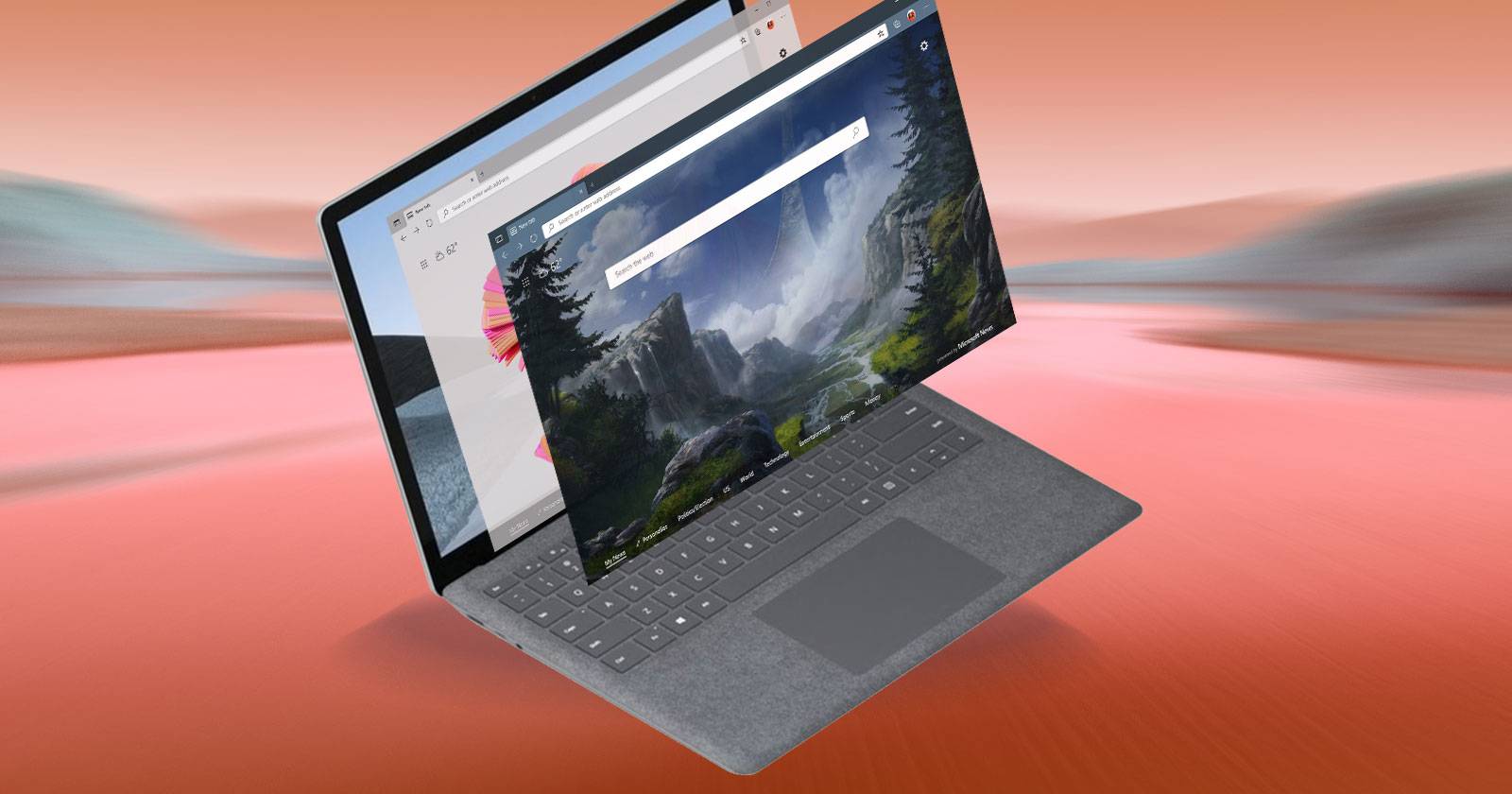
Microsoft Edge поддерживает темы, которые меняют оформление браузера: фоновую картинку, цвет вкладок и панелей. Темы бывают с изображениями из игр Microsoft (Forza Horizon, Halo, Microsoft Flight Simulator) и с более спокойными, минималистичными вариантами.
Что изменяет тема в Edge
- Цвет интерфейса (панели, вкладки, акцентные цвета).
- Фоновое изображение новой вкладки или стартовой страницы (в зависимости от темы).
- Никаких изменений в данных, сохранённых в браузере: история, пароли и расширения остаются прежними.
Важно: тема — это визуальная настройка. Она не требует перезапуска браузера и легко отменяется.
Как добавить тему в Microsoft Edge
Следуйте этим шагам для установки темы:
- Откройте Microsoft Edge.
- Перейдите в магазин расширений Microsoft Edge Add-ons: откройте меню (⋯) → выберите «Расширения» → нажмите ссылку «Магазин расширений» либо откройте https://microsoftedge.microsoft.com/addons.
- В магазине из левого меню выберите раздел Темы.
- Просмотрите доступные темы. Выберите ту, которая вам нравится, и нажмите её название, чтобы открыть страницу с подробным описанием и скриншотами.
- На странице темы убедитесь, что под кнопкой отображается сообщение Совместимо с вашим браузером. Если сообщения нет — проверьте версию Edge и обновите браузер.
- Нажмите кнопку Получить, чтобы установить тему.
- Подтвердите установку кнопкой Добавить тему (если появится подтверждение).
- После установки тема применится сразу — перезапуск не требуется.
- Если тема вам не нравится, в верхней части окна Edge появится баннер Установленная тема с кнопкой Отменить. Нажмите её, чтобы быстро вернуть предыдущее оформление.
Примечание: если магазин показывает, что тема несовместима, обновите Edge через меню «Настройки» → «О программе Microsoft Edge».
Как удалить или вернуть стандартную тему
Если вы хотите вернуть стандартный вид браузера или сменить тему, есть два простых пути:
- Вернуть стандартную тему через настройки:
- Откройте меню (⋯) в правом верхнем углу и перейдите в Настройки.
- В левой колонке выберите Внешний вид.
- В разделе Тема выберите опцию По умолчанию (она обычно первая в списке). Это вернёт стандартные цвета и оформление.
- Удалить тему, установленную как расширение:
- Откройте меню (⋯) → выберите Расширения.
- Найдите расширение-тему в списке. Чтобы полностью удалить его, нажмите Удалить. Чтобы временно отключить — снимите переключатель рядом с названием.
Примечание: при удалении темы Edge удаляет соответствующую папку данных с устройства. Если вы хотите сохранить файлы, скачанные вместе с темой (редко случается), управлять ими придётся вручную.
Когда установка темы может не сработать
- Браузер устарел: обновите Edge до последней версии.
- Политики организации (групповая политика или управляющий профиль) блокируют изменение интерфейса.
- Сетевая фильтрация или неполадки магазина дополнений мешают загрузке.
Если вы столкнулись с блокировкой на рабочем компьютере, обратитесь к администратору ИТ или к службе поддержки вашей организации.
Альтернативные способы персонализации
- Смените фоновую страницу новой вкладки вручную: откройте новую вкладку → настройки внешнего вида новой вкладки → выберите фон.
- Используйте расширения для управления новыми вкладками и темами (например, полноэкранные обои или динамические темы), но проверяйте рейтинги и разрешения расширения.
- В Windows можно изменить тему ОС (Цвета/Тёмная тема), что повлияет на интегрированный вид некоторых элементов браузера.
Контрольные списки (роли)
Для обычного пользователя:
- Убедиться, что Edge обновлён.
- Открыть магазин расширений → раздел Темы.
- Выбрать и установить тему → при необходимости нажать Отменить.
Для администратора ИТ:
- Проверить групповые политики, влияющие на персонализацию браузера.
- При необходимости разрешить доступ к Microsoft Edge Add-ons.
- Документировать одобренные темы для корпоративных рабочих станций.
Критерии приёмки
- Тема успешно установлена и видна в интерфейсе без перезапуска.
- Под кнопкой установки отображается сообщение о совместимости.
- При выборе По умолчанию оформление возвращается к стандартному.
- Если тема была расширением, она полностью удаляется через меню Расширения.
Советы по выбору темы — мини-метод
- Оцените контрастность: выбирайте темы с хорошим контрастом текста и фона для комфортного чтения.
- Учтите производительность: анимированные или тяжёлые изображения могут незначительно влиять на загрузку страниц на слабых устройствах.
- Соответствие рабочему окружению: на рабочем месте предпочтительны нейтральные темы.
- Проверка безопасности: пользуйтесь темами из официального магазина Microsoft Edge.
Краткое резюме
Темы в Microsoft Edge — простой и безопасный способ персонализировать браузер. Установить тему можно через магазин расширений, а вернуть стандартный вид — в настройках «Внешний вид» или удалив расширение. Если тема не устанавливается, проверьте обновления браузера и корпоративные политики.
Важное: всегда используйте официальные источники и проверяйте совместимость перед установкой.

Похожие материалы

Несколько аккаунтов Skype: Multi Skype Launcher

Журнал для работы: повысить продуктивность

Персональные звуки уведомлений на Android

Скачивание шоу Hulu для офлайн‑просмотра

Microsoft Start: персонализированная новостная лента
