
Как добавить и удалить тему в Microsoft Edge
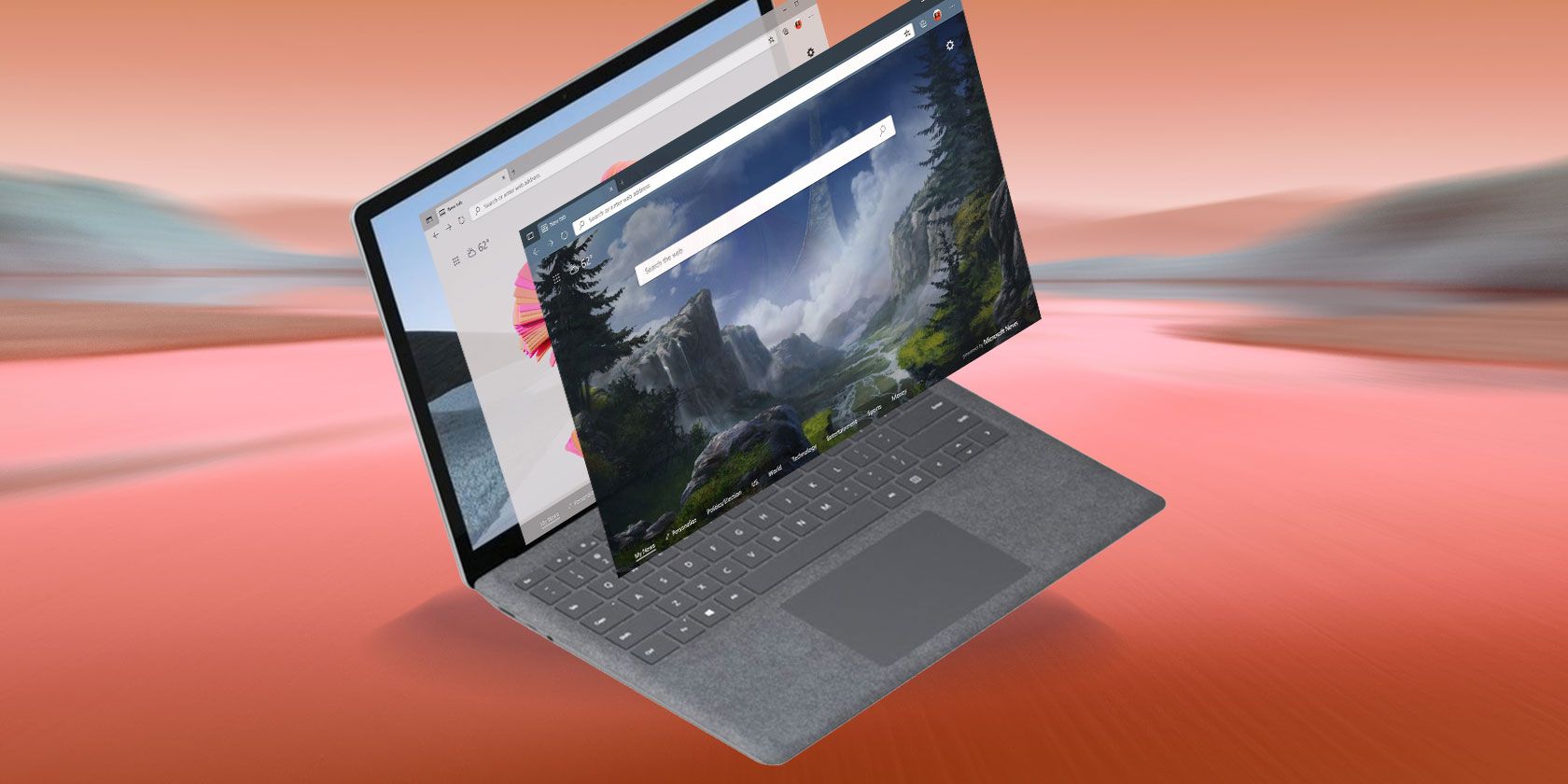
Microsoft Edge поддерживает темы, которые меняют фон новой вкладки, цветовую палитру и акценты интерфейса. Некоторые темы используют официальные изображения из игр Microsoft, например Microsoft Flight Simulator, Forza Horizon и Halo. Если это не ваш вариант, можно выбрать спокойные или минималистичные оформления.
Как добавить тему
Следуйте этим шагам, чтобы установить тему в Microsoft Edge:
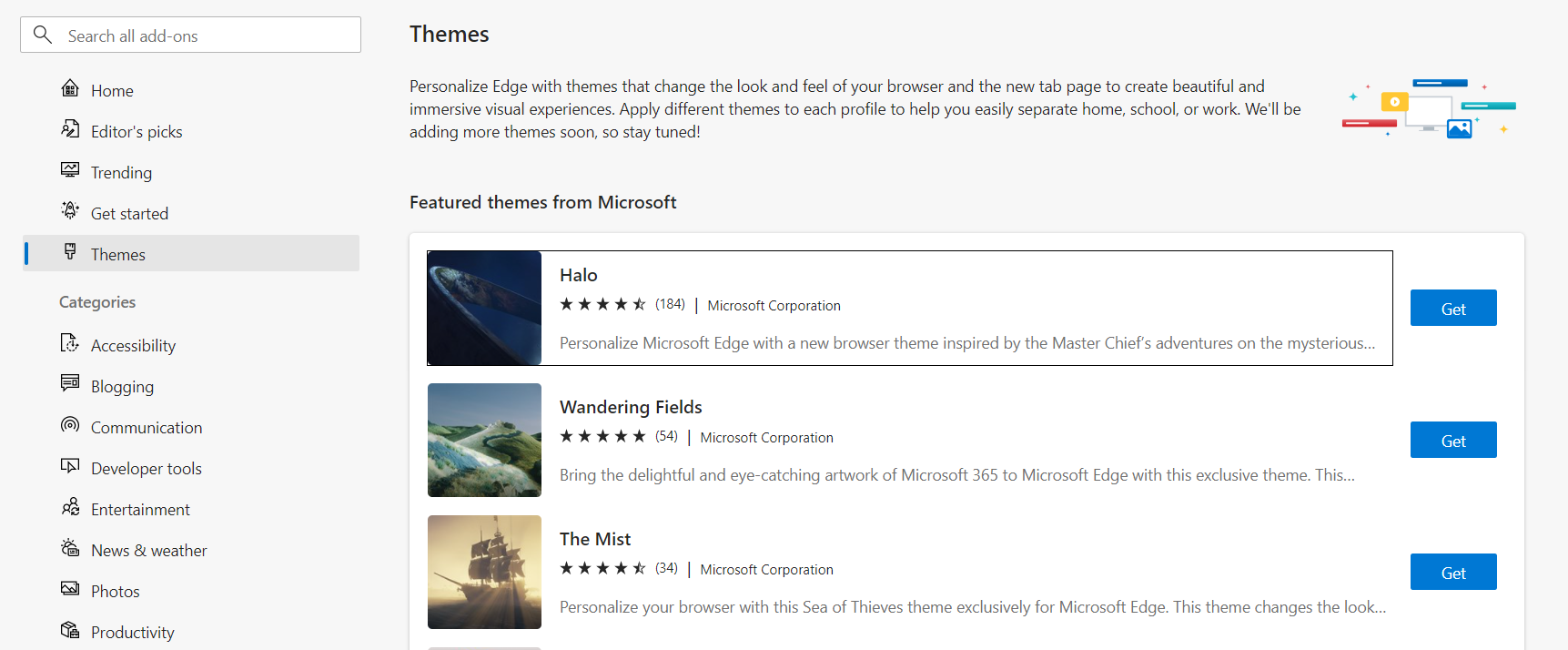
- Откройте Microsoft Edge Add-ons (магазин дополнений для Edge).
- В левом меню выберите раздел Темы.
- Найдите понравившуюся тему и кликните её название, чтобы прочитать описание и посмотреть скриншоты.
- Нажмите кнопку Получить, чтобы установить тему.
- Подтвердите установку, нажав Добавить тему.
После установки можно сразу пользоваться браузером — перезапуск не требуется. Вверху окна появится баннер Установленная тема с кнопкой Отменить — если кликнуть её сразу, Edge вернёт предыдущую тему.
Примечание: под кнопкой Получить должен отображаться текст Совместимо с вашим браузером. Если такого сообщения нет, проверьте версию Edge и при необходимости обновите браузер.
Как удалить тему из Microsoft Edge
Если вы хотите заменить текущую тему, удалять старую не нужно — Edge автоматически применит новую. Чтобы полностью вернуть стандартную тему или отключить кастомные темы, выполните:
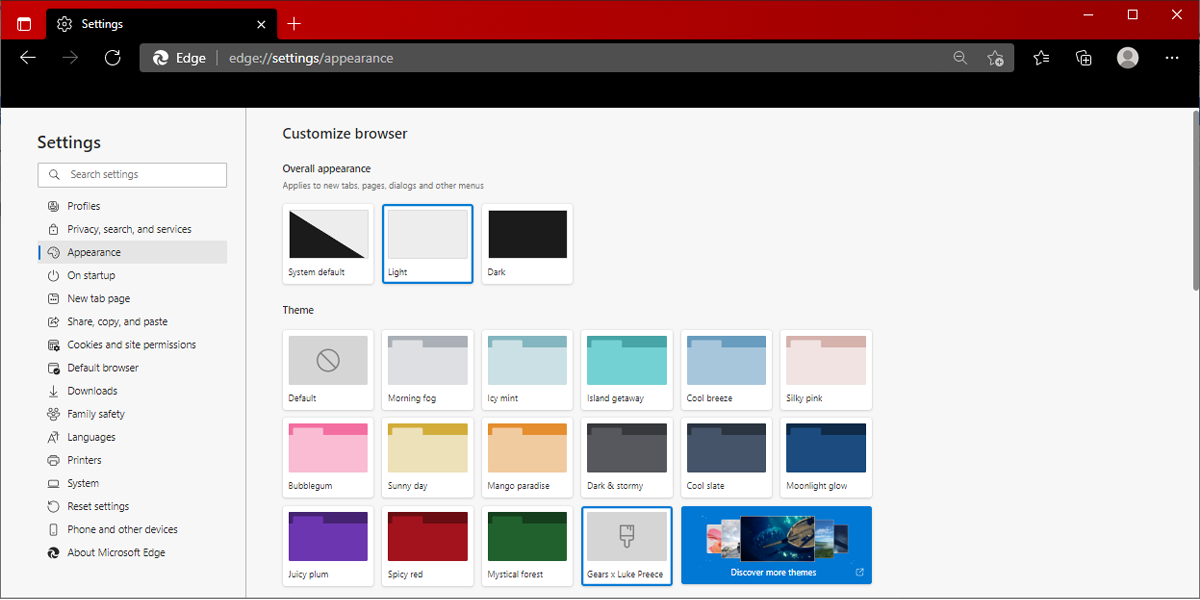
- Нажмите меню с тремя точками в правом верхнем углу и выберите Настройки.
- Перейдите в раздел Внешний вид.
- В разделе Тема выберите опцию По умолчанию — она должна быть первой в списке.
Примечание: при удалении или смене темы Edge удаляет соответствующую папку данных с устройства. Вы всегда можете управлять скачанными файлами вручную.
Если тема установлена как расширение
Иногда темы устанавливаются не как темы магазина, а как расширения. Тогда они управляются в разделе расширений:
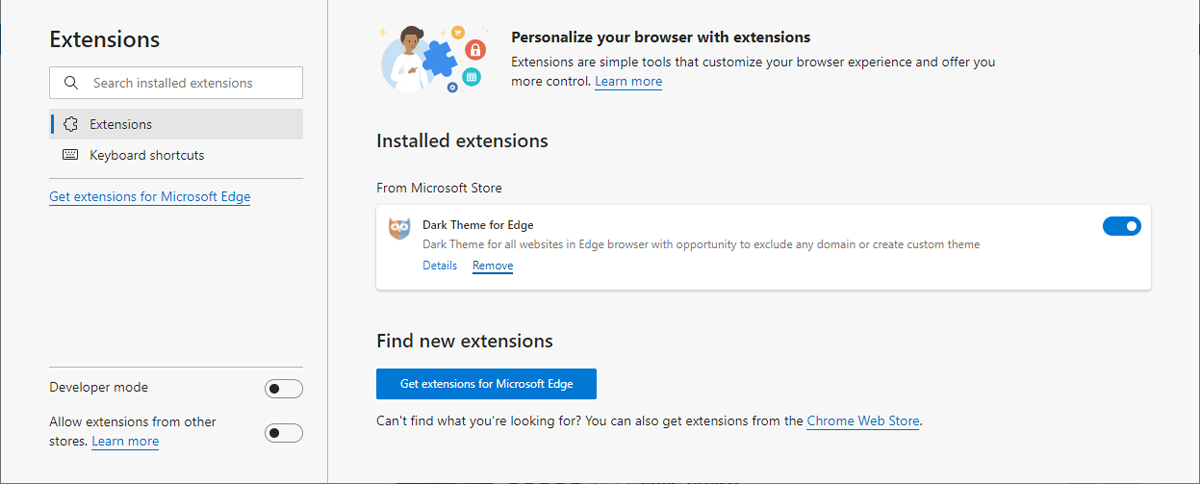
- Откройте меню (три точки) в правом углу.
- Выберите Расширения.
- Найдите нужное расширение и нажмите Удалить или отключите переключатель рядом с ним, чтобы временно приостановить работу.
Когда тема может не установиться
- Браузер устарел — магазин может пометить тему как несовместимую.
- Тема несовместима с региональной версией Edge или политикой организации.
- Если тема была установлена как расширение из стороннего источника, она может конфликтовать с политиками безопасности.
Если установка не проходит — обновите Edge, проверьте настройки безопасности и расширения, затем попробуйте снова.
Альтернативные подходы к персонализации
- Использовать встроенные настройки «Внешний вид» без установки темы (смена цветовой схемы).
- Поиск тем в сторонних каталогах — только при уверенности в безопасности и совместимости.
- Создать собственную тему (для продвинутых пользователей) через официальные инструменты разработки тем, если вам нужен уникальный набор изображений и цветов.
Чек‑листы по ролям
Пользователь — Быстрая проверка перед установкой:
- Проверил совместимость с версией Edge
- Посмотрел скриншоты темы
- Убедился в доверии источника
IT‑администратор — Политика развёртывания:
- Проверил, не запрещены ли темы в групповой политике
- Определил набор одобренных тем для сотрудников
- Настроил инструкцию по откату (вернуть тему По умолчанию)
Ментальные модели и рекомендации
- «Меньше — лучше»: выбирайте тему, которая не отвлекает от работы.
- «Быстрый откат»: сразу после установки смотрите баннер с кнопкой Отменить, чтобы вернуть предыдущую тему, если что‑то не понравилось.
- «Совместимость прежде всего»: при сомнении выбирайте темы из официального Edge Add‑ons.
Критерии приёмки
Тема считается успешно установленной, если:
- фон новой вкладки изменён на ожидаемое изображение;
- цветовые акценты браузера соответствуют теме;
- баннер «Установленная тема» появился после установки;
- сайт(ы) и расширения работают без видимых ошибок интерфейса.
Быстрый метод проверки (SOP)
- Установите тему из магазина.
- Откройте новую вкладку — проверьте фон.
- Переключитесь на другой профиль/окно Edge — убедитесь, что поведение согласованно.
- Если что‑то не так — нажмите Отменить в баннере или верните тему «По умолчанию» в настройках.
Совместимость и советы по миграции
- Перед массовой раздачей тем в организации протестируйте их на нескольких версиях Edge.
- При обновлении браузера повторно проверьте совместимость ключевых тем.
- Документируйте одобренные источники тем и поддерживаемые версии Edge.
Частые вопросы (FAQ)
Q: Нужно ли перезапускать Edge после установки темы?
A: Нет. Изменения применяются сразу, перезапуск не требуется.
Q: Можно ли вернуть предыдущую тему после установки новой?
A: Да — либо нажать Отменить в баннере «Установленная тема», либо выбрать «По умолчанию» в Настройках > Внешний вид.
Q: Где найти темы, если в магазине нет подходящих?
A: Можно искать дополнительно в надёжных каталогах и сообществах, но обязательно проверяйте совместимость и репутацию источника.
Итог
Темы в Microsoft Edge — простой и безопасный способ персонализовать браузер. Установка занимает пару кликов, откат доступен сразу же, а управление возможностями оформлений удобно реализовано в настройках и разделе расширений.
Короткие рекомендации:
- Используйте официальный Edge Add‑ons для максимальной совместимости.
- Всегда проверяйте совместимость перед массовым развёртыванием.
- Для администраторов — создайте список одобренных тем и инструкции по откату.

Похожие материалы

Несколько аккаунтов Skype: Multi Skype Launcher

Журнал для работы: повысить продуктивность

Персональные звуки уведомлений на Android

Скачивание шоу Hulu для офлайн‑просмотра

Microsoft Start: персонализированная новостная лента
