
Добавить ярлык Корзины в Проводник Windows 11

Корзина хранит файлы, которые пользователь удалил вручную в Windows. Стандартно доступ к ней даёт значок на рабочем столе, но удобнее открыть её прямо внутри Проводника (File Explorer). Ниже описаны проверенные шаги и дополнительные советы: резервная копия реестра, альтернативы, проверки и сценарии устранения неполадок.
Как добавить ярлык Корзины в раздел Этот компьютер в Проводнике
Windows 11 не предоставляет графического параметра для добавления элементов в раздел «Этот компьютер». Чтобы добавить Корзину, нужно вручную создать ключ в реестре. Выполните шаги внимательно; при сомнениях сделайте резервную копию реестра.
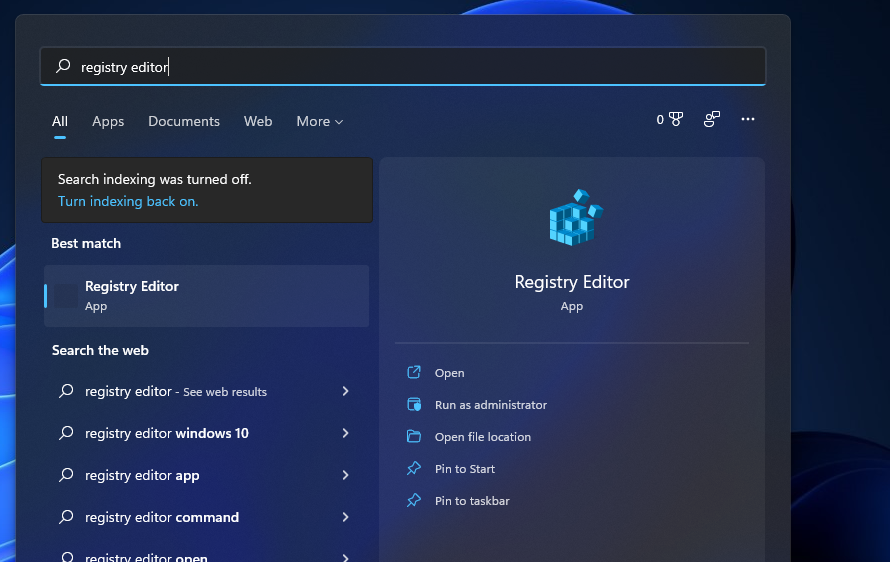
- Нажмите кнопку поиска на панели задач (значок лупы).
- Введите regedit в поле поиска.
- В результатах выберите “Запуск от имени администратора” для Редактора реестра (Registry Editor).
- Перейдите в ветку реестра:
HKEY_LOCAL_MACHINE\SOFTWARE\Microsoft\Windows\CurrentVersion\Explorer\MyComputer\NameSpace- Щёлкните правой кнопкой по папке NameSpace и выберите “Создать -> Раздел” (или “Key”).
- Назовите новый раздел (ключ) так:
{645FF040-5081-101B-9F08-00AA002F954E}
- Закройте Редактор реестра и перезагрузите Windows.
Теперь откройте Проводник (Win + E) и выберите “Этот компьютер“ в левой панели. Под разделом «Устройства и диски» появится ярлык Корзины. Дважды щёлкнув по нему, вы откроете содержимое Корзины.
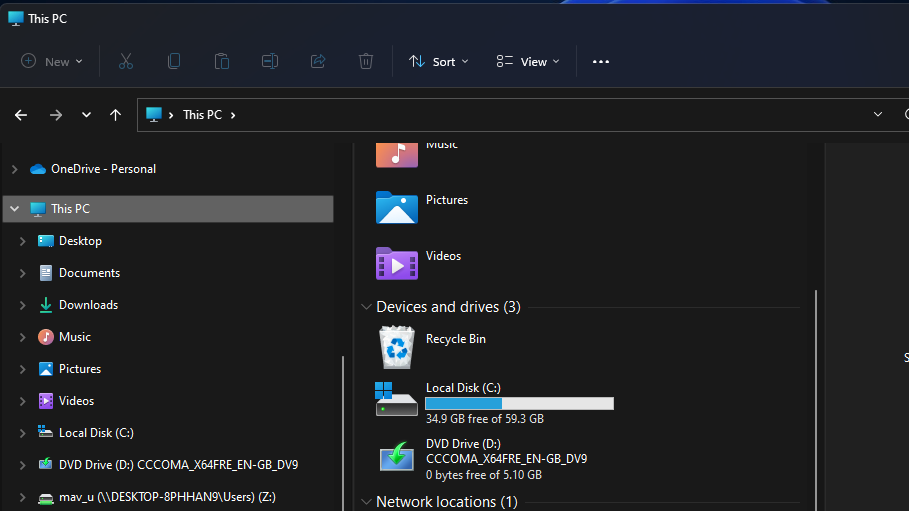
Важно: если вы хотите удалить ярлык, вернитесь в тот же ключ NameSpace и удалите раздел с именем {645FF040-5081-101B-9F08-00AA002F954E}.
Резервное копирование реестра перед изменениями
Перед правками сделайте резервную копию ветки или всего реестра:
- В редакторе реестра выберите HKEY_LOCAL_MACHINE -> Файл -> Экспорт.
- Укажите имя файла .reg и место для хранения.
- Чтобы восстановить — Файл -> Импорт и выберите ранее сохранённый .reg.
Это позволяет откатить изменения при ошибке.
Добавление ярлыка Корзины в Быстрый доступ
После появления ярлыка в “Этот компьютер“ вы можете закрепить его в “Быстром доступе”:
- В левой панели Проводника откройте “Этот компьютер“.
- Захватите левую кнопкой мыши ярлык Корзины и перетащите в область “Быстрый доступ”.
- Отпустите кнопку, когда появится подсказка “Закрепить в Быстром доступе”.
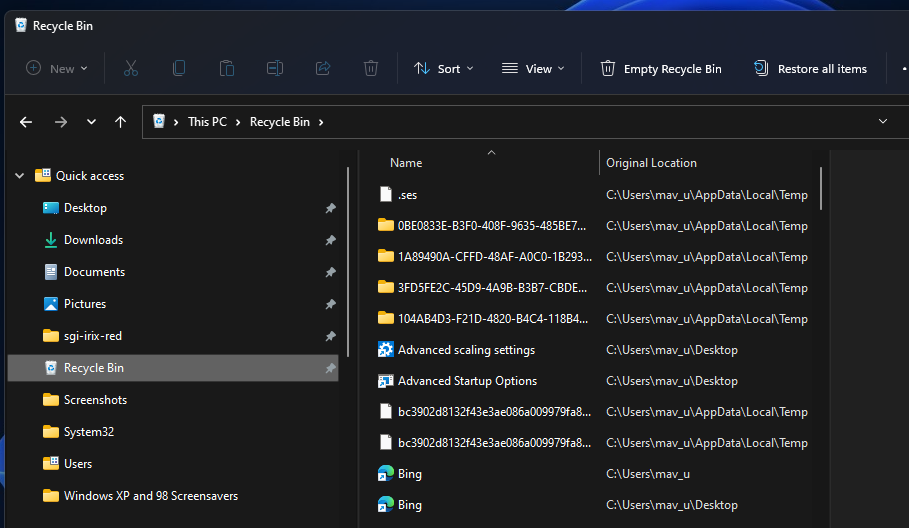
Теперь вы получите быстрый доступ к Корзине без сворачивания окна Проводника.
Какие ещё ярлыки можно добавить в Этот компьютер
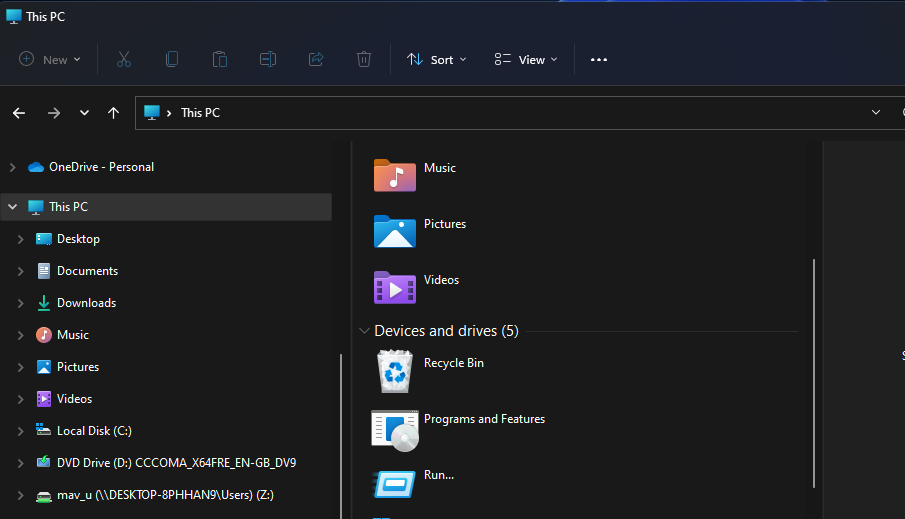
Аналогичным способом можно добавить другие системные элементы, создав ключи с нужными CLSID. CLSID — это идентификаторы COM-объектов, которые Windows использует для отображения элементов. Примеры полезных CLSID:
| Элемент | CLSID |
|---|---|
| Панель управления | {5399E694-6CE5-4D6C-8FCE-1D8870FDCBA0} |
| Выполнить (Run) | {2559a1f3-21d7-11d4-bdaf-00c04f60b9f0} |
| Диспетчер устройств | {74246bfc-4c96-11d0-abef-0020af6b0b7a} |
| OneDrive | {018D5C66-4533-4307-9B53-224DE2ED1FE6} |
| Персонализация | {ED834ED6-4B5A-4bfe-8F11-A626DCB6A921} |
| Программы и компоненты | {7b81be6a-ce2b-4676-a29e-eb907a5126c5} |
| Восстановление системы | {3f6bc534-dfa1-4ab4-ae54-ef25a74e0107} |
| NVIDIA Control Panel (если установлено) | {0bbca823-e77d-419e-9a44-5adec2c8eeb0} |
Чтобы добавить любой из этих элементов — повторите те же шаги, но используйте соответствующий CLSID вместо CLSID Корзины.
Альтернативные способы доступа к Корзине
Если вы не хотите править реестр, есть другие варианты:
- Оставить стандартный значок на рабочем столе: правый клик на рабочем столе -> Персонализация -> Темы -> Параметры значков рабочего стола.
- Закрепить значок Корзины на панели задач: создайте ярлык на рабочем столе с командой explorer.exe shell:RecycleBinFolder и закрепите его.
- Использовать сочетание клавиш для открытия Проводника (Win + E) и навигацию к Корзине через панель навигации.
Пример команды для ярлыка:
explorer.exe shell:RecycleBinFolderКогда добавление может не сработать и как исправить
Если ярлык не появился или не работает, проверьте следующие причины и решения:
- Учетная запись не имеет прав администратора: убедитесь, что запуск regedit выполняется от имени администратора.
- Неправильно введён CLSID: скопируйте и вставьте строку ключа, чтобы исключить опечатки.
- Кэш Проводника: перезапустите explorer.exe через Диспетчер задач или перезагрузите компьютер.
- Политики организации: в корпоративных средах администраторы могут блокировать правки реестра.
- Антивирус/защитные политики: временно проверьте, не мешают ли они изменению реестра.
Как удалить ключ вручную:
- Откройте regedit с правами администратора.
- Перейдите в HKEY_LOCAL_MACHINE\SOFTWARE\Microsoft\Windows\CurrentVersion\Explorer\MyComputer\NameSpace.
- Удалите ключ с именем {645FF040-5081-101B-9F08-00AA002F954E}.
- Перезапустите Проводник или перезагрузите систему.
Мини-методология: безопасная последовательность действий
- Сделайте экспорт ветки реестра (резервная копия).
- Создавайте только один ключ за раз и проверяйте результат.
- Если возникла проблема — сразу удаляйте созданный ключ и восстанавливайте резервную копию.
- Документируйте изменения (дату, CLSID, цель).
Чек-лист для ролей
Администратор:
- Выполнить резервное копирование реестра.
- Создать ключ в NameSpace.
- Проверить отображение в “Этот компьютер“ и функциональность.
- Сообщить пользователям об изменении.
Обычный пользователь:
- Спросить у администратора разрешение или попросить выполнить установку.
- Использовать закреплённый ярлык в “Быстром доступе” для удобства.
Диаграмма принятия решения
flowchart TD
  A[Нужен доступ к Корзине в Проводнике?] -->|Да| B{Разрешены ли изменения реестра?}
  B -- Да --> C[Создать ключ CLSID в NameSpace]
  C --> D[Перезагрузить Windows и проверить]
  B -- Нет --> E[Использовать альтернативы: ярлык на рабочем столе или pinned в Быстром доступе]
  D --> F[Если не появилось — проверить права и перезапустить explorer.exe]
  F --> G[Удалить ключ при проблемах и восстановить из бэкапа]
Критерии приёмки
- В разделе “Этот компьютер“ появился ярлык Корзины под «Устройства и диски».
- Двойной клик по ярлыку открывает содержимое Корзины.
- При удалении ключа ячейка исчезает, система возвращается к исходному состоянию.
Краткое резюме
Добавление ярлыка Корзины в Проводник — простая правка реестра: создайте ключ с CLSID Корзины в ветке NameSpace и перезагрузите систему. Этот приём экономит время и упрощает рабочий процесс в Проводнике. Всегда делайте резервную копию реестра и действуйте от имени администратора.
Важно: изменяя реестр, действуйте осторожно — неверные правки могут влиять на работу системы.

Похожие материалы

Несколько аккаунтов Skype: Multi Skype Launcher

Журнал для работы: повысить продуктивность

Персональные звуки уведомлений на Android

Скачивание шоу Hulu для офлайн‑просмотра

Microsoft Start: персонализированная новостная лента
