
Добавить «Открыть в Блокноте» в контекстное меню Windows
Notepad (Блокнот) — простой текстовый редактор, но он удобен для быстрого просмотра и правки текстовых файлов. Одно изменение в реестре добавит опцию «Открыть в Блокноте» в контекстное меню (меню правой кнопки мыши) в Windows 7, 8, 8.1, 10 и 11.
Быстрая проверка: что вы получите
- Пункт «Открыть в Блокноте» в меню правой кнопки мыши для любых файлов.
- Иконка Блокнота рядом с пунктом.
- Возможность отменить изменение одним .reg-файлом.
Важно
Перед редактированием реестра создайте точку восстановления системы и закройте все незаслуживающие процессы. Ошибки в реестре могут повлиять на стабильность Windows.
Как добавить «Открыть в Блокноте» через Редактор реестра
- Создайте точку восстановления системы (Пуск → Панель управления → Восстановление → Создать точку восстановления).
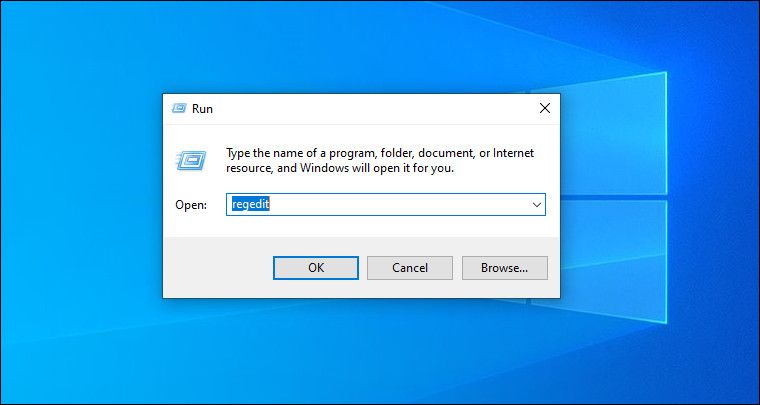
- Нажмите Win + R, введите regedit и нажмите Enter. Подтвердите действие кнопкой «Да» в запросе контроля учётных записей (UAC).
- В Редакторе реестра разверните ветвь HKEY_CLASSES_ROOT → * .
- В левой панели правой кнопкой мыши щёлкните по разделу shell и выберите Создать → Раздел.
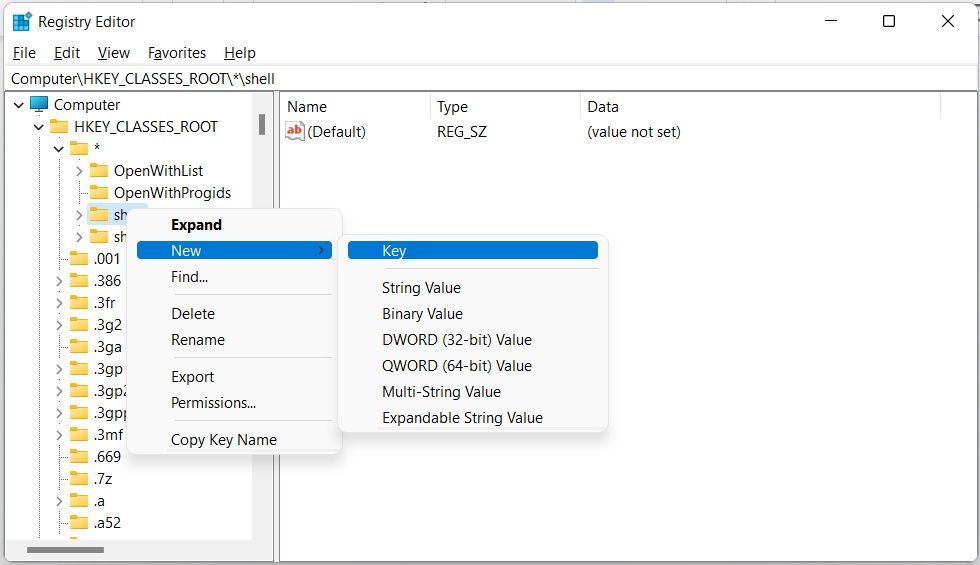
- Назовите новый раздел Open with Notepad.
- Правой кнопкой по Open with Notepad → Создать → Раздел и назовите его command.
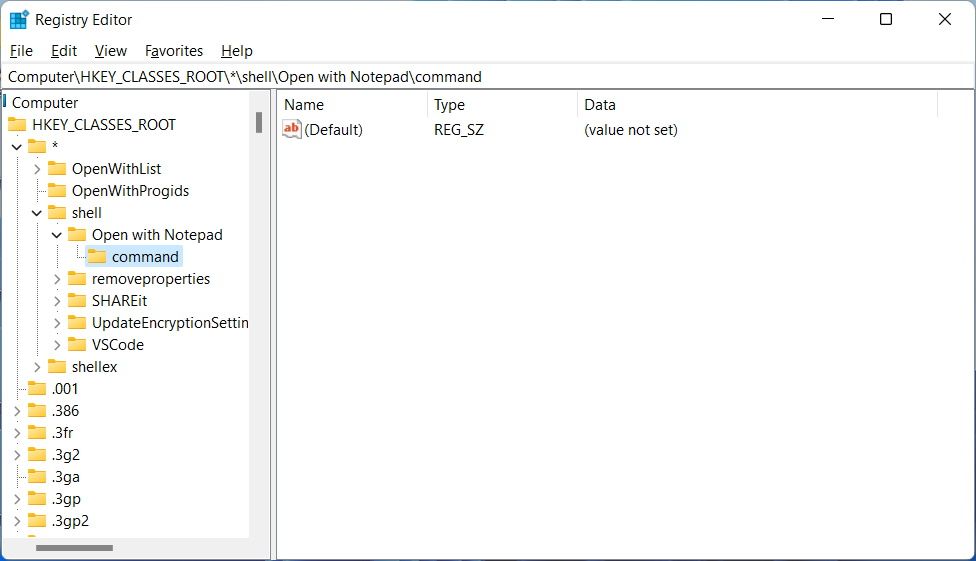
- Выберите command в левой панели. В правой — дважды щёлкните по (По умолчанию) чтобы открыть окно редактирования строкового значения. В поле «Значение» введите:
notepad.exe %1- Теперь добавим иконку, чтобы пункт выглядел аккуратнее. Вернитесь к разделу Open with Notepad, правой кнопкой → Создать → Развертываемое строковое значение. Назовите его Icon.
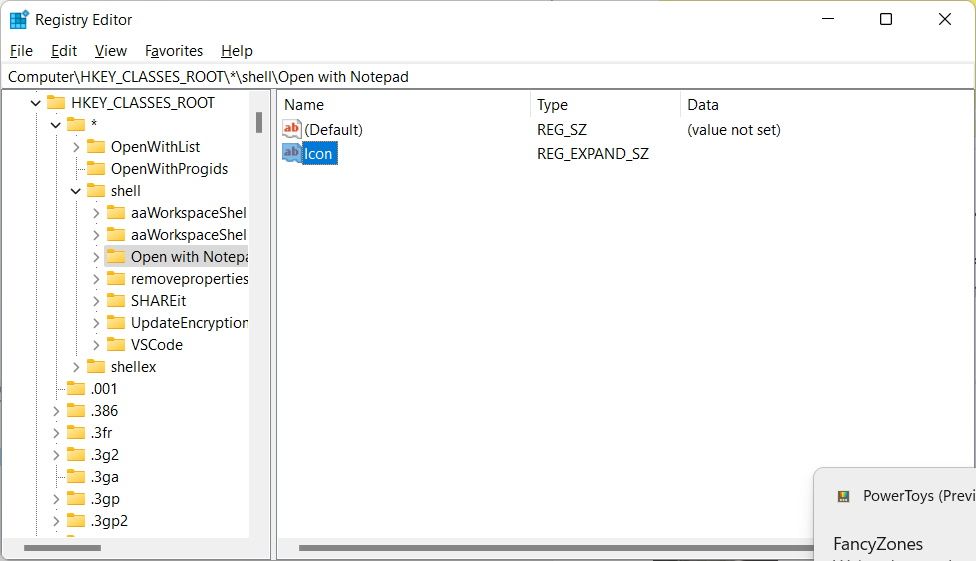
- Дважды щёлкните по созданному Icon и в поле «Значение» вставьте путь к Блокноту:
C:\Windows\System32\notepad.exe- Закройте Редактор реестра. Теперь при правом клике по файлу вы увидите пункт «Открыть в Блокноте» с иконкой Блокнота.
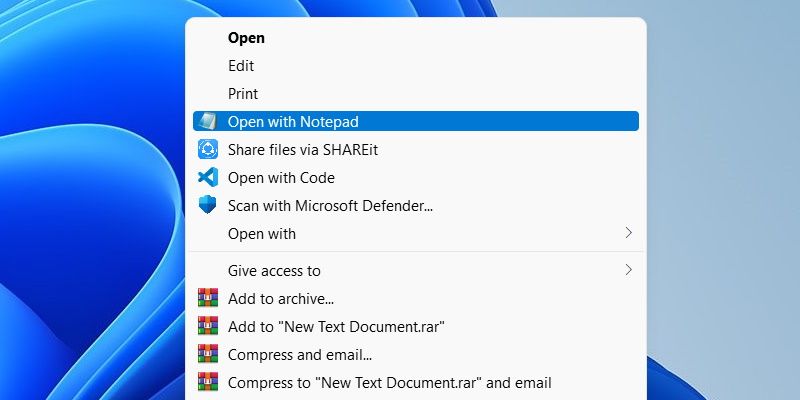
Альтернативный и более быстрый способ: .reg-файл
Если вы предпочитаете не копаться в редакторе вручную, можно создать файл с расширением .reg и импортировать его двойным щелчком.
Содержимое файла add-open-with-notepad.reg:
Windows Registry Editor Version 5.00

[HKEY_CLASSES_ROOT\*\shell\Open with Notepad]
@="Открыть в Блокноте"
"Icon"="C:\\Windows\\System32\\notepad.exe"

[HKEY_CLASSES_ROOT\*\shell\Open with Notepad\command]
@="notepad.exe %1"
Чтобы применить: сохраните этот текст в файл add-open-with-notepad.reg, дважды щёлкните по файлу и подтвердите импорт. Создавайте резервную копию перед применением.
Откат (удаление): rollback.reg
Windows Registry Editor Version 5.00

[-HKEY_CLASSES_ROOT\*\shell\Open with Notepad]
Двойной клик по rollback.reg удалит созданный раздел и вернёт систему в исходное состояние.
Роль — ориентированные чек-листы
Новичок:
- Создать точку восстановления.
- Создать и применить add-open-with-notepad.reg.
- Перезагрузить проводник (или ПК) и проверить.
Системный администратор:
- Развернуть .reg через GPO или централизованную установку.
- Тестировать на образце пользователей перед массовым развёртыванием.
- Подготовить rollback.reg и инструкцию для службы поддержки.
Критерии приёмки
- Пункт «Открыть в Блокноте» виден при правом клике по текстовому файлу и по любому файлу (если это требуется).
- При выборе пункта файл открывается в Блокноте.
- Иконка Блокнота отображается рядом с пунктом.
Модель принятия решения (когда использовать)
- Использовать, если часто открываете файлы быстрого просмотра.
- Не использовать, если в вашей среде запрещён доступ к редактору через реестр или изменять реестр запрещено политикой безопасности.
Риски и смягчения
- Риск: неправильная правка реестра может повредить систему. Смягчение: создавать точку восстановления и делать экспорт ключей перед изменением.
- Риск: конфликт с групповой политикой. Смягчение: согласовать с администратором сети.
Примеры, когда это не сработает
- Если на компьютере отсутствует notepad.exe (нестандартные или сильно урезанные сборки Windows).
- Если политика безопасности блокирует сторонний запуск приложений через контекстное меню.
Мини‑методология (коротко)
- Резервная копия → 2. Редактирование реестра (.reg) → 3. Проверка → 4. Развёртывание (при необходимости) → 5. Документирование и откат.
Краткий глоссарий (1 строка)
- Редактор реестра — системная утилита Windows для просмотра и правки настроек ОС; неверные изменения опасны.
Советы по безопасности
- Применяйте изменения только с учётной записи администратора.
- Распространяйте .reg-файлы только через доверенные каналы.
Итог
Добавление пункта «Открыть в Блокноте» в контекстное меню — простая и полезная модификация для быстрой работы с текстом. Используйте готовый .reg-файл для быстрой установки и сохраняйте rollback.reg на случай отката. Всегда проверяйте изменения на одном компьютере перед массовым развёртыванием.

Похожие материалы

Несколько аккаунтов Skype: Multi Skype Launcher

Журнал для работы: повысить продуктивность

Персональные звуки уведомлений на Android

Скачивание шоу Hulu для офлайн‑просмотра

Microsoft Start: персонализированная новостная лента
