
Виджет батареи Lenovo Vantage: как включить и использовать
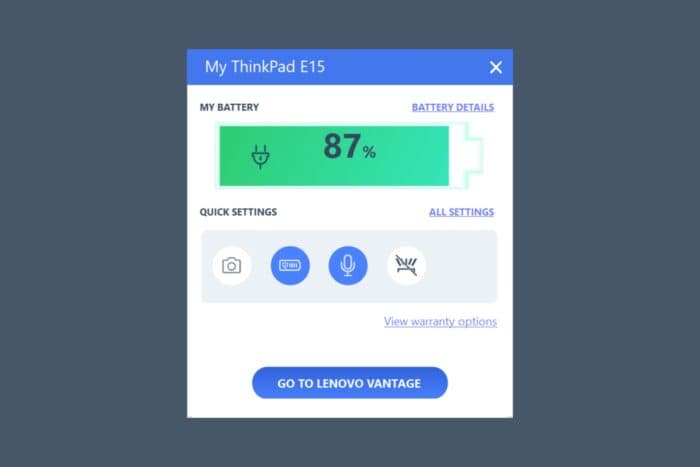
Как включить виджет батареи в Lenovo Vantage
- Запустите приложение Lenovo Vantage. Если оно не установлено, сначала скачайте и установите Lenovo Vantage из Microsoft Store или с сайта Lenovo.
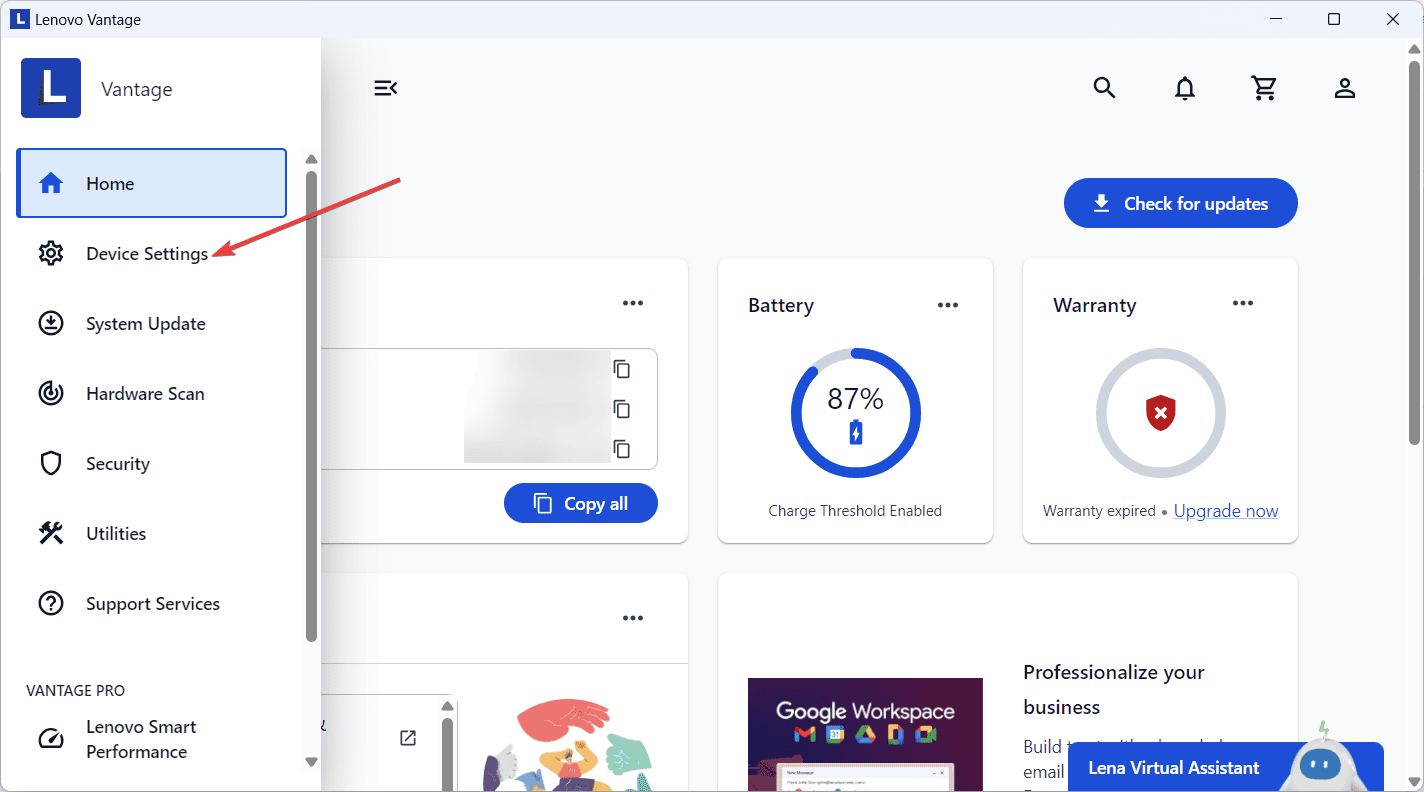
- Нажмите кнопку Menu в левом верхнем углу и выберите Device settings.
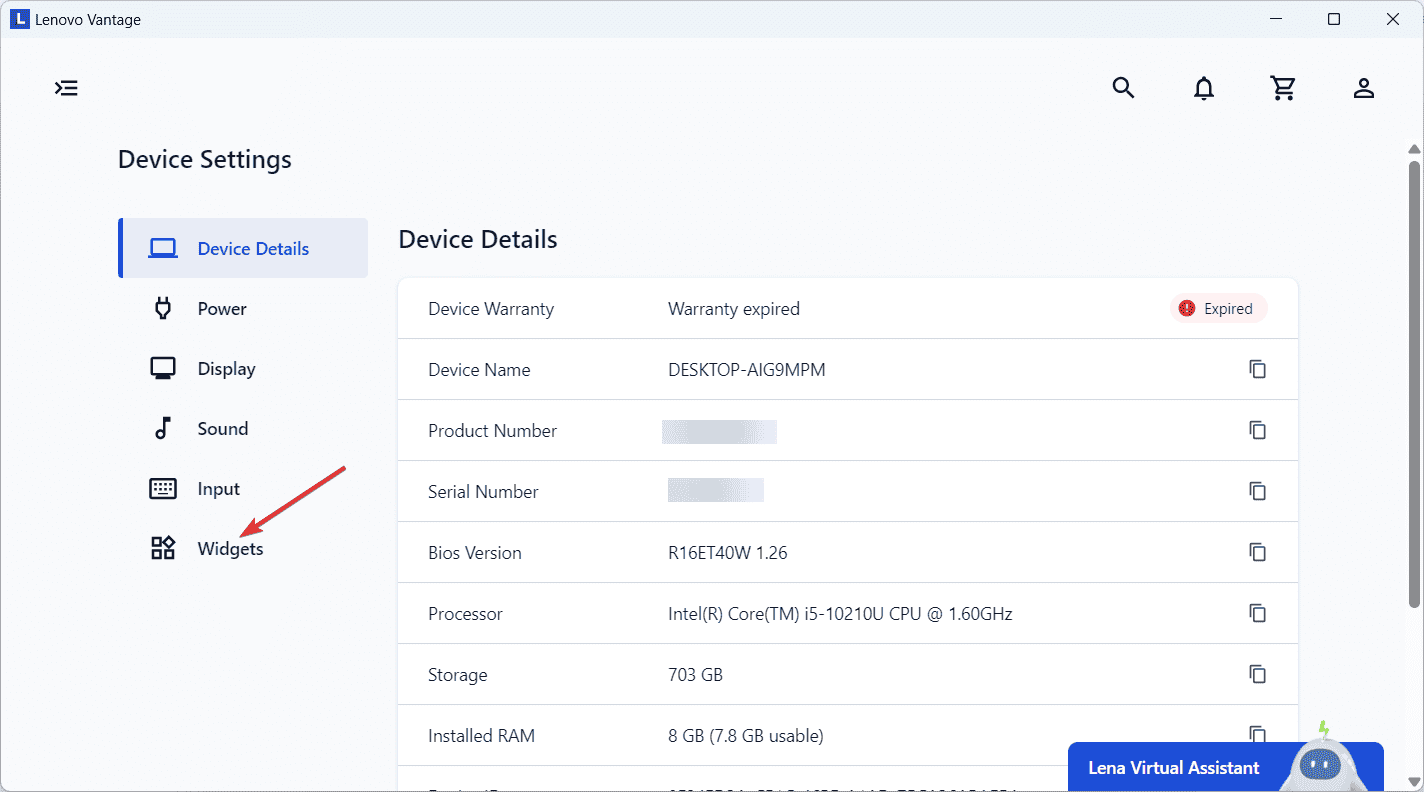
- В меню слева выберите Widgets.
- Переключите верхнюю кнопку, чтобы включить Vantage Toolbar.
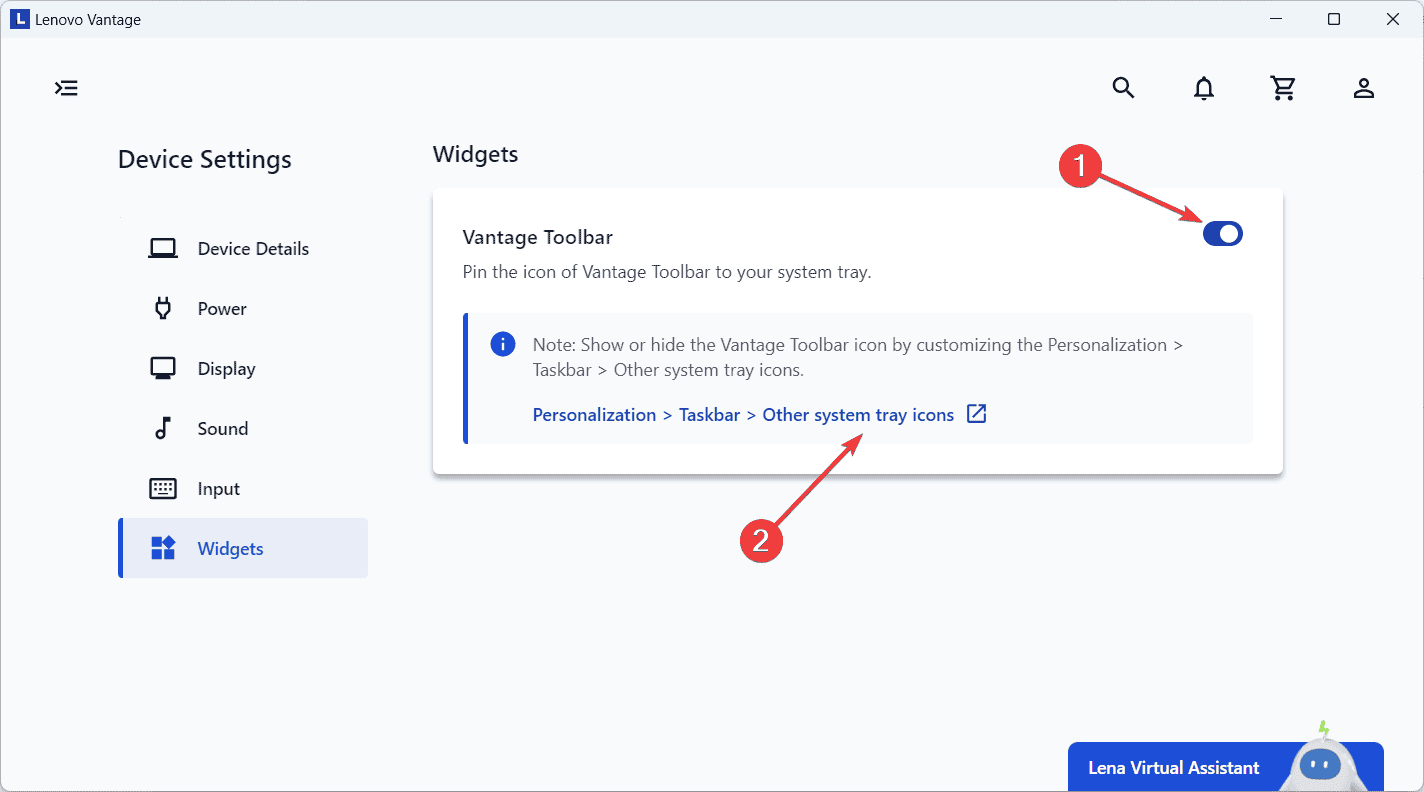
- Важно: если после включения вы не видите панель, следуйте ссылке в окне и откройте параметры персонализации панели задач — включите Widgets в настройках Windows.

- Значок панели Vantage появится в области уведомлений (в правом нижнем углу Windows).
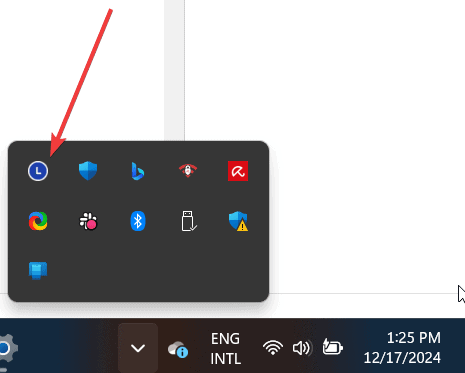
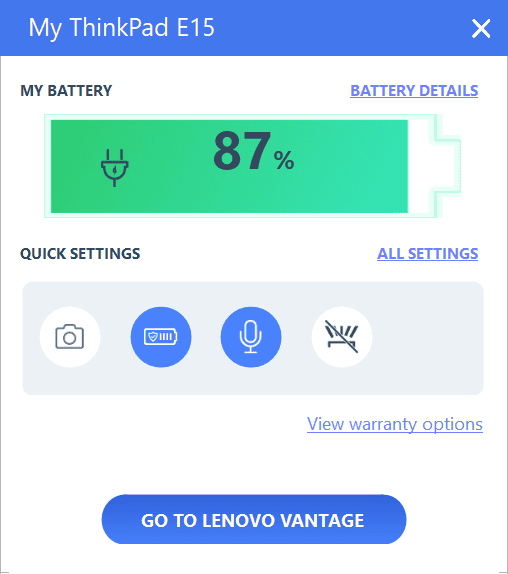
- Клик по значку откроет информацию о батарее и быстрые настройки.
- Даже если вы закроете приложение Lenovo Vantage, виджет останется доступен через панель задач.
Что показывает виджет и какие настройки доступны
- Текущий уровень заряда (в процентах).
- Быстрые действия: переход в режим энергосбережения, отключение зарядки и пр.
- Ссылка на подробные сведения о батарее и настройку порогов зарядки (Battery threshold).
Важно: опция порогов зарядки есть не на всех ноутбуках. Обычно она доступна на моделях 2019 года выпуска и новее.
Что делать, если виджета нет или не работает
- Проверьте, обновлено ли приложение Lenovo Vantage до последней версии через Microsoft Store.
- Убедитесь, что в Windows включены виджеты/панель задач (Taskbar Personalization → Widgets).
- Перезагрузите компьютер и проверьте, появляется ли значок в области уведомлений.
- Если у вас корпоративный ноутбук, администратор может ограничивать работу фоновых приложений и виджетов — уточните политику ИТ.
Примечание: на старых моделях ноутбуков функционал панели и интеграция с аппаратным контроллером батареи может быть ограничены — некоторые показатели и настройки могут отсутствовать.
Когда виджет не решит проблему (контрпример)
- Если батарея физически изношена (значительное снижение ёмкости), виджет не восстановит ёмкость — он только показывает данные и управляет программными порогами.
- При неисправности контроллера питания или драйвера Windows виджет может показывать неверную информацию.
Альтернативные подходы
- Используйте стандартный индикатор батареи Windows в трее для быстрого просмотра уровня заряда.
- Утилиты сторонних производителей (BatteryCare, HWInfo и др.) дают расширенную телеметрию батареи и историю циклов заряда, но требуют доверия к ПО.
- Для корпоративных деплойментов можно настроить групповые политики или MDM-профили с ограничениями зарядки и энергопотребления.
Быстрая инструкция (чеклист)
- Установить Lenovo Vantage.
- Открыть Menu → Device settings → Widgets.
- Включить Vantage Toolbar.
- Если нет значка — включить Widgets в персонализации панели задач Windows.
- Проверить доступность настройки порогов зарядки в Battery details.
Критерии приёмки
- Виджет появляется в области уведомлений и показывает уровень заряда.
- Клик по значку открывает подробные сведения о батарее.
- Параметр порога зарядки доступен (если аппарат поддерживает функцию).
Мини-методология для диагностики проблем с виджетом
- Проверьте версию Windows и Lenovo Vantage.
- Отключите/включите Vantage Toolbar в настройках приложения.
- Проверьте системные уведомления и настройки панели задач Windows.
- Обновите драйверы управления питанием в Диспетчере устройств.
- Сбросьте настройки Vantage (при наличии опции) или переустановите приложение.
Краткий глоссарий
- Порог зарядки: программная настройка, ограничивающая заряд батареи выше определённого уровня для продления срока службы.
- Vantage Toolbar: панель быстрого доступа Lenovo Vantage в трее Windows.
Часто задаваемые вопросы
Q: Могу ли я задать порог зарядки через панель Vantage?
A: Да — откройте Battery details в панели. Если опция отсутствует, ваш ноутбук может не поддерживать эту функцию.
Q: После включения панели значок не появился — что делать?
A: Откройте Параметры → Персонализация → Панель задач и убедитесь, что виджеты включены. Также перезагрузите систему.
Короткое резюме
Виджет батареи Lenovo Vantage упрощает мониторинг заряда и доступ к настройкам энергопотребления. Включается через Menu → Device settings → Widgets и требует включённых виджетов в Windows. На старых моделях часть функций может отсутствовать; при проблемах проверьте версии ПО, параметры панели задач и драйверы.
Важно: для продления срока службы батареи используйте пороги зарядки и избегайте длительного поддержания 100% заряда, если это поддерживается вашим ноутбуком.

Похожие материалы

Несколько аккаунтов Skype: Multi Skype Launcher

Журнал для работы: повысить продуктивность

Персональные звуки уведомлений на Android

Скачивание шоу Hulu для офлайн‑просмотра

Microsoft Start: персонализированная новостная лента
