
Как добавить горячие углы в Windows 11
Apple macOS имеет полезную функцию “горячие углы”: действия срабатывают, когда вы перемещаете курсор в угол экрана. В Windows такой функции нет встроенно, но можно добавить аналогичное поведение с помощью сторонних утилит. Два популярных варианта — WinXCorners и Hot Corners. Ниже — детальная инструкция по установке, настройке и альтернативы для разных сценариев.
Что такое горячие углы
Горячие углы — это пользовательские триггеры, привязанные к четырём углам экрана. Перемещаете курсор в угол — срабатывает действие: показать рабочий стол, запустить программу, отключить экран и т.д. Коротко: экономят время и упрощают навигацию.
Быстрый обзор решений
- WinXCorners: бесплатна, совместима с Windows 10/11, поддерживает набор стандартных действий и пользовательские команды (версия 1.2b и выше). Требует распаковки архива .7z.
- Hot Corners: лёгкое приложение с собственными наборами действий, работает на большинстве версий Windows; для сохранения настроек требует запуска с правами администратора.
Установка и настройка WinXCorners
WinXCorners распространяется в виде архива .7z. Для распаковки понадобится 7-Zip или аналог.
- Откройте сайт WinXCorners и скачайте ссылку WinXCorners 1.2b.
- Запустите 7-Zip.
- Выделите архив WinXCorners_1.2b в 7-Zip.
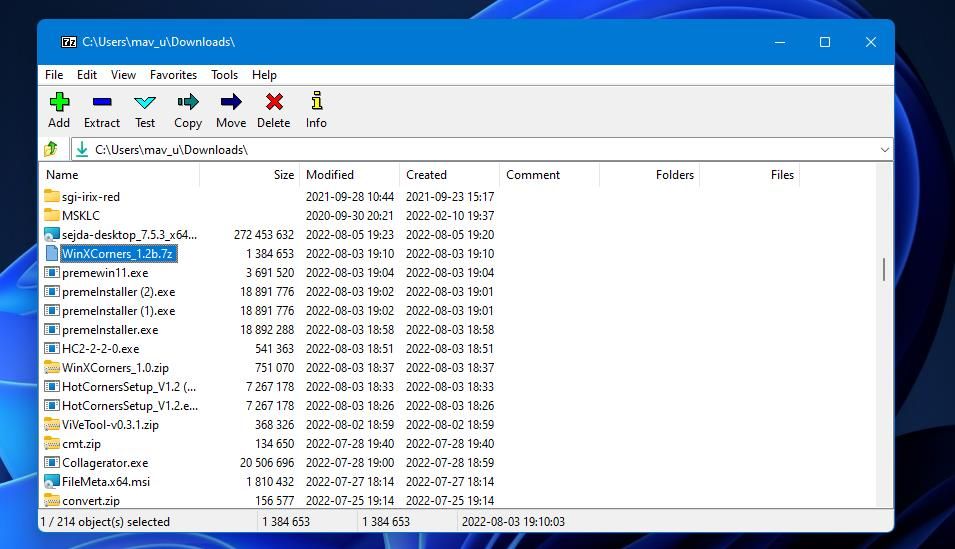
- Нажмите Извлечь, чтобы открыть окно извлечения.
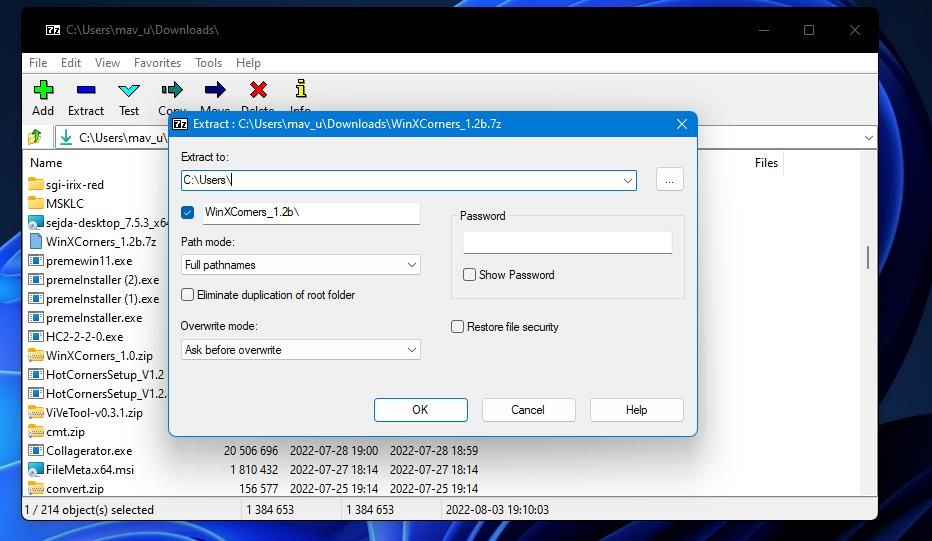
- Нажмите кнопку с многоточием и выберите папку для распаковки.
- Подтвердите выбор кнопкой OK.
- Откройте папку WinXCorners_1.2b в выбранном каталоге.
- Дважды щёлкните WinXCorners.exe для запуска.
- Если приложение отключено, включите переключатель Временно отключено (Temporarily disabled) в интерфейсе WinXCorners.
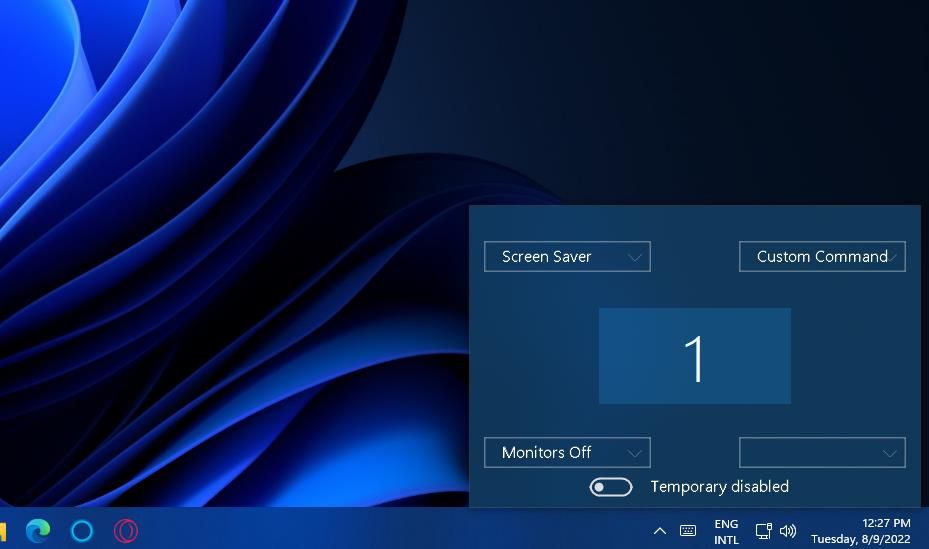
После запуска можно назначать действия на углы через выпадающие меню. По умолчанию доступны следующие действия:
- Скрыть окна: сворачивает окна за активным.
- Рабочий стол: отображает рабочий стол.
- Умный экранный заставка: запускает выбранную заставку.
- Центр действий: открывает Action Center.
- Все окна: показывает Task View с миниатюрами окон.
- Отключить мониторы: гасит экран (возвращается по клику).
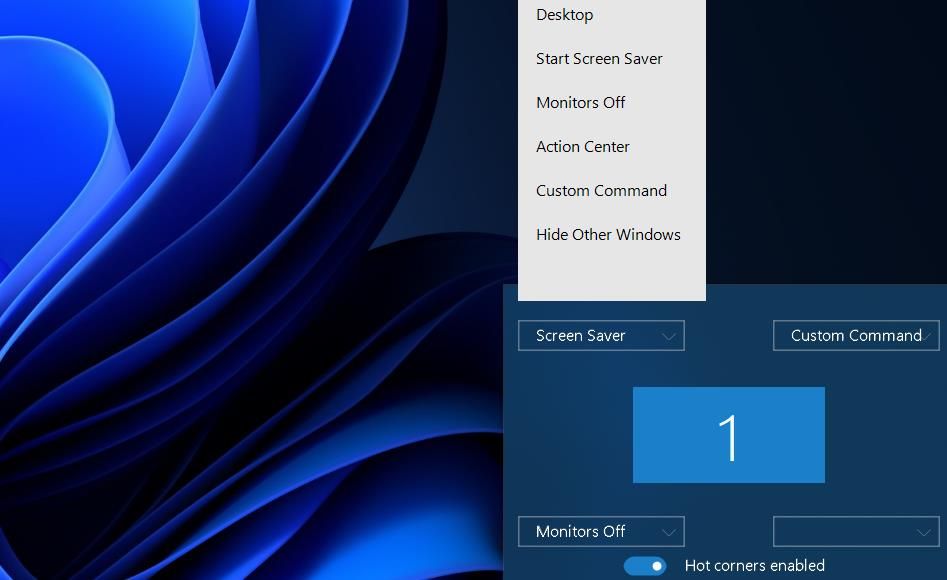
Чтобы горячие углы работали при старте системы, щёлкните правой кнопкой по значку в трее и включите Запуск с Windows (Start with Windows).
Настройка пользовательской команды (чтобы запускать конкретную программу из угла):
- В меню угла выберите Пользовательская команда (Custom Command).
- Щёлкните правой кнопкой по значку в трее и откройте Дополнительно (Advanced).
- Включите галочку Включить пользовательскую команду (Enable custom command) в окне дополнительных опций.
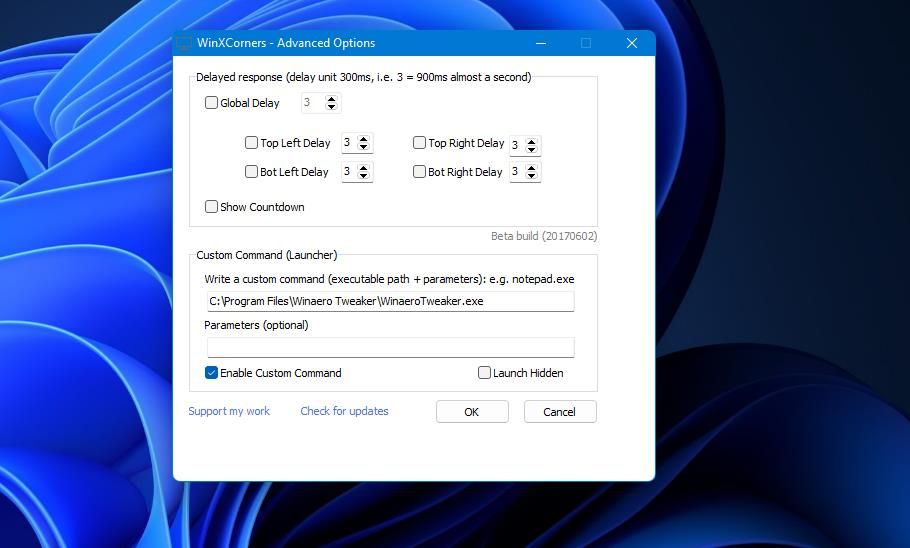
- Вставьте путь к EXE-файлу программы в поле Custom Command и нажмите OK.
После этого выбранная программа будет запускаться при наведении курсора в соответствующий угол.
Установка и настройка Hot Corners
Hot Corners работает иначе, но даёт схожий результат и дополнительные действия. Программа лёгкая и подходит для большинства Windows-платформ.
- Нажмите Download Now на странице Hot Corners на Softpedia.
- Выберите зеркальный сервер (например, Softpedia Mirror (US)).
- Откройте Проводник (Win + E) и перейдите в папку с инсталлятором.
- Щёлкните правой кнопкой HC-2-2-0.exe и выберите Запуск от имени администратора.
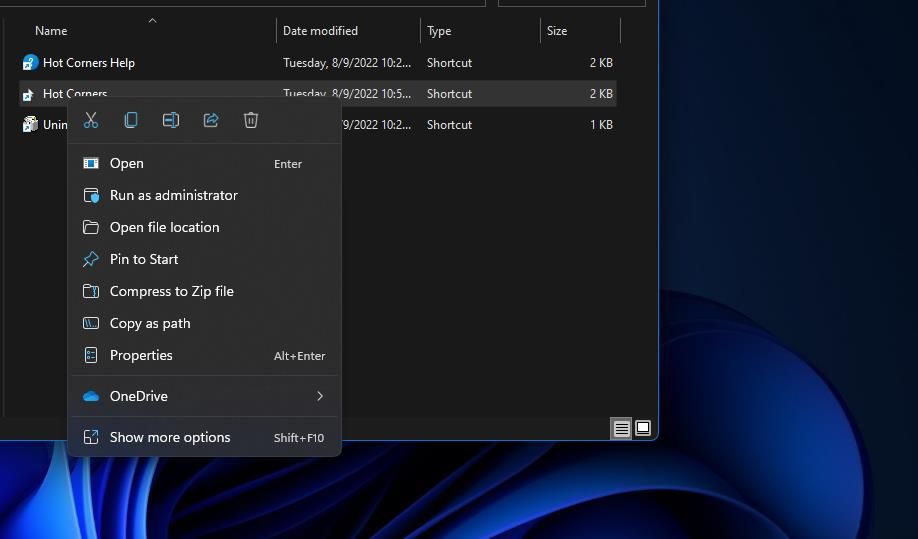
- Следуйте мастеру установки: Next → Yes, отметьте Запустить Hot Corners после установки и завершите установку.
Hot Corners предлагает девять вариантов действий. Например, можно открывать системные папки (Панель управления, Мои документы), блокировать компьютер или переводить в ожидание.
Если выбрать действие Search Google, наведение в угол вызывает небольшое окно поиска; ввод запроса откроет результаты в браузере по умолчанию. 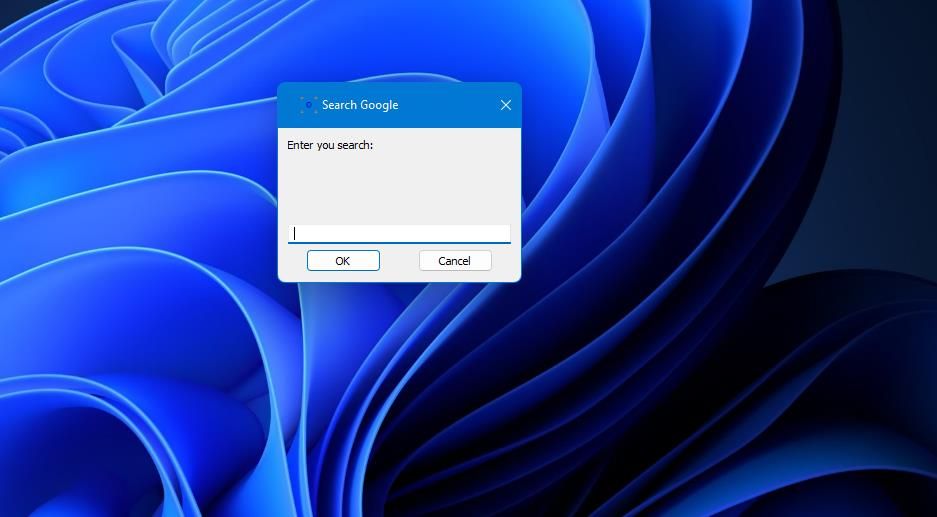
Чтобы запускать программы через Hot Corners, в выпадающем меню для угла выберите Запустить (Run), затем нажмите кнопку с многоточием, укажите EXE и подтвердите OK. 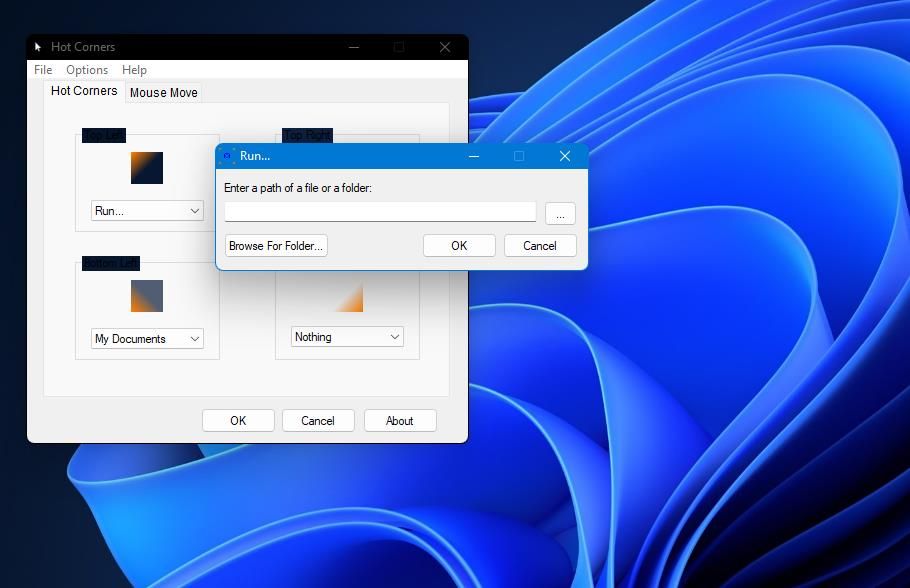
Обратите внимание на вкладку Mouse Move. Она должна включать активацию действий при движении мыши вверх/вниз/влево/вправо. На некоторых версиях у этой функции назначено сочетание клавиш Win + X, что конфликтует с меню Power User в Windows 8/10/11. Поэтому функция работает корректно только на старых платформах вроде Vista и 7. 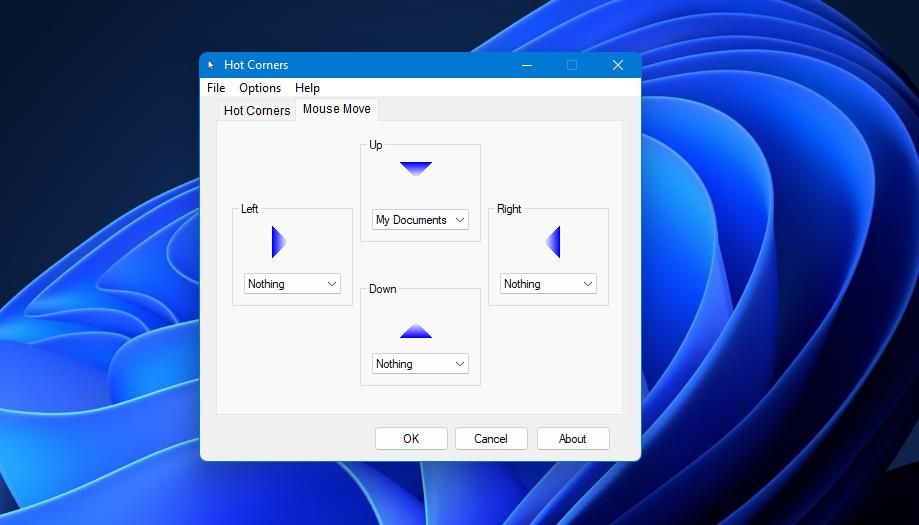
Важно: Hot Corners не сохраняет настройки, если приложение не запущено с правами администратора. Рекомендуется всегда запускать программу с повышенными правами:
- Откройте папку установки Hot Corners.
- Щёлкните правой кнопкой по Hot Corners.exe и выберите Свойства.
- Перейдите на вкладку Совместимость.
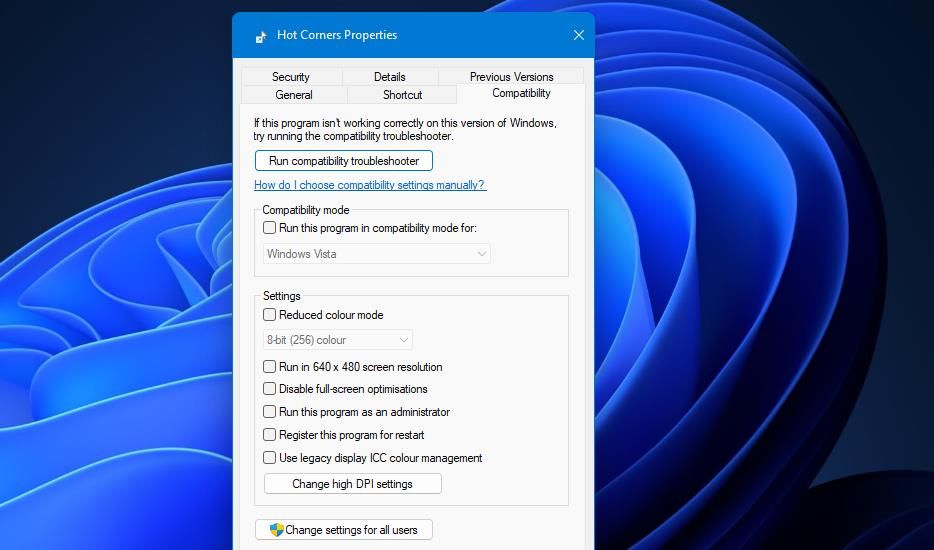
- Отметьте Запускать эту программу от имени администратора и нажмите Применить.
Чтобы добавить программу в автозагрузку, в Hot Corners выберите Options > Settings, установите флажок Run on Start-up и подтвердите OK.
Совместимость и когда это не сработает
- WinXCorners и Hot Corners тестировались на Windows 10/11, но поведение может отличаться на сборках с изменёнными настройками безопасности или политиками группы.
- Горячие углы обычно не работают из-под стандартного пользователя, если приложение не имеет прав для системных действий.
- Функция Mouse Move в Hot Corners конфликтует с сочетанием Win + X в новых Windows — учтите это ограничение.
Важно: если у вас корпоративный ноутбук с ограничениями ИТ-отдела, установка сторонних утилит может быть заблокирована. Согласуйте установку с администраторами.
Альтернатива: AutoHotkey — гибкий подход
Если вы хотите полную гибкость, используйте AutoHotkey (AHK). AHK позволяет привязывать действия к позициям курсора, сочетаниям клавиш и многому другому. Пример простого скрипта AHK, эмулирующего горячие углы:
; Пример AutoHotkey-скрипта: горячие углы
#Persistent
SetTimer, CheckCorners, 100
return

CheckCorners:
    MouseGetPos, X, Y, Win
    SysGet, ScreenWidth, 78
    SysGet, ScreenHeight, 79
    CornerSize := 10 ; пикселей пограничной зоны

    if (X <= CornerSize && Y <= CornerSize) {
        ; Верхний левый угол
        Gosub, TopLeftAction
    } else if (X >= ScreenWidth - CornerSize && Y <= CornerSize) {
        ; Верхний правый угол
        Gosub, TopRightAction
    } else if (X <= CornerSize && Y >= ScreenHeight - CornerSize) {
        ; Нижний левый угол
        Gosub, BottomLeftAction
    } else if (X >= ScreenWidth - CornerSize && Y >= ScreenHeight - CornerSize) {
        ; Нижний правый угол
        Gosub, BottomRightAction
    }
return

TopLeftAction:
    ; пример: открыть Проводник
    Run, explorer.exe
    Sleep, 500
return

TopRightAction:
    ; пример: показать рабочий стол (Win+D)
    Send, #{d}
    Sleep, 500
return

BottomLeftAction:
    ; пример: блокировка ПК
    DllCall("LockWorkStation")
    Sleep, 500
return

BottomRightAction:
    ; пример: запуск программы (замените путь)
    Run, "C:\\Program Files\\YourApp\\YourApp.exe"
    Sleep, 500
return
Пояснения:
- CornerSize задаёт «чувствительность» угла в пикселях.
- Sleep нужен, чтобы не срабатывать постоянно; можно улучшить логику, добавив debounce.
- AHK даёт максимальную гибкость, но требует базовых навыков скриптинга.
Когда AHK лучше:
- Нужен кастомный набор действий.
- Требуются условия (например, не срабатывать при полноэкранных приложениях).
- Желаете экспортировать/редактировать сценарии.
Безопасность и права
- Всегда скачивайте утилиты с официальных страниц или проверенных зеркал.
- Для сохранения настроек часто требуются права администратора. Проверьте, не нарушаете ли вы политику компании.
- Проверяйте исполняемые файлы антивирусом при сомнениях.
Чек-листы
Чек-лист для обычного пользователя:
- Скачал WinXCorners или Hot Corners с официального источника.
- Распаковал/установил приложение.
- Запустил программу и назначил действия на углах.
- Добавил программу в автозагрузку (если нужно).
- Проверил работу горячих углов при активном фоне.
Чек-лист для администратора ИТ:
- Проверил лицензию и источник установки.
- Оценил влияние на безопасность и политику конфигурации.
- Разрешил запуск с правами администратора (если требуется).
- Добавил инструкцию для пользователей по установке/удалению.
Чек-лист для продвинутого пользователя (AHK):
- Разработал и протестировал AHK-скрипт в тестовой среде.
- Добавил защиту от срабатывания в полноэкранных приложениях.
- Отключил запуск скрипта в критических сценариях (игры, презентации).
Руководство по откату (rollback)
- Закройте приложение (через меню трея или Диспетчер задач).
- Удалите запись автозагрузки (через настройки приложения или Task Manager → Автозагрузка).
- Удалите папку установки.
- Если меняли реестр или настройки безопасности, верните их в прежнее состояние (по инструкции ИТ).
Модель принятия решения — когда выбирать что
- Нужна простая настройка и «из коробки» — выберите WinXCorners.
- Требуются дополнительные системные действия и системные ярлыки — попробуйте Hot Corners (с запуском от администратора).
- Требуется максимальная гибкость и условная логика — используйте AutoHotkey.
flowchart TD
    A[Нужны горячие углы?] --> B{Простая настройка}
    B -- Да --> C[WinXCorners]
    B -- Нет --> D{Нужна гибкость и условия}
    D -- Да --> E[AutoHotkey]
    D -- Нет --> F[Hot Corners]
    C --> Z[Настроить и запустить]
    E --> Z
    F --> Z
Советы по удобству использования
- Настройте один угол для безопасного быстрого действия (например, показ рабочего стола), чтобы исключить случайные срабатывания.
- Используйте невысокую чувствительность (CornerSize) в AHK, если у вас большой монитор.
- Если вы используете несколько мониторов, проверьте поведение утилиты при переключении и расположении экранов.
Частые проблемы и решения
Проблема: горячие углы не работают после перезагрузки. Решение: убедитесь, что приложение добавлено в автозагрузку и запускается с нужными правами.
Проблема: настройки не сохраняются. Решение: запустите приложение от имени администратора или установите опцию «Запускать от имени администратора» в свойствах исполняемого файла.
Проблема: конфликт клавиш (например, Win + X). Решение: отключите соответствующие функции или измените сочетание в настройках приложения; для старых функций (Mouse Move) используйте системы без Power User меню.
Итог
Горячие углы — простая и полезная функция, которой по умолчанию не хватает в Windows. WinXCorners и Hot Corners позволяют быстро добавить эту возможность. Для продвинутых пользователей AutoHotkey даёт полную свободу и условную логику. Выберите инструмент в зависимости от потребностей и прав на вашей системе.
Важно: перед установкой стороннего ПО всегда проверяйте источник и соблюдайте корпоративные правила безопасности.
Ключевые действия:
- WinXCorners — простая распаковка .7z и назначение действий.
- Hot Corners — установка с правами администратора и включение автозапуска.
- AutoHotkey — скрипты для сложных сценариев.
Спасибо за внимание. Если хотите — могу подготовить готовый AHK-скрипт под вашу конфигурацию или помочь адаптировать настройки WinXCorners/Hot Corners под несколько мониторов.

Похожие материалы

Несколько аккаунтов Skype: Multi Skype Launcher

Журнал для работы: повысить продуктивность

Персональные звуки уведомлений на Android

Скачивание шоу Hulu для офлайн‑просмотра

Microsoft Start: персонализированная новостная лента
