
Как добавить игру «Динозавр» Chrome на главный экран Android
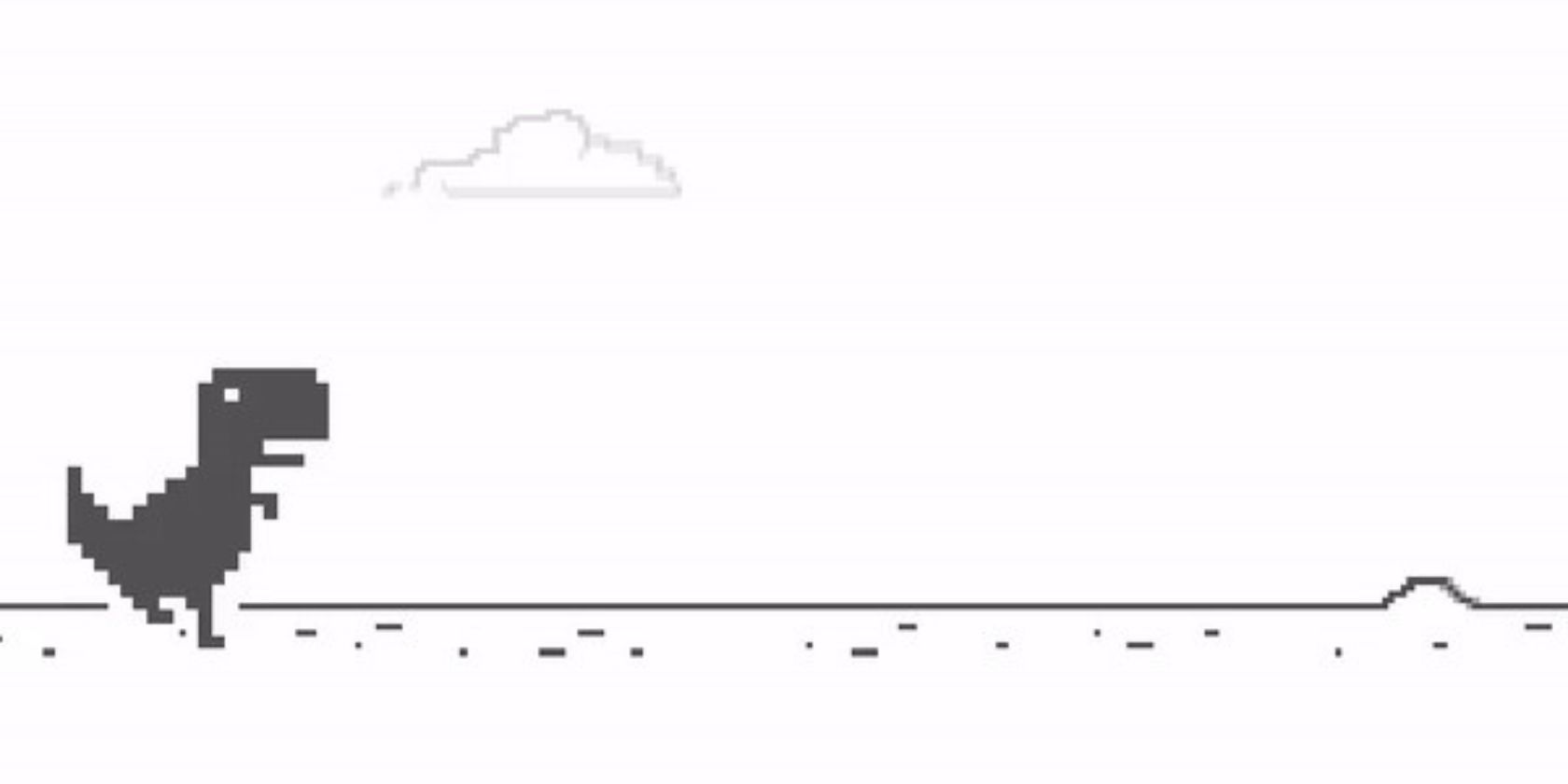
Что такое игра «Динозавр» Chrome?
Игра «Динозавр» — это простая бесконечная аркада, встроенная в браузер Google Chrome. Когда устройство теряет соединение с интернетом, на странице ошибки появляется пиксельный динозавр, и вы можете нажать пробел или тапнуть по экрану, чтобы заставить его прыгать через кактусы и уворачиваться от летающих препятствий.
Краткое определение: виджет — это интерактивный элемент, который можно разместить на главном экране Android для быстрого доступа к функциям приложения.

Как добавить игру «Динозавр» на главный экран Android
Ниже — стандартная последовательность действий на большинстве Android-устройств. Названия пунктов меню и внешний вид панели виджетов могут незначительно отличаться в зависимости от производителя и лаунчера.
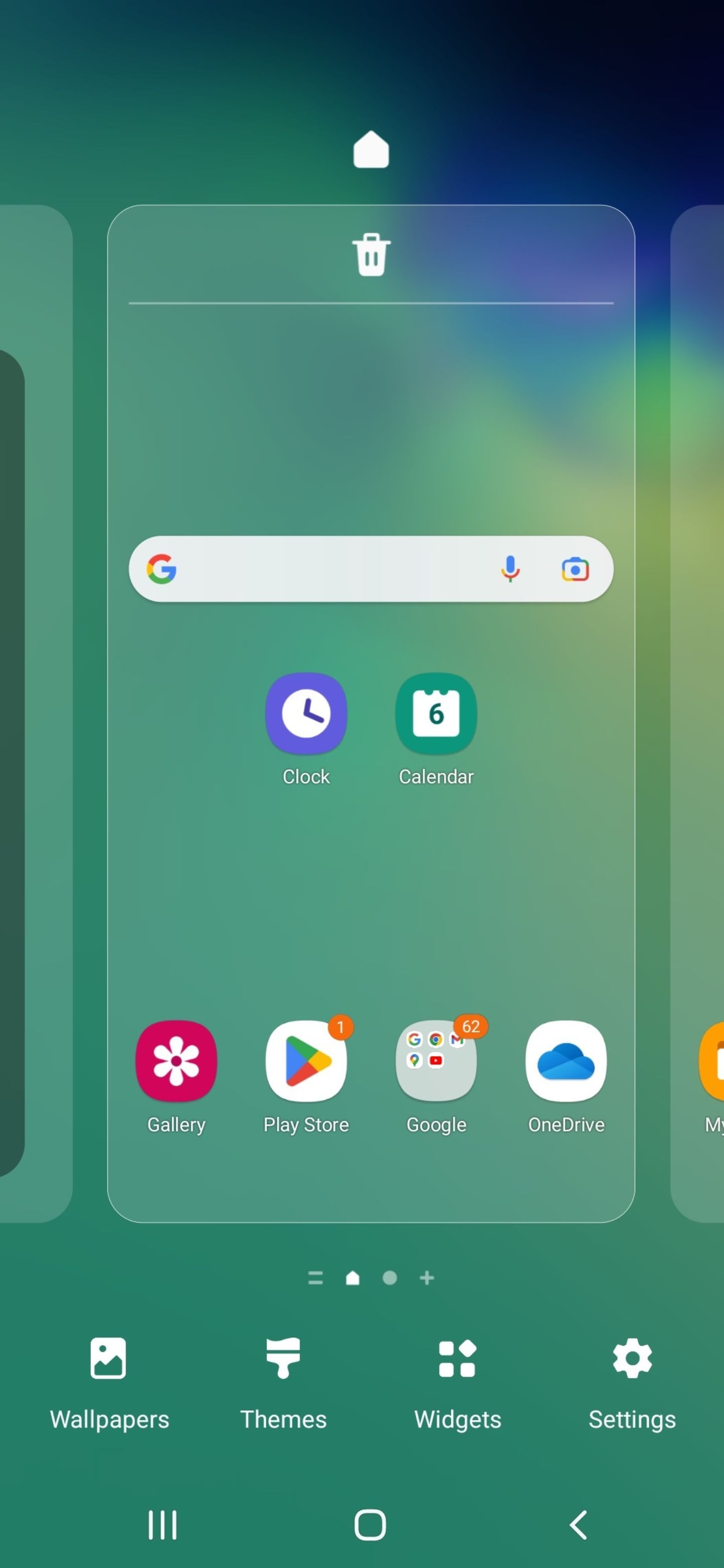
- Откройте главный экран и найдите пустое место.
- Нажмите и удерживайте пустую область до появления меню настройки рабочего стола.
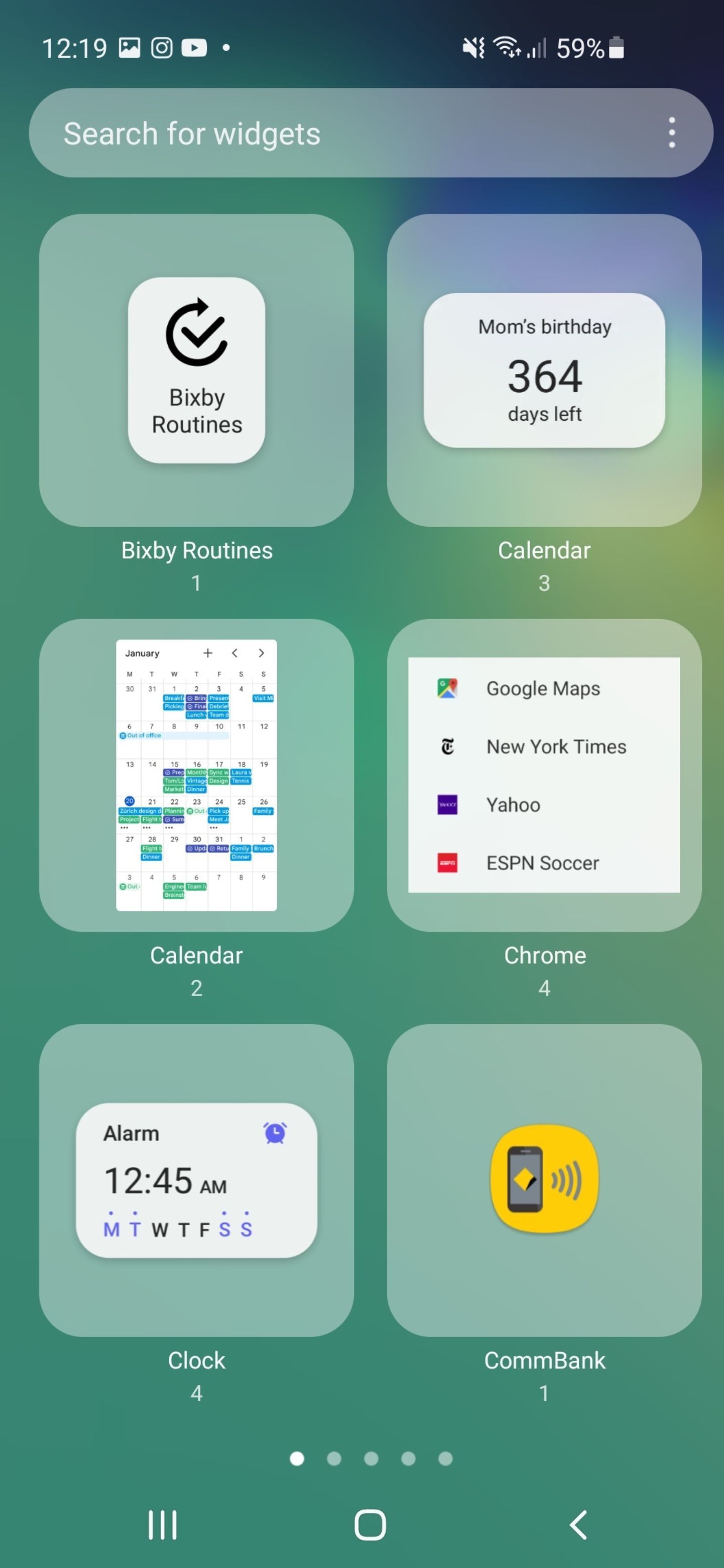
- Выберите пункт “Виджеты”.
- Пролистайте список виджетов до раздела “Chrome” и разверните его.
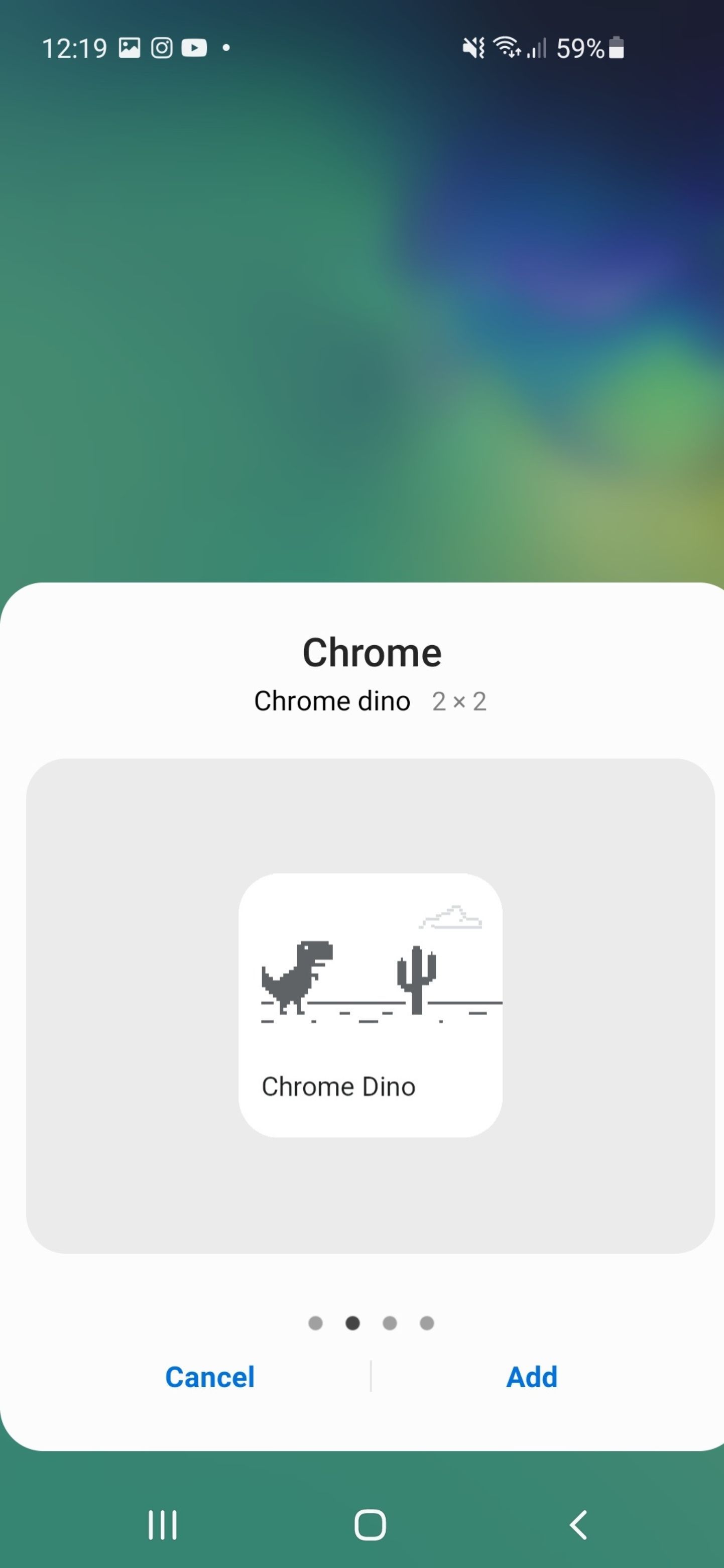
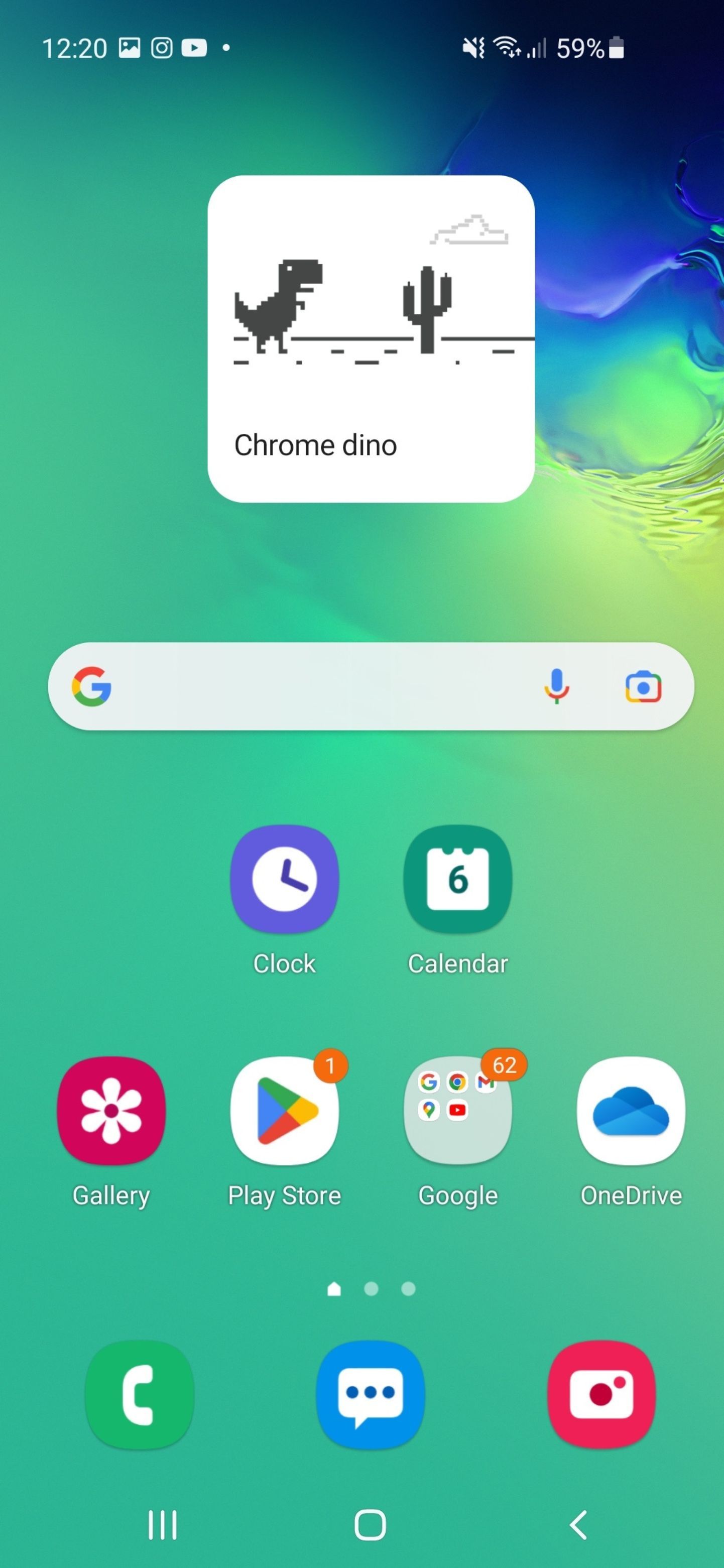
- Найдите виджет с названием «Chrome Dinosaur» или похожим названием, нажмите и удерживайте его.
- Перетащите виджет в нужное место на главном экране и отпустите.
После размещения просто тапните по виджету, и игра запустится.
Советы по совместимости и требования
- Версия Chrome: убедитесь, что на устройстве установлена актуальная версия Google Chrome. Обновления могут добавлять или убирать виджеты.
- Версия Android и лаунчер: на некоторых кастомных лаунчерах (например, старых версиях производителей) интерфейс виджетов может отличаться; если виджет не отображается, попробуйте стандартный лаунчер или обновите систему.
- Права и настройки: виджет не требует специальных разрешений, но сам Chrome должен быть установлен и доступен на устройстве.
Устранение неполадок
Если вы не видите виджет «Динозавр», попробуйте следующие шаги:
Important: не удаляйте данные Chrome без резервной копии, если у вас важные сохранения.
- Обновите Chrome через Google Play — иногда новые виджеты появляются после обновления приложения.
- Перезагрузите устройство и снова откройте меню виджетов.
- Если используемый лаунчер скрывает виджеты, временно переключитесь на стандартный лаунчер (в настройках приложений или по запросу производителя).
- Очистите кэш приложения Chrome (Настройки → Приложения → Chrome → Хранилище → Очистить кэш) и проверьте снова.
- В редких случаях виджет может отсутствовать в данной сборке Chrome; тогда используйте альтернативы ниже.
Альтернативные способы запустить игру
- Открыть chrome://dino в адресной строке Chrome. Это запускает встроенную версию игры в вкладке, если браузер поддерживает адрес.
- В офлайн-режиме: отключите мобильные данные / Wi‑Fi и откройте новую вкладку Chrome — игра появится на странице ошибки соединения.
- Сохранить ярлык: если в меню Chrome доступен пункт “Добавить на главный экран” для локальной страницы с игрой, вы можете создать ярлык. Поведение зависит от версии Chrome и политики безопасности для внутреннего URL.
- Веб-версии и клоны: существуют сторонние сайты и приложения, которые эмулируют игру — будьте внимательны с правами доступа и рекламой.
Критерии приёмки
- Виджет виден в списке виджетов Chrome.
- Виджет можно разместить на рабочем столе без ошибок.
- При нажатии по виджету игра запускается и управляется касаниями.
- Установка не требует отключения интернета.
Быстрый чек-лист для разных ролей
Для обычного пользователя:
- Chrome установлен и обновлён
- На рабочем столе есть место для виджета
- Нажать, удержать, выбрать виджет, разместить
Для администратора устройств (MDM/IT):
- Убедиться, что политика MDM не блокирует виджеты
- Проверить версии Chrome в пуле устройств
Короткая методология установки
- Подготовка: обновите Chrome. 2. Размещение: удерживание → Виджеты → Chrome → перетащить виджет. 3. Тест: тап по виджету — игра запускается.
Когда это не подойдёт
- Если устройство управляется корпоративной политикой, виджеты могут быть ограничены.
- На некоторых неклассических лаунчерах и в кастомных сборках Android раздел виджетов может работать иначе или быть недоступным.
1‑строчный глоссарий
- Виджет — небольшой интерактивный элемент экрана для быстрого доступа к функции приложения.
- Лаунчер — приложение, отвечающее за рабочий стол и меню приложений на Android.
Заключение
Игра «Динозавр» — простой и приятный способ скоротать время. Установка виджета делает доступ к ней мгновенным и удобным: не нужно ждать, пока страница загрузится или отключать интернет. Если виджета нет — воспользуйтесь chrome://dino или сохраните ярлык через меню браузера.
Summary:
- Проверяйте обновления Chrome.
- Учитывайте особенности лаунчера и политики устройства.
- Используйте альтернативные способы, если виджет недоступен.
Дополнительная заметка: если вы хотите, можно настроить место для виджета так, чтобы он не мешал основным иконкам, например выделив отдельную страницу рабочего стола.

Похожие материалы

Несколько аккаунтов Skype: Multi Skype Launcher

Журнал для работы: повысить продуктивность

Персональные звуки уведомлений на Android

Скачивание шоу Hulu для офлайн‑просмотра

Microsoft Start: персонализированная новостная лента
