
Как вставить символ авторского права © на Windows и Mac
Быстрые ссылки
How to Make a Copyright Symbol on a Windows PC
How to Type a Copyright Symbol on a Mac
Сводка
Вставить символ авторского права (©) на Windows можно с помощью Alt‑кода Alt+0169 (требуется цифровая клавиатура) или через панель эмодзи (Windows + .). На Mac проще: сочетание Option+G вставит © сразу. Также доступны панель эмодзи и стандартные HTML/Unicode‑сущности (©, ©, U+00A9) для веба.
Важное: символ © сам по себе не создаёт юридической защиты — он лишь показывает, что автор считает работу охраняемой.
Как вставить символ авторского права на Windows
Самый быстрый способ — использовать Alt‑код.
- Убедитесь, что включён Num Lock и у вас есть цифровая клавиатура (обычно справа от основной клавиатуры).
- Поставьте курсор в нужное место.
- Нажмите и удерживайте клавишу Alt.
- Наберите 0169 на цифровой клавиатуре.
- Отпустите Alt — символ © появится.
Если цифровой блок отсутствует, используйте альтернативы:
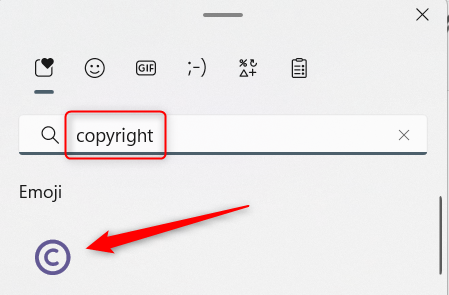
- Панель эмодзи: нажмите клавиши Windows + . (точка). В строке поиска введите «copyright» и выберите символ.
- Экранная клавиатура: откройте «Экранная клавиатура» (osk.exe) и используйте цифровой блок на экране.
- Таблица символов (Charmap): откройте программу «Таблица символов», найдите © и скопируйте.
- Копировать/вставить: скопируйте © из любого текста или этой статьи.
Советы по устранению проблем на Windows:
- Если Alt+0169 не работает, проверьте Num Lock. На ноутбуках иногда нужно включить Num Lock или использовать клавишу Fn для цифрового блока.
- В некоторых приложениях Alt‑коды блокируются — используйте панель эмодзи или Таблицу символов.
Как ввести © на Mac
На Mac есть простое сочетание клавиш и панель символов.
- Поставьте курсор туда, где нужен символ.
- Одновременно нажмите Option + G — символ © вставится сразу.
Альтернативы на Mac:
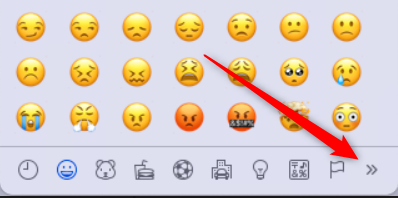
- Откройте панель «Эмодзи и символы»: нажмите Control + Command + Space. Внизу панели нажмите кнопку «Далее» (две стрелки вправо), затем в группе «Letterlike Symbols» выберите ©.
Если сочетание Option+G не работает, проверьте раскладку клавиатуры — в нестандартных раскладках некоторые сочетания могут быть переназначены.
Быстрый справочник: коды и сущности
Unicode: U+00A9
HTML (имя): ©
HTML (десятичное): ©
HTML (шестнадцатеричное): ©
Windows Alt‑код: Alt + 0169
Mac: Option + G
Emoji панель Windows: Windows + .
Emoji панель Mac: Control + Command + Space
Когда эти методы не работают (и что делать)
- Ноутбук без цифрового блока: включите Num Lock или используйте экранную клавиатуру/панель эмодзи.
- Приложение перехватывает Alt‑коды: используйте копирование/вставку или Таблицу символов.
- Веб‑редакторы: вставьте © или © — браузер отобразит ©.
- Если нужно много символов или редкие знаки — используйте «Таблица символов» (Windows) или «Эмодзи и символы» (Mac).
Альтернативные подходы
- Копировать/вставить: самый универсальный метод.
- Использовать макрос в текстовом редакторе (например, заменить “(c)” на © автоматически).
- Встраивать HTML‑сущности для веб‑контента.
Быстрые правила и эвристики
- Если есть цифровая клавиатура → Alt‑код.
- На Mac → Option+G.
- Для всех остальных случаев → панель эмодзи или копирование.
Ролевые чек‑листы
- Для авторов контента:
- Убедитесь, что шрифт поддерживает ©.
- Для веба используйте © для совместимости.
- Для дизайнеров:
- Используйте векторные версии символа, если нужно масштабирование.
- Для разработчиков:
- В коде используйте
- HTML: © или ©
- Unicode в исходниках: \u00A9 (в тех языках, где это поддерживается)
- В коде используйте
Мероприятия безопасности и соответствия
Сам по себе символ © не влияет на безопасность данных. Для публикуемого контента проверьте авторские права и лицензионную информацию отдельно.
Диаграмма выбора метода (Mermaid)
flowchart TD
  A[Нужен символ ©] --> B{Есть цифровая клавиатура?}
  B -- Да --> C[Используйте Alt+0169]
  B -- Нет --> D{Mac?}
  D -- Да --> E[Option+G]
  D -- Нет --> F[Панель эмодзи или Экранная клавиатура]
  F --> G[Или скопируйте © или используйте Таблицу символов]
Краткое резюме
- Windows: Alt+0169 (требуется цифровой блок) или Windows + . для панели эмодзи.
- Mac: Option+G или Control+Command+Space для панели символов.
- Для веба: используйте © или ©.
Копируйте и используйте подходящий метод в зависимости от устройства и приложения. Если один способ не работает — попробуйте панель эмодзи или копирование.

Похожие материалы

Несколько аккаунтов Skype: Multi Skype Launcher

Журнал для работы: повысить продуктивность

Персональные звуки уведомлений на Android

Скачивание шоу Hulu для офлайн‑просмотра

Microsoft Start: персонализированная новостная лента
