
Показать командную строку в Диспетчере задач Windows 11
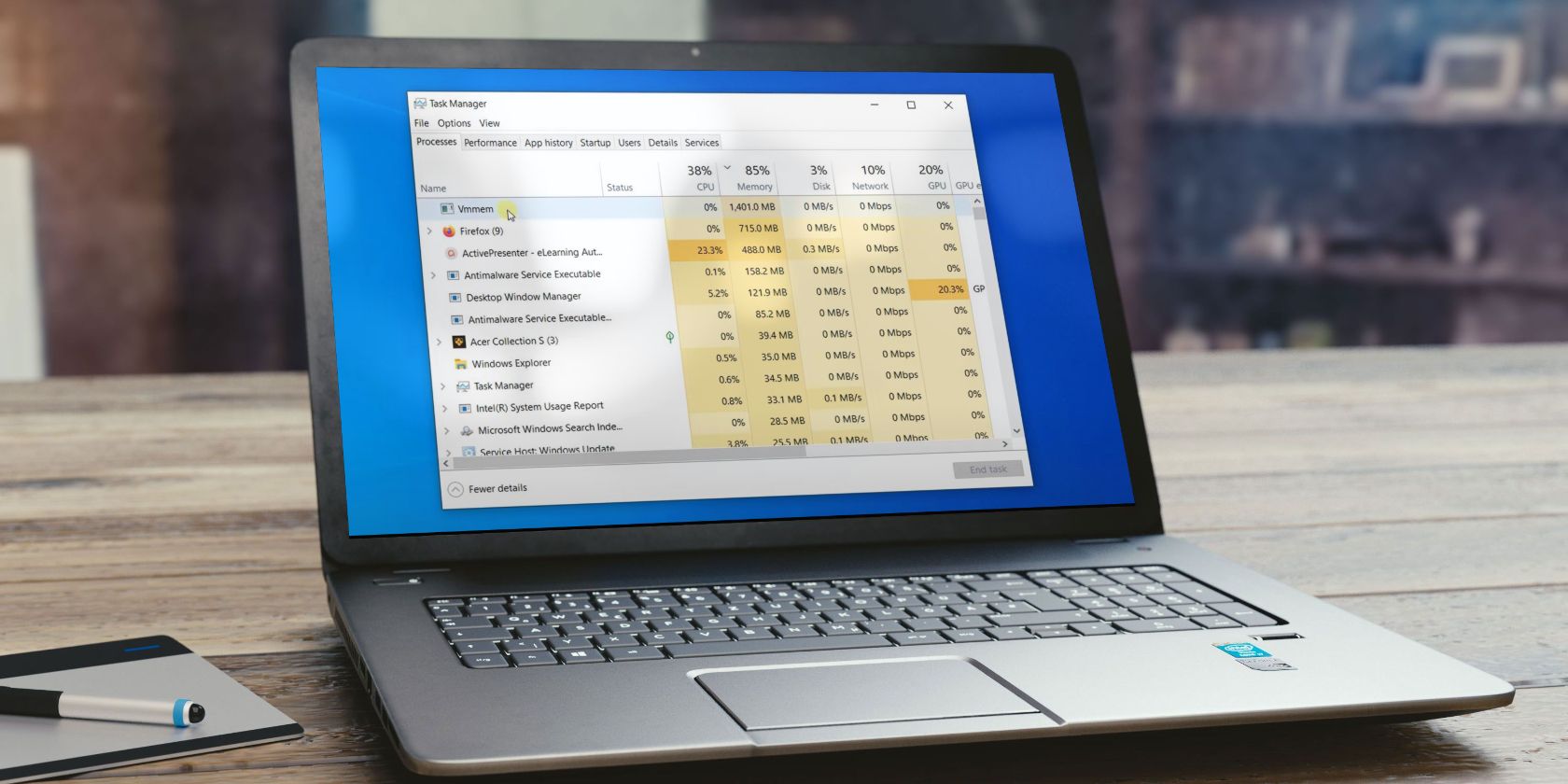
Диспетчер задач — важный инструмент Windows. Он показывает процессы, загрузку CPU, использование памяти, диска, сети и графики. По умолчанию Диспетчер задач не показывает командную строку, с которой был запущен процесс. Эта статья объяснит, как добавить колонку «Командная строка» и как использовать её для расследования и устранения проблем.
Зачем добавлять колонку «Командная строка» в Диспетчер задач
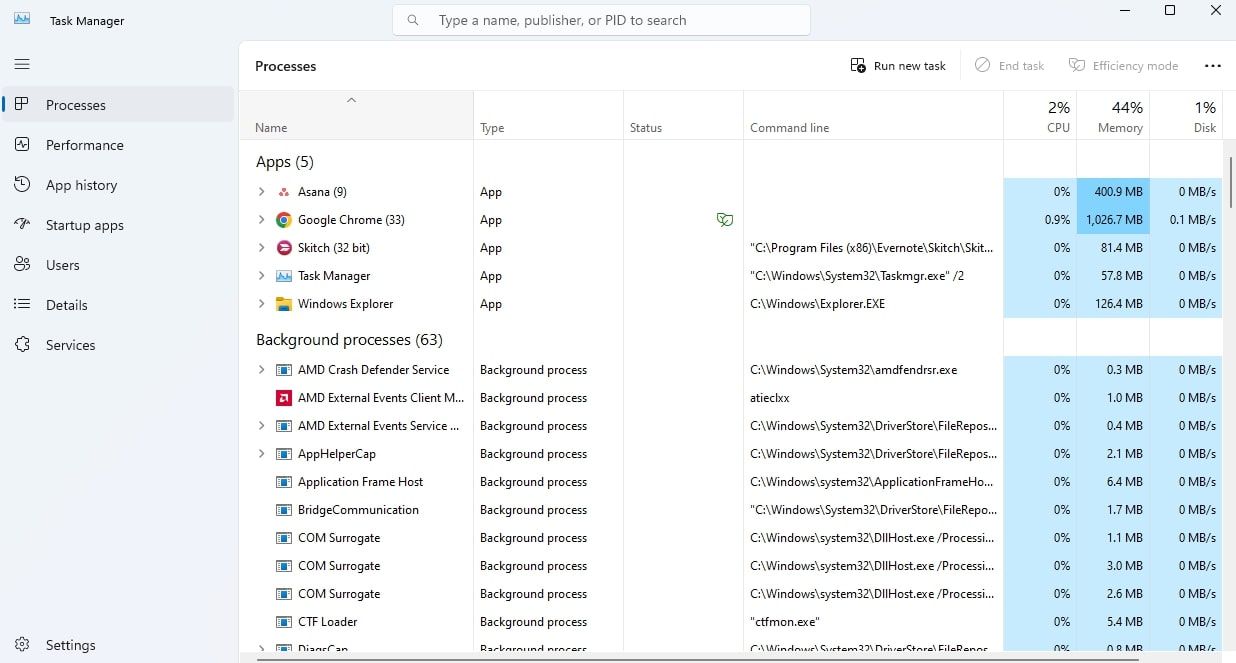
Вкладка «Процессы» показывает список запущенных процессов, но не аргументы командной строки. А именно аргументы часто объясняют, почему процесс ведёт себя определённым образом:
- Можно увидеть полный путь и параметры запуска программы.
- Это помогает найти процессы с необычными аргументами при высокой загрузке CPU или диска.
- Злоумышленники иногда передают вредоносные флаги или URL в командной строке. Просмотр аргументов упрощает обнаружение таких аномалий.
Важно: командная строка может содержать чувствительные данные (пароли, токены). Работайте с этой информацией осторожно.
Как добавить колонку «Командная строка» в Диспетчере задач Windows 11
Вот пошаговая инструкция:
- Нажмите сочетание клавиш Ctrl + Shift + Esc, чтобы открыть Диспетчер задач. Если это не работает, используйте правый клик по панели задач → «Диспетчер задач» или нажмите Ctrl+Alt+Del → «Диспетчер задач».
- Выберите вкладку Процессы в левой части окна.
- Кликните правой кнопкой по заголовку столбцов, например по Имя.
- В появившемся меню отметьте пункт Командная строка.
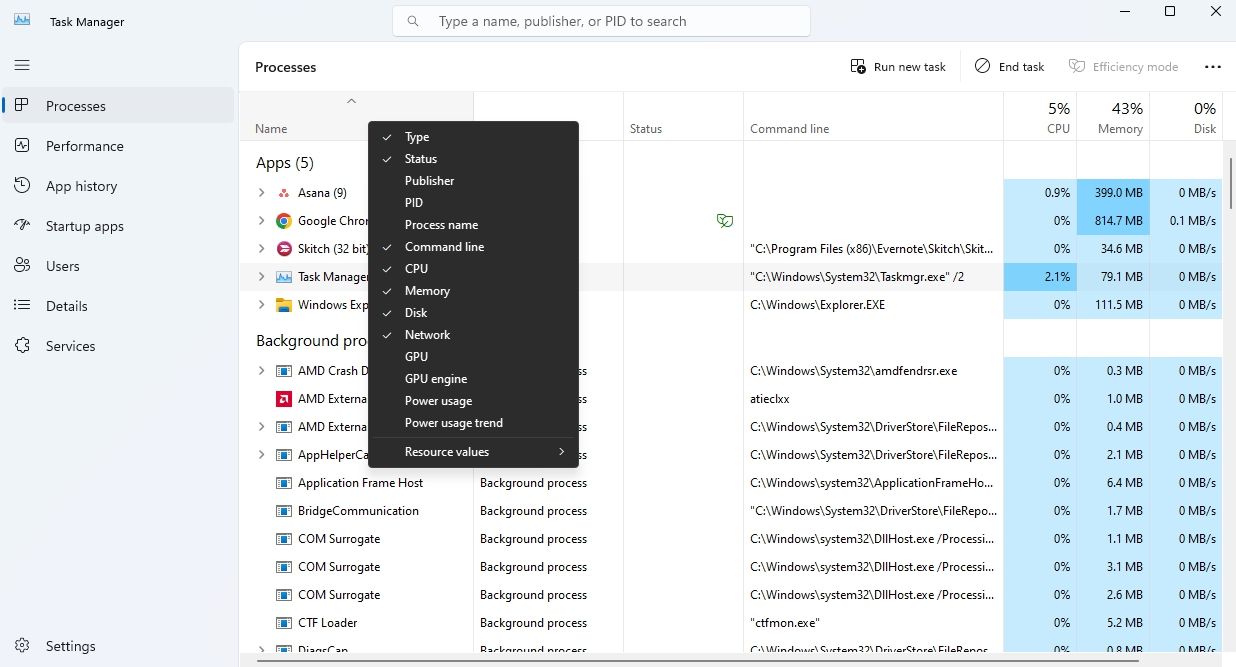
После этого рядом со статусом появится колонка с полным текстом командной строки. Чтобы убрать колонку, повторите тот же шаг и снимите отметку.
Быстрая методика расследования с помощью командной строки
Если вы видите подозрительный процесс или высокую нагрузку, выполните такой алгоритм:
- Зафиксируйте имя процесса и текст в колонке «Командная строка». Скопируйте их при необходимости.
- Сравните путь запуска с известным расположением: системный процесс обычно запускается из C:\Windows\System32 или из каталога приложения.
- Ищите явные флаги (например URL, скрипты, параметры запуска). Незнакомые URL, запуск из временных папок или профилей пользователей — тревожный сигнал.
- Запустите сканирование антивирусом и проверьте хеш файла (если нужно) в безопасной среде.
- При необходимости завершите процесс и проследите, восстановился ли он автоматически (признак persistence).
Краткая подсказка: для расширенного анализа используйте Process Explorer от Sysinternals — он показывает дополнительные детали, подписи и дерево процессов.
Альтернативные способы получить командную строку процесса
- PowerShell: выполните
Get-CimInstance Win32_Process | Select-Object ProcessId,Name,CommandLineЭта команда возвращает командные строки всех процессов (требуются права для некоторых процессов).
Process Explorer (Sysinternals): отображает командную строку, цифровые подписи файлов и дерево процессов.
WMIC (устаревающий):
wmic process get ProcessId,CommandLineWMIC постепенно выходит из употребления, лучше использовать Get-CimInstance.
Когда просмотр командной строки не помогает
- Командная строка пустая или сокращённая. Иногда системные сервисы и защитные процессы не отображают полную строку по причинам прав доступа.
- Скрипты или исполняемые файлы могут подгружать параметры из конфигурации, а не из аргументов командной строки.
- Процесс может быть инжектированным или замаскированным — в этом случае нужна глубокая проверка с помощью EDR/анализатора памяти.
В таких случаях используйте инструменты с повышенными правами или специализированные средства безопасности.
Чек-лист по ролям
Администратор:
- Включил колонку «Командная строка».
- Проверил процессы с высокой нагрузкой.
- Сравнил пути запуска с известной структурой системы.
- Выполнил сканирование и при необходимости изолировал хост.
Power user:
- Включил колонку, просмотрел подозрительные аргументы.
- Перезапустил приложение и проверил изменения.
- Поискал процесс в Интернете (репозиторий/форумы).
Специалист по безопасности:
- Зафиксировал командную строку и метаданные процесса.
- Проверил подписи исполняемого файла.
- Проанализировал дочерние процессы и persistence-механизмы.
Критерии приёмки
- Колонка «Командная строка» видна во вкладке «Процессы».
- Для выборки процессов командная строка соответствует ожидаемому пути и параметрам.
- При повторном включении/выключении колонка корректно добавляется и удаляется.
Примечания о безопасности и конфиденциальности
Командная строка может содержать пароли, токены, ключи или конфиденциальные пути. Не публикуйте такие строки в открытых каналах. Храните результаты расследования в защищённом месте и действуйте согласно политике безопасности вашей организации.
Итог
Добавление колонки «Командная строка» в Диспетчере задач Windows 11 — простой и быстрый шаг, который даёт ценную информацию для поиска причин высокой загрузки, некорректного поведения приложений и признаков компрометации. Если стандартный Диспетчер задач не даёт полного контекста, используйте PowerShell или Process Explorer для детального анализа.
Важно: при отсутствии видимой информации проверьте права запуска Диспетчера задач и рассмотрите запуск с правами администратора.
Краткое резюме:
- Включается через правый клик по заголовку столбцов на вкладке «Процессы».
- Помогает увидеть аргументы и путь запуска процессов.
- Полезно для устранения проблем и безопасности, но требует осторожного обращения с чувствительными данными.

Похожие материалы

Несколько аккаунтов Skype: Multi Skype Launcher

Журнал для работы: повысить продуктивность

Персональные звуки уведомлений на Android

Скачивание шоу Hulu для офлайн‑просмотра

Microsoft Start: персонализированная новостная лента
