
Как добавить текстуры и паттерны в Canva
Кратко
Коротко: в Canva можно добавлять текстуры и паттерны к фону или отдельным элементам двумя основными способами — через библиотеку фонов и фотографий или загружая свои файлы. Пара простых приёмов — снижение насыщенности, наложение цветного слоя и регулировка прозрачности — позволяют получить мягкое и профессиональное сочетание.
Canva — не Photoshop, и профессиональные дизайнеры это знают. Но Canva становится куда мощнее: платформа добавляет новые инструменты, шаблоны и автоматические функции, которые дают отличные результаты даже новичку. Это удобно для быстрых макетов, соцсетей, буклетов и экранной графики.
В этой статье мы подробно разберём, как добавить текстуру или паттерн к вашему дизайну в Canva — к фону целой страницы, к части изображения или в виде вырезанного паттерна внутри формы.
Краткое введение в Canva
Canva позволяет создавать самые разные материалы: от визитки до видео для Instagram и электронных книг. Если вы совсем не знакомы с платформой, стоит сначала пройти базовый курс или почитать статью для начинающих: это сэкономит время при дальнейших экспериментах.
Основные вещи, которые нужно знать:
- Canva использует систему слоёв и перетаскивания (drag and drop).
- Большая часть элементов доступна в библиотеке: фоны, фото, элементы и рамки.
- Можно загружать собственные изображения и использовать их как текстуры.
Как добавить текстуру на фон изображения
- Создайте новый проект: нажмите Создать дизайн (Create a Design) и выберите нужные размеры или введите свои.
- Разместите основные элементы: текст, изображения, логотипы.
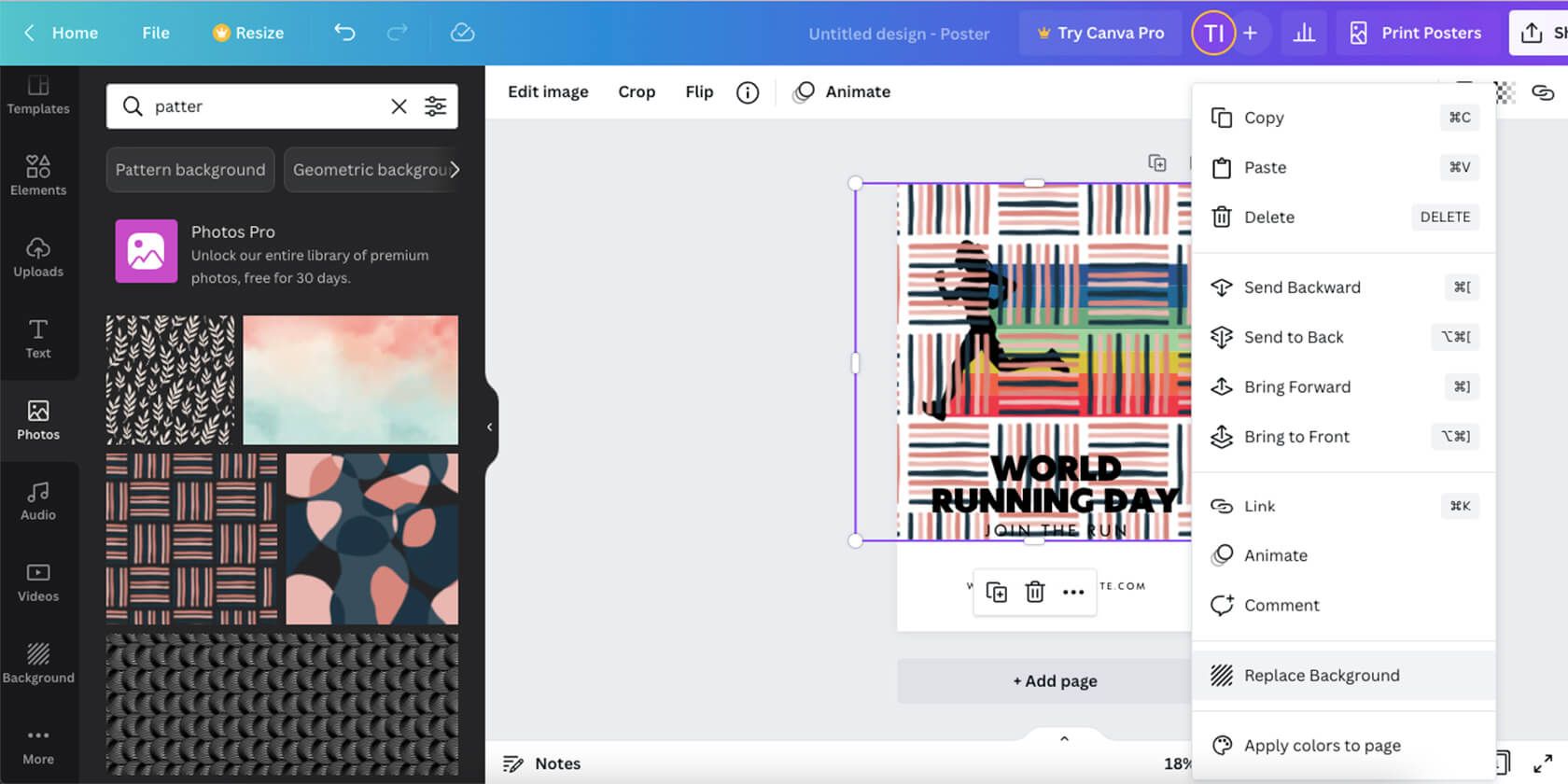
- Чтобы быстро добавить фон — откройте вкладку Фон (Background) в левом нижнем углу экрана и выберите подходящий фон из библиотеки. При клике фон автоматически подставится.
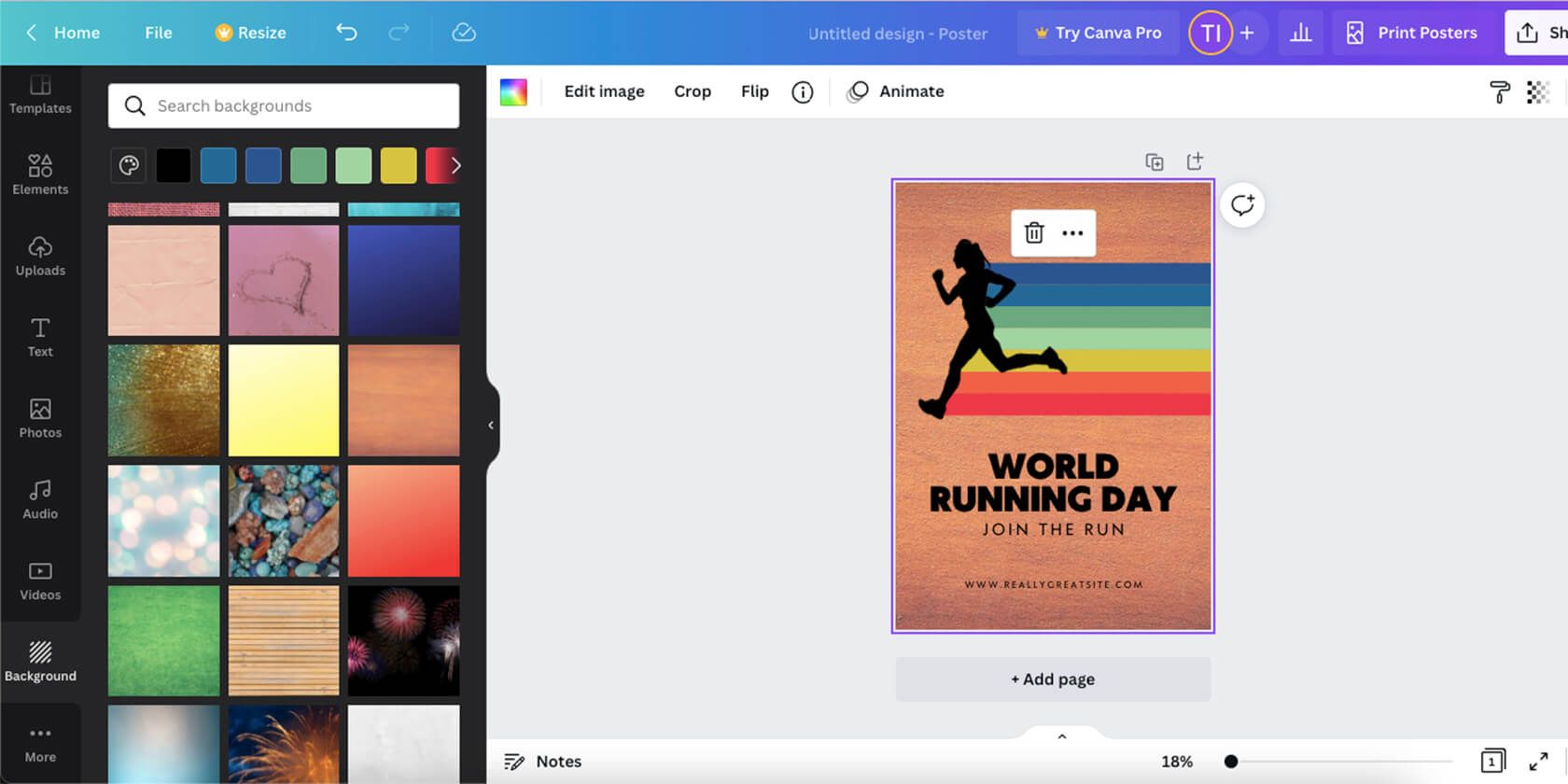
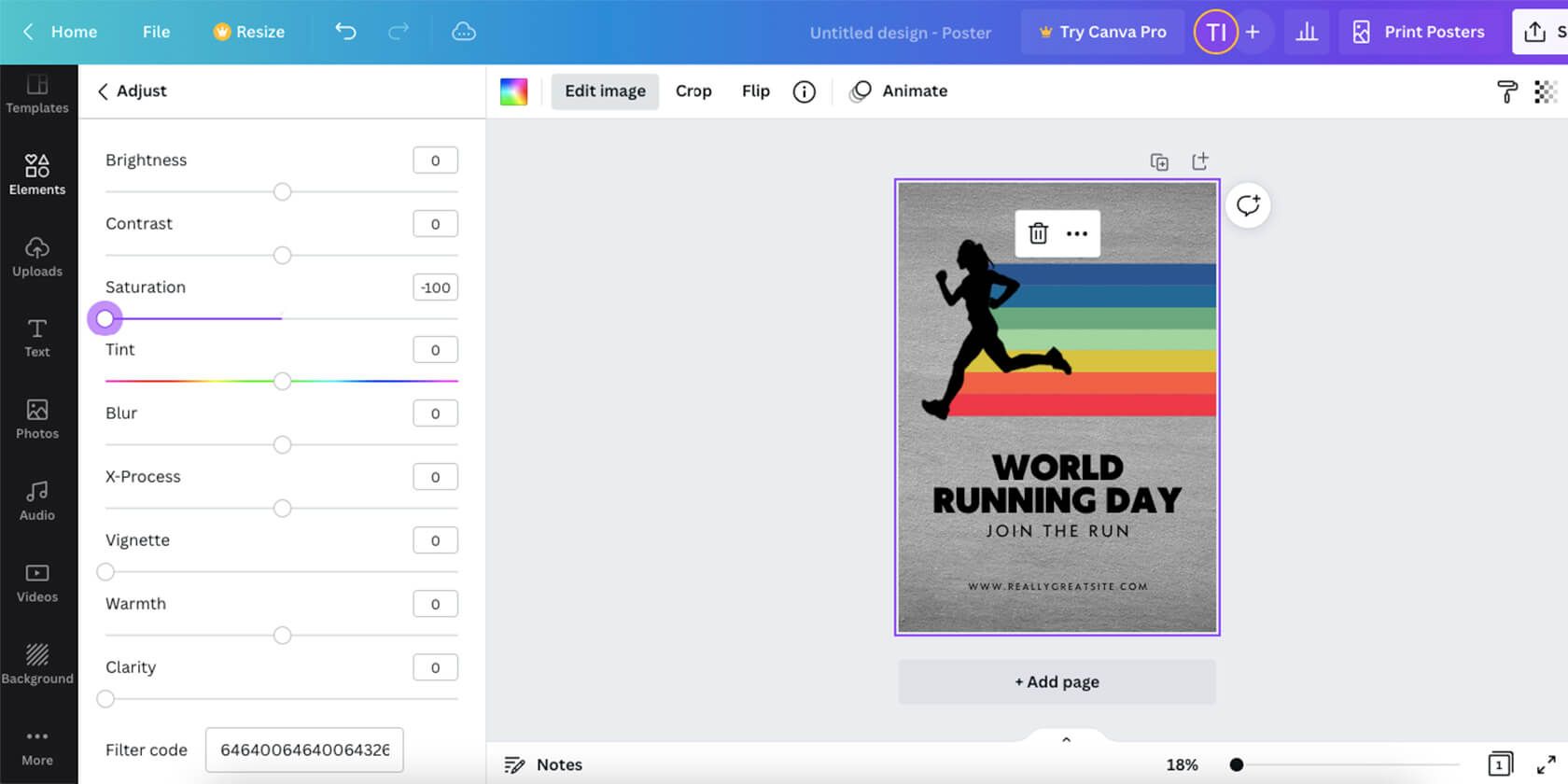
Если нужен более мягкий, приглушённый или окрашенный текстурированный фон, используйте последовательность приёмов:
- Выберите текстуру в библиотеке и кликните по ней на холсте.
- Нажмите Редактировать изображение (Edit Image) в верхней панели.
- Перейдите в Настроить (Adjust) и полностью уменьшите параметр Насыщенность (Saturation) — это снимет цветовые доминанты и превратит текстуру в монохромную базу.
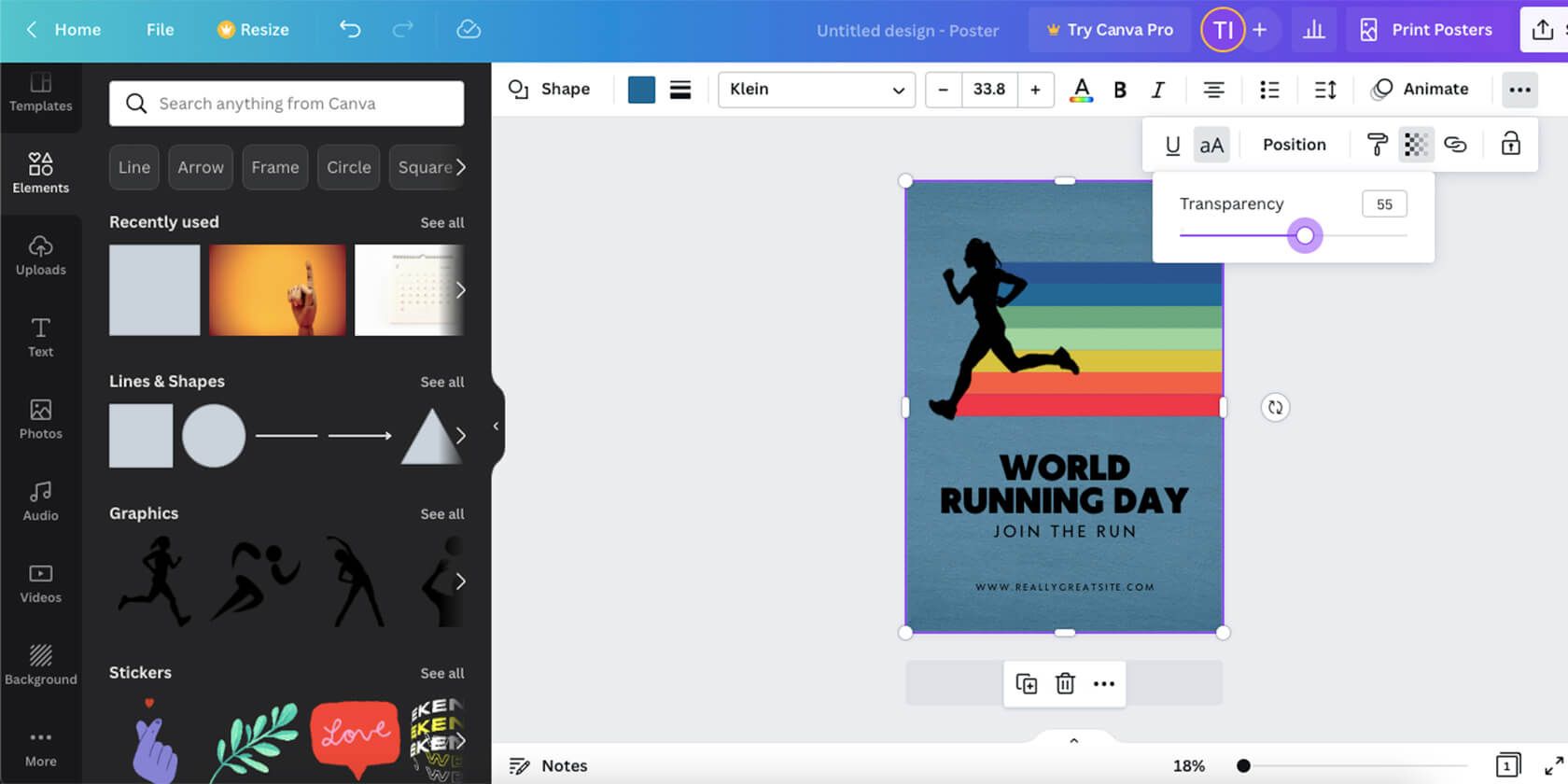
- Откройте вкладку Элементы (Elements) и вставьте прямоугольник (квадрат).
- Растяните его на весь холст и залейте цветом, который хотите видеть на фоне.
- Правой кнопкой мыши кликните по форме и выберите Поместить на задний план (Send to Back).
- В верхнем меню нажмите Прозрачность (Transparency) и отрегулируйте уровень так, чтобы текстура выглядела мягко и не перебивала контент.
Примечание: если вам не подошёл ни один вариант из вкладки Фон, ищите текстуры во вкладке Фото (Photos) — ключевые слова: текстура, pattern, surface, grain.
Чтобы установить найденное фото как фон: добавьте его на холст, кликните правой кнопкой и выберите Заменить фон (Replace Background).
Как превратить любое изображение в текстуру
Если у вас есть свой снимок текстуры (камень, бетон, ткань) — загрузите его:
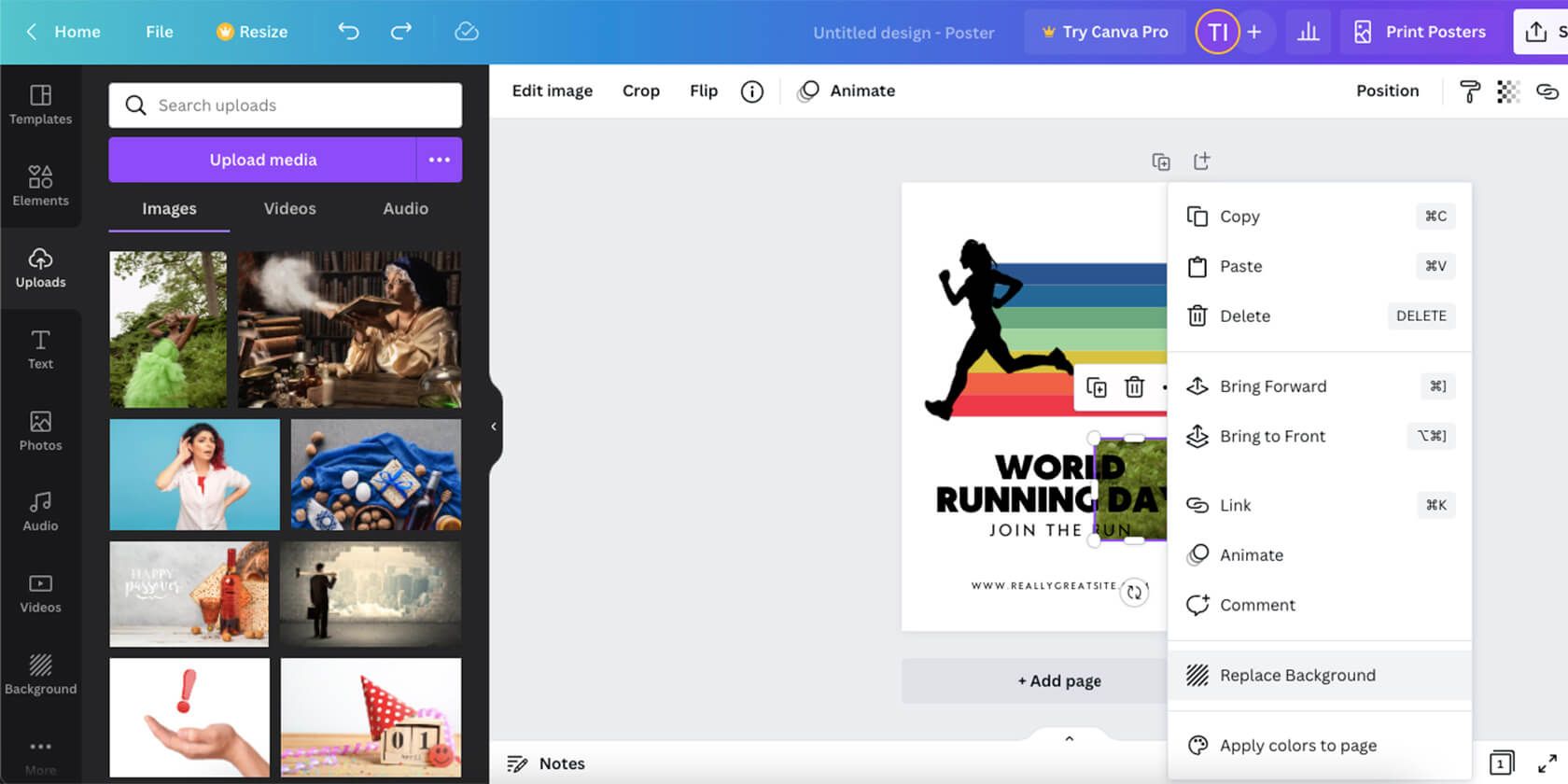
- Войдите во вкладку Загрузки (Uploads).
- Нажмите Загрузить медиа (Upload Media) и выберите файл с компьютера или телефона.
- Кликните по загруженному изображению, чтобы добавить его на холст.
- Обрежьте нужную область — перетяните границы для выделения фрагмента.
- Правой кнопкой мыши выберите Заменить фон (Replace Background) или разместите изображение как слой и примените приёмы с насыщенностью и прозрачностью, описанные выше.
Совет: бесплатные ресурсы типа Pexels и Unsplash дают качественные фотографии поверхностей — отличная база для текстур.
Как добавить текстуру только к части изображения
Иногда нужно, чтобы текстура была видна не на всём фоне, а за конкретным элементом или поверх фото:
- Добавьте текстуру на холст, но не заменяйте фон.
- Если хотите сохранить только фактуру без цвета, снизьте Насыщенность (Saturation).
- Чтобы наложить текстуру поверх изображения — обрежьте её в нужный размер и настройте Прозрачность (Transparency) для мягкого смешения.
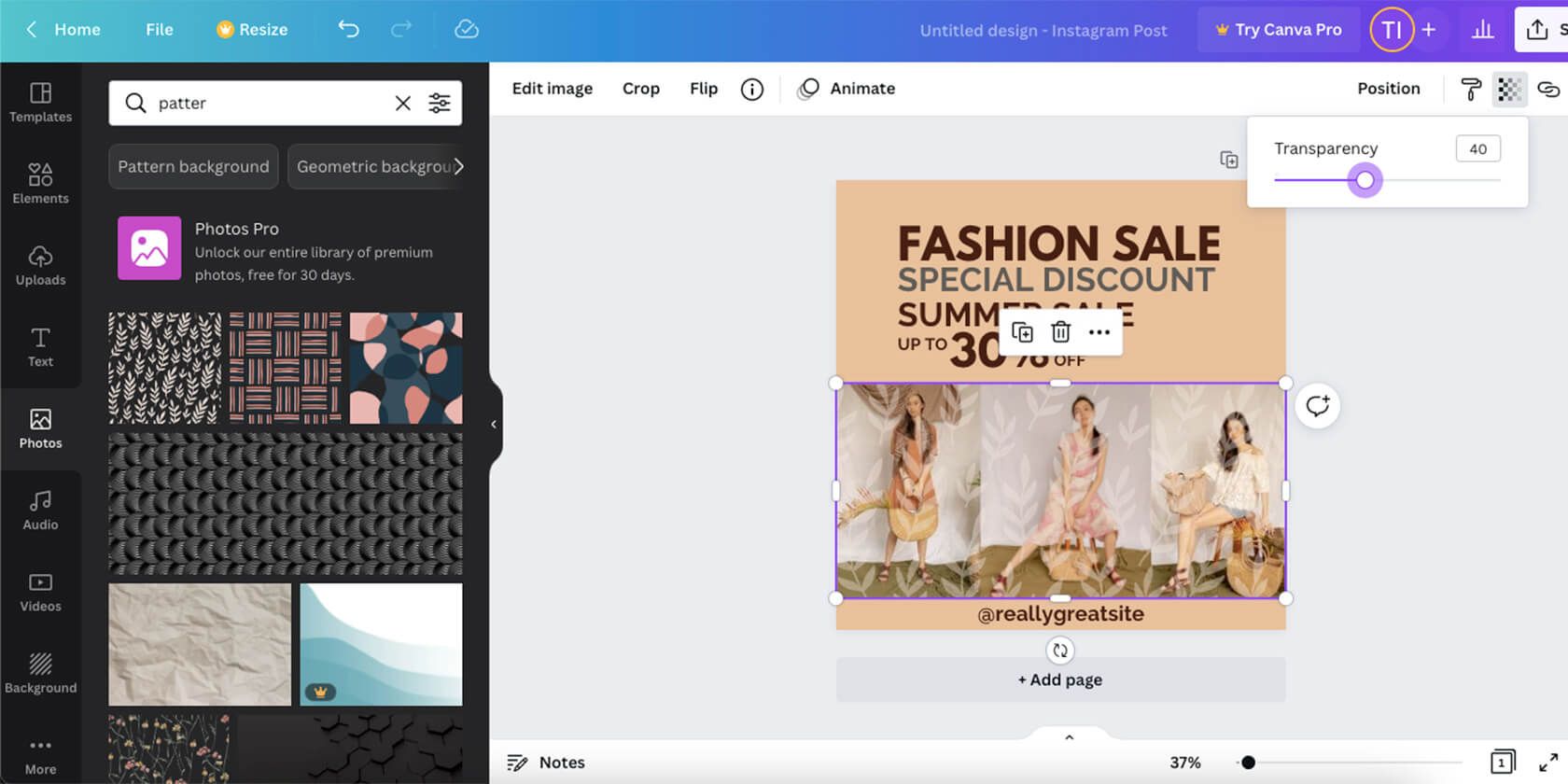
- Чтобы текстура была позади текста или другого элемента, кликните по ней правой кнопкой и выберите Переместить назад (Send Backward) несколько раз, пока не достигнете нужного уровня.
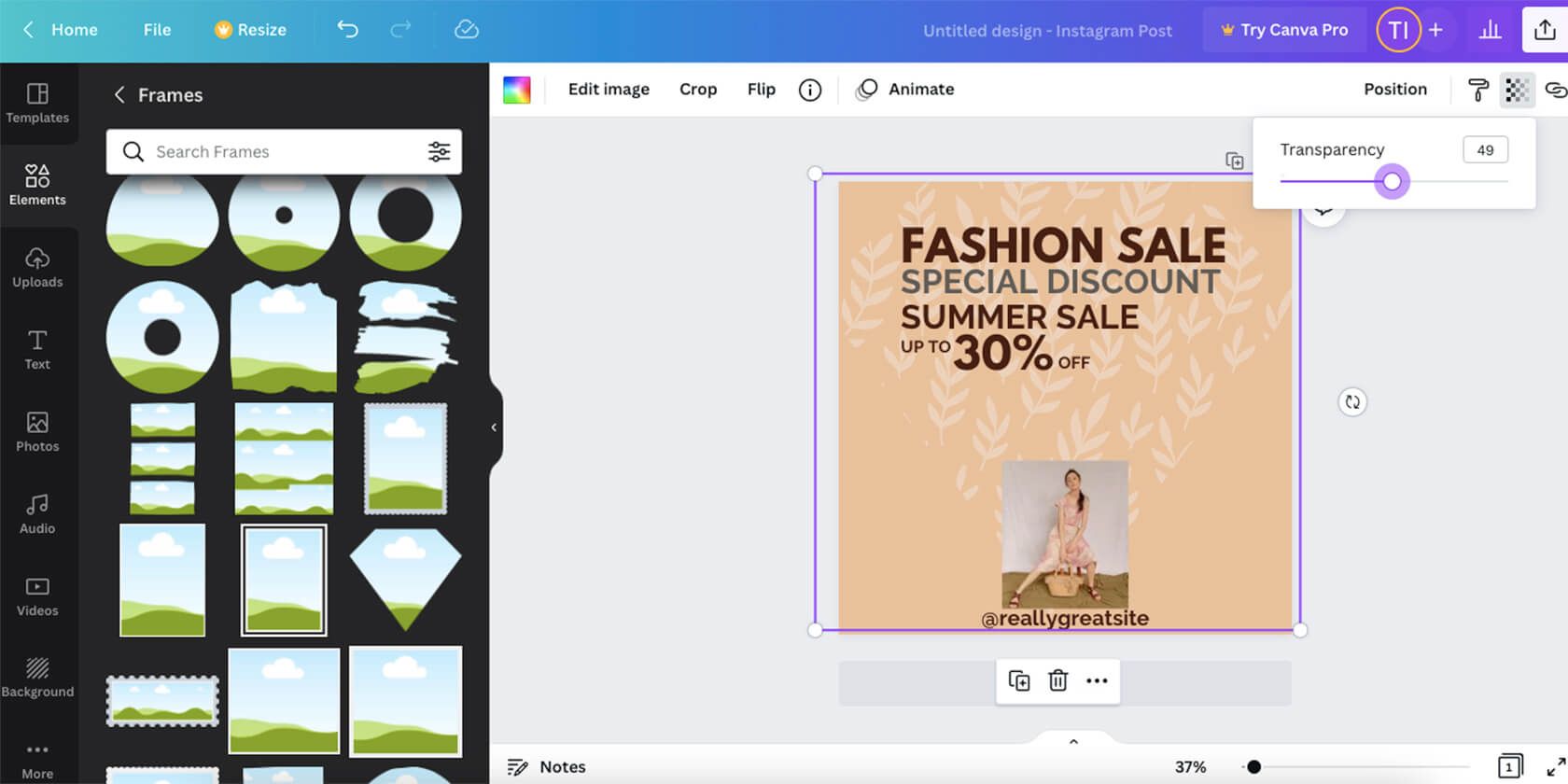
Если вы хотите, чтобы текстура была в форме (круга, звезды и т. п.), используйте рамки:
- Откройте Элементы (Elements), прокрутите до раздела Рамки (Frames) и нажмите Показать все (See All).
- Выберите форму и поместите её на холст.
- Перетащите текстуру внутрь рамки — она автоматически заполнит форму.
- Отрегулируйте позицию и прозрачность, чтобы добиться естественного вида.
Когда текстура не подходит: контекст и ограничения
- Маленький размер: мелкие текстуры и шум могут выглядеть плохо на миниатюрах и иконках.
- Читаемость: высокая контрастность текстуры мешает чтению текста поверх неё.
- Брендбук: некоторые бренды требуют плоских однотонных фонов.
- Печать: тонкие градиенты и мелкие шумы могут потеряться или выглядеть иначе при печати — тестируйте перед тиражом.
Если требуется строгая совместимость со стилем бренда, используйте текстуры очень аккуратно: низкая прозрачность и единая цветовая палитра.
Альтернативные подходы
- Использовать наложение фильтра цвета и градиента вместо текстуры, если нужна спокойная фонова заливка.
- В Photoshop или Affinity Photo контролировать карты каналов и глубину текстуры для сложных макетов.
- Генерировать бесшовные паттерны в специализированных инструментах (Patterninja, Repper) и загружать в Canva.
Правила и эвристики при работе с текстурами
- Эвристика контраста: если контраст между текстом и фоном ниже 4.5:1, повышайте прозрачность или добавляйте цветной слой под текст.
- Эвристика масштаба: увеличьте масштаб текстуры для крупных плакатов; уменьшите для цифровых превью.
- Эвристика фокусности: текстура должна поддерживать, а не отвлекать от основного контента — если внимание уходит на фон, уменьшите насыщенность или прозрачность.
Пошаговая мини-методология (быстрый рабочий цикл)
- Выберите текстуру из библиотеки или загрузите свою.
- Примените к холсту и очистите цвет через Настроить → Насыщенность.
- Добавьте цветовой слой под текстуру и настройте Прозрачность.
- Оцените читаемость текста и проведите корректировки.
- Экспортируйте и проверьте на целевых устройствах/в печати.
Ролевые чек-листы
Дизайнер:
- Убедиться, что текстура соответствует стилистике бренда.
- Проверить читаемость надписей при разных размерах.
- Подготовить альтернативные варианты (без текстуры и с более мягкой текстурой).
Маркетолог:
- Оценить, как текстура смотрится в соцсетях и на лендинге.
- Тестировать варианты A/B для CTR и вовлечённости.
Верстальщик/специалист по печати:
- Проверить файл на цветовую модель (RGB→CMYK), плотность и разрешение.
- Запросить пробную печать, если нужно тиражирование.
Критерии приёмки
- Текст остаётся чётко читаемым на всех ключевых размерах.
- Текстура не даёт визуальных артефактов при экспорте.
- Вариант согласован с брендбуком или одобрен владельцем проекта.
Частые ошибки и как их избежать
- Ошибка: использование насыщенной цветной текстуры под мелким текстом. Решение: снизьте насыщенность и/или добавьте полупрозрачную заливку под текст.
- Ошибка: вставка фотографий низкого разрешения в качестве текстуры. Решение: использовать исходники с высоким DPI, особенно для печати.
- Ошибка: полагаться только на библиотеку Canva. Решение: храните собственную коллекцию текстур и шаблонов.
Быстрые советы по стилю
- Монохромные текстуры легче комбинируются с цветовой палитрой бренда.
- Полутоновые зернистые текстуры дают «печатный» эффект.
- Текстуры с направлением (горизонтальные/вертикальные линии) влияют на восприятие движения.
FAQ
Можно ли применять текстуры в бесплатной версии Canva?
Да. В бесплатной версии доступны базовые фоны и вы можете загружать собственные изображения для текстур. Некоторые премиум-элементы платные.
Как сохранить дизайн с текстурами для печати?
При экспорте выберите PDF Print или PNG высокого разрешения и проверьте цветовую модель (для печати предпочтительна конвертация в CMYK на стороне типографии).
Как сделать текстуру бесшовной в Canva?
Canva не создаёт автоматически бесшовные паттерны; для этого используйте внешние инструменты для генерации бесшовного паттерна, а затем загрузите результат в Canva.
Резюме
Текстуры — мощный инструмент, который при умеренном использовании добавляет глубину и тактильность дизайну. Основные приёмы: понижать насыщенность, накладывать цветовые слои и регулировать прозрачность. Экспериментируйте с масштабом и положением, тестируйте читаемость и готовьте альтернативы для разных каналов.
Важно: всегда проверяйте итоговый файл в том формате, где он будет использоваться: экран, мобильный предпросмотр и печать — это разные контексты отображения.

Похожие материалы

Несколько аккаунтов Skype: Multi Skype Launcher

Журнал для работы: повысить продуктивность

Персональные звуки уведомлений на Android

Скачивание шоу Hulu для офлайн‑просмотра

Microsoft Start: персонализированная новостная лента
