
Как добавить текст на экран блокировки iPhone
Быстрые ссылки
- Почему стоит добавить текст на экран блокировки iPhone
- Как добавить текст на экран блокировки iPhone
Краткое содержание
- На iOS 16 и новее добавить текст можно через виджеты сторонних приложений: AnyText, Lock Screen 16, LockNotes и другие. Они позволяют создавать виджеты с произвольным текстом.
- Встроенный виджет «Напоминания» удобен для списка задач; Медицинский ID поможет другим людям увидеть критическую информацию в экстренной ситуации.
- Альтернатива — добавить текст прямо на обои, но редактирование в будущем потребует перезаписи изображения.
Зачем добавлять текст на экран блокировки iPhone?
Причины бывают разные:
- Персонализация: имя, девиз или мотивационная фраза делают устройство более личным.
- Экстренные контакты: имя и телефон для связи помогут посторонним быстрее помочь вам в беде.
- Потерянный телефон: номер или адрес электронной почты на экране блокировки увеличивают шанс вернуть устройство.
- Быстрые напоминания: краткие заметки о задачах, привычках или дыхательных упражнениях — то, что хочется видеть сразу.
Важно: для конфиденциальной информации выбирайте варианты с учётом безопасности — виджеты и обои видны всем, кто видит экран.
Как добавить текст на экран блокировки iPhone
С iOS 16 Apple представила виджеты на экране блокировки. Встроенного «текстового» виджета нет, но множество сторонних приложений создают виджеты, которые выводят произвольный текст. Ниже — подробные инструкции для популярных приложений и альтернативы без установки приложений.
Any Text — быстрый способ через виджет
Any Text позволяет размещать на экране блокировки простые текстовые блоки: напоминания, цель, номер телефона и т. п. Приложение бесплатно и поддерживает режим StandBy на iOS 17.
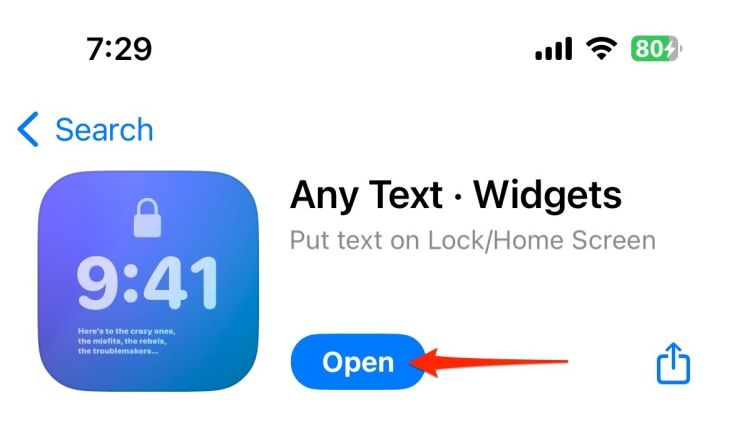
- Скачайте приложение Any Text Widgets из App Store.
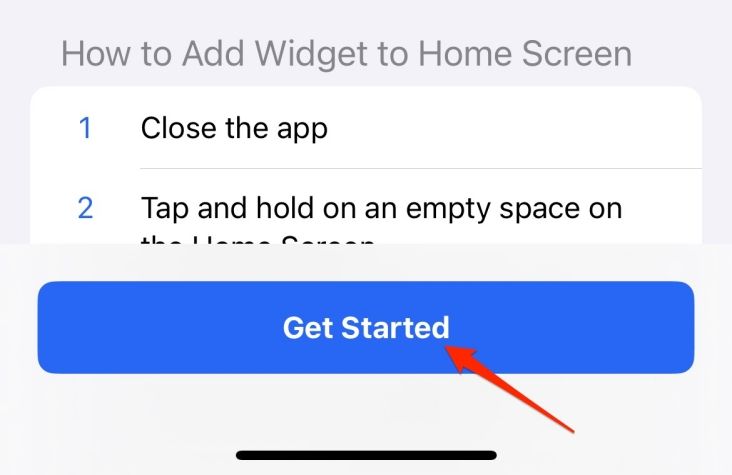
- Откройте приложение и нажмите «Начать».
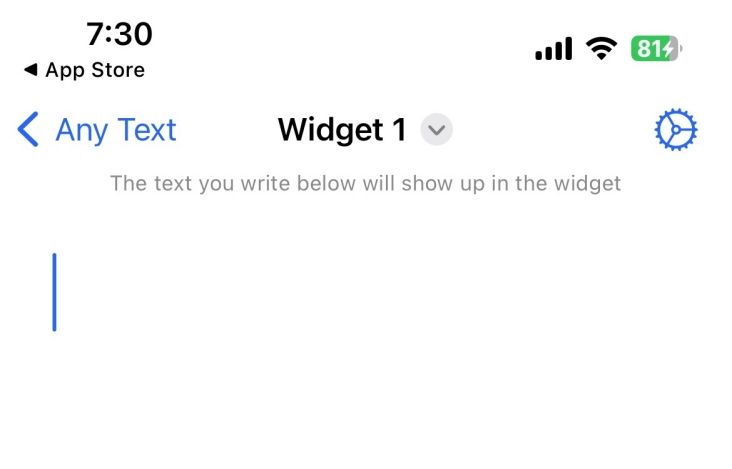
- Введите текст, который хотите видеть на экране блокировки.
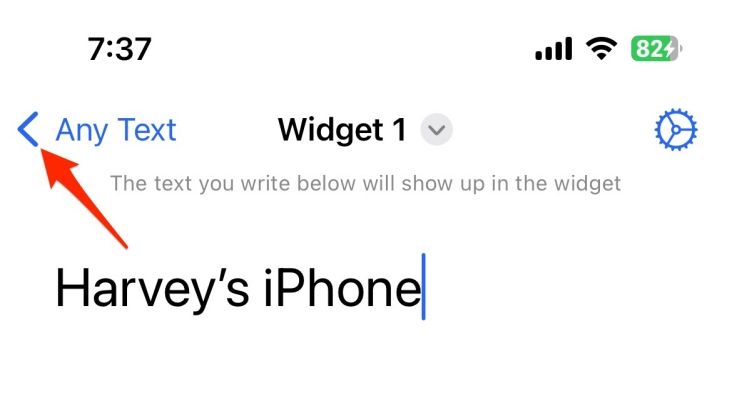
- Нажмите назад, чтобы сохранить виджет (например «Виджет 1»).
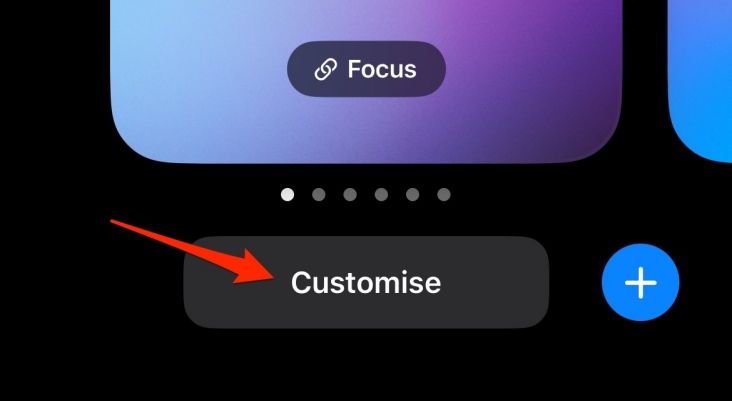
- На экране блокировки долго нажмите на пустую область → Настроить → Экран блокировки.
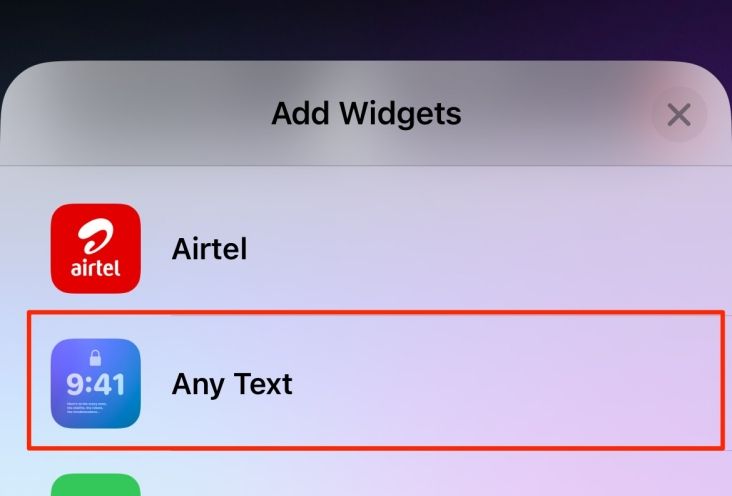
- Нажмите «Добавить виджеты», найдите Any Text и перетащите созданный виджет в область.
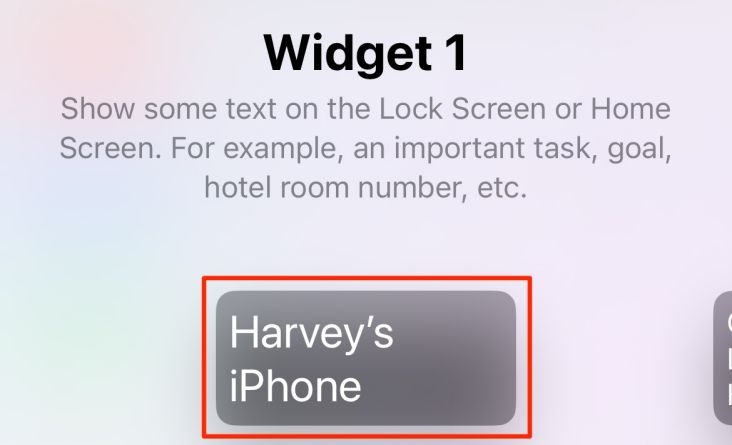
- Нажмите X → Готово. Готово — текст отображается на экране блокировки.
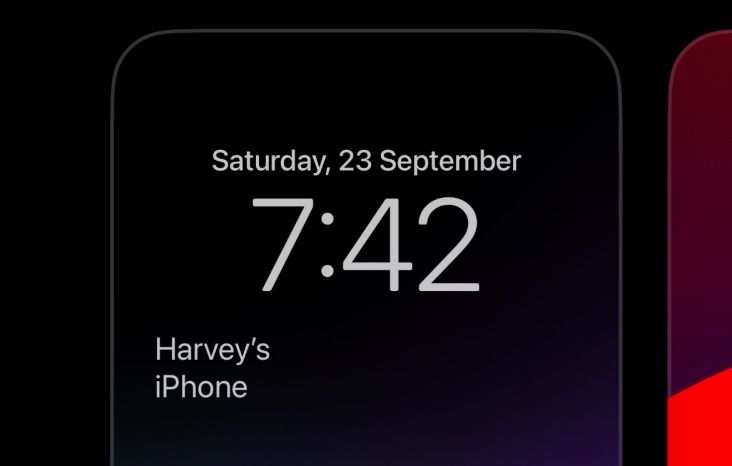
Совет: форм-фактор позволяет разместить два таких виджета небольшого размера.
Lock Screen 16 — расширенные настройки виджета
Lock Screen 16 даёт больше опций по оформлению: шрифты, фон, размеры. Многие функции платные, но базовая кастомизация доступна бесплатно.
- Скачайте Lock Screen 16 из App Store.
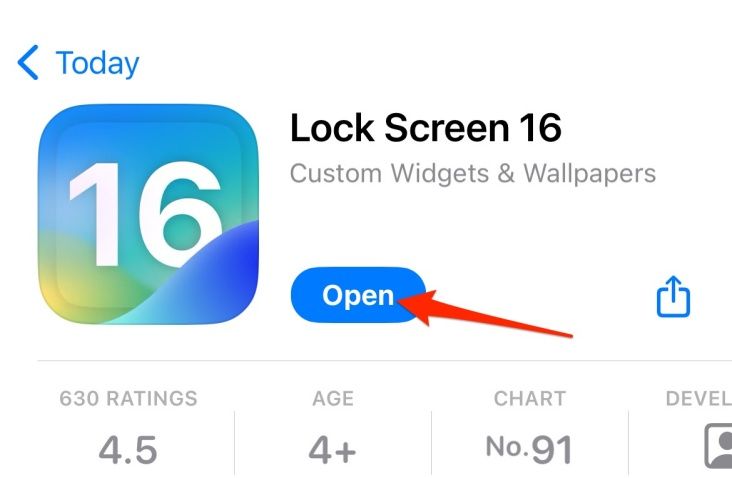
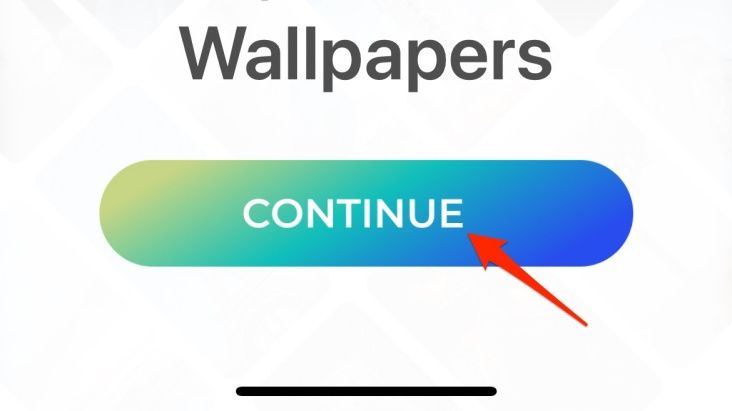
- Запустите приложение и выберите продолжить. Можно отказать в уведомлениях и доступе к фото, если это не требуется.
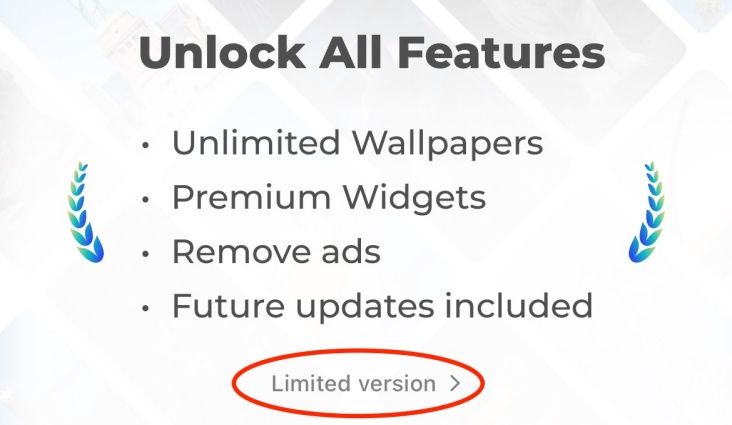
- Нажмите «Ограниченная версия», чтобы не покупать подписку.
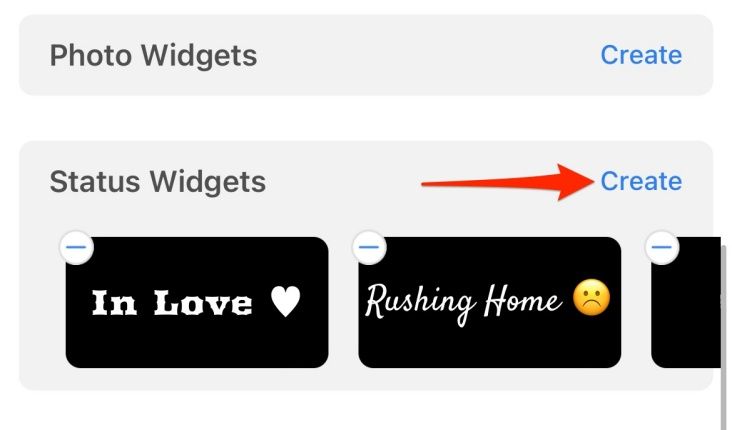
- В разделе Status Widgets нажмите «Создать», удалите лишние шаблоны, если превышен лимит.
- Введите название виджета и текст, настройте шрифт и фон, затем сохраните.
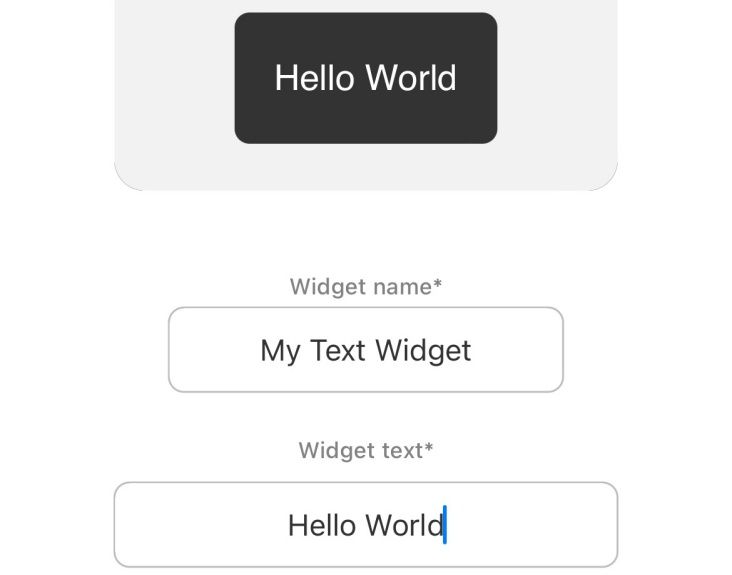
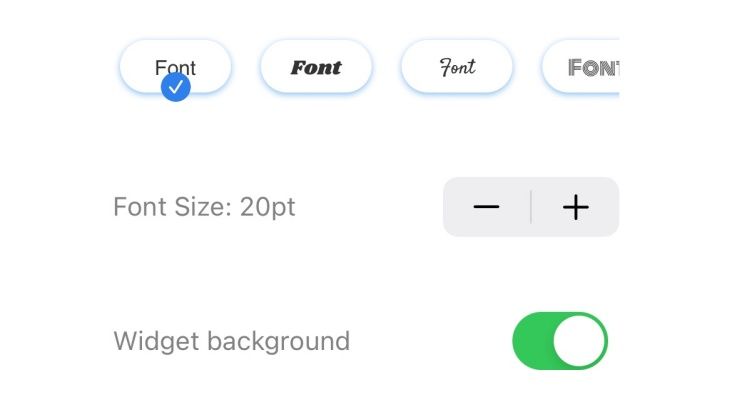
- Добавьте виджет через экран блокировки: Настроить → Добавить виджеты → Lock Screen 16 → выберите созданный статус-виджет.
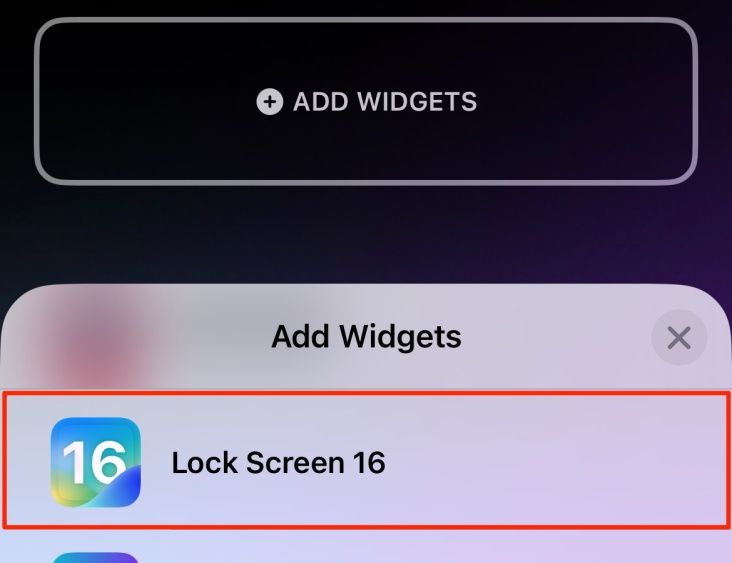
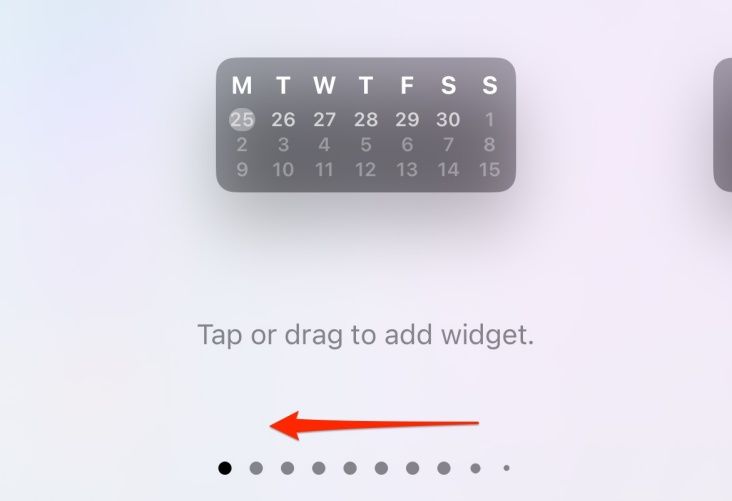
- Сохраните изменения.
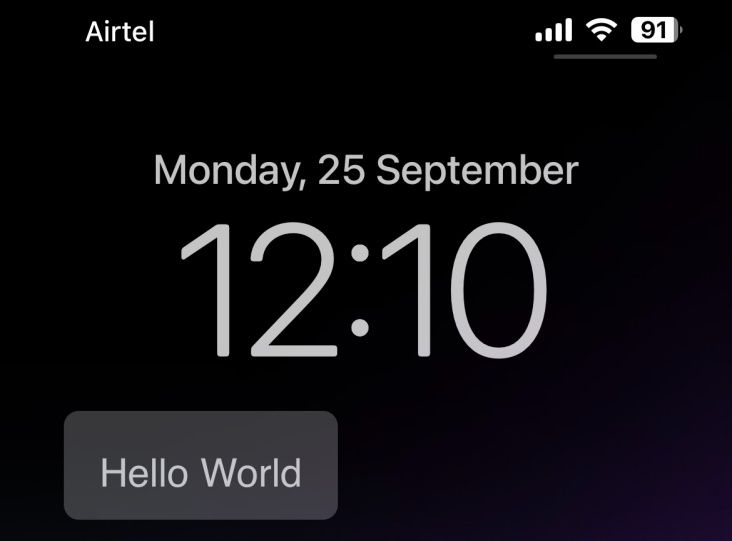
Если виджет не появляется, закройте и снова откройте приложение или перезагрузите iPhone.
LockNotes — максимально простые заметки на экране блокировки
LockNotes ориентирован на одну задачу: выводить больше текста за счёт меньшего размера шрифта.
- Установите LockNotes: Notes on Lock Screen.
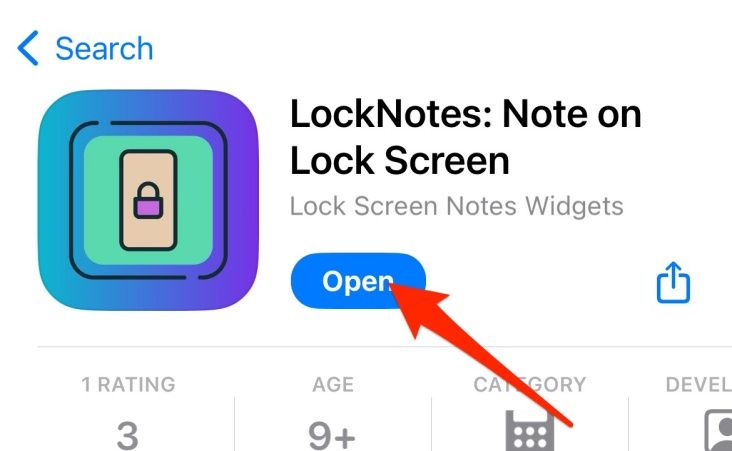
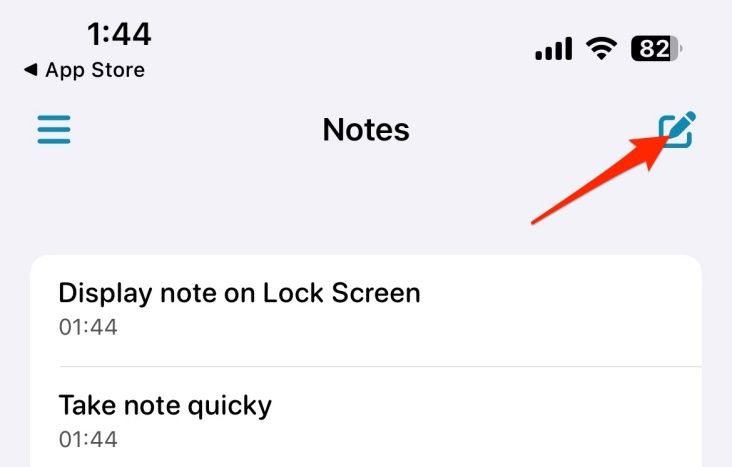
- Нажмите «Создать», введите текст — в правой части будет превью отображения.
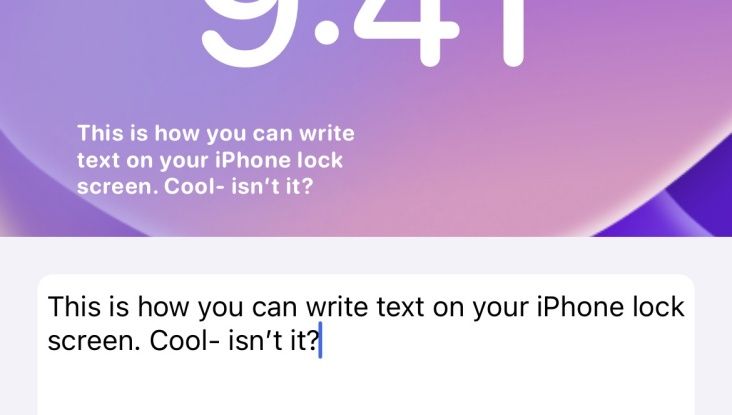
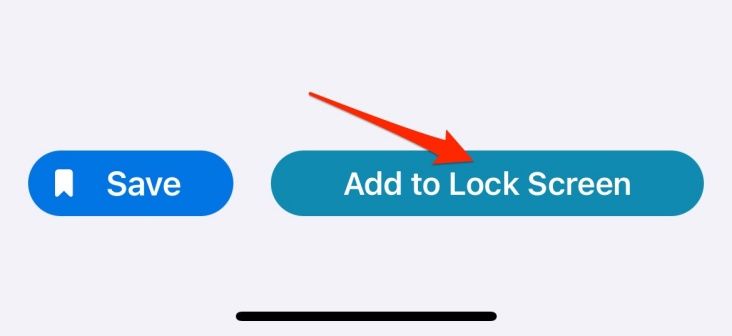
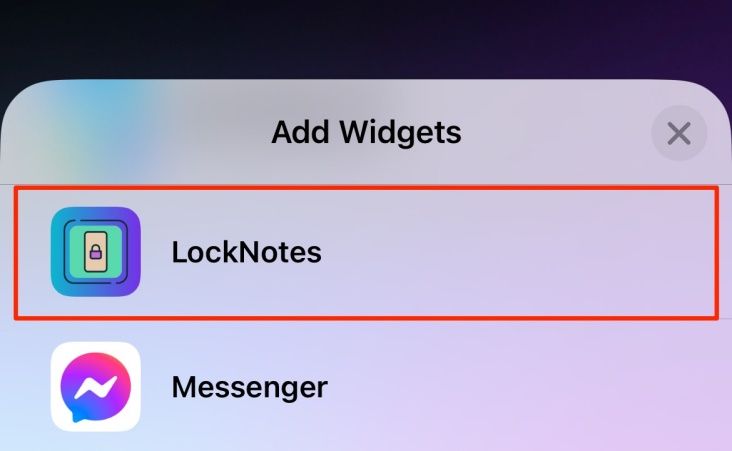
- Нажмите «Добавить на экран блокировки», затем перейдите в Настроить → Экран блокировки → Добавить виджет → LockNotes.
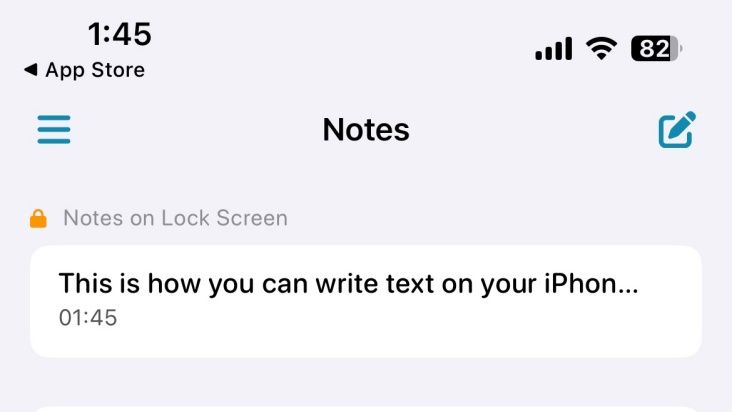
- Разместите виджет и нажмите Готово.
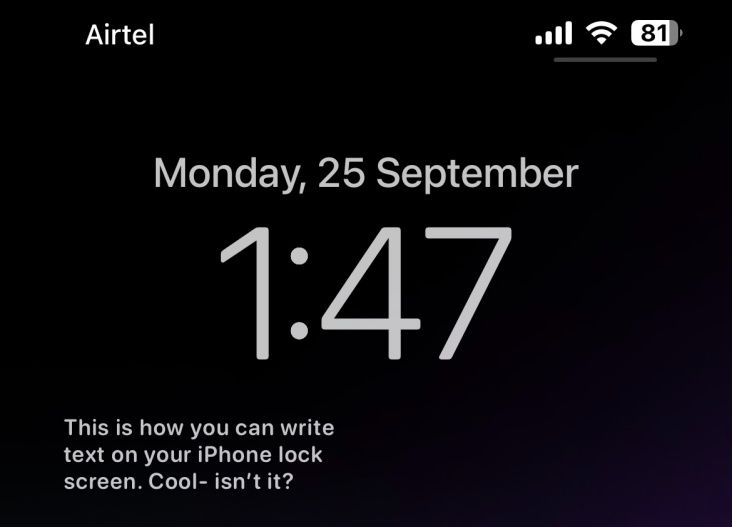
Преимущество: компактное отображение большого объёма текста. Ограничение: мелкий шрифт может быть трудночитаем при плохом зрении.
Вручную: добавить текст в обои (без приложений)
Если вы хотите обойтись без сторонних приложений, можно вставить текст непосредственно в изображение обоев. Плюс — никаких разрешений и доступа к данным, минус — каждое изменение требует повторного редактирования изображения.
Пошагово:
Сохраните картинку-фон (скриншот чистого фона или загрузите изображение).
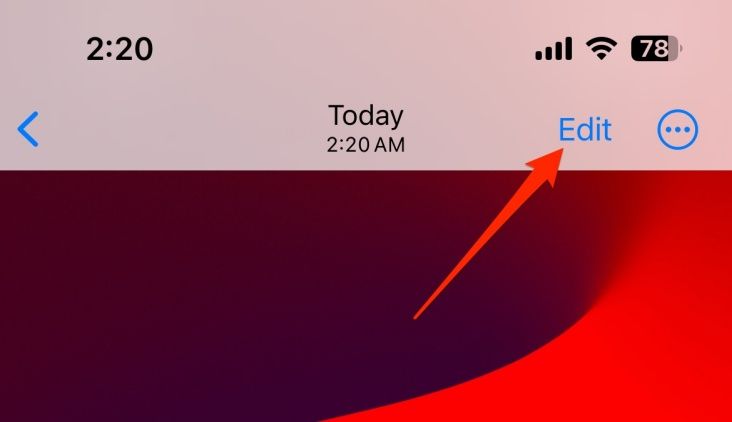
Откройте фото в Фото → Редактировать.
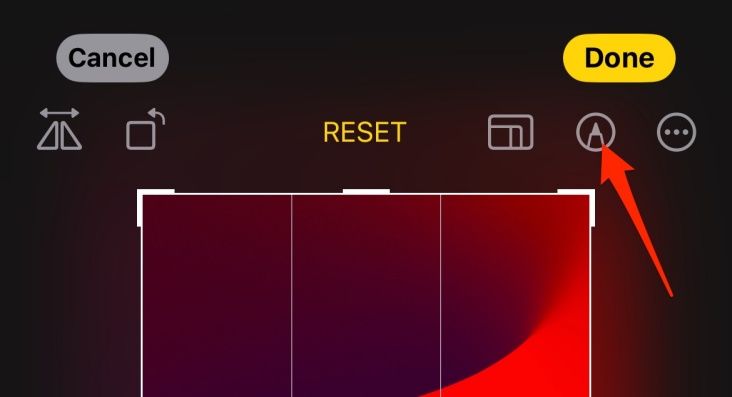
- Нажмите кнопку Маркировка (маленький карандаш).
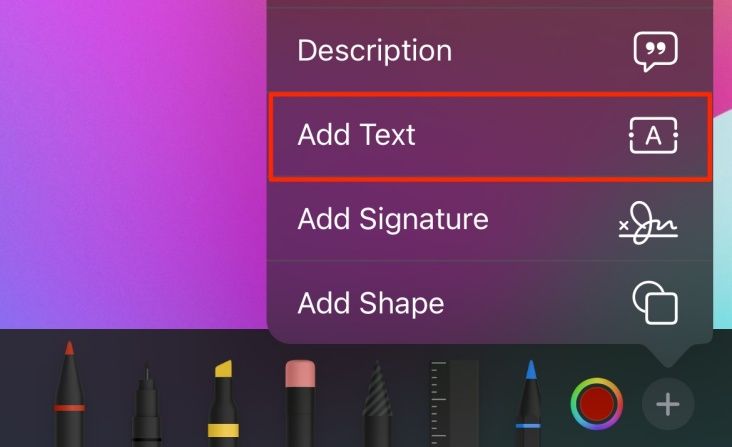
- → Добавить текст. Перетащите поле в область, избегая времени и виджетов.
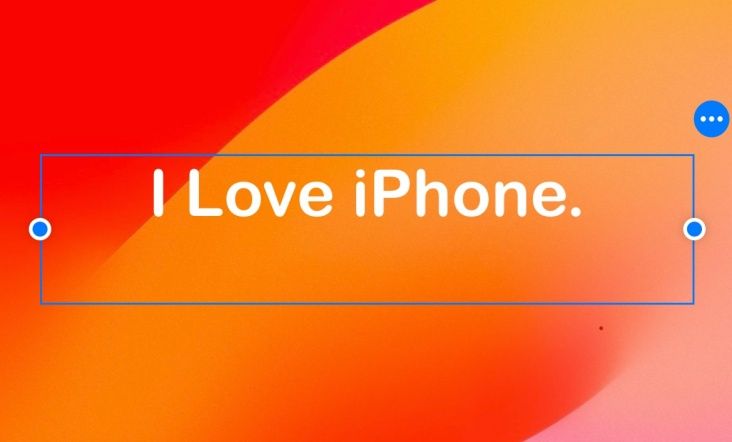
- Настройте шрифт, размер, цвет, нажмите Готово → повторно Готово.
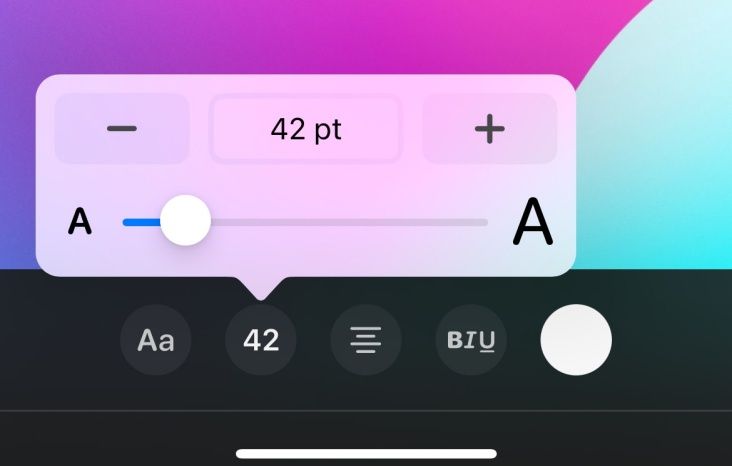
- Поделиться → Использовать как обои → Добавить → Установить как пару обоев.
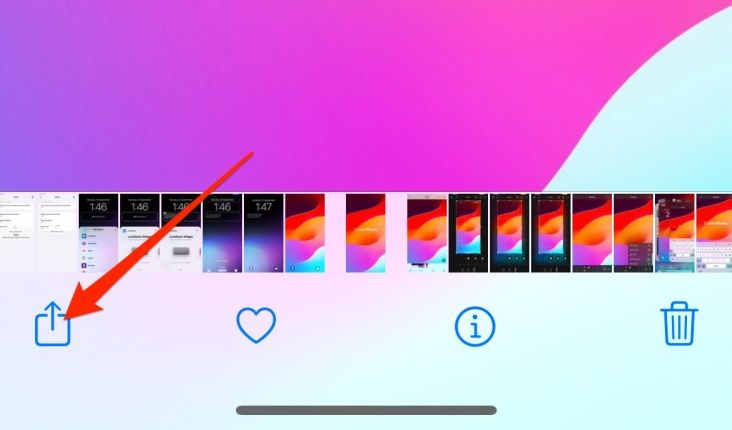
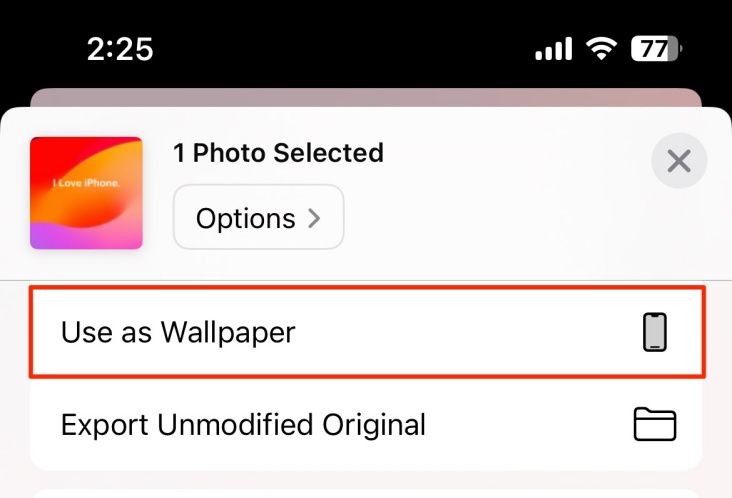
Важно: размещение текста на обоях лучше планировать заранее, чтобы он не перекрывался часами, датой или интерактивными элементами.
Виджет «Напоминания» — для списков задач
Если задача — просто видеть список дел, используйте встроенный виджет «Напоминания».
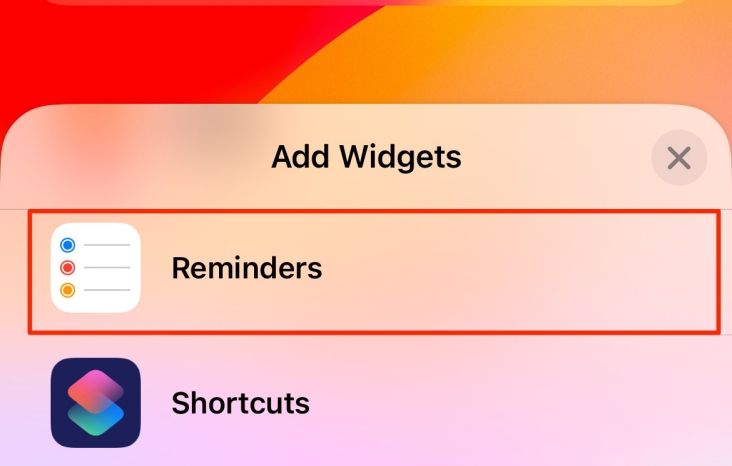
- Долгое нажатие на экран блокировки → Настроить → Добавить виджеты.
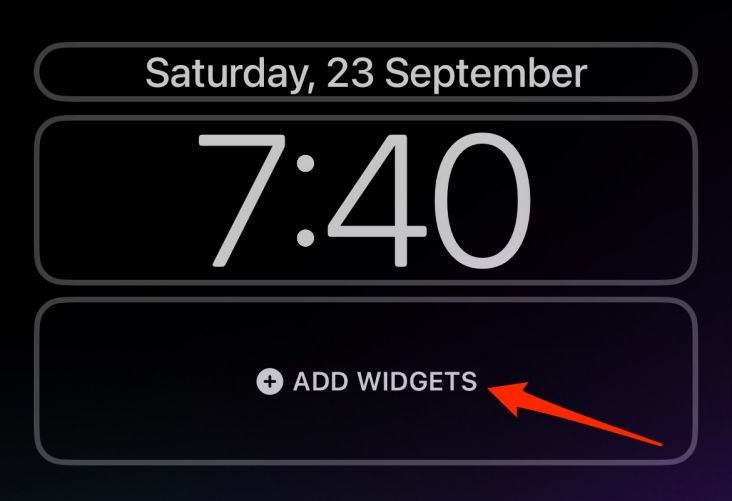
- Выберите Reminders (или «Напоминания») и добавьте виджет списка.
- Сохраните.
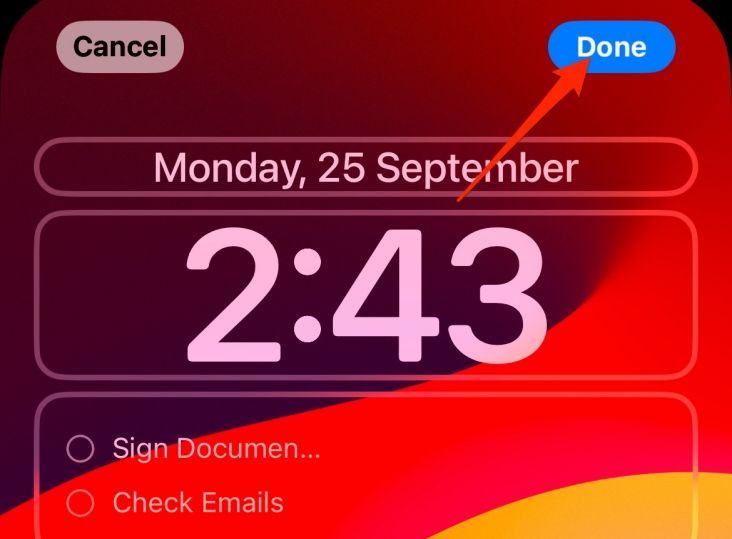
Преимущество: данные синхронизируются через iCloud и управляются стандартным приложением.
Покажите Медицинский ID на экране блокировки
Медицинский ID — встроенный способ отображать критическую информацию, доступную без разблокировки устройства. Это надёжно и рекомендовано для здоровья и безопасности.
Откройте Здоровье → профиль справа сверху → Медицинский ID → Создать или Редактировать.
Заполните данные (имя, группа крови, контакты) и включите Показ при заблокированном устройстве.
Когда кто‑то использует Экстренный вызов на экране блокировки, опция Медицинский ID видна без пароля.
Когда это не работает — ограничения и случаи, когда виджеты не подойдут
- Устройство с iOS ниже 16 не поддерживает виджеты экрана блокировки. Для них остаётся только вариант с обоями.
- Если вы хотите скрыть информацию от любого, кто видит экран, виджеты и обои не подойдут — они всегда видны. Для приватной информации лучше использовать экранную блокировку и доступ по Face ID/паролю.
- Некоторые сторонние приложения могут требовать покупки премиум‑функций для кастомных шрифтов или фоновых изображений.
- Мелкий шрифт может быть нечитаем людьми с нарушениями зрения.
Важно: не используйте экран блокировки для хранения паролей, PIN‑кодов или другой надёжно защищаемой информации.
Альтернативные подходы и идеи
- QR-код: вместо текста можно вставить QR‑код с контактной информацией — удобно для тех, кто умеет быстро сканировать.
- Виджеты с динамическими данными: приложения типа «Заметки» или списки задач могут обновлять текст автоматически.
- Блокировка контактов: для шифрования «личных» заметок используйте защищённые приложения с биометрической разблокировкой.
Методология: как выбрать подходящий способ
- Определите цель: персонализация, экстренные контакты или список задач.
- Оцените требования безопасности: публично видимая информация/личные данные.
- Выберите подход: виджет (удобно менять) или обои (постоянно, нет приложений).
- Тестирование: убедитесь, что текст читается при разном освещении и не перекрывает системные элементы.
Краткий чек‑лист перед публикацией текста на экране блокировки
- Текст короткий и читаемый с расстояния 30–50 см.
- Не содержит паролей, кодов доступа или другой чувствительной информации.
- Размещён вне зоны даты/времени и элементов управления.
- Использован контрастный цвет шрифта для читабельности.
- Для экстренной информации включён Медицинский ID и указаны контакты.
Роль‑ориентированные контрольные списки
Владелец устройства:
- Выбрать способ (виджет/обои).
- Написать краткий текст и протестировать видимость.
- Настроить Медицинский ID, если требуется.
Член семьи (для устройств близких):
- Убедиться, что экстренные контакты актуальны.
- Настроить общий виджет с важными напоминаниями (лекарства, встречи).
ИТ‑администратор (корпоративные устройства):
- Проверить политику безопасности компании перед размещением контактной информации.
- Ограничить установку сторонних приложений, если требуется.
Критерии приёмки
- Текст отображается на экране блокировки без перекрытия системных элементов.
- Текст читается на 2–3 уровнях яркости (днём/ночью/яркий свет).
- Для виджет‑варианта возможно редактирование без удаления и повторной установки приложения.
- Для обоев текст остаётся читаемым после смены ориентации и установки «Пара обоев».
Тестовые сценарии и приёмочные проверки
- Добавление виджета AnyText: создать, сохранить, перетащить, проверить отображение.
- Редактирование текста в LockNotes: изменить заметку и проверить обновление виджета.
- Обои с текстом: изменить цвет текста и проверить видимость на тёмном/светлом фоне.
- Экстренный сценарий: проверить, что Медицинский ID виден при использовании функции Экстренного вызова.
Мини‑методология по дизайну текста для экрана блокировки
- Длина: 1–3 коротких строки, по возможности 1 строка для ключевой информации.
- Шрифт: простой и нечитаемый в мелком размере; выбирайте шрифт без засечек.
- Контраст: светлый текст на тёмном фоне или наоборот.
- Позиция: края экрана менее предпочтительны — учитывайте область времени и ярлыки.
Модель принятия решения (диаграмма)
flowchart TD
  A[Нужно ли текст на экране блокировки?] -->|Да| B{Цель}
  B -->|Экстренная информация| C[Медицинский ID + короткий текст]
  B -->|Список задач| D[Виджет Напоминания]
  B -->|Персонализация| E[AnyText / Lock Screen 16]
  B -->|Много текста| F[LockNotes или обои с текстом]
  A -->|Нет| Z[Не добавлять]
  C --> G[Проверить безопасность]
  D --> G
  E --> G
  F --> G
Безопасность и конфиденциальность
- Любой текст на экране блокировки видят посторонние — не размещайте конфиденциальные данные.
- Медицинский ID создан для экстренных случаев и отображает только ту информацию, которую вы ввели.
- Перед установкой сторонних виджетов проверьте репутацию приложения и права доступа (особенно доступ к контактам и фото).
- В корпоративной среде согласуйте использование стороннего ПО с ИТ‑политикой.
Краткая таблица альтернатив (сравнение подходов)
- Виджеты (AnyText, Lock Screen 16, LockNotes): плюсы — легко редактировать; минусы — требуют установки приложения.
- Обои с текстом: плюсы — нет сторонних приложений; минусы — неудобно редактировать.
- Встроенные Напоминания: плюсы — синхронизация и безопасность; минусы — ограничено по дизайну.
- Медицинский ID: плюсы — надёжно и видно при экстренном доступе; минусы — не подходит для произвольных заметок.
Общие рекомендации и лучшие практики
- Для кратких напоминаний и мотивации используйте AnyText или Lock Screen 16.
- Для больших заметок — LockNotes или обои с текстом.
- Для экстренных контактов используйте Медицинский ID вместе с короткой заметкой на экране блокировки.
- Регулярно проверяйте и обновляйте контакты и текст, особенно если у вас сменился номер телефона.
Словарь в одну строчку
- Виджет: небольшая интерактивная панель на экране, отображающая информацию «на ходу».
- Обои: изображение или фон, который устанавливается на экран блокировки или главный экран.
- Медицинский ID: профиль в приложении Здоровье, доступный с заблокированного устройства для экстренных служб.
Факт‑бокс: ключевые моменты
- iOS 16+ поддерживает виджеты на экране блокировки.
- Сторонние приложения дают гибкость в тексте и стиле.
- Обои с текстом — самый простой вариант без установки приложений, но неудобны для изменений.
Социальный превью и анонс
OG title: Как добавить текст на экран блокировки iPhone OG description: Простые способы: виджеты AnyText, Lock Screen 16, LockNotes; вручную через обои; как настроить Медицинский ID.
Короткий анонс (100–200 слов):
Добавить текст на экран блокировки iPhone теперь можно несколькими способами: через виджеты сторонних приложений (AnyText, Lock Screen 16, LockNotes) — они позволяют быстро редактировать заметки и напоминания, или вручную вставить текст в изображение обоев, если вы не хотите устанавливать дополнительные приложения. Для экстренных случаев обязательно настройте Медицинский ID, а для задач используйте встроенный виджет «Напоминания». В статье — пошаговые инструкции, чек‑листы, советы по дизайну и критерии приёмки, чтобы ваш текст был заметным, полезным и безопасным.
Краткое резюме
- Выберите между виджетом и обоями в зависимости от желаемой гибкости.
- Не размещайте конфиденциальные данные на экране блокировки.
- Включите Медицинский ID для экстренных случаев.
Важно: перед установкой сторонних приложений убедитесь в их надёжности и минимальных запрашиваемых разрешениях.

Похожие материалы

Несколько аккаунтов Skype: Multi Skype Launcher

Журнал для работы: повысить продуктивность

Персональные звуки уведомлений на Android

Скачивание шоу Hulu для офлайн‑просмотра

Microsoft Start: персонализированная новостная лента
