
Как добавить текст в видео TikTok
Коротко о том, зачем добавлять текст
Добавление текста помогает сделать видео доступнее, понятнее и лучше «считываемым» без звука. Под текстом я понимаю любые текстовые элементы: титры, субтитры, подписи, аннотации и текстовые стикеры. Субтитры — это расшифровка речи; подписи — короткие фразы, усиливающие посыл.
Как добавить текст в видео TikTok
Вы добавляете текст в том же меню, где редактируете эффекты, звук и стикеры.
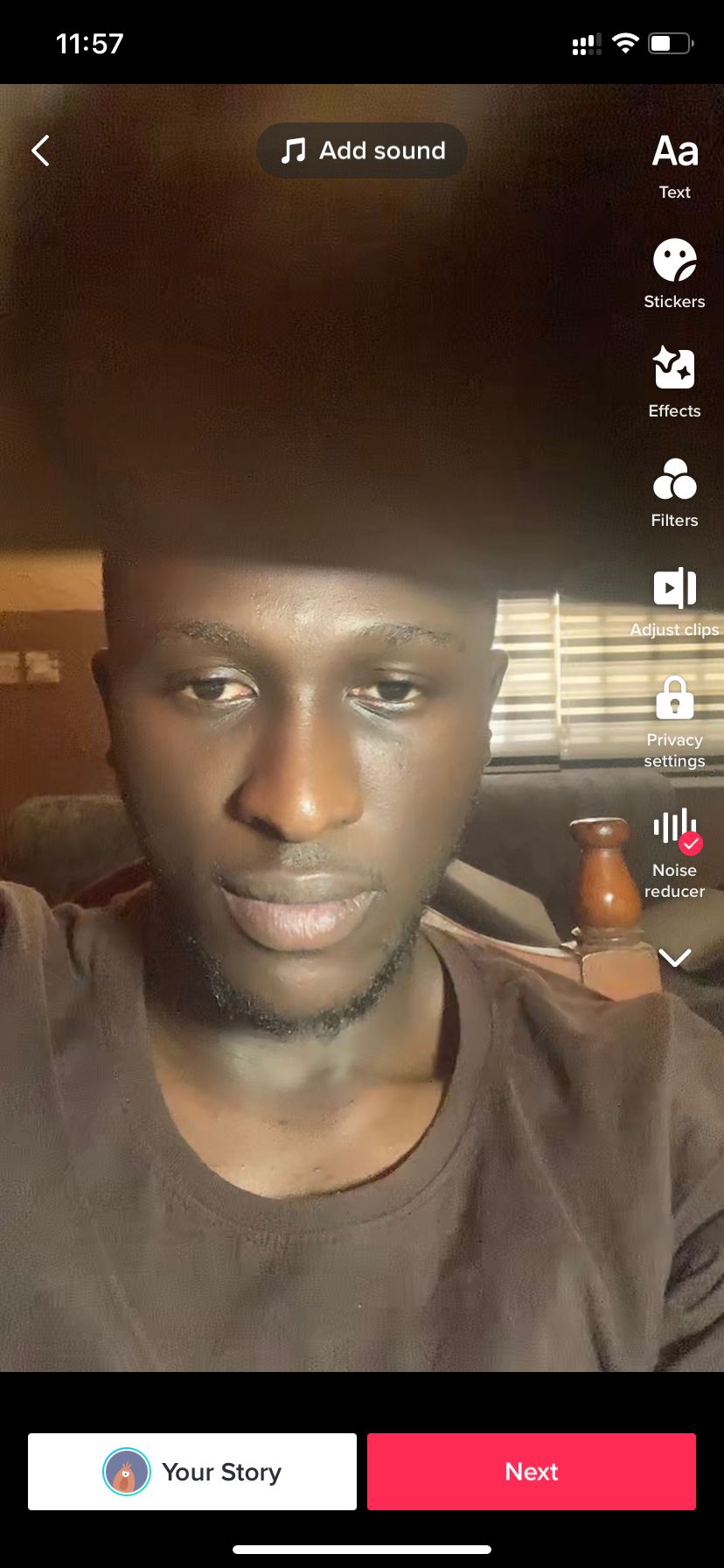
- Откройте приложение TikTok на мобильном устройстве и запишите или выберите видео.
- Перейдите в меню редактирования. Нажмите на значок Текста (Aa) в правом верхнем углу экрана.
- Введите желаемый текст в поле ввода.
- Настройте цвет и шрифт (необязательно). Выберите цвет по круговым точкам над клавиатурой. Чтобы изменить шрифт, нажмите на названия шрифтов над цветами: например, выберите вариант Рукописный для наклонного стиля.
- Выравнивание (необязательно). Нажмите на иконки выравнивания рядом со списком шрифтов, чтобы выровнять текст по левому краю, по центру или по правому краю.
- Стиль подписи (необязательно). Нажмите на подсвеченную иконку с буквой A слева от панели выравнивания, чтобы добавить фон, затемнение или рамку — повторяйте нажатие, чтобы пройти все варианты стиля.
- Когда закончите, нажмите Готово в правом верхнем углу.
- Перетащите текст пальцем, чтобы позиционировать его на экране.
- Нажмите Далее, чтобы перейти к меню загрузки, где можно добавить описание, теги, опубликовать или сохранить как черновик.
Примечание: если вы используете функцию stitch или склеиваете несколько клипов, повторите процедуру для каждого участка, куда хотите добавить текст.
Как редактировать уже добавленный текст
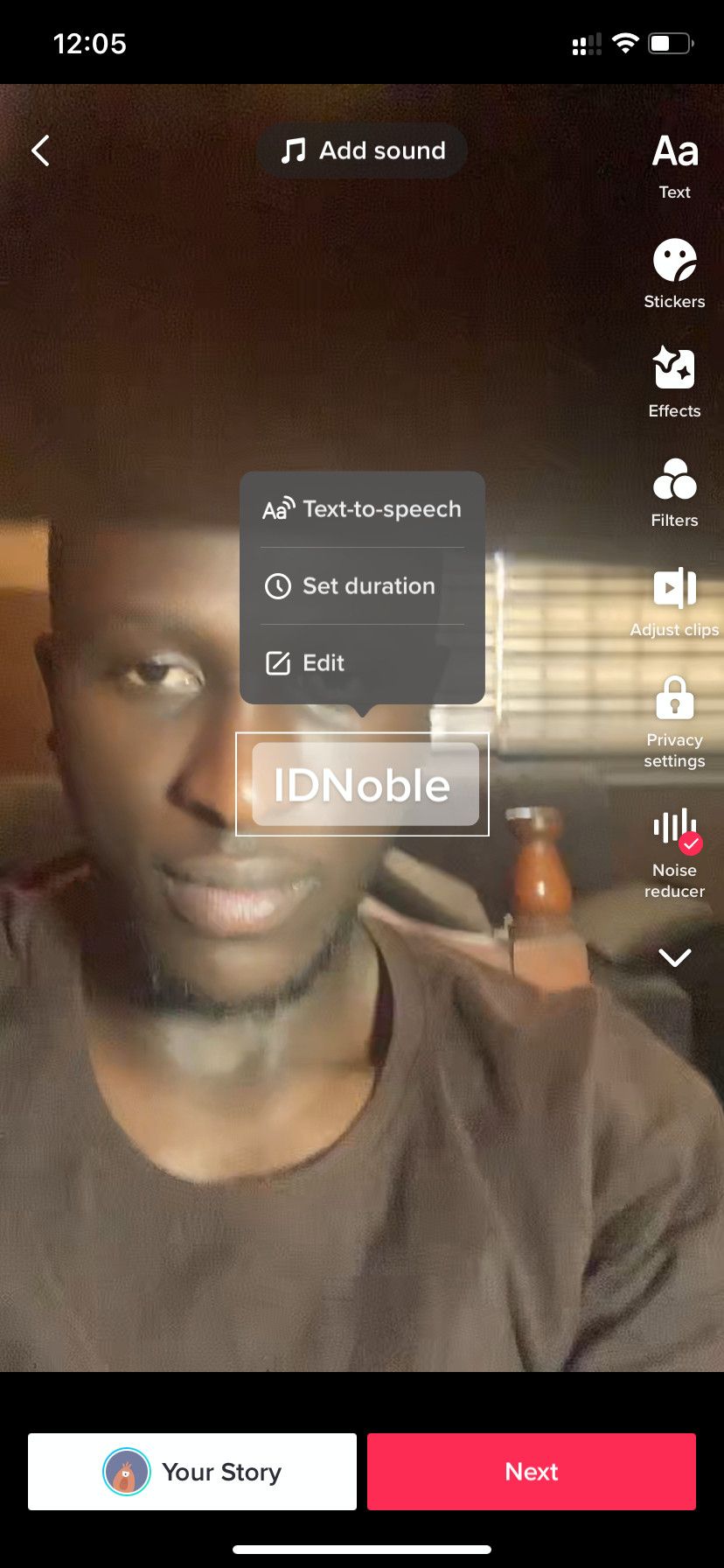
- Нажмите на уже добавленный текст на экране редактирования.
- В появившемся меню выберите Редактировать.
- Внесите изменения: исправьте слова, поменяйте шрифт, цвет, выравнивание.
- Нажмите Готово.
Если видео сохранено в черновиках, перейдите в профиль → Черновики → выберите видео и выполните те же шаги. После публикации редактировать текст нельзя: придётся удалить видео и загрузить исправленную версию снова.
Важно: TikTok не позволяет редактировать текст после публикации. Планируйте проверки и просмотры перед публикацией.
Как задать длительность показа текста и сделать его исчезающим
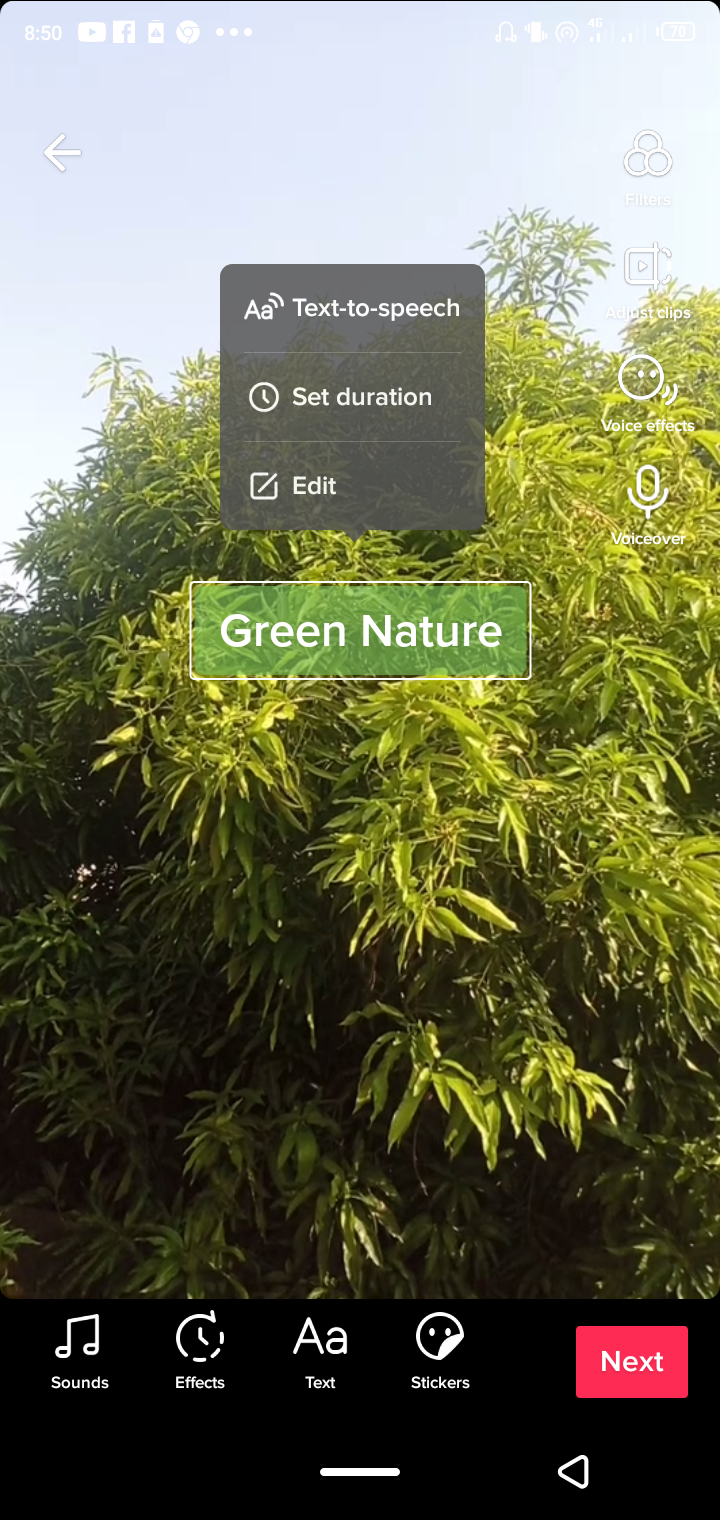
- Нажмите на нужный текст в режиме редактирования.
- Выберите Задать длительность.
- Перетащите ползунок времени внизу экрана, чтобы указать начальную и конечную точки появления текста.
- Нажмите кнопку воспроизведения над ползунком, чтобы предварительно посмотреть эффект.
- Подтвердите выбор, нажав галочку в правом нижнем углу.
Совет: используйте синхронизацию длительности с ключевыми точками речи или действием на экране — это повышает вовлечённость.
Как преобразовать текст в речь
Вы можете превратить написанный текст в голос прямо в приложении:
- Нажмите на текст.
- Выберите Текст в речь.
TikTok озвучит ваш текст синтезированным голосом, а сам текст останется видимым. Это удобно, если вы хотите сочетать текстовые подсказки с озвучкой.
Дополнительные настройки озвучки зависят от версии приложения и региона: иногда доступны разные голоса и языки.
Практические советы по оформлению текста
- Короткие строки читаются лучше: 1–2 коротких фразы на экране — оптимум.
- Шрифт и контраст: обеспечьте читаемость на мобильных экранах — используйте контрастный фон или тень.
- Позиция: не закрывайте важные объекты и лица. Держите текст в безопасной зоне (центр или нижняя треть, в зависимости от композиции).
- Последовательность: если показываете шаги, ставьте их по порядку и синхронизируйте по времени.
Роли и чеклисты: кто что должен проверять
Контент-автор
- Написать короткий сценарий с ключевыми фразами.
- Проверить орфографию и пунктуацию.
- Убедиться, что текст читается за 1,5–3 секунды.
Социальный менеджер / маркетолог
- Проверить соответствие бренд-голосу (тон, стиль).
- Убедиться в удобстве CTA (призыв к действию) — ясный и короткий.
- Тест на нескольких устройствах (iOS, Android).
Преподаватель / образовательный контент
- Проверить полноту инструкции в субтитрах.
- Добавить временные метки для ключевых терминов.
- Убедиться, что озвучка соответствует тексту.
Методика быстрого создания подписанного видео (мини‑методология)
- Plan — сформулируйте 1–2 ключевые мысли.
- Write — напишите короткие подписи для каждого кадра.
- Style — примените шрифт и контраст для читаемости.
- Test — прогоните видео в режиме без звука и на другом устройстве.
- Publish — загрузите и сохраните шаблон оформления для повторного использования.
Когда текст на TikTok не работает: частые проблемы и их решения
- Текст слишком мелкий: увеличьте размер, добавьте фон или тень.
- Текст перекрывает лицо/ключевой объект: переместите текст или сделайте его появление позже.
- Текст не синхронизирован с голосом: используйте установку длительности и превью для точной подгонки.
- После публикации нужно исправить опечатку: удалите и загрузите исправленную версию.
Шаблоны/чеклисты для быстрых публикаций
Шаблон подписи для продукта:
- Заголовок 3–5 слов
- Ключевая выгода 1 предложение
- Призыв к действию: «Подробнее в профиле» или «Ссылка в био»
Чеклист перед публикацией:
- Текст читается без звука
- Нет орфографических ошибок
- Текст не закрывает важные элементы
- Длительность текста синхронизирована
- Преобразование в речь (если требуется) проверено
Мини‑глоссарий
- Субтитры — текстовая расшифровка речи в видео.
- Подпись/текст — любой текстовый элемент, добавленный вручную.
- Длительность текста — интервал, в котором текст виден на таймлайне.
Альтернативы и дополнительные инструменты
Если стандартные инструменты TikTok вам не подходят:
- Внешние редакторы (CapCut, InShot, VN) дают больше контроля над таймингом и анимацией текста.
- Специальные сервисы автосубтитров (Rev, Descript) пригодятся для длинных форматов и точной расшифровки.
Советы по доступности и локализации
- Добавляйте субтитры для людей с нарушениями слуха и для просмотра без звука.
- Локализуйте текст под целевые языки: короткие фразы переводятся легче и читаются быстрее.
Краткое резюме
Добавление текста в TikTok — быстрый способ повысить вовлечённость и доступность роликов. Используйте шрифты и контраст, задавайте длительность показа и озвучивайте важные фразы через функцию «Текст в речь». Тестируйте результат на разных устройствах и следуйте чек-листам перед публикацией.
Источники и дальнейшее чтение: изучайте встроенные обновления приложения — функциональность текстовых инструментов периодически меняется в новых версиях TikTok.

Похожие материалы

Несколько аккаунтов Skype: Multi Skype Launcher

Журнал для работы: повысить продуктивность

Персональные звуки уведомлений на Android

Скачивание шоу Hulu для офлайн‑просмотра

Microsoft Start: персонализированная новостная лента
