
Как добавить текст к фотографиям в Adobe Lightroom

Lightroom — не графический редактор уровня Photoshop, но он отлично подходит для простых текстовых правок: добавления водяных знаков, подписи автора или коротких описаний прямо перед печатью или экспортом. В этой подробной инструкции объяснено, какие есть способы, как их применять и на что обратить внимание при оформлении текста.
Варианты добавления текста
Есть два основных способа добавить текст в изображение в Lightroom:
- Водяной знак (watermark) — обычно используется для защиты авторских прав и брендинга. Можно автоматически применять при печати или экспорте.
- Пользовательский текст через Identity Plate — позволяет добавить стилизованную подпись, название проекта или короткую подпись прямо на макет в модуле печати.
Оба метода реализуются в модуле Print и подходят для быстрых правок. Ниже — пошаговые инструкции для Lightroom Classic на компьютере и полезные советы по совместимости с другими версиями Lightroom.
Как добавить водяной знак в Lightroom
- Откройте Adobe Lightroom Classic и выберите фотографию, которую хотите водяной знак нанести.
- Перейдите во вкладку Print.
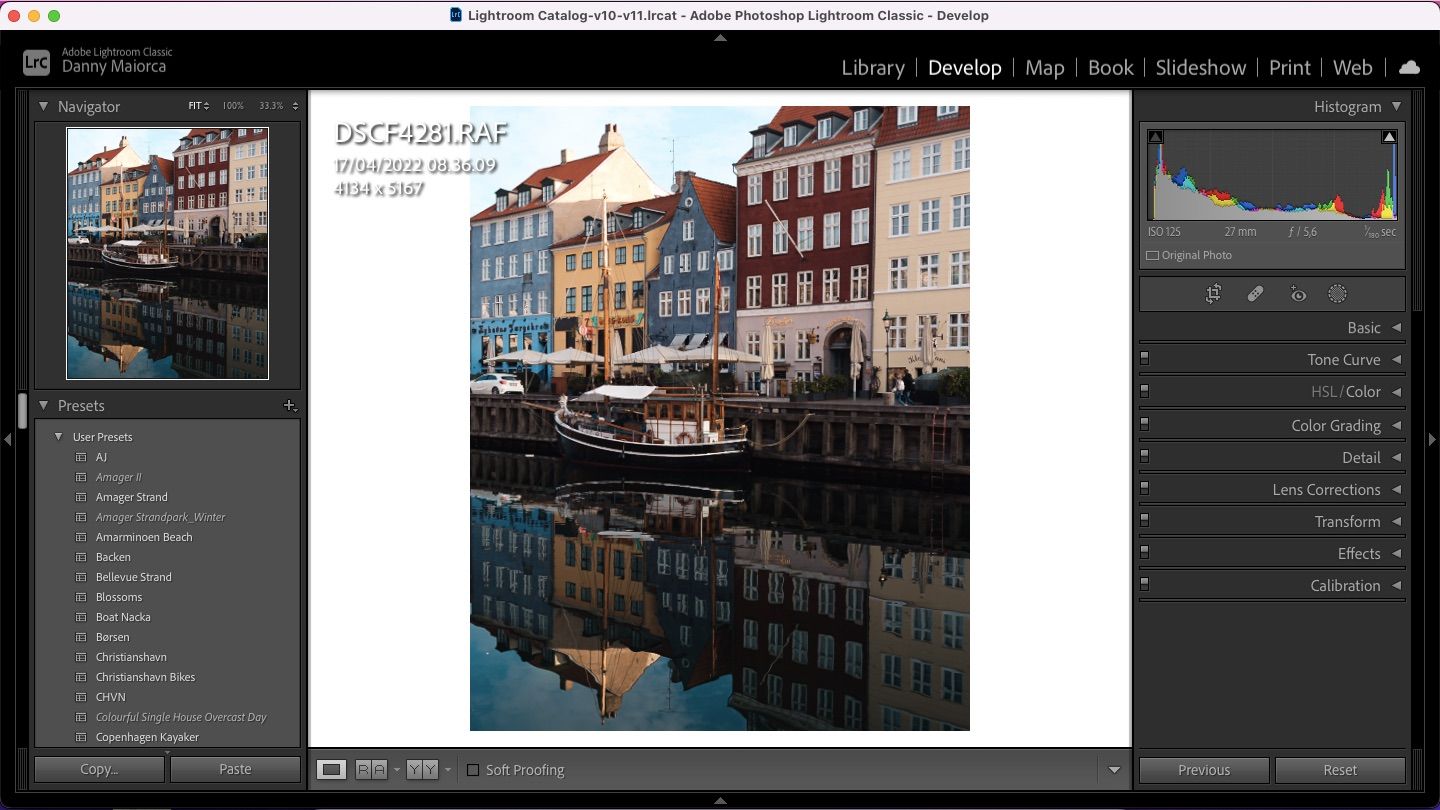
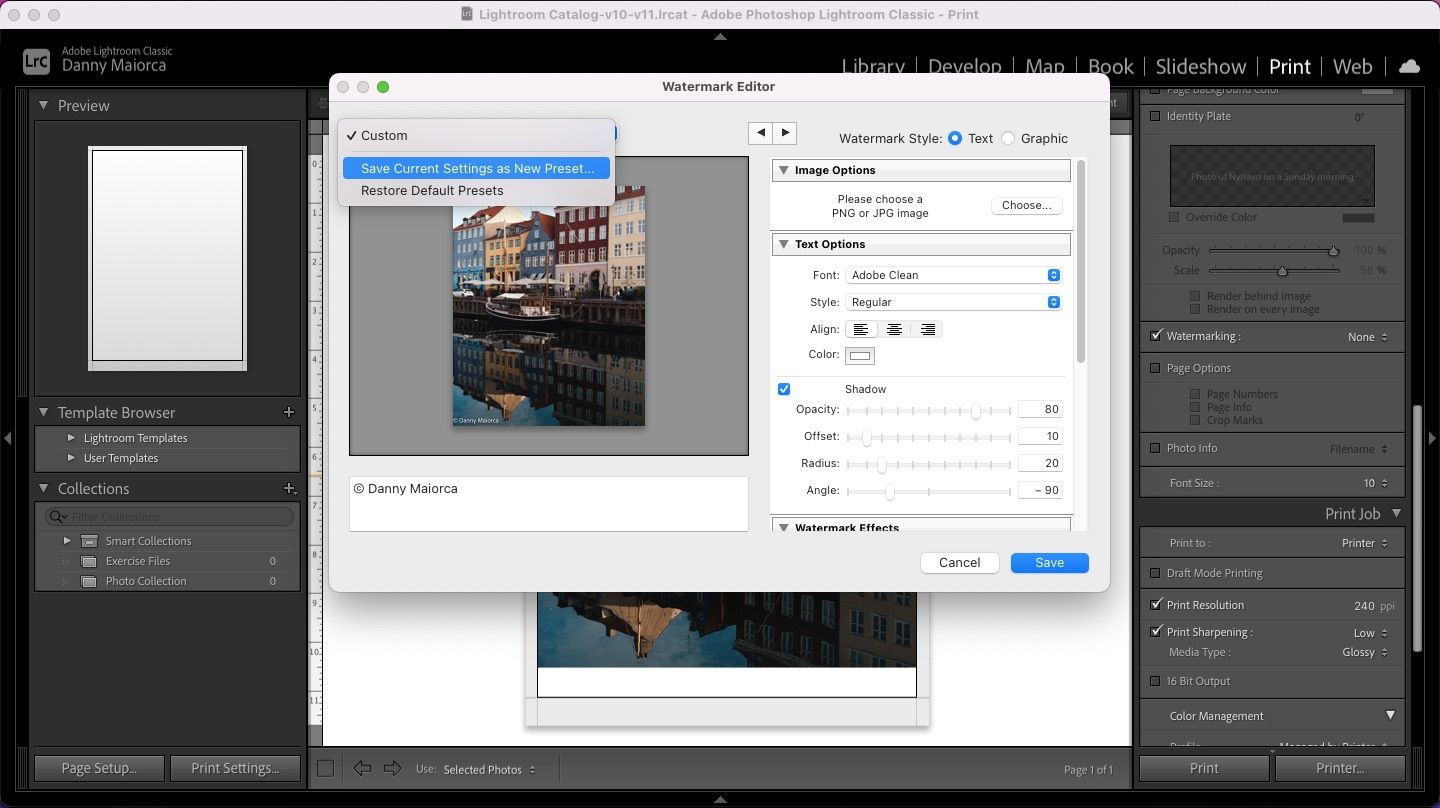
- На правой панели прокрутите до секции Watermarking и отметьте чекбокс.
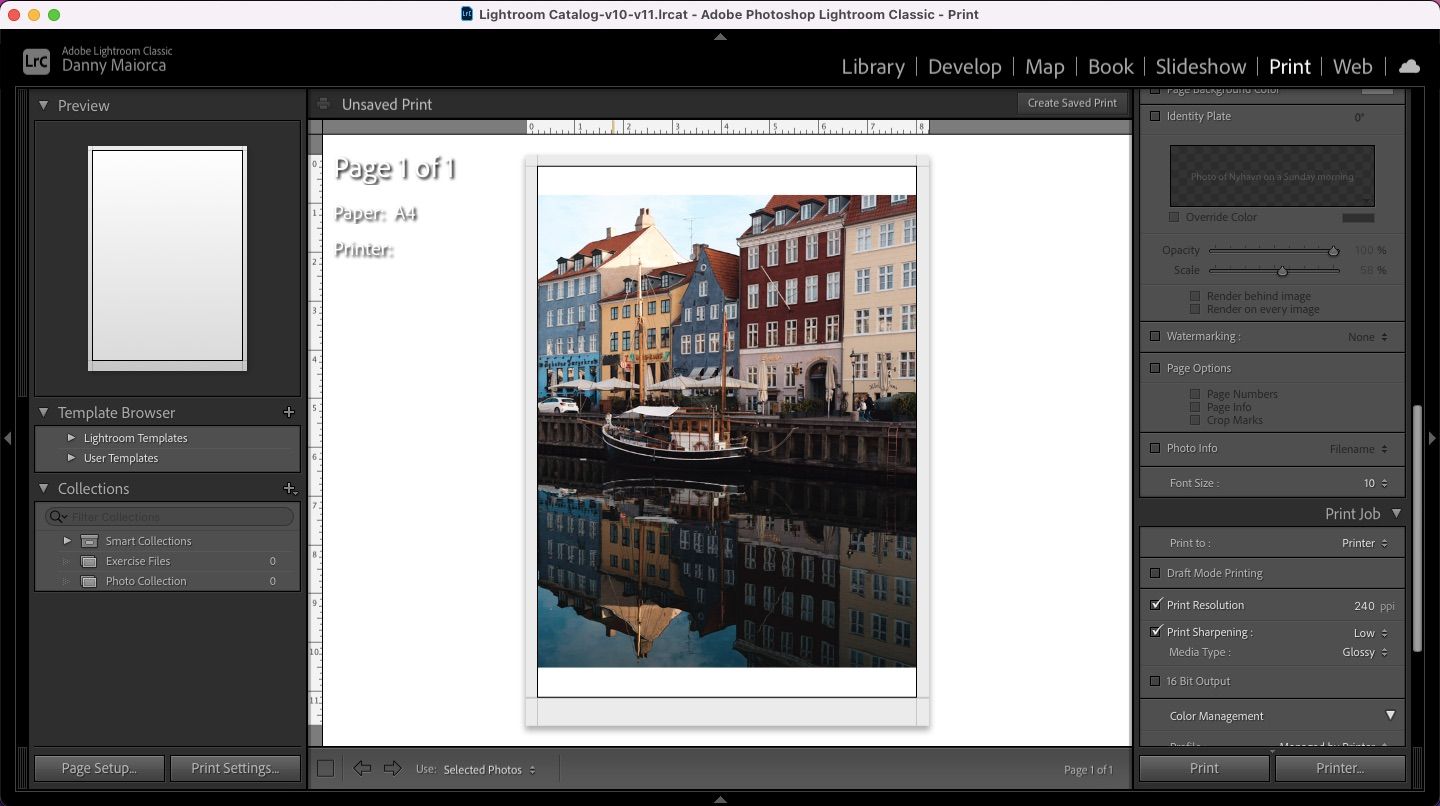
- В выпадающем меню выберите пункт None, затем нажмите Edit Watermarks.
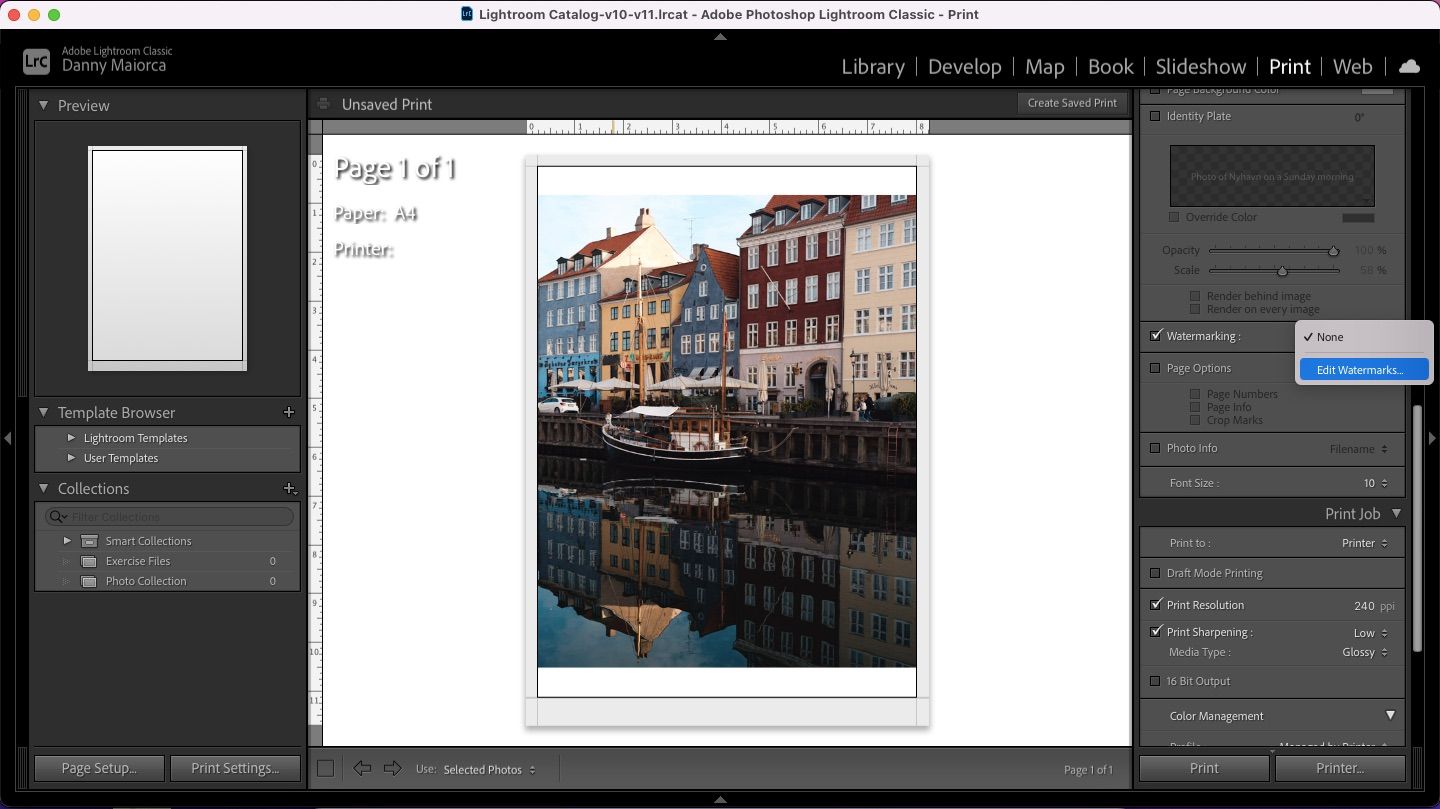
- Внизу окна найдёте текстовое поле для водяного знака — введите текст (имя, ©, сайт и т. п.).
- Под Text Options измените шрифт, стиль, размер и положение. Можно настроить прозрачность и эффект тени.
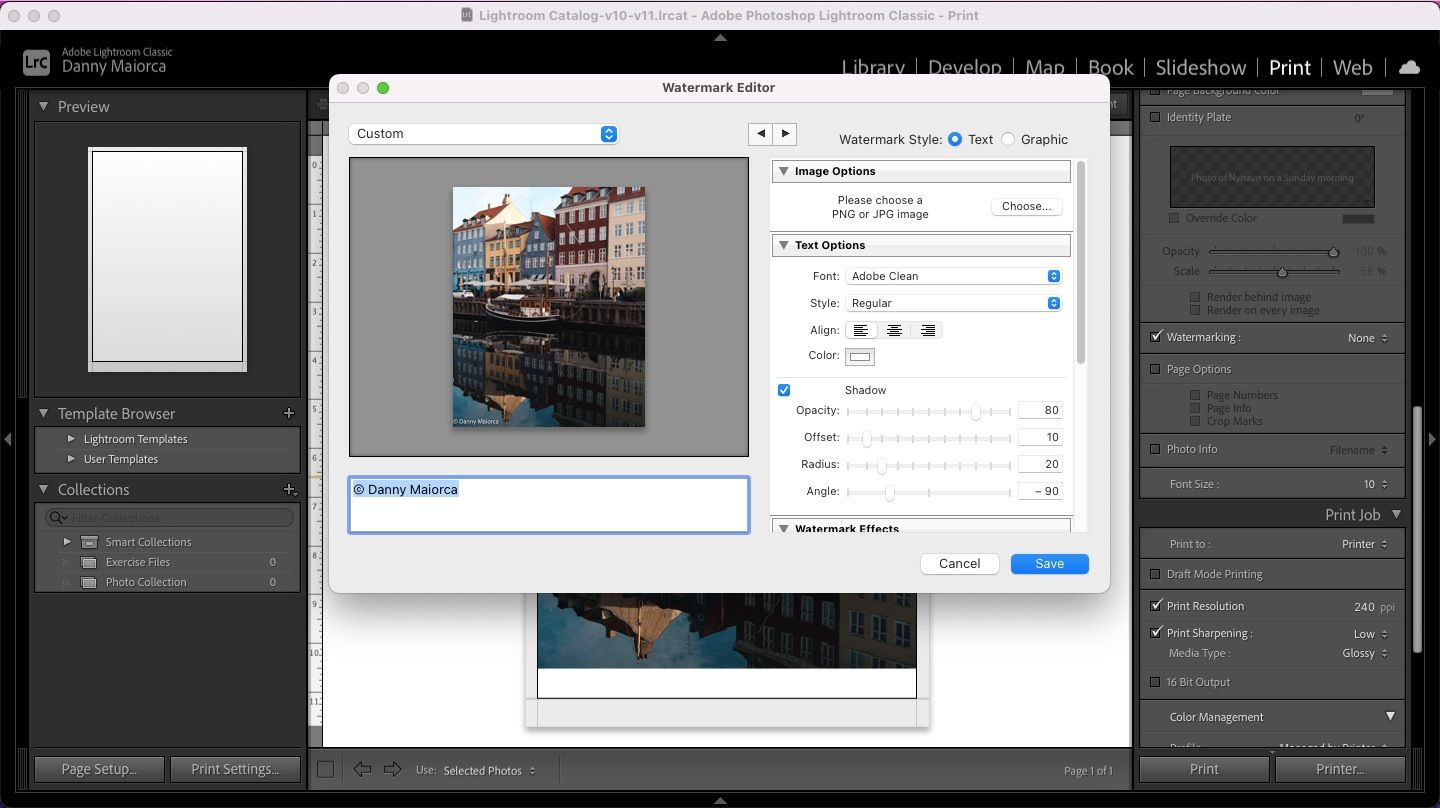
- Чтобы сохранить пресет для будущих экспортов, выберите Custom > Save Current Settings as New Preset.
Важно: водяной знак будет встроен в вывод для печати/экспорта, но не изменит оригинальный RAW-файл. Если нужен файл с незакреплённым текстом (слоем), используйте Photoshop.
Как добавить пользовательский текст через Identity Plate
- Перейдите в модуль Print.
- В правой панели найдите секцию Identity Plate и включите её с помощью чекбокса.
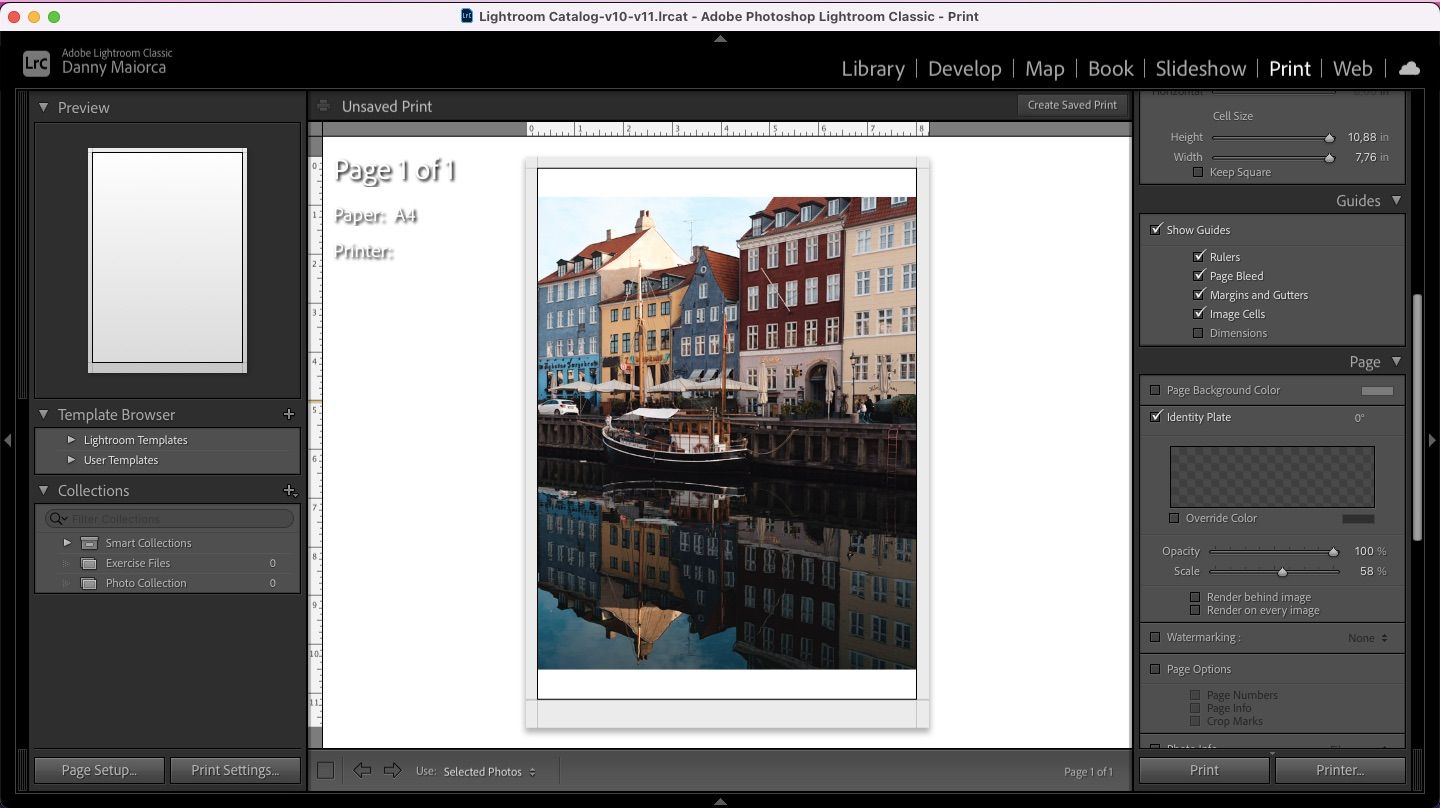
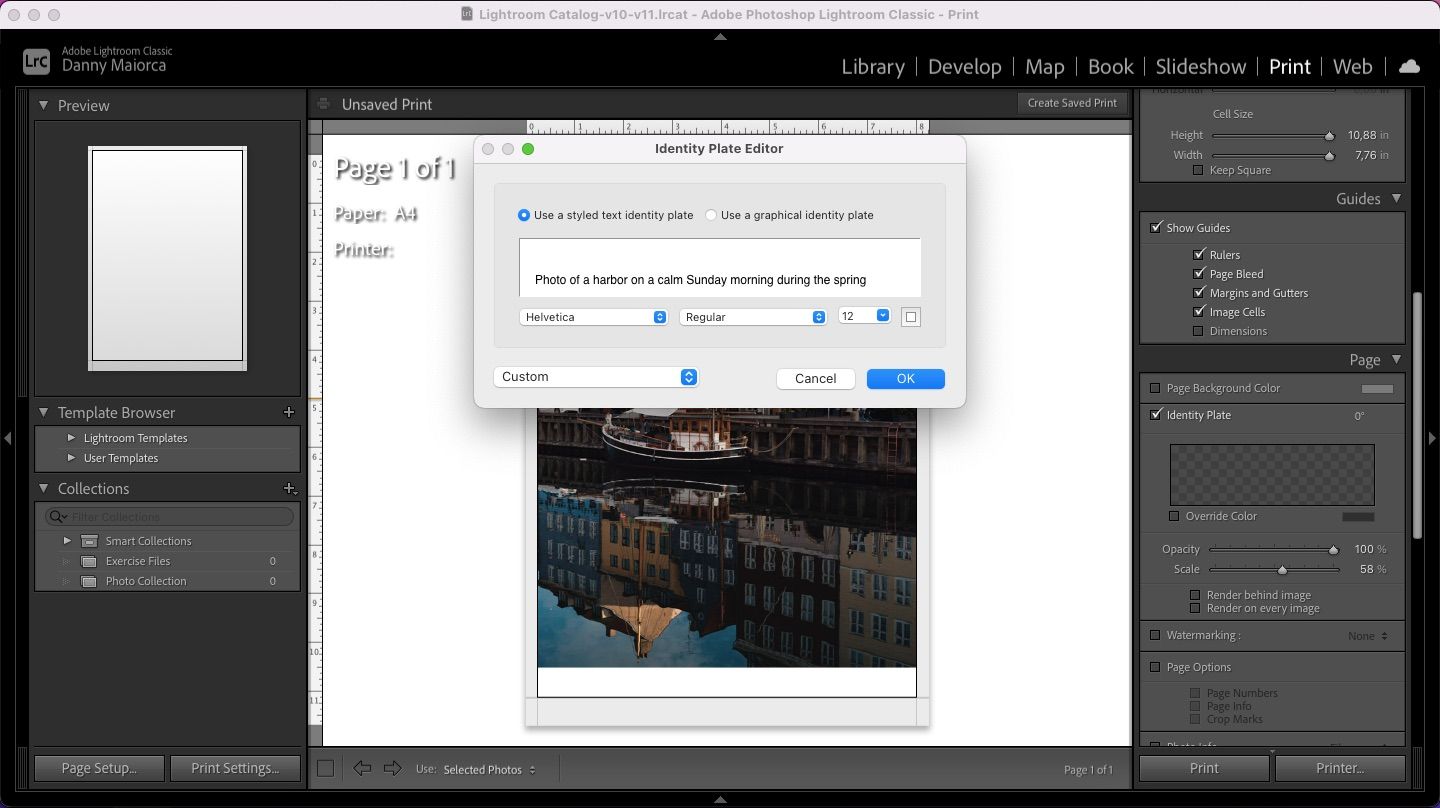
- Нажмите на поле и выберите Edit.
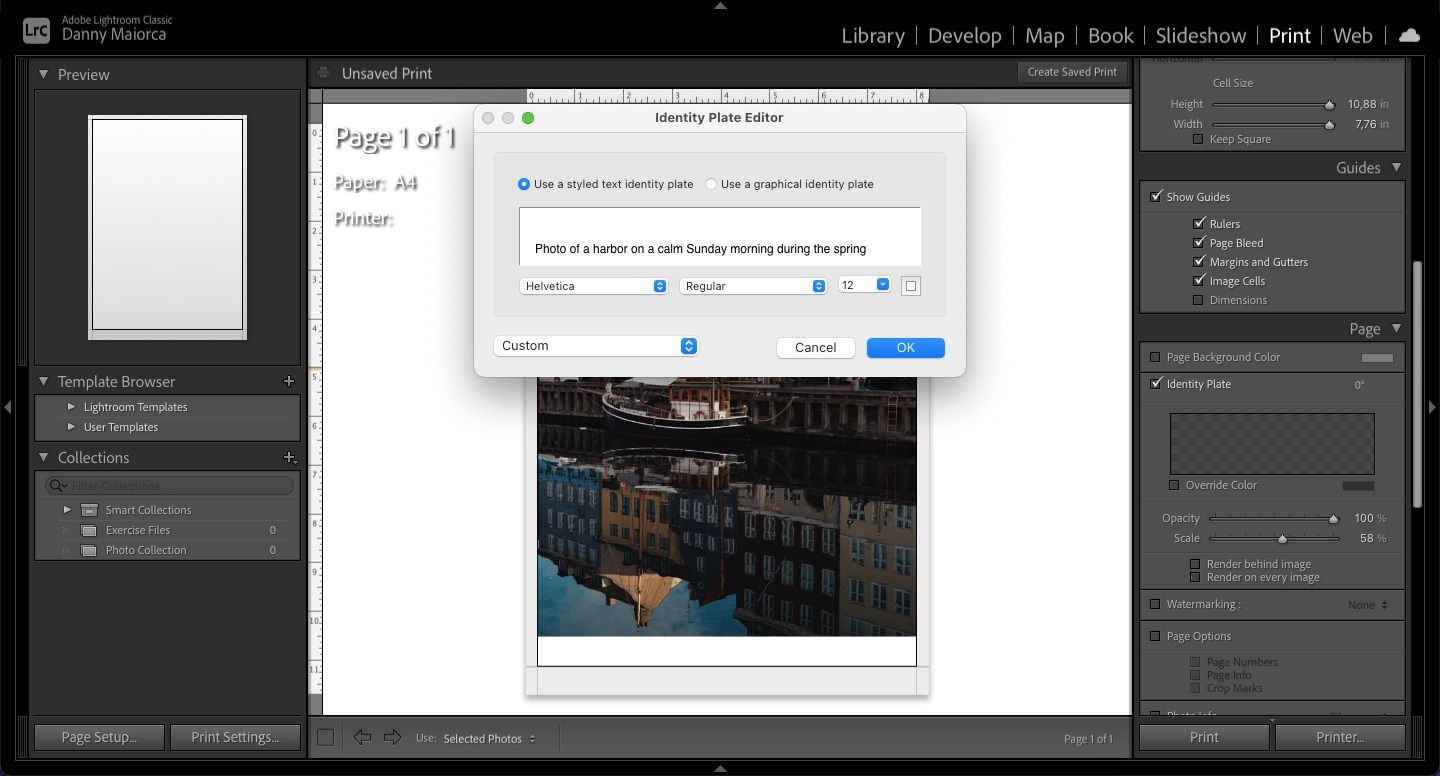
- Отметьте «Use a styled text identity template» и введите желаемый текст в текстовом поле.
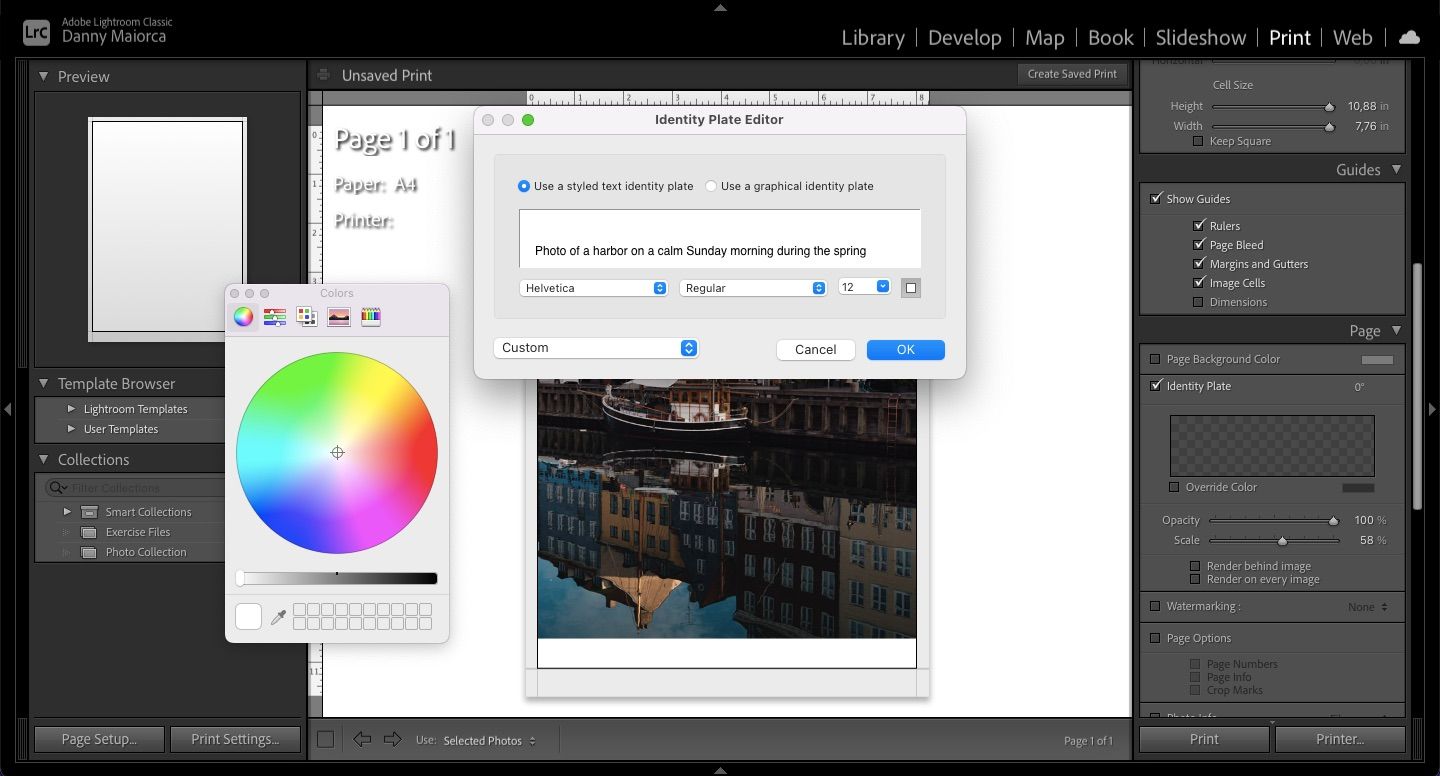
- Цвет текста можно изменить, кликнув по цветному квадрату — откроется круговой селектор цвета.
- Выберите шрифт и размеры в выпадающих меню под текстовым полем.
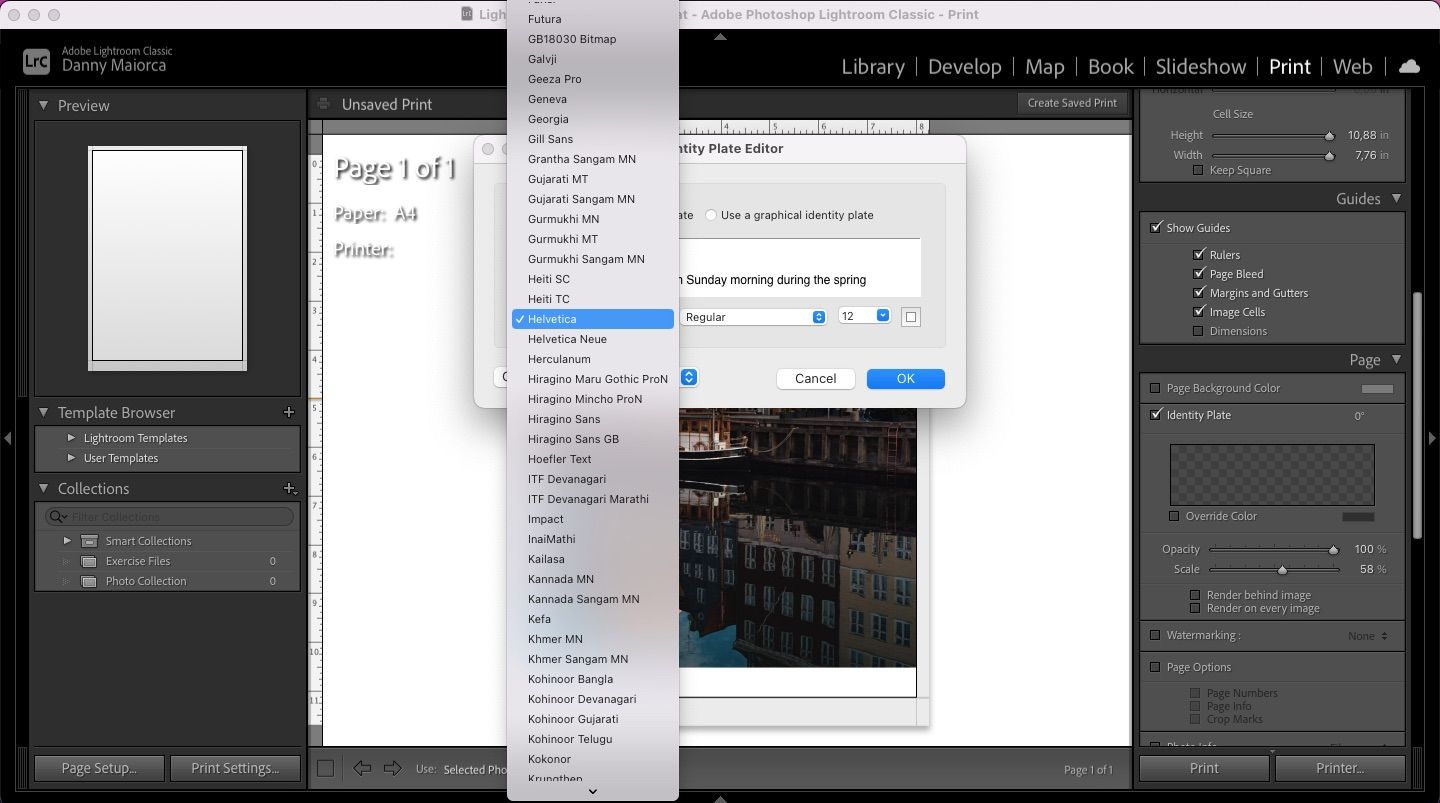
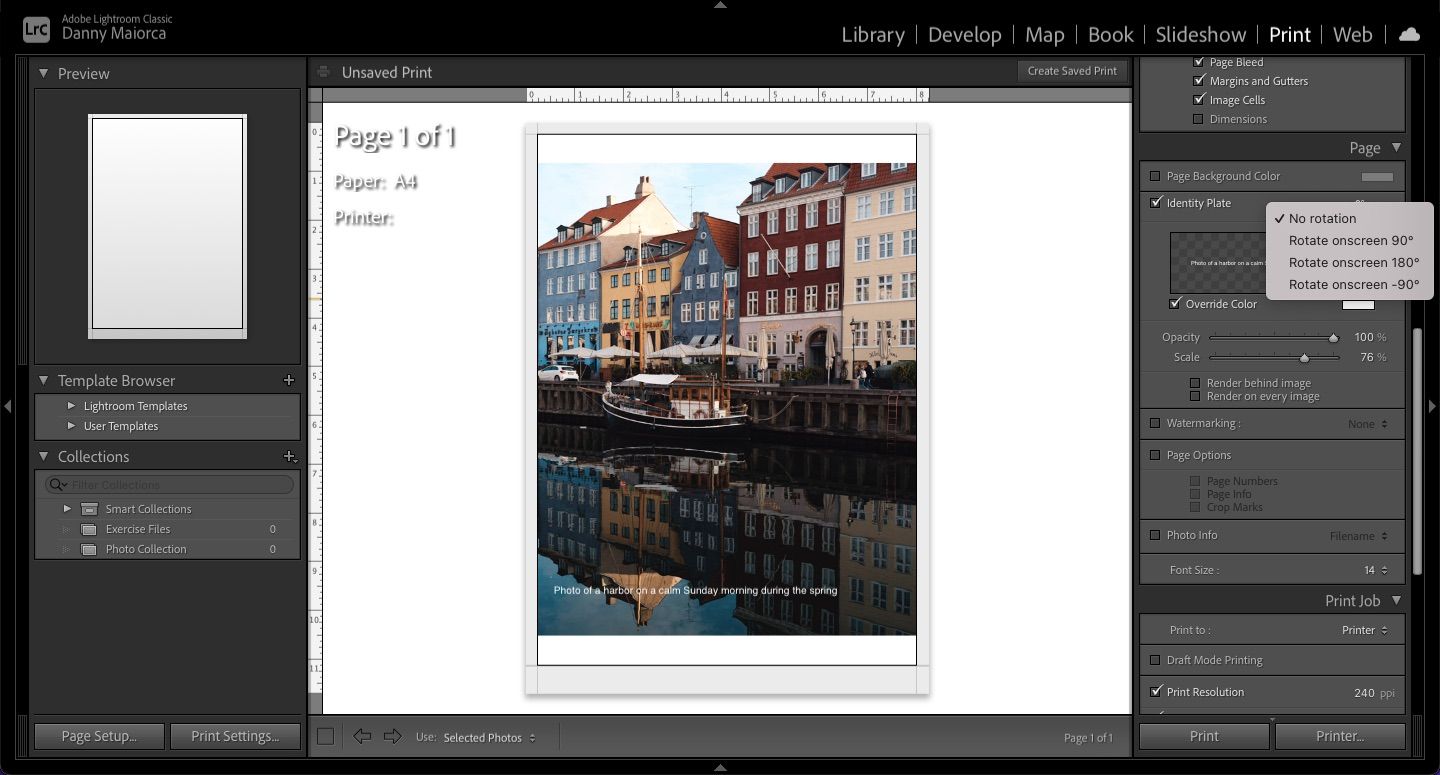
- Нажмите OK для сохранения и на основной панели переместите/масштабируйте подпись. Можно регулировать непрозрачность и вращение.
Советы по оформлению текста (быстро и эффективно)
- Контраст: используйте тёмный текст на светлой зоне снимка и светлый текст на тёмной; при сомнениях добавьте лёгкую тень.
- Шрифт: выбирайте простые читаемые шрифты для водяных знаков; декоративные шрифты уместны только в финальных макетах.
- Размер и расположение: водяной знак должен быть читаемым, но не закрывать главный объект. Помните о «безопасной зоне» за пределами ключевых элементов кадра.
- Непрозрачность: 20–40% обычно достаточны для водяного знака; для подписи автора можно повысить до 60–80%.
- Удобство: сохраняйте пресеты — это экономит время при обработке серий.
Когда Lightroom не подходит — альтернативы и ограничения
- Нужна векторная или редактируемая текстовая слойная графика: используйте Photoshop (слои) или Illustrator.
- Сложные макеты с множеством текстов и элементов: лучше Canva, InDesign или Photoshop.
- Текст с полной поддержкой прозрачности и анимации: экспортируйте в графические редакторы.
- Мобильная версия Lightroom имеет ограниченные возможности по Identity Plate и детальной настройке водяных знаков по сравнению с Classic.
Сравнение версий Lightroom
- Lightroom Classic (desktop): полный набор опций для Watermarking и Identity Plate в модуле Print.
- Lightroom (CC) / облачная версия: базовые инструменты экспорта и некоторые настройки водяных знаков, но меньше гибкости в макете печати.
- Lightroom Mobile: простые водяные знаки через экспорт, ограничена кастомизация Identity Plate.
Выбирайте Classic для продвинутого контроля, облачный клиент — для быстрого обмена, мобильный — для on-the-go публикаций.
Мини‑методология: быстрый чек‑лист перед экспортом
- Выбрали метод: Watermark или Identity Plate.
- Проверили читаемость текста на 100% и 50% масштабах.
- Настроили непрозрачность и тень при необходимости.
- Сохранили пресет водяного знака (если потребуется далее).
- Экспортировали копию файла — оригинал остаётся неизменным.
Роль‑ориентированные чек‑листы
Фотограф:
- Сохранил пресет с фирменной подписью.
- Проверил видимость подписи на разных фонах.
- Экспортировал версии с и без водяного знака.
SMM‑менеджер:
- Убедился, что подпись не мешает композиции поста.
- Проверил, как текст смотрится в формате 1:1 и 4:5.
- Сохранил настройки цвета под бренд.
Стоковый фотограф:
- Добавил минималистичный водяной знак в углу.
- Сохранил прозрачность, чтобы не мешать просмотру образцов.
Критерии приёмки
- Текст читаем на основных устройствах (мобильный, десктоп).
- Водяной знак не закрывает ключевой объект фотографии.
- Пресет сохранён и легко применяется к серии снимков.
- Экспортированная копия содержит текст, оригинал — нет.
Частые ошибки и способы их устранения
- Слишком мелкий шрифт: увеличьте размер или используйте более жирный шрифт.
- Низкий контраст: добавьте обводку или тень, смените цвет.
- Забыт пресет: сохраняйте пресет сразу после настройки.
- Применение водяного знака к оригиналу: экспортируйте копию, не сохраняйте правки обратно в оригинальный RAW.
Важно: водяной знак защищает от простой перезагрузки в сеть, но не может полностью предотвратить намеренное удаление на уровне редактирования изображения.
Фактбокс
- Где применяются: печать, экспорт JPEG/PNG, публикация в сети.
- Влияние на оригинал: отсутствует — изменения касаются экспортируемой копии.
- Типичные форматы вывода: JPEG, TIFF, PNG (в зависимости от настроек печати/экспорта).
- Рекомендуемое использование: водяной знак для демонстрации и защиты образцов; Identity Plate для печатных оттисков и брендированных материалов.
Шаблон пресета водяного знака (чек‑таблица)
| Параметр | Рекомендация |
|---|---|
| Шрифт | Sans‑serif для читаемости |
| Размер | Умеренный, пропорционально длинной стороне |
| Непрозрачность | 20–60% |
| Положение | Нижний/верхний угол с отступом 3–5% |
| Тень/обводка | Лёгкая тень для контраста |
Короткое объявление для соцсетей
Lightroom помогает быстро добавить подпись или водяной знак к фотографиям. Используйте модуль Print для базовой кастомизации или сохранения пресетов — это экономит время при обработке серий.
Итог и рекомендации
Lightroom — удобный инструмент для простых текстовых правок: водяных знаков и подписей. Для полноценного графического дизайна лучше перейти на Photoshop, Illustrator или Canva. Сохраняйте пресеты, проверяйте читаемость текста и экспортируйте копии — так вы защитите свои оригиналы и получите предсказуемый результат.
Ключевые действия: выберите метод (Watermark или Identity Plate), настройте шрифт/цвет/непрозрачность, сохраните пресет и экспортируйте копию.
Краткое резюме ниже и список основных выводов в конце статьи.
Резюме
- Lightroom удобен для быстрых водяных знаков и подписей.
- Используйте модуль Print и сохраняйте пресеты для ускорения работы.
- Для сложных макетов переходите на профессиональные графические редакторы.
Основные выводы
- Watermark и Identity Plate — два простых и разных способа добавить текст.
- Сохраняйте пресеты и проверяйте читаемость на разных размерах.
- Lightroom не заменит слоёв Photoshop для сложных проектов.

Похожие материалы

Несколько аккаунтов Skype: Multi Skype Launcher

Журнал для работы: повысить продуктивность

Персональные звуки уведомлений на Android

Скачивание шоу Hulu для офлайн‑просмотра

Microsoft Start: персонализированная новостная лента
