
Титры в Final Cut Pro — как добавить и настроить
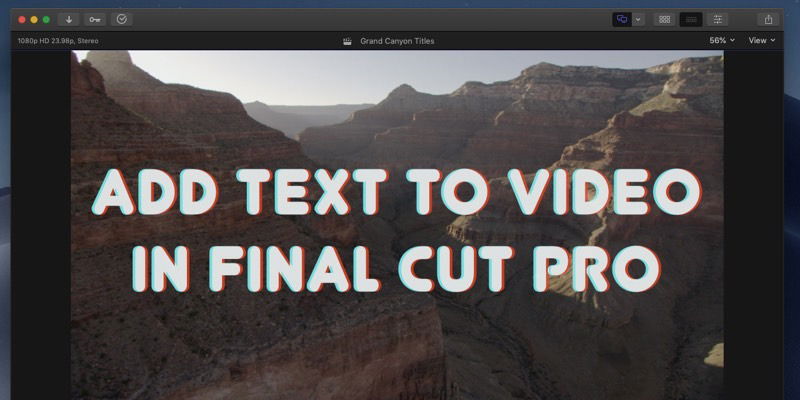
Добавляя титры, вы даёте зрителю контекст: название видео, место съёмки, должность интервьюируемого или источник архивных материалов. В Final Cut Pro X (часто сокращаемом как FCP X) есть набор встроенных пресетов для самых частых случаев — от простого текста до трёхмерных заголовков.
Когда и зачем добавлять титры
Добавляйте титры ближе к концу монтажа, после того как основная картинка и звук в проекте в основном зафиксированы. Это уменьшит количество переработок текста при дальнейшем редактировании материала.
Важно: титры — не только техническая задача. Это часть визуального языка вашей работы; решите заранее тон, расположение и читаемость, прежде чем создавать десятки карточек.
Быстрая инструкция по добавлению титров
- Откройте проект Final Cut Pro X.
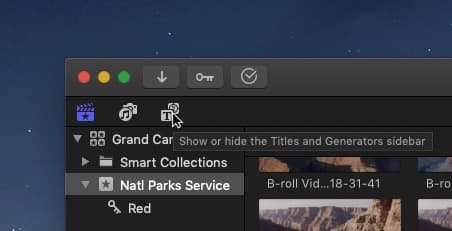
- В левом верхнем углу, в панели Library, нажмите кнопку «Titles & Generators».
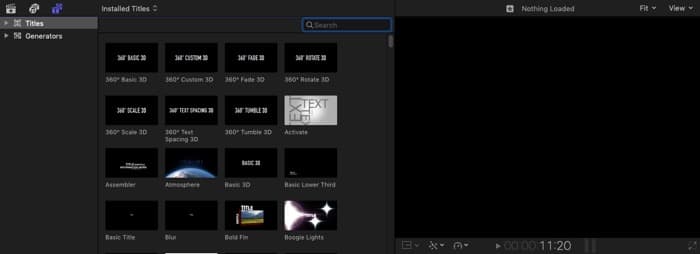
- В списке пресетов выберите нужный шаблон. Для обучения начните с «Basic Title».
- Перетащите титр на таймлайн или дважды щёлкните, чтобы вставить в позицию playhead.
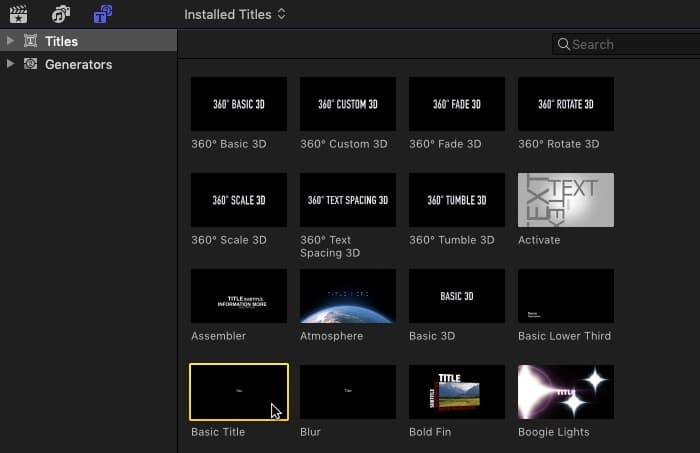
- Кликните по титру на таймлайне, чтобы выделить его (выделение подсвечивается желтым).
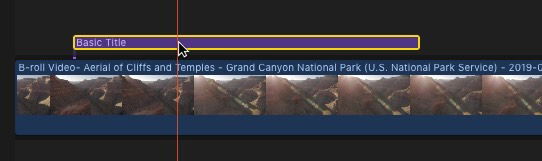
Редактирование текста и параметров
- Если Inspector скрыт, покажите его, нажав кнопку-ползунок инспектора.
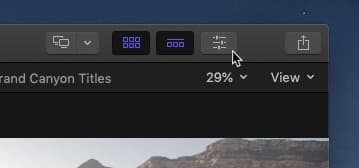
В Inspector выберите Text Inspector — он даёт доступ к содержимому и расширенным настройкам текста (не перепутайте с Title Inspector, он управляет пресетом целиком).
В поле «Text» замените примерный текст на нужный. Если одной строки недостаточно, вставьте переносы вручную или используйте несколько титров подряд.
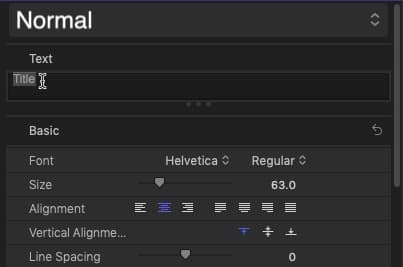
- В разделе Basic задайте гарнитуру, размер шрифта и другие базовые параметры. Если раздел свернут, наведите курсор слева от стрелки undo и нажмите «Show» или дважды кликните по названию раздела.
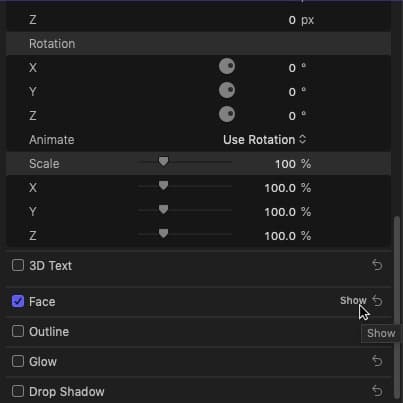
- Измените цвет текста в секции Face — это управление внешним видом передней поверхности букв.
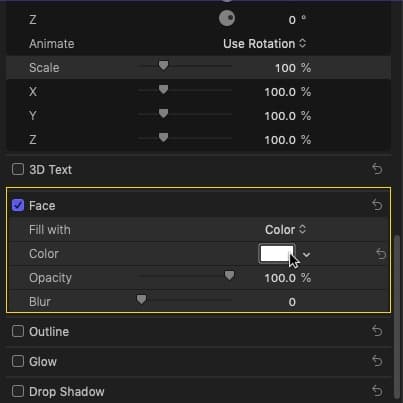
Советы, трюки и распространённые приёмы
- Используйте встроенные пресеты для быстрого стилистического оформления, затем тонко настраивайте в Text Inspector.
- Для появления/исчезания титра применяйте переходы: откройте Transitions Browser и перетащите переход на фиолетовый клип титра на таймлайне.
- Если хотите трёхмерный заголовок, включите 3D Text в соответствующем разделе и настраивайте всё из него.
- Галочки в Inspector быстро включают и выключают параметры; стрелки undo сбрасывают конкретный раздел к значениям по умолчанию.
- Не ставьте главный заголовок вплотную к краю кадра: эстетическая конвенция — центральное или чуть смещённое положение. На современных экранах опасность «обрезания» уменьшилась, но правила композиции остались.
Важно: проверяйте титры на нескольких экранах и разных разрешениях. Мелкий шрифт и тонкие контуры теряются на мобильных устройствах.
Альтернативные подходы и когда их выбирать
- Для простых надписей и субтитров Final Cut хватает. Если нужно сложное кинематографическое движение, динамическая типографика или интеграция 3D-объектов — используйте Apple Motion.
- Для продвинутой композитинга и визуальных эффектов с текстом лучше экспортировать титры из After Effects и импортировать как видеофайлы или Motion-матрицы.
- Если у вас часто повторяющиеся стили, создайте пресет в Motion или сохраняйте шаблоны в библиотеке Final Cut.
Методика быстрой работы с титрами (мини-процесс)
- Решите стиль титров (шрифт, размер, цвет, позиция) для проекта и зафиксируйте в документе стиля.
- Добавьте титры в версии проекта, где картинка и звук уже «запертя».
- Настройте первые экземпляры и сохраните как шаблон или пресет.
- Массово примените шаблон к остальным карточкам, затем прогоните финальную проверку на читаемость и тайминги.
Чеклист для ролей
- Режиссёр/продюсер:
- Утвердил стиль и список титров с точными именами и написанием.
- Дал согласие на позиционирование на кадре.
- Видеоредактор:
- Добавил титры в финальной версии таймлайна.
- Проверил читаемость на телефонах и ТВ.
- Применил переходы и проверил тайминги.
- Мotion-дизайнер:
- Создал сложные анимации (если нужно) и экспортировал в совместимом формате.
- Предоставил пресеты для редактора.
Критерии приёмки
- Текст соответствует утверждённому сценарию и орфографии.
- Титр видим при финальном просмотре на 3–4 устройствах (ПК, ноутбук, мобильный, ТВ).
- Тайминг титра соответствует руководящему листу: длительность достаточна для прочтения средней строки.
- Нет пересечений с важными элементами кадра (лицами, логотипами, субтитрами).
Частые проблемы и способы решения
- Титр обрезается на экранах: отступайте от краёв, используйте безопасную зону композиции.
- Текст мелкий и нечитаем: увеличьте размер, добавьте контур или полупрозрачный фон.
- Анимированный титр тормозит воспроизведение: рендерьте или используйте прокси для монтажа.
- Разные языки в одном проекте: проверяйте переносы и длину строк, используйте кастомные карточки для длинных текстов.
Совместимость и миграция
Final Cut Pro X интегрируется с Apple Motion — пресеты и проекты Motion легко импортировать в FCP X. After Effects требует экспорта ролика с альфа-каналом (ProRes 4444 или PNG sequence) для наложения в финальном таймлайне.
Примеры ошибок и когда не использовать встроенные титры
- Подвижная сцена с множеством смен планов — статичный встроенный титр может выглядеть неестественно.
- Необходимость сложной синхронизации текста с аудиодорожкой — лучше подготовить анимацию в Motion или After Effects.
Быстрые шаблоны для стандартных задач
- Название видео: 5–8 секунд, крупный шрифт, центр кадра.
- Имя интервьюируемого: 3–5 секунд, нижняя треть, контрастный фон или тень.
- Источник архива: 2–4 секунды, мелкий шрифт, нижний угол кадра.
Краткое резюме
Final Cut Pro предоставляет быстрые и удобные инструменты для создания титров. Для большинства задач встроенного Text Inspector и пресетов хватает, но для сложных анимаций лучше привлекать Motion или After Effects. Следуйте единому стилю, проверяйте читаемость и тестируйте титры на нескольких экранах.
Выдержки из лицензии: права на видео принадлежат National Parks Service. Видео использовано как иллюстрация.
Короткое объявление: если вам нужно руководство по созданию фирменных шаблонов титров или помощь с миграцией пресетов из Motion, напишите задачу — подготовлю чеклист и шаблон экспорта.

Похожие материалы

Несколько аккаунтов Skype: Multi Skype Launcher

Журнал для работы: повысить продуктивность

Персональные звуки уведомлений на Android

Скачивание шоу Hulu для офлайн‑просмотра

Microsoft Start: персонализированная новостная лента
