
Как добавить текст на фото: Photoshop, GIMP и Canva
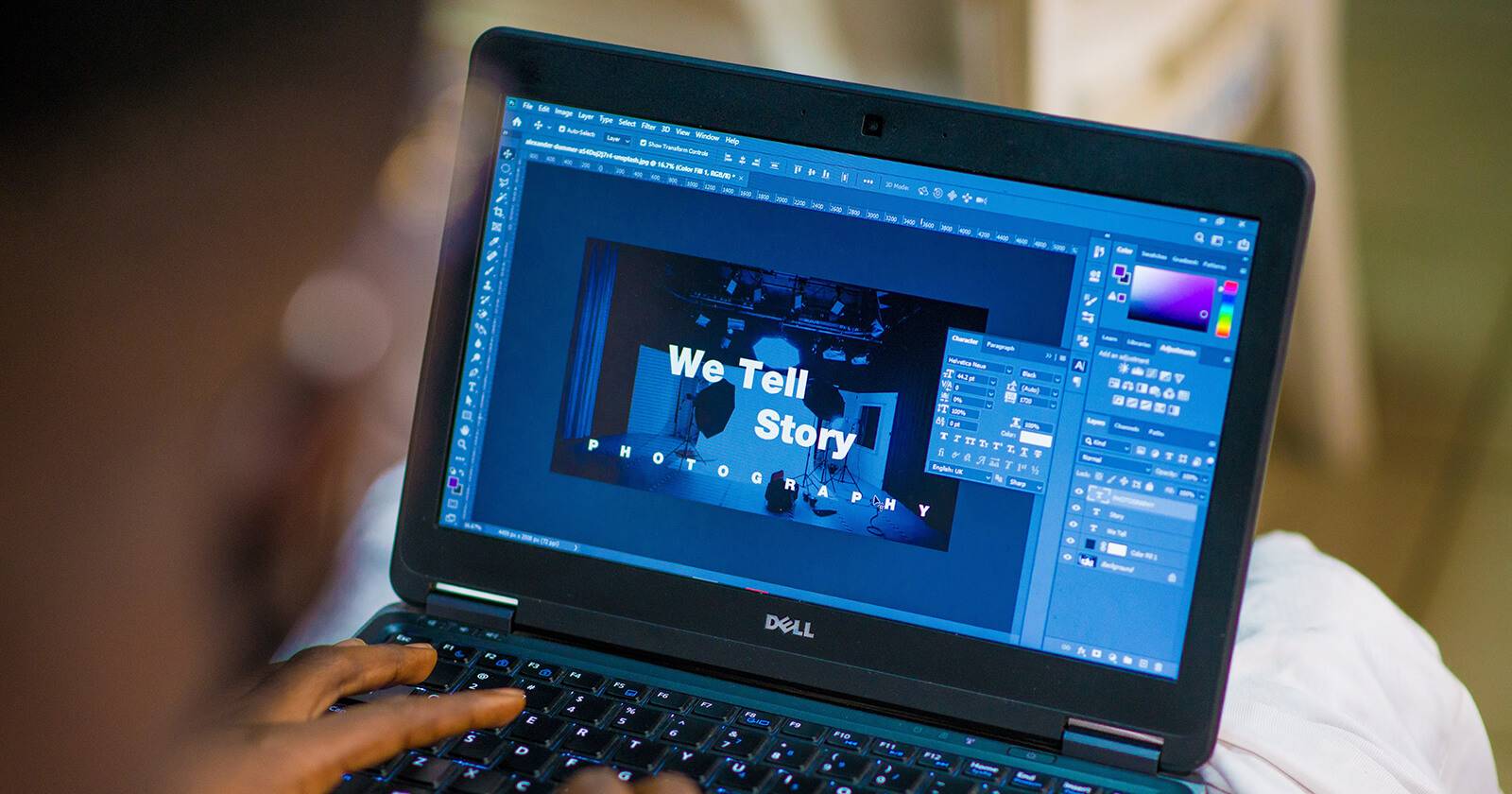
Коротко: вы можете добавить текст на изображение в профессиональном Photoshop, бесплатном GIMP или облачном Canva — каждый инструмент подходит для задач разного уровня. В статье подробно описаны пошаговые инструкции, советы по шрифтам и композиции, экспорт для веб и печати, правила контрастности и готовые чеклисты для ролей (см. разделы ниже).
Зачем добавлять текст на изображение
Добавление текста — быстрый способ передать контекст, подчеркнуть сообщение или оформить изображение для социальных сетей, открытки, слайда презентации или постера. Текст усиливает визуальную иерархию, помогает привлечь внимание и делает изображение понятным без устного объяснения.
Кому пригодится этот навык
- SMM-специалистам и маркетологам
- Фрилансерам и владельцам малого бизнеса
- Фотографам и дизайнерам
- Тем, кто делает цифровые открытки или приглашения
Важно: выбор инструмента зависит от задачи. Для быстрой публикации подойдёт Canva, для гибкой работы с слоями и эффектами — Photoshop, для бесплатной локальной обработки — GIMP.
Ключевые понятия в одну строку
- Слой — отдельный уровень изображения, который можно редактировать независимо.
- Контрастность текста — соотношение яркости текста и фона; критично для читабельности.
- DPI — точки на дюйм; влияет на качество печати (обычно 300 DPI для печати, 72 DPI для веб).
1. Добавляем текст в Photoshop
Photoshop — самый мощный инструмент для дизайна и ретуши. Он платный, но даёт максимально гибкие возможности: стили слоя, текст по контуру, трансформации, 3D-текст и многое другое.
Шаги для базовой вставки текста
- Откройте файл: File > Open и выберите изображение.
- На панели инструментов слева нажмите кнопку T — инструмент “Текст”.
- Кликните по изображению, чтобы начать ввод короткой надписи, или кликните и протяните, чтобы создать текстовый блок для абзацев.
- Введите желаемый текст и нажмите Esc для выхода из режима ввода.
- Вверху используйте меню для выбора шрифта, размера, межбуквенного интервала и выравнивания. Максимум из выпадающего списка — 72 pt, но можно вручную ввести большее значение.
- Для перемещения текста используйте Move Tool (инструмент со стрелками-крестиком) и перетащите слой с текстом в нужное место.
- Чтобы сделать текст вертикальным, выберите кнопку с буквой T и стрелками вниз/вправо. Для кривой текста используйте опцию “Warp Text” (T с дугой).
- Для добавления обводки, тени или внешнего свечения откройте «Layer Style» (правый клик по слою → Blending Options) и настройте Stroke, Drop Shadow, Outer Glow и пр.
- Если нужен текст по пути, создайте путь (Pen Tool или Shape), затем выберите Text Tool и кликните по краю пути.
- Сохраните файл через File > Save или File > Export > Export As для сохранения в PNG/JPEG/SVG.
Практические советы для Photoshop
- Работайте с отдельными текстовыми слоями для заголовков и пояснений — так проще редактировать.
- Используйте Smart Objects для векторных шрифтов и сохранения качества при масштабировании.
- Чтобы текст оставался читабельным на сложном фоне, добавьте полупрозрачную подложку или Stroke 2–4 px.
- Для печати установите документ в 300 DPI и работайте в пространстве CMYK, для веб — 72 DPI и RGB.
Совет по длинным текстам
Если нужно написать абзац, кликните и протяните, создав текстовый блок. Текст будет переноситься по границам блока, а не расширяться горизонтально.
Критерии приёмки
- Текст читаем при 100% масштабе.
- Контраст между текстом и фоном соответствует WCAG AA для основной информации.
- Файл экспортирован в нужном формате и цветовой модели (PNG/JPEG/Raster для веб, PDF/TIFF для печати).
2. Добавляем текст в GIMP
GIMP — бесплатная десктопная альтернатива Photoshop. Интерфейс и инструменты похожи, но логика слоёв и некоторые горячие клавиши отличаются.
Шаги для базовой вставки текста
- File > Open — откройте изображение.
- На панели инструментов выберите Text Tool (буква A).
- Кликните по картинке для короткого текста или кликните и протяните, чтобы создать текстовый блок.
- Введите текст. Для выбора свойств используйте появившуюся панель: шрифт, размер, цвет, интервалы.
- Чтобы изменить уже набранный текст, сначала выделите его инструментом Text, затем применяйте параметры.
- Для перемещения используйте Move Tool (внешне похож на крест со стрелками).
- Сохраните через File > Export As для экспорта в нужный формат.
Отличия от Photoshop
- GIMP не всегда корректно сохраняет векторную информацию текстовых слоёв при экспортe в растровые форматы, поэтому сохраняйте рабочий файл в XCF.
- Плагины расширяют функционал, но некоторых эффектов, как сложные стили слоя, может не быть.
Советы для GIMP
- Если нужен точный контроль над типографикой, используйте шрифтовые менеджеры операционной системы вместе с GIMP.
- Для сложной типографики можно создавать векторные контуры в Inkscape и импортировать в GIMP.
Критерии приёмки
- Текст корректно читается и не растеризован при редактировании.
- Экспорт соответствует требуемому цвету и размеру.
3. Добавляем текст в Canva
Canva — облачный инструмент, удобный для маркетинга и быстрой подготовки публикаций. Подойдёт, если нужно быстро получить красивую визуализацию без глубоких знаний дизайна.
Как работать в Canva
- На главной нажмите Create a Design.
- Выберите шаблон или Custom Size, укажите размеры (в пикселях или мм).
- Вкладка Uploads → Upload Media: загрузите свое изображение.
- Перетащите изображение на холст так, чтобы оно заполнило нужную область.
- Вкладка Text: выберите заголовок, подзаголовок или готовый текстовый пресет с эффектами.
- Редактируйте шрифт, размер, цвет и эффекты в верхнем меню. Нажмите Effects для теней, обводок или огня текста.
- Для точного размещения используйте Position или перетащите элемент вручную.
- Нажмите Share → Download для сохранения в PNG/JPEG/PDF.
Плюсы и минусы Canva
Плюсы:
- Быстро и интуитивно.
- Большая библиотека шаблонов и готовых текстовых стилей.
- Доступна из браузера и мобильного приложения.
Минусы:
- Меньше гибкости при сложной обработке слоёв.
- Некоторые премиум-шаблоны и шрифты доступны только в платной версии.
Критерии приёмки
- Изображение экспортировано в нужном разрешении и формате.
- Текст сохранён как часть растрового изображения (если нужно редактировать далее, сохраните копию с исходными слоями, если доступно).
Сравнение инструментов и матрица выбора
Когда выбирать какой инструмент
- Photoshop: сложные композиции, печать, продвинутые эффекты.
- GIMP: бесплатная локальная работа, базовая и средняя обработка.
- Canva: быстрые посты, шаблоны, работа из браузера и мобильного.
Матрица совместимости
- Форматы экспорта:
- Photoshop: PSD, TIFF, JPEG, PNG, SVG (через экспорт)
- GIMP: XCF, PNG, JPEG, TIFF
- Canva: PNG, JPEG, PDF
- Цветовые пространства:
- Photoshop: RGB/CMYK
- GIMP: RGB (меньше возможностей для CMYK)
- Canva: RGB (онлайн)
Совет по декору и читаемости
- Контраст: для текста поверх фото стремитесь к контрастному соотношению яркости (например, тёмный текст на светлом фоне).
- Подложка: полупрозрачный прямоугольник за текстом снижает шум и улучшает читаемость.
- Иерархия: заголовок крупнее, подзаголовок меньше, вспомогательный текст — мелкий.
Рекомендации по экспорту и форматам
- Для публикации в соцсетях: JPEG или PNG, sRGB, 72 DPI.
- Для печати: TIFF или PDF в 300 DPI, CMYK при необходимости печати офсетным способом.
- Для прозрачного фона (логотипы, наклейки): PNG с альфа-каналом или SVG для векторной графики.
Размеры и сжатие
- Не сжимайте изображение больше, чем требуется площадью показа — это ухудшит читабельность текста.
- Оптимизируйте вес для веб: используйте разумное сжатие JPEG (70–85%) или сжимайте PNG через инструменты оптимизации.
Доступность и контрастность
- Следуйте WCAG: соотношение контраста текста и фона должно быть не менее 4.5:1 для обычного текста и 3:1 для крупного текста.
- Проверяйте читаемость при разных размерах экрана и на мобильных устройствах.
- Предоставляйте альтернативный текст (alt) при размещении в вебе — он должен описывать смысл изображения и текст на нём.
Important
Проверьте легальность использования шрифтов: коммерческое использование некоторых веб-шрифтов может требовать лицензии.
Ментальные модели и эвристики при работе с текстом на изображении
- Контраст прежде всего — если текст теряется на фоне, добавьте подложку или тень.
- Иерархия — посетитель сначала видит крупный заголовок, затем подзаголовок и детали.
- Меньше — лучше — ограничьте количество слов; фото должно работать вместе с короткой подписью.
- Центр тяжести — размещайте текст в зоне, свободной от ключевых визуальных объектов.
Готовая методология: 5 шагов от идеи до публикации
- Определите цель и платформу публикации.
- Выберите инструмент (Photoshop/GIMP/Canva).
- Подготовьте изображение: кадрирование, цветокоррекция.
- Добавьте текст, отрегулируйте шрифт, контраст и композицию.
- Экспортируйте в нужный формат и проверьте на устройстве целевой аудитории.
Чеклисты по ролям
SMM-специалист
- Подготовить изображение под соотношение сторон платформы.
- Проверить читабельность на мобильных экранах.
- Добавить CTA и брендовый элемент.
- Экспортировать в оптимальном размере и назвать файл по стандарту.
Фотограф
- Отредактировать экспозицию и баланс белого.
- Сохранить мастер-файл (PSD/XCF).
- Добавить текст на отдельном слое.
- Проверить резкость при 100% и экспорт в TIFF/PDF при печати.
Маркетолог
- Соответствие бренду: шрифты, цвета, логотип.
- Проверка юридичности шрифтов и контента.
- Тест A/B различных заголовков и стилей.
SOP для публикации изображения с текстом (короткий план)
- Подготовка: получите исходник и требования по размеру.
- Редактирование: кадрирование, цвет, ретушь.
- Типографика: выберите шрифт, задайте размеры и интервалы.
- Тестирование: проверьте на мобильных и десктопных экранах, оцените контраст.
- Экспорт и проверка итогового файла, загрузка в CMS или платформу.
Риски и способы снижения
- Потеря читабельности на мобильных — проверяйте масштаб.
- Неправильный цветовой профиль при печати — используйте CMYK и 300 DPI.
- Нарушение прав на шрифт — используйте лицензионные шрифты или системные альтернативы.
Небольшой глоссарий в одну строку
- DPI — плотность печати в точках на дюйм.
- RGB — цветовая модель для экранов.
- CMYK — цветовая модель для печати.
- Stroke — обводка текста.
- Kerning — межбуквенное расстояние.
Когда добавление текста не подойдёт
- Когда изображение само по себе несёт сильный визуальный посыл и текст отвлекает.
- Когда требуется строгая фотографическая репрезентация (например, в музейной экспозиции).
- Когда текст нарушает композицию или закрывает ключевые объекты на фото.
Локализация и особенности для русскоязычной аудитории
- Выбирайте шрифты с хорошей кириллицей — не все латинские шрифты корректно поддерживают русские символы.
- Корректируйте переносы и межбуквенные интервалы, потому что русские слова часто длиннее латинских.
- Для праздничных открыток учитывайте культурные особенности: формулировки и символику.
Заключение
Добавление текста на изображение — задача, которую можно решить простыми средствами или довести до профессионального уровня. Выбор инструмента определяется задачей: Canva для скорости и шаблонов, GIMP для бесплатной локальной работы и Photoshop для максимального контроля и печати. Следуйте базовым принципам контраста, иерархии и композиции, используйте чеклисты и критерии приёмки, чтобы гарантировать, что итоговый материал будет читабельным и соответствовать требованиям платформы.
Короткая памятка
- Для веб: sRGB, 72 DPI, JPEG/PNG.
- Для печати: CMYK, 300 DPI, TIFF/PDF.
- Всегда проверяйте читаемость на мобильных.
Summary
- Навык полезен для дизайна, маркетинга и личных проектов.
- Photoshop, GIMP и Canva решают разные задачи.
- Контраст и иерархия — главные критерии хорошего текста на фото.
Important
Если планируете передавать изображение третьим лицам или публиковать его публично, убедитесь в правах на использование исходной фотографии и шрифтов.

Похожие материалы

Несколько аккаунтов Skype: Multi Skype Launcher

Журнал для работы: повысить продуктивность

Персональные звуки уведомлений на Android

Скачивание шоу Hulu для офлайн‑просмотра

Microsoft Start: персонализированная новостная лента
