
Как добавить коллег в Asana: пошаговое руководство

Асана — удобный инструмент для управления задачами и проектами, особенно когда команда работает удалённо и в разных часовых поясах. Правильное добавление коллег и настройка доступа помогают избежать путаницы с дедлайнами и ответственностями.
Кому это нужно
- Руководителям проектов и менеджерам по продукту.
- Администраторам рабочих пространств и владельцам команд.
- Новым участникам, которые только присоединяются к рабочему пространству.
Основные способы пригласить коллег
Веб‑версия и десктоп‑приложение предлагают два основных метода: приглашение по электронной почте и приглашение по ссылке. Мобильное приложение добавляет возможность выбора из контактов телефона.
Как пригласить коллег по электронной почте (веб или десктоп)
Следуйте этим шагам, если знаете рабочую электронную почту человека:
- Откройте Asana в браузере или в десктоп‑приложении.
- В правом верхнем углу нажмите кнопку +.
- Выберите Пригласить.
- Нажмите Пригласить по электронной почте.
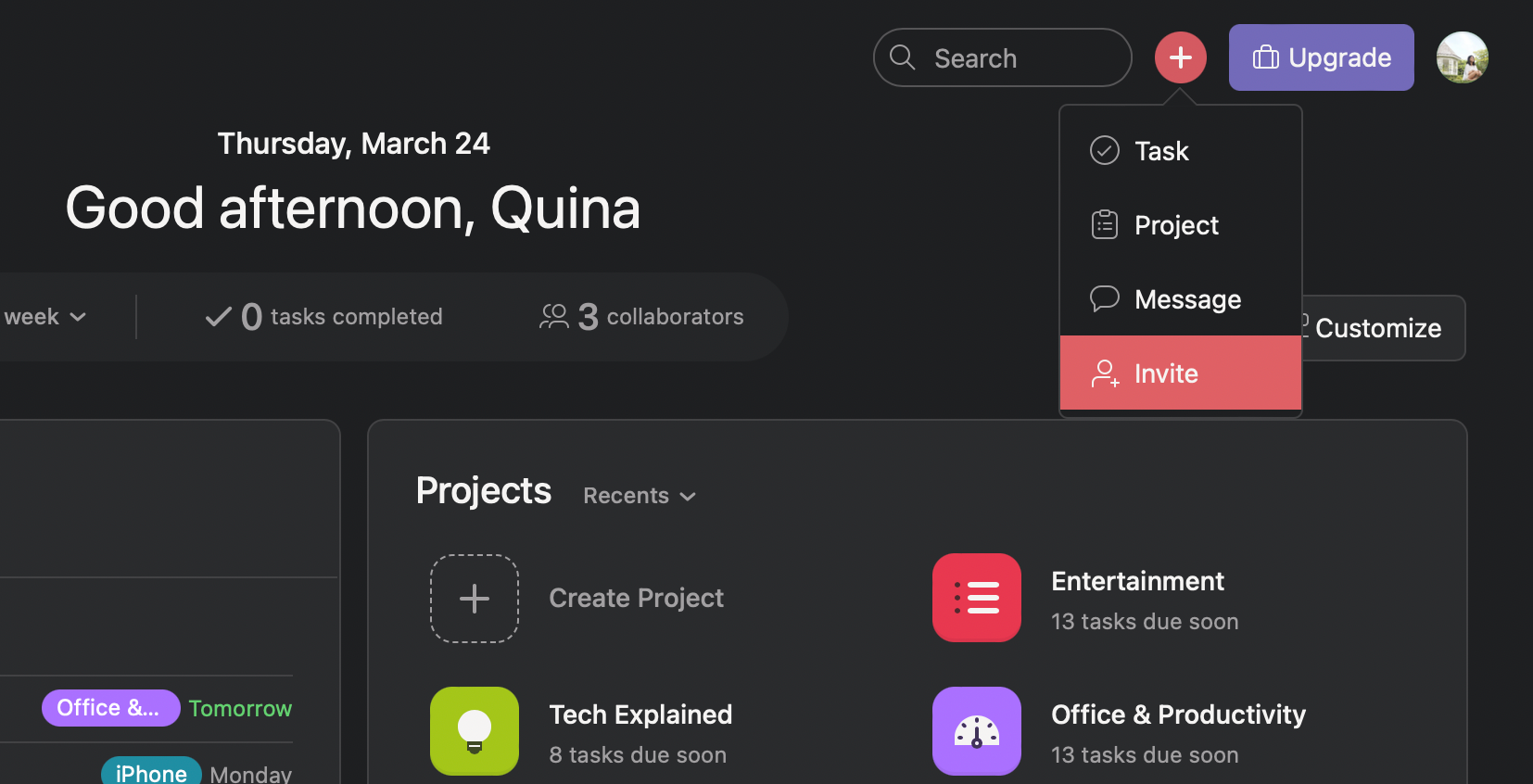
- В поле «Адреса электронной почты» введите адрес(а) и нажмите + Пригласить по электронной почте.
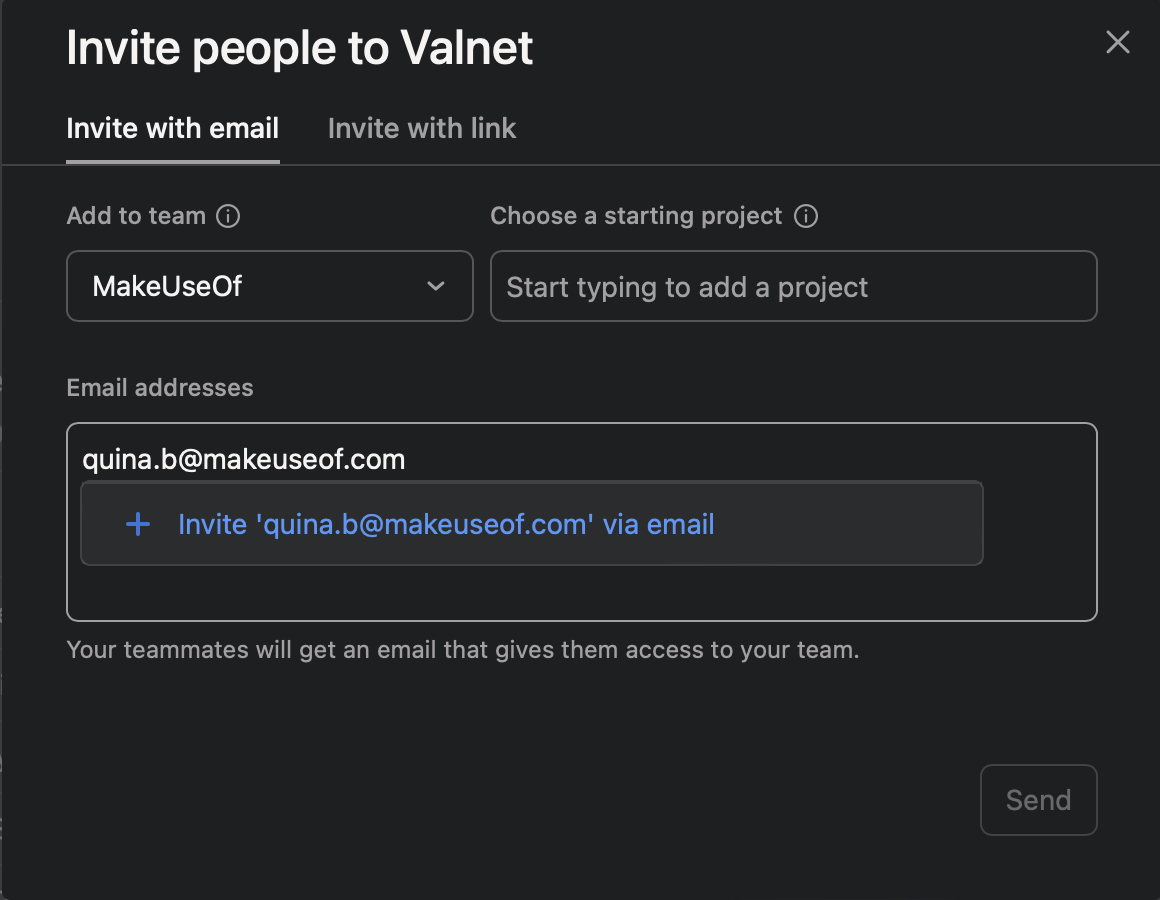
- Подтвердите отправку, нажав Отправить. Приглашённый получит письмо с инструкцией по подключению к вашему рабочему пространству.
Совет: при массовых приглашениях проверяйте, используются ли корпоративные домены — это поможет автоматически сгруппировать участников в нужной организации.
Как пригласить коллег по ссылке (веб или десктоп)
Если человек не сказал, какую почту он использует, отправьте ссылку‑приглашение:
- Откройте Asana.
- В правом верхнем углу нажмите кнопку +.
- Выберите Пригласить.
- Нажмите Пригласить по ссылке.
- Нажмите Копировать ссылку.
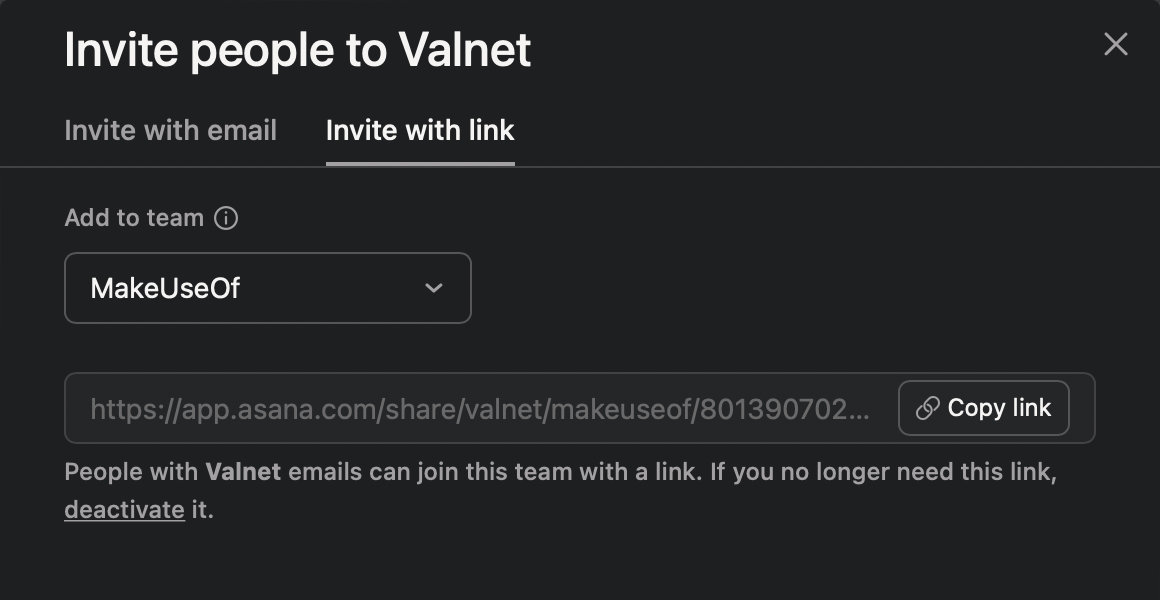
После этого пересылайте ссылку любым удобным каналом — мессенджером или личным сообщением. Получатель пройдёт стандартную процедуру регистрации и сможет привязать желаемую почту.
Важно: ссылкой можно поделиться случайно — контролируйте, кто получает доступ, особенно если в рабочем пространстве есть конфиденциальные проекты.
Как пригласить коллег через мобильное приложение (iOS и Android)
В мобильном приложении доступны приглашения из контактов или по электронной почте. Это удобно, когда вы в дороге и не за компьютером.
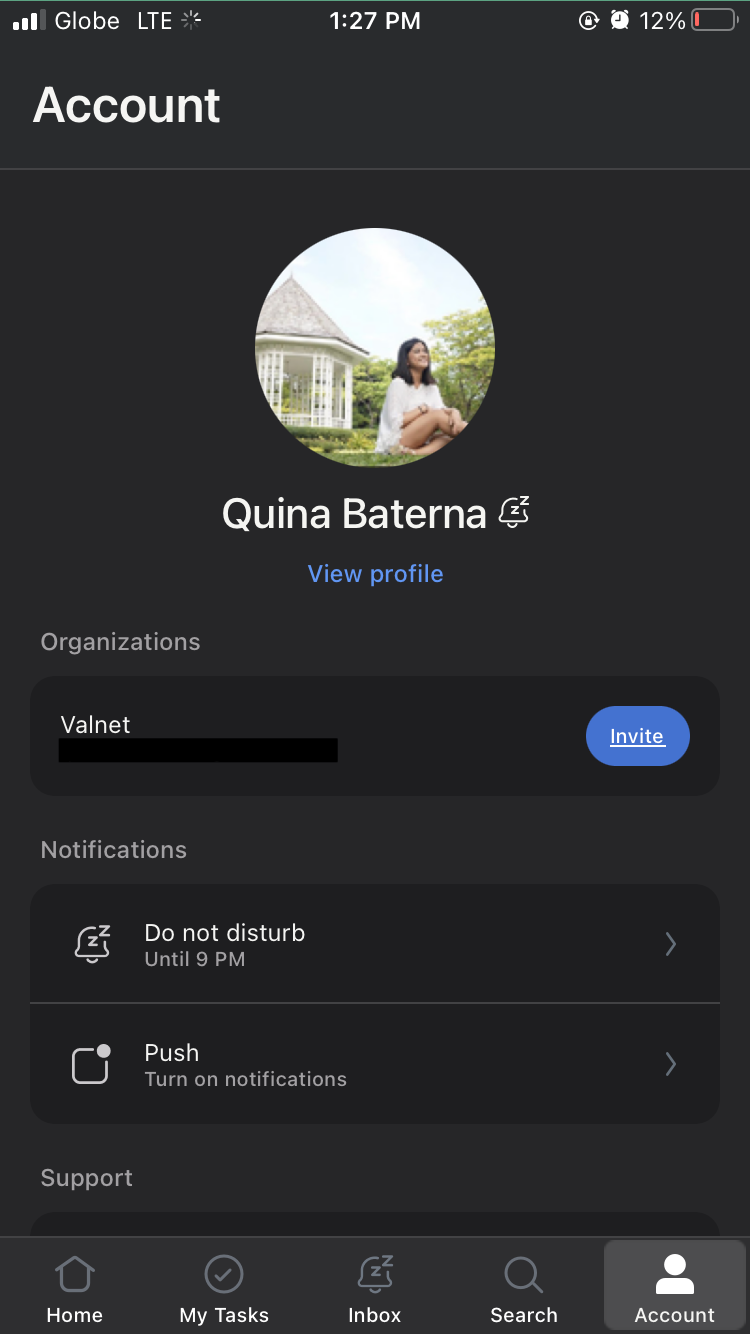
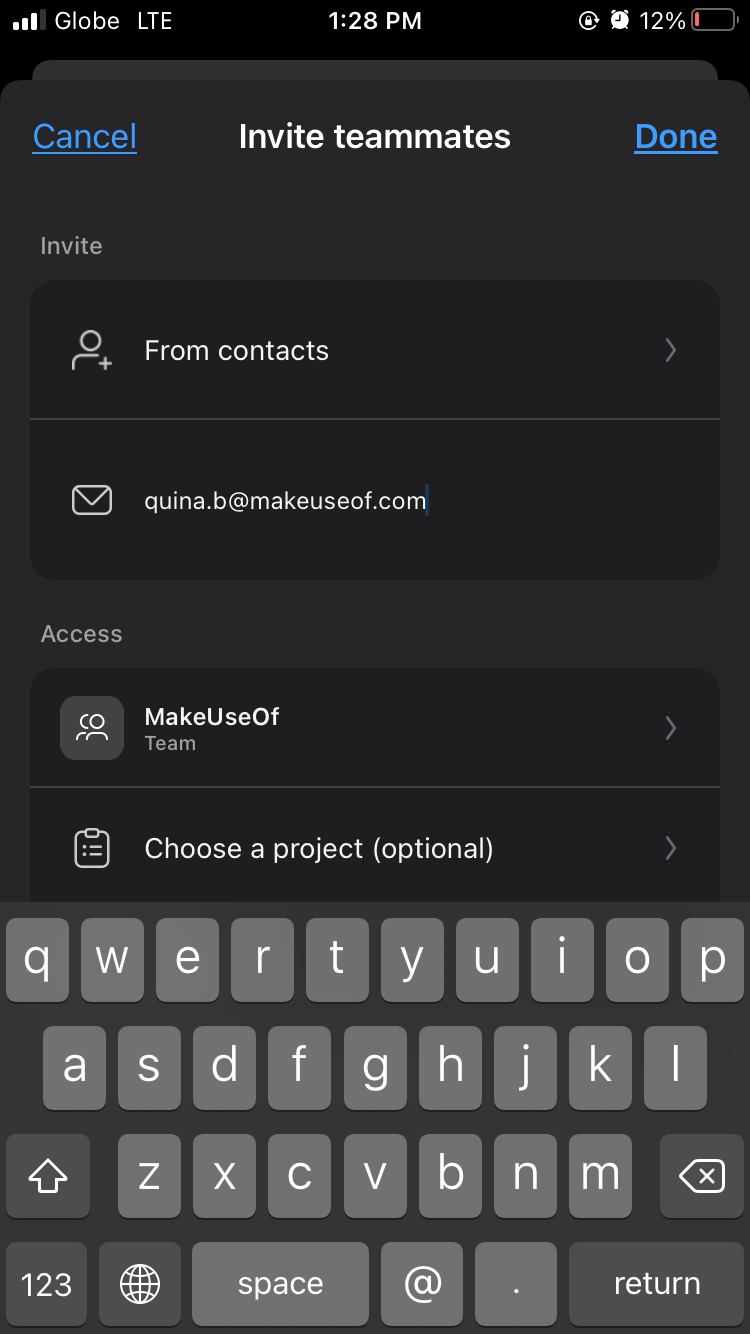
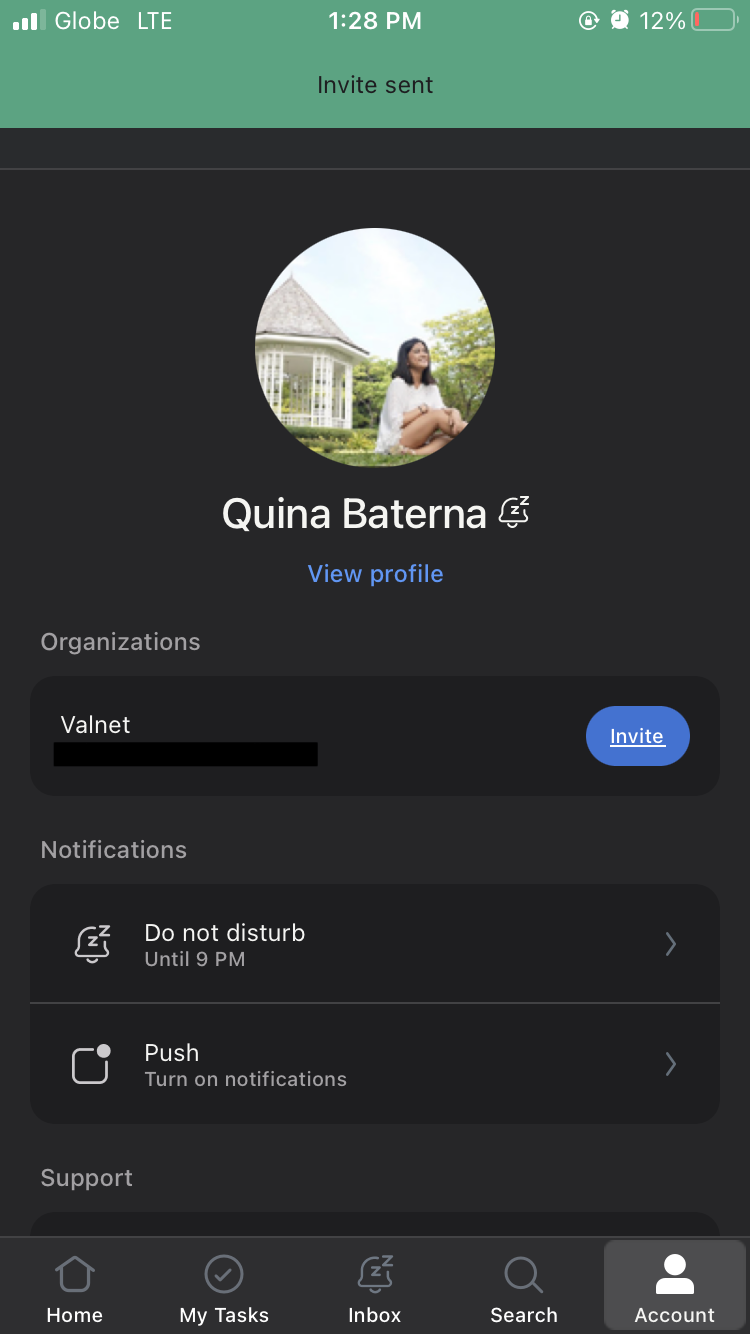
Пошагово:
- Откройте мобильное приложение Asana.
- Нажмите Аккаунт.
- В разделе организаций рядом с названием команды нажмите Пригласить.
- Выберите участника из контактов или введите его электронную почту.
- Нажмите Выбрать команду и укажите команду, в которую добавляете участника.
- При желании нажмите Выбрать проект, чтобы дать доступ только к конкретным доскам.
- Нажмите Готово для подтверждения.
После отправки появится всплывающее окно с подтверждением отправки приглашения.
Настройка прав доступа и полезные практики
- Давайте минимально необходимые права: участник, комментатор или администратор — выбирайте исходя из обязанностей.
- Добавляйте людей прямо в проекты, если они должны видеть только конкретную работу; добавление в команду даёт более широкий доступ.
- Подумайте о шаблонах ролей: например, у отдела поддержки будут одни права, у продуктовой команды — другие.
Важно: если в организации включена двухфакторная аутентификация (2FA), предупредите новых участников, чтобы они успели настроить доступ.
Чек‑лист перед приглашением (быстрая проверка)
- Уточнена рабочая почта или выбран способ приглашения по ссылке.
- Определена команда и (при необходимости) проект для доступа.
- Назначены минимально необходимые права.
- Проверена политика безопасности и требования по 2FA.
Роль‑ориентированные советы
- Владелец проекта: приглашать как администратора команды, дать права на редактирование шаблонов и настройку задач.
- Менеджер команды: участник с правом создания и назначения задач, доступ к отчетам.
- Исполнитель: участник или комментатор, в зависимости от необходимости редактирования.
Короткая методика принятия решения (мини‑методология)
- Определите цель доступа: обзор, участие, управление.
- Выберите уровень прав: просмотр, комментирование, редактирование, администрирование.
- Пригласите в нужную команду и (если требуется) в конкретный проект.
- Подтвердите получение доступа и кратко проинструктируйте участника.
Что делать, если приглашение не дошло
- Проверьте правильность введённого адреса электронной почты.
- Посмотрите папку «Спам» у получателя.
- Если использовалась ссылка, убедитесь, что она не протухла и не была отозвана.
- Попросите получателя создать аккаунт Asana и указать ту же почту, на которую отправлено приглашение.
Решение задач — простая диаграмма выбора (Mermaid)
flowchart TD
  A[Нужно пригласить коллегу?] --> B{Известна почта?}
  B -- Да --> C[Пригласить по email]
  B -- Нет --> D[Отправить ссылку]
  C --> E{Нужен доступ к проекту?}
  D --> E
  E -- Да --> F[Добавить в команду и выбрать проект]
  E -- Нет --> G[Добавить в команду]
  F --> H[Проверить права доступа]
  G --> H
  H --> I[Уведомить участника и подтвердить]
Мини‑глоссарий (1‑строчно)
- Команда — группа людей внутри организации Asana, объединённая по направлению работы.
- Проект — доска или список задач, относящийся к конкретной инициативе.
- Право доступа — уровень возможностей пользователя: просмотр, комментирование, редактирование, администрирование.
Конец — краткое резюме
Приглашение коллег в Asana — простой процесс, если заранее определить, кто и какие права должен получить. Используйте приглашения по почте для точного контроля и приглашения по ссылке, когда почта неизвестна. Мобильное приложение удобно для быстрых приглашений из контактов. Небольшой чек‑лист и роль‑ориентированные правила помогут избежать ошибок и сохранить безопасность данных.
Важно: всегда контролируйте, какие проекты становятся видимыми новым участникам, и заранее настраивайте политики безопасности для вашей организации.

Похожие материалы

Несколько аккаунтов Skype: Multi Skype Launcher

Журнал для работы: повысить продуктивность

Персональные звуки уведомлений на Android

Скачивание шоу Hulu для офлайн‑просмотра

Microsoft Start: персонализированная новостная лента
