
Как добавлять вкладки в Терминал Ubuntu
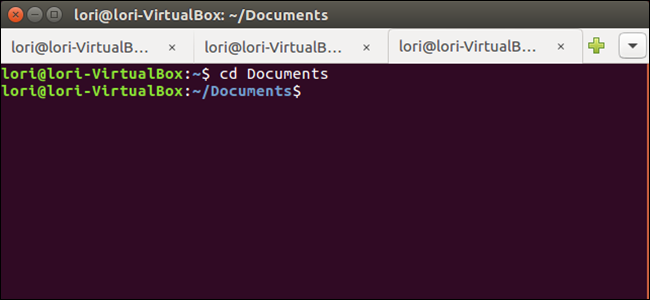
Если вы часто работаете в командной строке, скорее всего у вас открыто несколько окон Терминала одновременно. Вместо множества окон можно собрать все сессии в одном окне с помощью вкладок.
См. также: Как включить локальные меню в Ubuntu
Как открыть вкладки в Терминале
- Откройте окно Терминала.
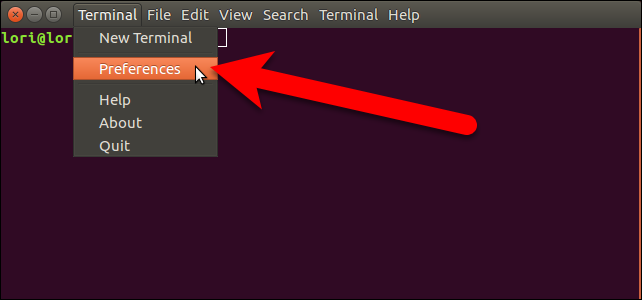
- В меню «Terminal» выберите «Preferences».
- В Ubuntu меню может отображаться в заголовке окна Терминала или на верхней панели рабочего стола — это зависит от настроек глобальных меню.
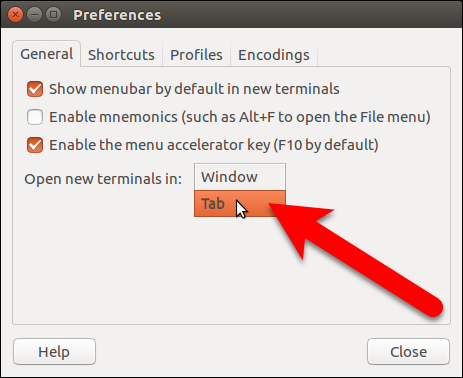
- В диалоге Preferences убедитесь, что активна вкладка General. В выпадающем списке «Open new terminals in» выберите «Tab».
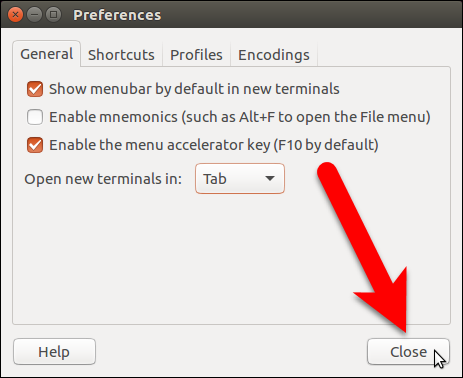
- Нажмите «Close» чтобы сохранить изменение и закрыть диалог.
- Чтобы открыть новую сессию в новой вкладке, в меню «Terminal» выберите «New Terminal».
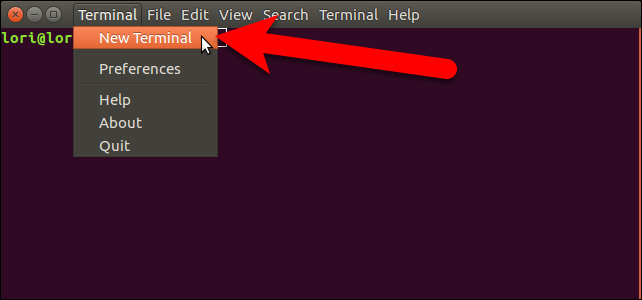
После этого в окне появится вторая вкладка, а первоначальная сессия останется доступной в своей вкладке. В названии вкладки отображается текущая директория с этой сессии.
Важно: даже когда опция Open new terminals in установлена в Tab, нажатие Ctrl+Alt+T по умолчанию в Ubuntu открывает новое окно Терминала, а не новую вкладку.
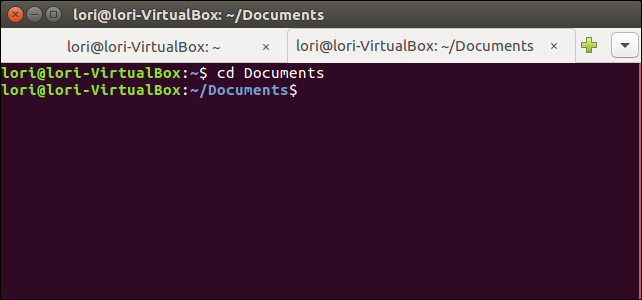
Добавление и порядок вкладок
- Чтобы добавить вкладку, нажмите кнопку плюс (+) справа от вкладок.
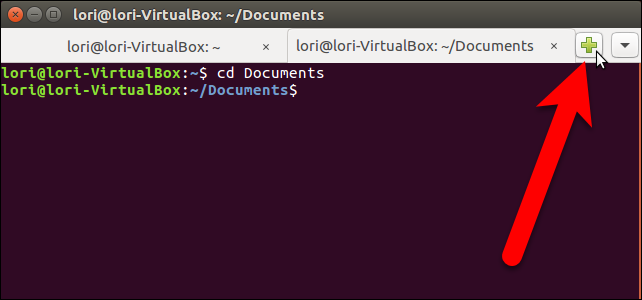
- Новая вкладка открывается в той же директории, что и активная в момент создания.
Переключение между вкладками
- Кликните нужную вкладку мышью.
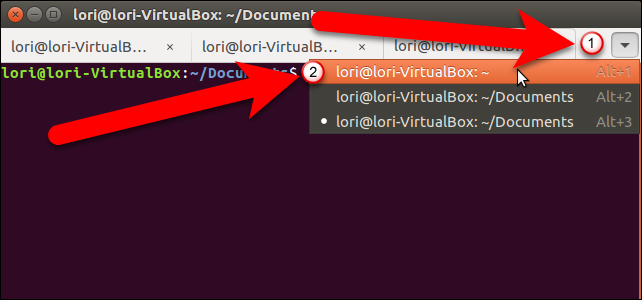
- Нажмите кнопку со стрелкой вниз в правой части панели вкладок и выберите сессию.
- Используйте Alt+1, Alt+2 и т.д., чтобы перейти к вкладке по номеру (нумерация слева направо, от 1).
Перемещение и закрытие вкладок
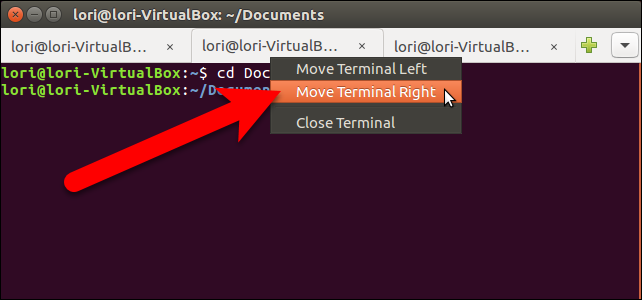
- Чтобы изменить порядок вкладок, нажмите и перетащите вкладку в нужную позицию. Нумерация вкладок обновится автоматически.
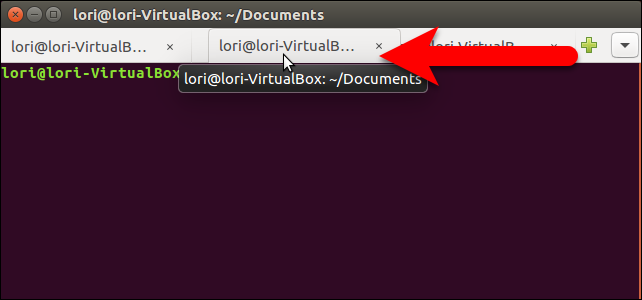
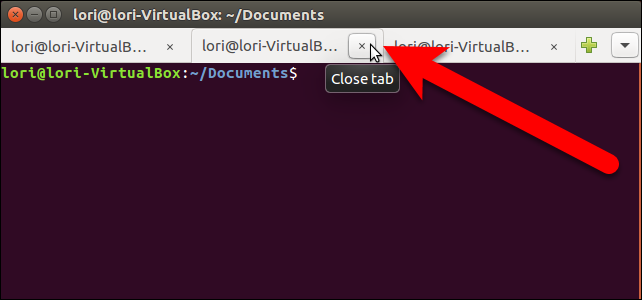
- Для закрытия вкладки нажмите «X» на правой стороне вкладки или щёлкните правой кнопкой мыши по вкладке и выберите соответствующую опцию.
- Чтобы закрыть всё окно Терминала и все вкладки, нажмите «X» в верхнем левом углу окна.
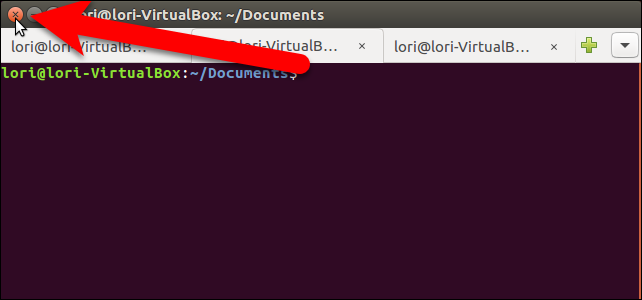
Опция сохранения вкладок сама по себе не сохраняет состояние сессий. При закрытии окна вкладки не восстанавливаются автоматически. Зато настройка «Open new terminals in» сохраняется и будет действовать при следующем запуске Терминала.
Быстрые сочетания и шпаргалка
- Alt+1, Alt+2, … — перейти на вкладку по номеру.
- Ctrl+Shift+T — открыть новую вкладку (в большинстве сборок GNOME Terminal).
- Ctrl+Shift+N — открыть новое окно Терминала.
- Ctrl+Shift+W или Ctrl+D — закрыть вкладку/сессию (зависит от конфигурации и шелла).
Проверьте сочетания в вашем окружении — некоторые клавиши могут быть переопределены системно.
Альтернативные подходы и когда вкладки не подходят
Когда вкладки удобны:
- Вы хотите держать несколько сессий в пределах одного окна.
- Вы работаете с похожими директориями и хотите быстро переключаться.
Когда вкладки не подходят:
- Вам нужна многопользовательская разделяемая сессия на одном терминале (используйте tmux или screen).
- Вы хотите разделить экран на несколько панелей одновременно (используйте Tilix, Terminator, tmux, или Tmuxinator).
- Горизонтальное/вертикальное разделение панелей — вкладки этого не заменят.
Альтернативы:
- tmux / screen — мультиплексоры терминала. Они позволяют сохранять сессии, восстанавливать их и делиться ими между машинами.
- Tilix, Terminator — эмуляторы терминала с поддержкой раскладки вкладок и разделения окон.
- Konsole — терминал для KDE с похожими функциями вкладок.
Мини‑метод: быстрое действие (шаги)
- Откройте Terminal → Preferences → General.
- В «Open new terminals in» выберите «Tab».
- Закройте диалог. Создайте новую вкладку через Terminal → New Terminal или кнопку +.
- Переключайтесь Alt+<номер> или мышью.
Чек‑лист для пользователя и администратора
Пользователь:
- Проверил настройки в Preferences → General.
- Ознакомился со сочетаниями клавиш.
- Настроил поведение новой вкладки (если нужно).
Системный администратор:
- Проверил, что глобальные комбинации клавиш (например, Ctrl+Alt+T) не конфликтуют с политиками.
- По необходимости задокументировал рекомендованные эмуляторы терминала для команды.
Критерии приёмки
- Настройка «Open new terminals in» установлена в «Tab».
- Новая вкладка открывается через Terminal → New Terminal и через кнопку +.
- Alt+<номер> переключает на соответствующую вкладку.
Глоссарий в одну строку
- Вкладка — отдельная сессия терминала в пределах одного окна.
- Сессия — процесс оболочки (bash/zsh/fish) в эмуляторе терминала.
- Мультиплексор — программа (tmux/screen) для управления несколькими виртуальными терминалами.
Короткое резюме
Вкладки в Терминале Ubuntu упрощают управление множественными сессиями в одном окне. Меняйте опцию «Open new terminals in» на «Tab», используйте кнопку + или меню для создания вкладок и Alt+<номер> для быстрого переключения. Если нужны сохраняемые или разделяемые сессии — рассмотрите tmux или Tilix.
Важно: разные эмуляторы терминала могут иметь отличные сочетания клавиш и настройки. Проверьте локальные сочетания и системные привязки, если поведение отличается.

Похожие материалы

Несколько аккаунтов Skype: Multi Skype Launcher

Журнал для работы: повысить продуктивность

Персональные звуки уведомлений на Android

Скачивание шоу Hulu для офлайн‑просмотра

Microsoft Start: персонализированная новостная лента
