
Office Tab — вкладки в Microsoft Office
Кратко: Office Tab добавляет вкладки в Word, Excel и PowerPoint, позволяя работать с несколькими документами в одном окне. Подходит для повседневной и профессиональной работы; есть бесплатная (ограниченная) и коммерческая версия.
Важное: бесплатная версия предназначена только для личного использования и имеет ограниченный набор функций. Коммерческая версия открывает дополнительные возможности.
Зачем нужны вкладки в Office
Мы так привыкли к вкладкам в браузерах и других приложениях, что их отсутствие в Microsoft Office часто раздражает. Office Tab возвращает привычную модель: каждый документ открывается как вкладка в одном окне. Это освобождает панель задач Windows и упрощает переключение между документами.
Краткое определение: вкладки — интерфейсный элемент, который позволяет открывать несколько документов в одном окне и быстро между ними переключаться.
ALT: Скриншот Office с добавленными вкладками — общий вид окна приложения со списком вкладок сверху.
Установка и первый взгляд
Office Tab поддерживает Windows 7, Windows Server, Windows Vista и Windows XP (как 32-, так и 64-битные версии). Плагин совместим с Microsoft Office 2003, 2007 и 2010 (32/64-bit).
Office Tab — это инсталлятор около 2.9 МБ. В процессе установки отображается панель Параметры, где можно настроить поведение вкладок для каждой программы отдельно.
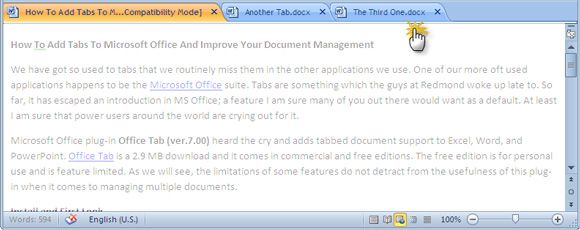
ALT: Пример работы Office Tab в Word — несколько открытых документов показаны в виде вкладок в верхней части окна.
Основные функции и поведение
- Открытие новых документов: клик по пустому месту на строке вкладок или выбор «Создать»/«Открыть» из контекстного меню. (UI-лейблы локализованы как «Создать», «Открыть», «Закрыть», «Сохранить».)
- Быстрое закрытие и сохранение документов прямо из строки вкладок.
- Перетаскивание вкладок для реорганизации порядка.
- Горячие клавиши для переключения между вкладками.
Некоторые функции отмечены как доступные только в коммерческой версии: быстрый переименовывание вкладки и сохранение всех документов в один клик.
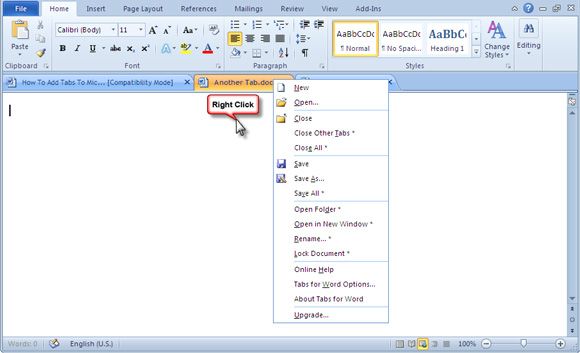
ALT: Контекстное меню вкладок в Office Tab — опции Создать, Открыть, Закрыть и настройки.
Параметры и внешний вид
Для каждой поддерживаемой программы (Word, Excel, PowerPoint в бесплатной версии) есть отдельная панель Параметры. Здесь можно:
- Выбрать позицию панели вкладок (вверху, внизу и т.д.).
- Выбрать стиль и цвет вкладок из нескольких предустановок.
- Настроить вид подписей и поведение при закрытии документа.
Опции, которые заблокированы в бесплатной версии, будут отображены затемнёнными в окне Параметры.
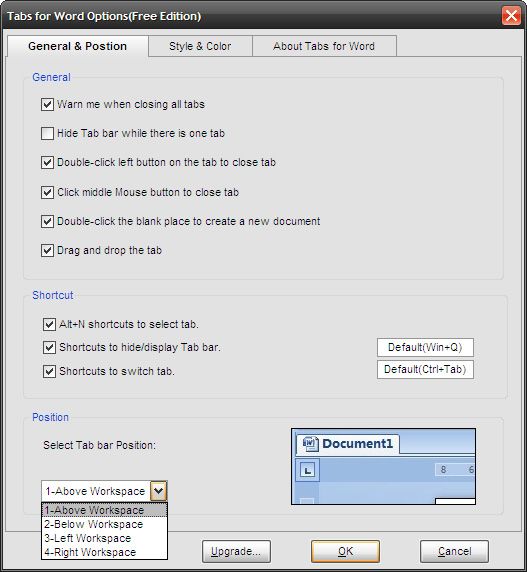
ALT: Окно параметров Office Tab — список стилистических и поведенческих настроек для вкладок.
Советы для продвинутых пользователей
- Настройте сочетания клавиш для быстрой навигации.
- Используйте перетаскивание для группировки документов по теме.
- Назначьте цвета стилям вкладок (в Excel и PowerPoint это особенно полезно).
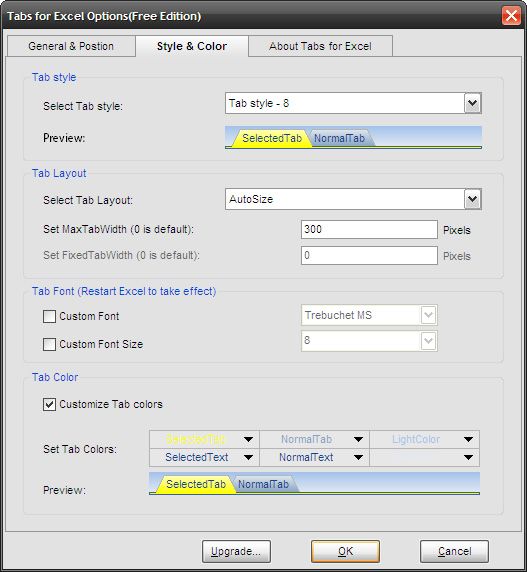
ALT: Параметры стиля вкладок — выбор цвета и расположения вкладок в окне приложения.
Как установить и проверить — мини-инструкция
- Скачайте инсталлятор Office Tab (~2.9 МБ) с официального сайта разработчика.
- Запустите установщик и следуйте подсказкам. В процессе установления появится окно Параметры.
- После установки откройте Word, Excel или PowerPoint и откройте несколько документов.
- Проверьте переключение вкладок, перетаскивание и сочетания клавиш.
Критерии приёмки
- Документы открываются в виде вкладок в одном окне.
- Переключение между вкладками работает корректно.
- Параметры применяются отдельно для каждой программы.
Таблица совместимости и заметки по миграции
- Windows XP / Vista / 7 — поддерживаются (32/64-bit).
- Office 2003 / 2007 / 2010 — поддерживаются.
Примечание по миграции: если у вас более новая версия Office (2013 и выше), проверьте совместимость плагина на сайте разработчика перед установкой.
Альтернативы и когда это не подходит
Когда использовать не стоит:
- В средах с политиками безопасности, запрещающими сторонние плагины.
- Если ваша версия Office не поддерживается (новые релизы после 2010 требуют проверки).
Альтернативные подходы:
- Использовать вкладки в сторонних редакторах (например, LibreOffice имеет собственную реализацию вкладок в некоторых сборках).
- Работать с окнами OS и виртуальными рабочими столами для разделения задач.
Роли и чек-листы
Роль: обычный пользователь
- Скачать и установить плагин.
- Открыть несколько документов и попробовать вкладки.
- Настроить сочетания клавиш.
Роль: системный администратор
- Проверить совместимость с текущей версией Office.
- Оценить риски безопасности стороннего ПО.
- Подготовить инструкцию установки и отката.
Примерное руководство по инциденту и откату
Если плагин вызывает проблемы:
- Закройте Office и откатите изменения через Панель управления → Программы и компоненты.
- Восстановите резервные копии документов (обычный сценарий сохраняется в автосохранении Office).
- Убедитесь, что все последние обновления Office установлены.
Когда Office Tab не оправдает ожиданий
- Если вам требуется централизованная поддержка и обновления в корпоративной среде, бесплатная версия может быть недостаточна.
- Если нужны функции массового переименования или сохранения всех файлов в один клик — придётся покупать коммерческую лицензию.
Глоссарий — 1 строка
Вкладка: элемент интерфейса, представляющий отдельный документ внутри общего окна приложения.
Короткое объявление для команды или блога (≈120 слов)
Office Tab — лёгкий плагин для Microsoft Office, который добавляет привычные вкладки в Word, Excel и PowerPoint. Это быстрое решение для тех, кто работает с множеством документов и устал от захламлённой панели задач. Бесплатная версия покрывает базовые сценарии и подходит для личного использования, а коммерческая версия даёт дополнительные удобства — массовые действия и расширенные инструменты управления вкладками. Установка занимает пару минут, а интерфейс настраивается под ваши предпочтения: позиция, стиль и цвет вкладок. Перед установкой в корпоративной среде согласуйте использование стороннего ПО с администратором.
Итог и рекомендации
Office Tab заметно упрощает работу с несколькими документами в старых версиях Office. Если ваша работа связана с одновременным редактированием нескольких файлов, стоит попробовать плагин. Для корпоративного использования проведите оценку безопасности и совместимости.
Резюме: удобство переключения, экономия места на панели задач и базовый набор функций в бесплатной версии делают Office Tab полезным инструментом для многих пользователей.
Примечания
- Бесплатная версия — только для личного использования.
- Перед установкой на рабочие машины проверьте политику безопасности и совместимость с вашей версией Office.

Похожие материалы

Несколько аккаунтов Skype: Multi Skype Launcher

Журнал для работы: повысить продуктивность

Персональные звуки уведомлений на Android

Скачивание шоу Hulu для офлайн‑просмотра

Microsoft Start: персонализированная новостная лента
