
Как добавить субтитры к видео на Android
Быстрые ссылки
- Автоматически добавить субтитры к видео на Android
- Вручную добавить субтитры к видео на Android
- Субтитры и субтитры для людей с нарушением слуха: в чём разница
Краткое содержание
- Вы можете добавить субтитры к видео через встроенные функции поиска субтитров в приложениях вроде VLC и MX Player.
- Можно скачать файл субтитров (обычно SRT) и подключить его вручную через меню субтитров медиаплеера.
- В настройках плеера можно изменить цвет текста, размер шрифта, фон и выравнивание для лучшей читаемости.
Почему это важно
Просмотр видео на смартфоне часто сопровождается проблемами со звуком, шумом окружающей среды или незнакомым языком. Субтитры повышают доступность и удобство: они помогают понять диалог, уловить аудиодорожки и использовать видео в шумной обстановке.
Автоматически добавить субтитры к видео на Android
Если не хотите вручную искать файлы, используйте автоматический поиск субтитров. Для этого нужен интернет и плеер или приложение, которое умеет искать субтитры по названию видео и метаданным.
Преимущества автоматического метода:
- Быстро и удобно — несколько нажатий и субтитры загружены.
- Плееры обычно подстраивают тайминг под воспроизведение.
- Не требуется скачивать отдельные файлы в хранилище.
Ограничения:
- Автопоиск полагается на корректные имя файла и метаданные.
- Возможны неточные соответствия для несинхронизированных записей и домашних видео.
Рекомендуемые приложения: VLC, MX Player.
Добавить субтитры через VLC Media Player
VLC — один из самых универсальных плееров для Android. Он поддерживает MKV, MP4, AVI, MOV и другие форматы.
Шаги:
- Откройте видео в VLC.
- Коснитесь экрана, чтобы отобразить элементы управления.
- Нажмите значок субтитров (обычно в нижнем левом углу).

- Разверните меню «Subtitles» нажатием на стрелку.

- Выберите «Download Subtitles». VLC начнёт поиск по названию файла и метаданным.

- Из списка найдите подходящий файл и нажмите кнопку загрузки рядом с ним.
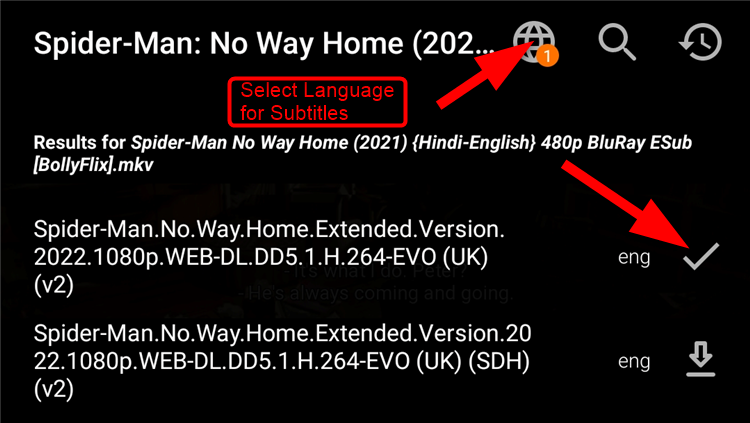
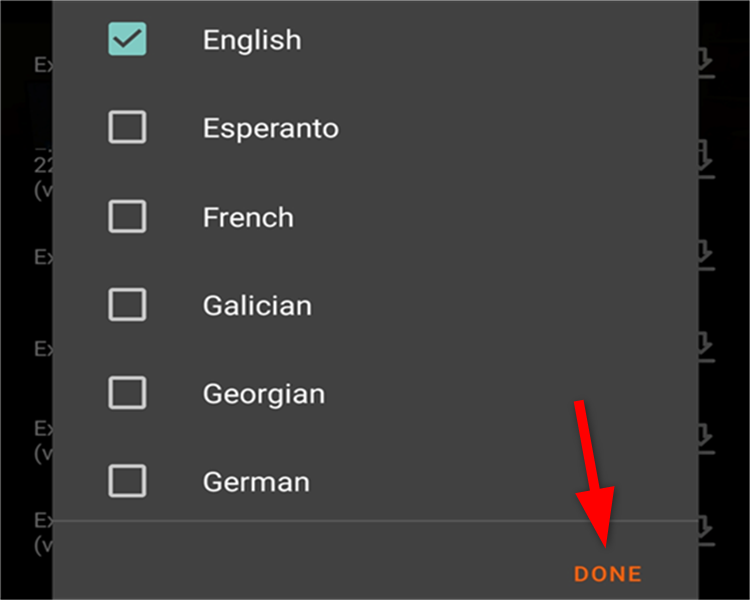
- При необходимости смените язык поиска.
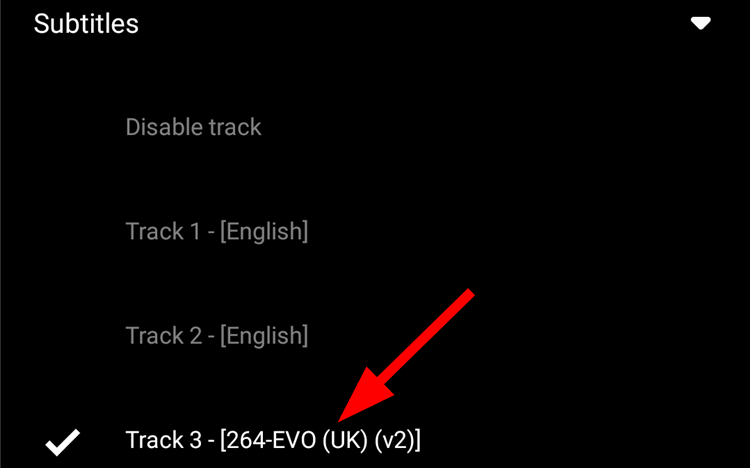
- После загрузки выберите загруженную дорожку в настройках субтитров.
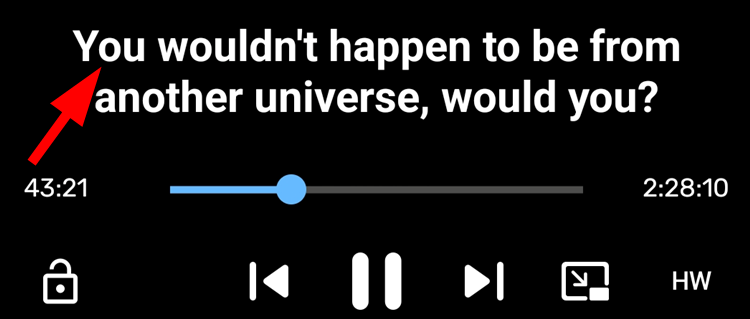
- Смотрите видео со встроенными субтитрами.
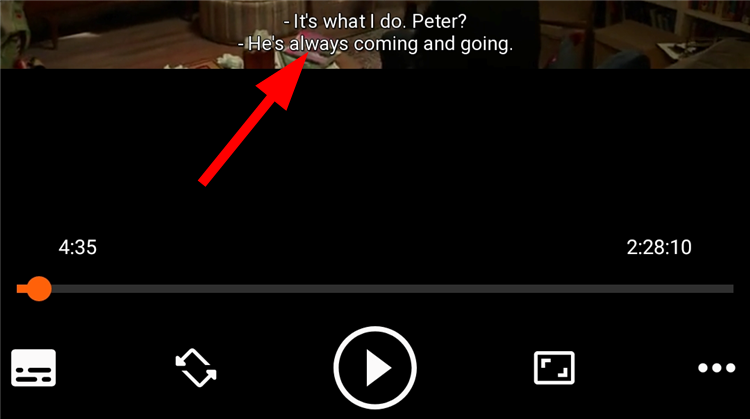
Советы по синхронизации: если заметна задержка, используйте опцию задержки субтитров в меню и корректируйте шагами по 0.1 или 0.5 секунды до совпадения речи и текста.
Добавить субтитры через MX Player
MX Player также умеет автоматически искать и загружать субтитры. Он поддерживает SRT, SUB, SSA, ASS и другие форматы.
Шаги:
- Откройте видео в MX Player.
- Нажмите три точки в правом верхнем углу.

- Выберите пункт «Subtitle».
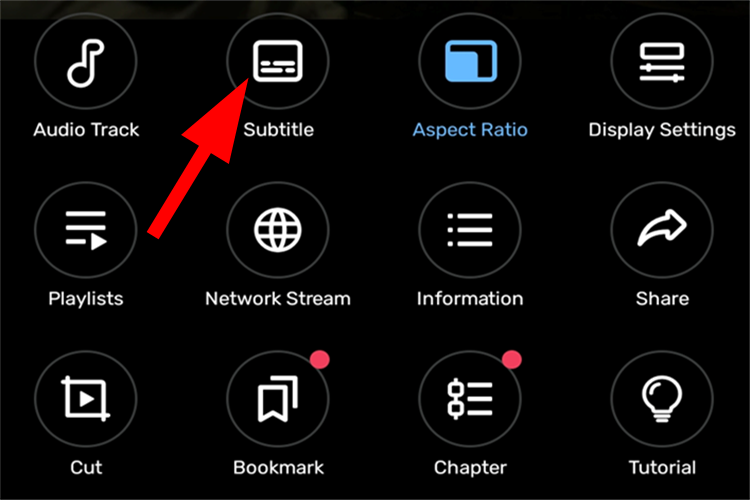
- Нажмите «Online Subtitles», затем «Search».
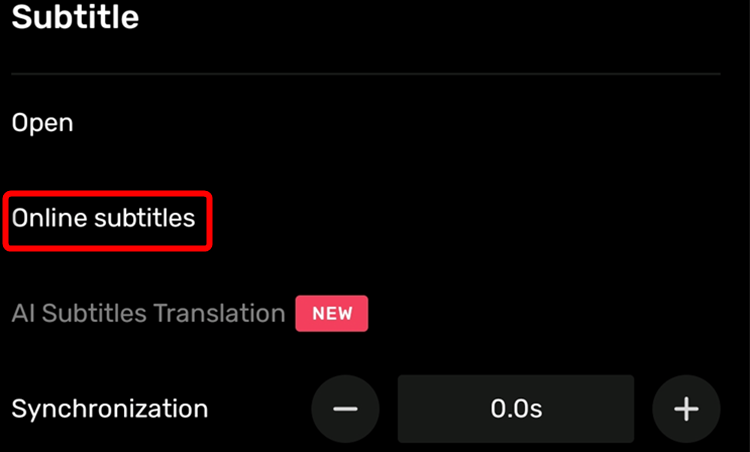
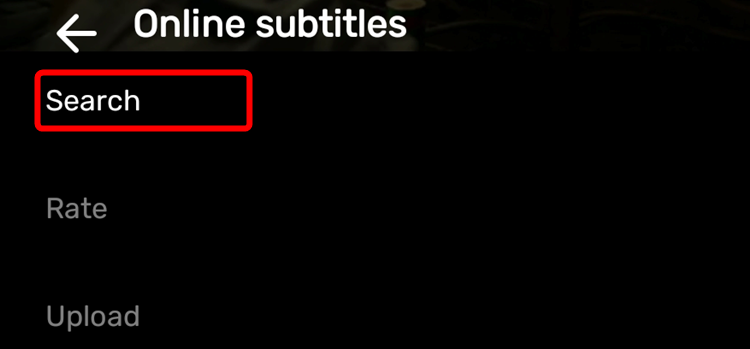
- MX по умолчанию ищет английские субтитры; при необходимости измените язык.
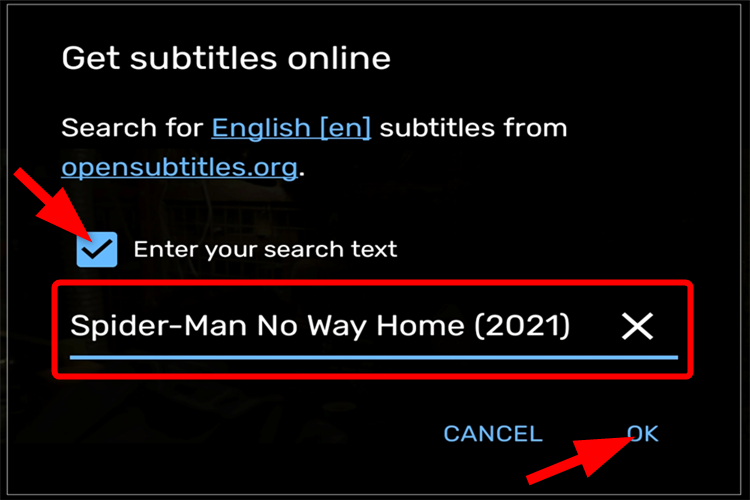
- Отметьте нужный вариант и нажмите «Download».

- Дождитесь сообщения об успешной загрузке.

- Выберите загруженную дорожку и смотрите фильм с субтитрами.

Вручную добавить субтитры к видео на Android
Если автоматический поиск не нашёл точного файла, добавьте субтитры вручную. Подойдёт файл формата SRT, VTT или SSA.
Типичная причина ручного метода: домашняя запись, неполные метаданные или редкий язык.
Где скачать субтитры
Популярные сайты для поиска субтитров: Subscene, OpenSubtitles, YIFY Subtitles. На смартфоне используют также приложения‑скачалки субтитров.
Форматы субтитров:
- SRT — самый распространённый текстовый формат.
- VTT — WebVTT, часто для веб‑видео.
- SSA/ASS — поддерживают стили и позиционирование.
Совет: скачивайте файлы только с проверенных источников и избегайте приложений с подозрительными разрешениями.
Ручная загрузка в VLC
- Откройте видео в VLC.
- В меню субтитров выберите «Select Subtitle File».
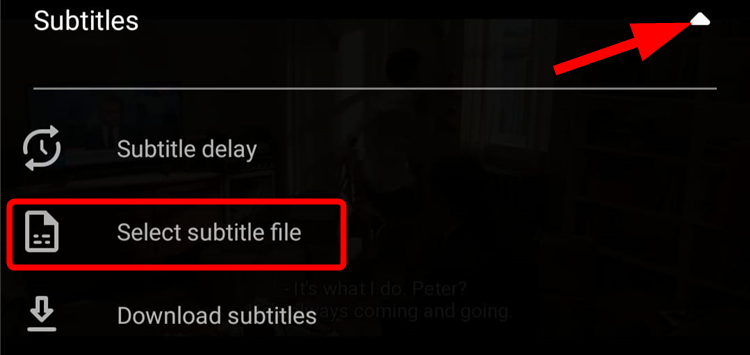
- Укажите путь к скачанному файлу через файловый менеджер.

- После добавления файл появится как дорожка субтитров.
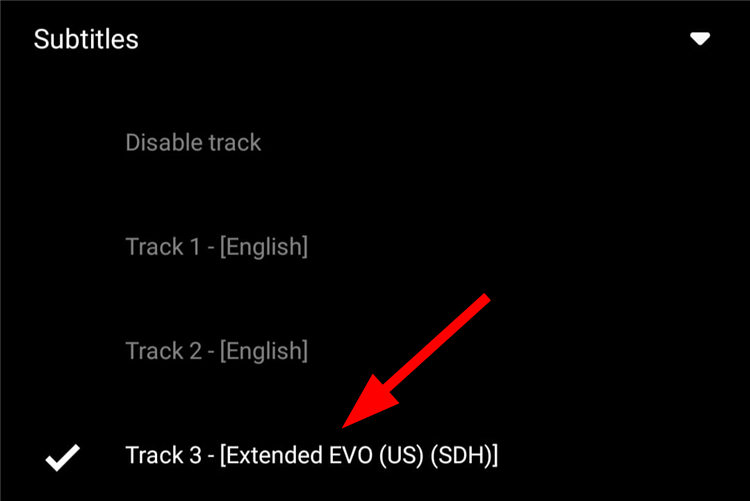
- Если субтитры не применились автоматически, выберите их вручную в списке дорожек.
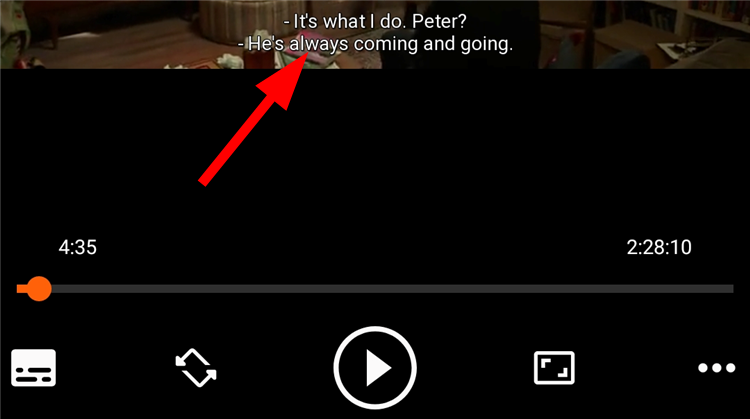
Ручная загрузка в MX Player
- Откройте видео в MX Player.
- Перейдите в настройки субтитров и нажмите «Open».
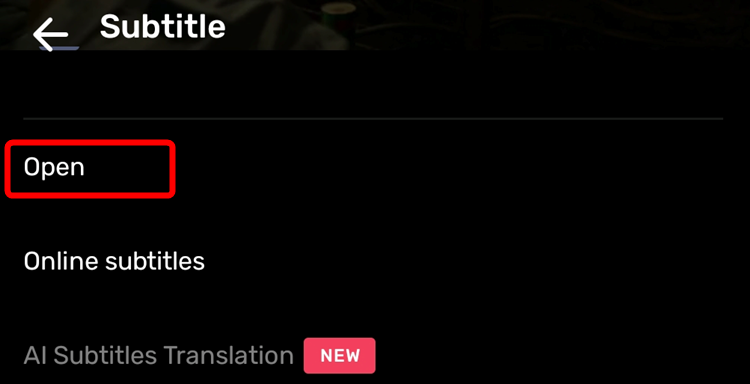
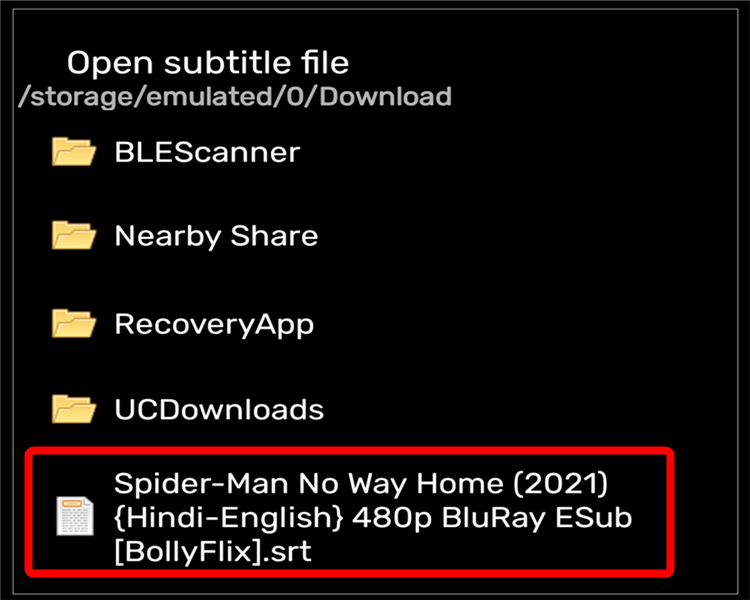
- Выберите файл субтитров в хранилище телефона.
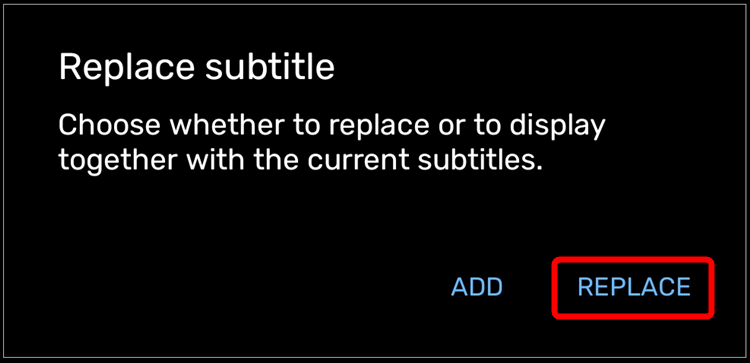
- Если плеер спросит — замените существующую дорожку, выберите «Replace» для наложения новых субтитров.
- Смотрите видео — субтитры должны отображаться.
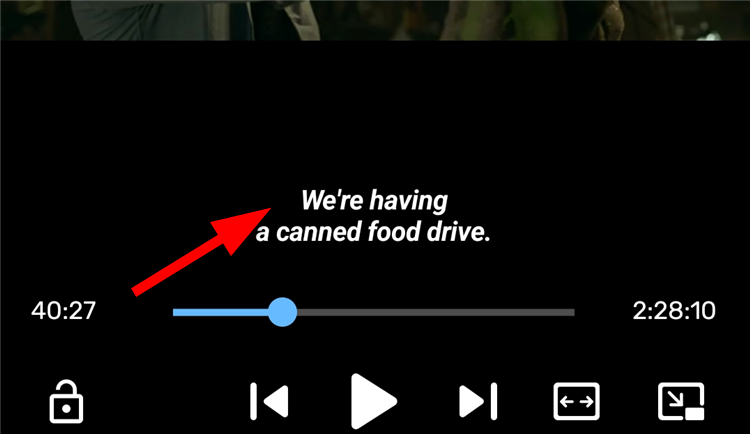
Использование приложения Subtitle Downloader
Для поиска и скачивания субтитров можно использовать специализированные приложения.
Шаги:
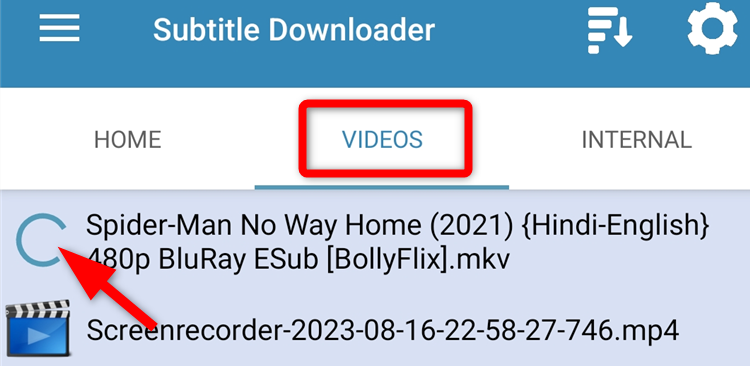
- Откройте Subtitle Downloader.
- Перейдите в раздел «Videos» и выберите видео.
- Выберите язык и источник, затем нажмите «Download».
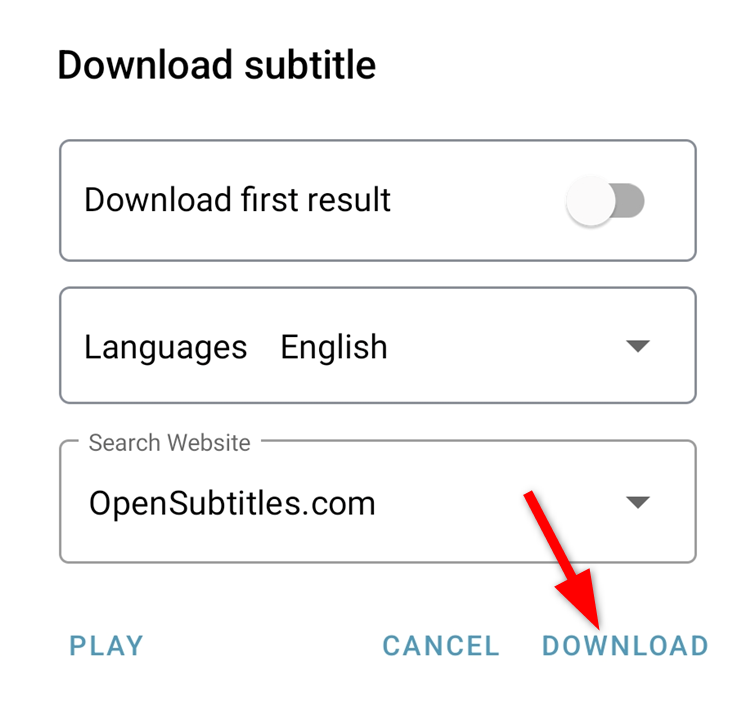
- Можно выбрать другой сайт через меню «Search Website».

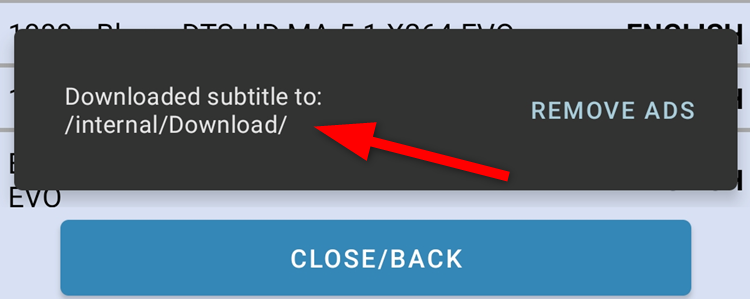
- После скачивания приложение покажет путь к файлу.
- Откройте видео в любом плеере и подключите файл субтитров.
Практические советы и часто встречающиеся проблемы
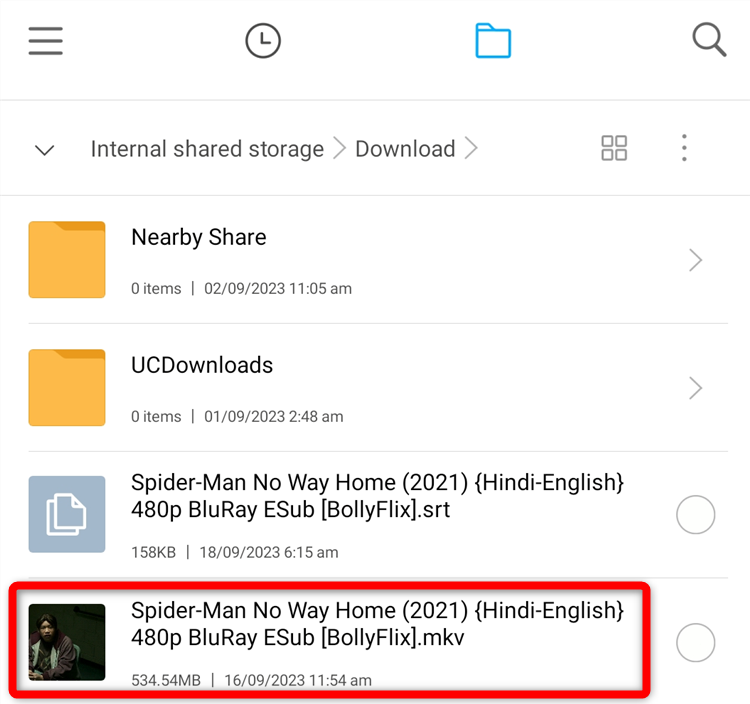
- Файл субтитров должен иметь то же имя, что и видео (например, Movie.mp4 и Movie.srt). Это помогает многим плеерам автоматически подхватить файл.
- Если субтитры сдвинуты во времени, используйте опцию задержки (delay) в плеере, чтобы подвинуть субтитры вперёд или назад.
- Для домашних записей автопоиск часто не работает — используйте поиск по ключевым фразам или ручную загрузку.
- Если субтитры отображаются нечитаемыми, увеличьте размер шрифта или включите фон для текста в настройках плеера.
- Проверяйте кодировку файла (UTF‑8 желательно) — некорректная кодировка приведёт к искажённым символам.
- Избегайте загрузки из сомнительных источников и приложений с избыточными правами доступа.
Критерии приёмки
- Субтитры отображаются во время воспроизведения видео.
- Текст синхронизирован с речью, отклонение менее 300–500 мс считается приемлемым для диалогов.
- Шрифт читаем на экране смартфона (размер и контрастность позволяют прочитать текст при обычном освещении).
- Файл субтитров не содержит явных ошибок кодировки (некракозябры).
Проверочные сценарии и тесты приёма
- Открыть видео с автоматическим поиском субтитров и убедиться, что плеер нашёл хотя бы один вариант и загрузил его.
- Скачанный вручную SRT применить в VLC и проверить отображение всех строк.
- Смоделировать сдвиг синхронизации и подкорректировать через Delay; убедиться, что после правки видна синхронизация.
- Открыть SRT файл в текстовом редакторе и проверить кодировку UTF‑8.
Быстрая методика выбора: автоматический или ручной способ
- Если фильм/сериал популярен и файл имеет нормальное имя: сначала попробуйте автоматический поиск.
- Если видео — домашняя запись или имеет нестандартное имя: используйте ручной метод и, при необходимости, создайте субтитры вручную.
flowchart TD
  A[Начало] --> B{Видео популярно и файл имеет корректное имя?}
  B -- Да --> C[Попробовать автоматический поиск 'VLC/MX']
  B -- Нет --> D[Вручную скачать SRT/VTT/SSA]
  C --> E{Найдено совпадение?}
  E -- Да --> F[Применить и проверить синхронизацию]
  E -- Нет --> D
  D --> F
  F --> G[При необходимости настроить задержку и видимость]
  G --> H[Готово]
Ролевые контрольные списки
Для простоты привожу краткие чеклисты для трёх ролей.
Для обычного зрителя:
- Запустить видео.
- Попробовать автоматический поиск субтитров.
- Если не найдено, скачать SRT и подключить в плеере.
- При необходимости увеличить размер шрифта.
Для переводчика/создателя субтитров:
- Экспортировать аудиотрек или расшифровку.
- Создать SRT с таймкодами в UTF‑8.
- Протестировать на разных устройствах.
- Проверить орфографию и тайминг.
Для контент‑менеджера/публикации:
- Убедиться в лицензии субтитров.
- Проверить соответствие локализации.
- Добавить VTT для веба и SRT для загрузки.
Короткий глоссарий
- Субтитры — текстовые строки, показывающие речь на экране (обычно перевод).
- Captions — расширенные субтитры, включают шумы, звуковые эффекты и идентификацию говорящего.
- SRT — простой текстовый формат субтитров с таймкодами.
- VTT — формат WebVTT, часто используется в браузерах.
- SSA/ASS — форматы с поддержкой стилей и позиционирования.
Альтернативные подходы
- Использовать онлайн‑сервисы транскрибации и генерации субтитров (Google, YouTube). Подойдёт, если у вас нет готового SRT — сервис создаст авто‑транскрипт, который затем можно скачать и отредактировать.
- Если нужен перевод, загрузите оригинальные субтитры в редактор и выполните перевод вручную или с машинной поддержкой, затем проверьте тайминг.
Когда автоматический способ не подойдёт
- Если у видео нет корректного имени или он уникален (домашняя съёмка).
- Если речь идёт о редком языке с малым количеством доступных субтитров.
- Если требуются точные описания звуков для людей с нарушением слуха — нужен полноценный ручной способ создания captions.
Советы по совместимости и миграции
- Для веб‑плееров готовьте VTT; для автономного воспроизведения — SRT.
- Если переносите субтитры между плеерами, проверьте кодировку и формат таймкодов (SRT использует часы:минуты:секунды, миллисекунды).
Безопасность и конфиденциальность
- Загружайте субтитры только с проверенных ресурсов.
- Избегайте приложений, которые требуют доступа к личным данным или SMS/контактам для работы субтитров.
Частые ошибки и как их исправить
Проблема: вместо кириллицы — «кракозябры». Решение: открыть SRT в текстовом редакторе и сохранить в кодировке UTF‑8.
Проблема: субтитры появляются слишком рано или поздно. Решение: в VLC или MX Player отрегулируйте задержку (Subtitle Delay).
Проблема: автопоиск нашёл неподходящую версию (например, другая редакция). Решение: попробовать другие релизы в списке или скачать вручную другой файл.
Частые вопросы
Q: Нужно ли переименовывать файл субтитров?
A: Да, многие плееры автоматически подберут файл, если его имя совпадает с именем видео. Это ускорит автопоиск.
Q: Поддерживают ли плееры стилизованные субтитры (ASS/SSA)?
A: MX Player и VLC поддерживают ASS/SSA с определённой степенью стилизации, но отображение может варьироваться.
Q: Можно ли встраивать субтитры в сам файл видео на Android?
A: Для встраивания (bake‑in) требуется редактор видео, который «запекает» субтитры в картинку. Это делается не в плеере, а с помощью приложений для монтажа или конвертации.
Резюме
Добавление субтитров на Android — простая задача при помощи VLC или MX Player: автоматический поиск удобно использовать для популярных фильмов, а ручной импорт SRT/VTT помогает в редких случаях или с домашними файлами. Проверьте кодировку и синхронизацию, и при необходимости отрегулируйте задержку для идеального совпадения речи и текста.
Важно: всегда проверяйте источник субтитров и кодировку файла перед применением.

Похожие материалы

Несколько аккаунтов Skype: Multi Skype Launcher

Журнал для работы: повысить продуктивность

Персональные звуки уведомлений на Android

Скачивание шоу Hulu для офлайн‑просмотра

Microsoft Start: персонализированная новостная лента
